
Integracja WooCommerce z QuickBooks działa na trzy sposoby: ręczne wprowadzanie, bezpośredni konektor lub eksportowanie rekordów do pliku i importowanie ich do QuickBooks. Ta metoda oparta na eksporcie, przy użyciu Store Exporter Deluxe, jest niezawodną opcją, ponieważ zachowujesz plik.
Jeśli sprzedajesz online, Twój sklep i system księgowy muszą być zgodne. Każde zamówienie, zwrot i pozycja podatkowa, która trafia do WooCommerce, ostatecznie potrzebuje miejsca w QuickBooks, a ręczne przenoszenie jej tam szybko staje się uciążliwe.
Problem polega na tym, że „integracja WooCommerce z QuickBooks” może oznaczać bardzo różne rzeczy, w zależności od wybranej ścieżki. Ten przewodnik omawia wszystkie trzy metody, pokazuje krok po kroku ścieżkę bezpośredniego konektora i ścieżkę opartą na eksporcie, i pomaga Ci zdecydować, która z nich faktycznie pasuje do sposobu działania Twojego sklepu.
Spis treści
Dlaczego powinieneś połączyć WooCommerce i QuickBooks
Utrzymywanie synchronizacji WooCommerce i QuickBooks chroni dokładność raportowania i oszczędza godziny powtarzalnych księgowań. Kiedy dane o sprzedaży, podatkach i klientach są przenoszone czysto, Twoje konta odzwierciedlają to, co faktycznie zrobił Twój sklep.

Skala platformy jest częścią tego, dlaczego to ma znaczenie. Według Statista, WooCommerce zasila dużą liczbę aktywnych sklepów na całym świecie, z których każdy generuje zamówienia i rekordy podatkowe, które muszą trafić do systemu księgowego. QuickBooks jest jedną z najczęściej używanych platform księgowych dla małych firm, dlatego to połączenie pojawia się tak często.
Ręczne wprowadzanie danych to początek większości problemów. Ponowne wpisywanie zamówień jest powolne, a drobne błędy w kwotach lub kodach podatkowych prowadzą do raportów, które nie odzwierciedlają rzeczywistości. Każda przepisana liczba to kolejna szansa na błąd, a w księgowości te błędy mają tendencję do pojawiania się w najgorszym momencie, zazwyczaj podczas uzgadniania lub sezonu podatkowego.
Prawidłowe połączenie usprawnia również zarządzanie zapasami i pozwala skupić się na biznesie, a nie na księgach.
Trzy sposoby uzgadniania WooCommerce z QuickBooks
Istnieją trzy praktyczne metody przenoszenia danych WooCommerce do QuickBooks, a każda z nich różni się pod względem kosztów, kontroli i niezawodności. Oto ich porównanie, abyś mógł zobaczyć, gdzie każda z nich pasuje.
- Ręczne wprowadzanie: Darmowe i elastyczne, ale powolne i podatne na błędy. Ręcznie przepisujesz każde zamówienie, zwrot i klienta do QuickBooks. Jest to w porządku dla kilku sprzedaży miesięcznie, ale uciążliwe przy rzeczywistej ilości, i jest najbardziej prawdopodobne, że wprowadzi błędy.
- Bezpośrednie łączniki i wtyczki synchronizujące: Automatyczne i wygodne. Wtyczka lub usługa przesyła dane między dwiema platformami według harmonogramu lub w czasie rzeczywistym. Haczyk polega na tym, że polegasz na usłudze lub subskrypcji strony trzeciej, a łącznik może ulec awarii, gdy jedna z platform zostanie zaktualizowana, pozostawiając luki, które musisz ścigać.
- Przepływ pracy oparty na eksporcie: Niezawodny i w pełni pod Twoją kontrolą. Eksportujesz swoje zamówienia, produkty i klientów do pliku za pomocą narzędzia takiego jak Store Exporter Deluxe, a następnie importujesz ten plik do QuickBooks za pomocą własnych narzędzi importu QuickBooks. Posiadasz plik, nie ma aktywnego połączenia, które mogłoby się zerwać, i działa zarówno z QuickBooks Online, jak i QuickBooks Desktop.
Dla sklepów, które cenią niezawodność i własność danych, przepływ pracy oparty na eksporcie jest ścieżką, którą wskażemy jako pierwszą. Nie zależy ona od sprawnego działania aktywnego połączenia, a wyeksportowany plik jest czystym zapisem, który możesz przejrzeć, zanim cokolwiek trafi do Twoich ksiąg.
Niemniej jednak, bezpośredni łącznik nadal ma sens dla niektórych sklepów, dlatego obie ścieżki są szczegółowo omówione poniżej.
Czego potrzebujesz przed rozpoczęciem
Nie potrzebujesz umiejętności technicznych do integracji WooCommerce z QuickBooks, wystarczy dostęp do obu systemów i plan na Twoje dane.
Zanim cokolwiek podłączysz, upewnij się, że masz:
- Aktywny sklep WooCommerce
- Konto QuickBooks Online lub QuickBooks Desktop
- Dostęp administracyjny do obu platform
Niezależnie od wybranej metody, rozpoczęcie od czystych danych popłaca. Eksportowanie zamówień i produktów najpierw pozwala na ich przegląd, masowe poprawianie niespójności i unikanie przenoszenia błędów do Twoich kont. Pełny przewodnik znajdziesz w naszym kompletnym przewodniku po eksporcie danych WooCommerce.
Ścieżka bezpośredniego konektora (jedna z opcji)
Bezpośredni konektor automatycznie synchronizuje WooCommerce i QuickBooks po jego skonfigurowaniu. Jest to jedna z możliwych ścieżek, nie jedyna, i pasuje do sklepów, które chcą synchronizacji bezobsługowej i akceptują bieżącą zależność od usługi.
Możesz połączyć swój sklep WooCommerce z QuickBooks Online za pomocą QuickBooks Connector firmy Intuit (oficjalna integracja QuickBooks dla WooCommerce), dostępnej w WooCommerce Marketplace. Została ona stworzona do synchronizacji danych sklepu, takich jak zamówienia, klienci i produkty. Sprawdź jej listę w Marketplace, aby zapoznać się z aktualną listą funkcji.
Uwaga: Ten oficjalny plugin działa z QuickBooks Online, a nie z QuickBooks Desktop.
Krok 1: Pobierz i zainstaluj plugin
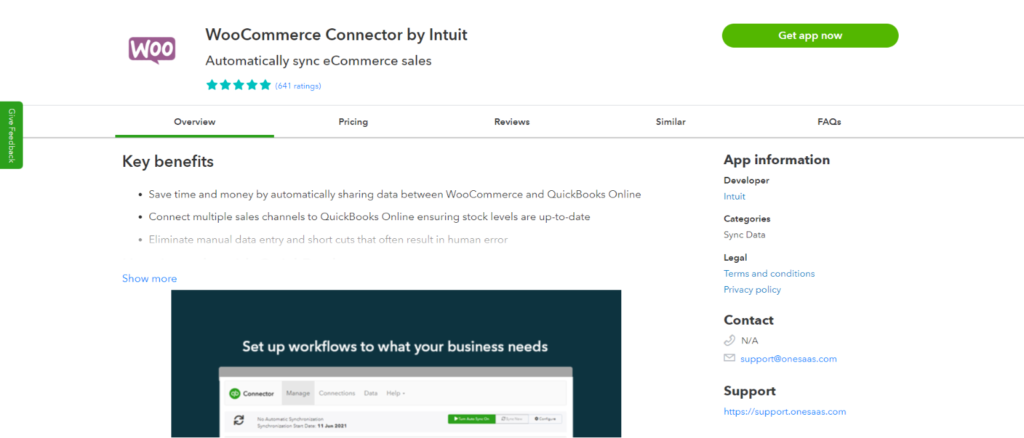
Odwiedź WooCommerce Marketplace i pobierz wtyczkę QuickBooks Integration for WooCommerce. Po pobraniu prześlij ją z ekranu Wtyczki za pomocą opcji Prześlij wtyczkę, a następnie zainstaluj i aktywuj ją.
Krok 2: Połącz z QuickBooks Online
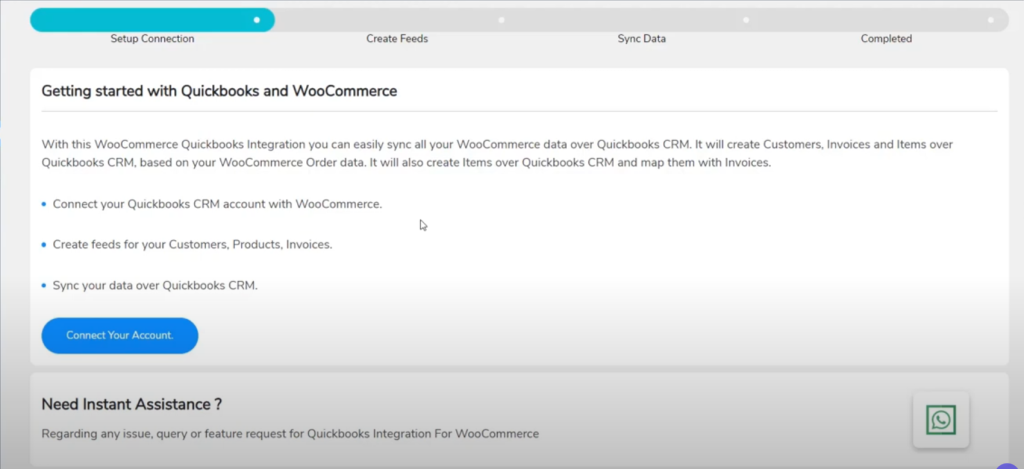
Otwórz nowe menu pluginu w swoim panelu i wybierz Connect Your Account, aby rozpocząć uwierzytelnianie. Zaloguj się do QuickBooks Online i zatwierdź prośbę o autoryzację, aby połączyć swój sklep z platformą księgową.
Krok 3: Utwórz i skonfiguruj kanały
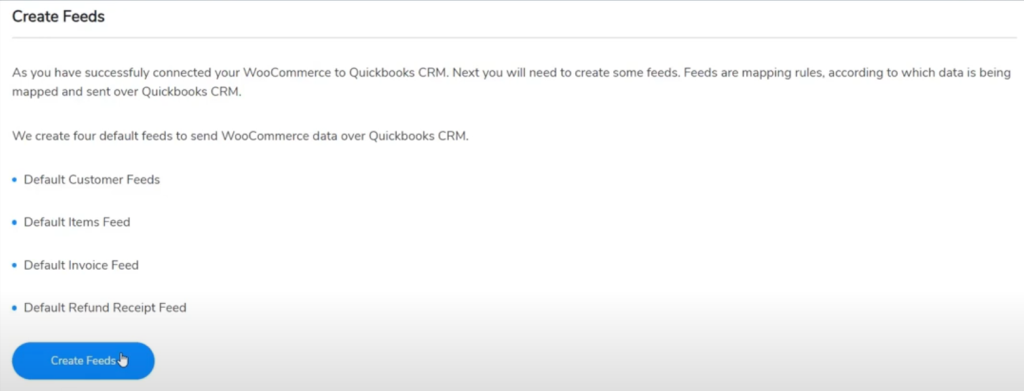
Kanały kontrolują, które dane są synchronizowane. Możesz tworzyć kanały dla klientów, produktów, faktur, potwierdzeń sprzedaży i wycen. W ramach każdego kanału możesz dodawać warunki i filtry, mapować pola WooCommerce na pola QuickBooks, wybierać zdarzenie wyzwalające synchronizację i wybierać konto QuickBooks, do którego ma nastąpić synchronizacja.
Krok 4: Ustaw mapowanie pól i ustawienia synchronizacji

Mapuj, jak SKU, podatki, rabaty, informacje o płatnościach i opłaty za wysyłkę przenoszą się między systemami. Możesz włączyć dwukierunkową synchronizację produktów, dwukierunkowe usuwanie, synchronizację kategorii i obsługę walut. Dokładnie zmapuj każde pole, aby właściwe wartości trafiły we właściwe miejsce.
Krok 5: Synchronizuj dane historyczne (opcjonalnie)
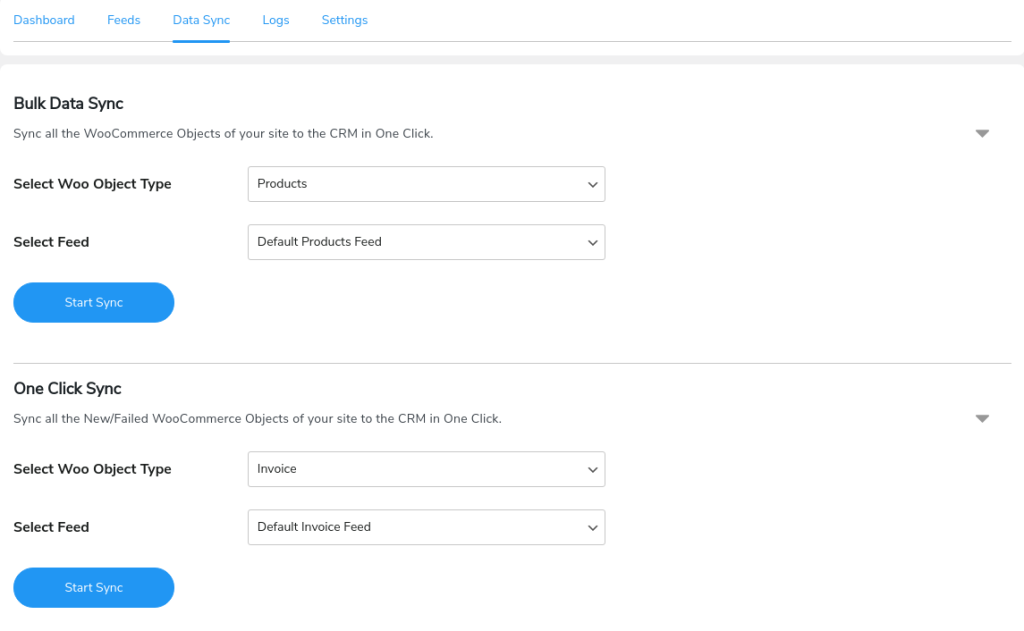
Aby zaimportować przeszłe zamówienia, klientów lub produkty do QuickBooks, użyj narzędzi synchronizacji historycznej: synchronizacja jednym kliknięciem dla niedawnych lub nieudanych danych oraz synchronizacja masowa dla całych typów obiektów, takich jak zamówienia, klienci lub produkty. Wybierz typ obiektu i odpowiedni kanał.
Krok 6: Przetestuj i włącz synchronizację natychmiastową
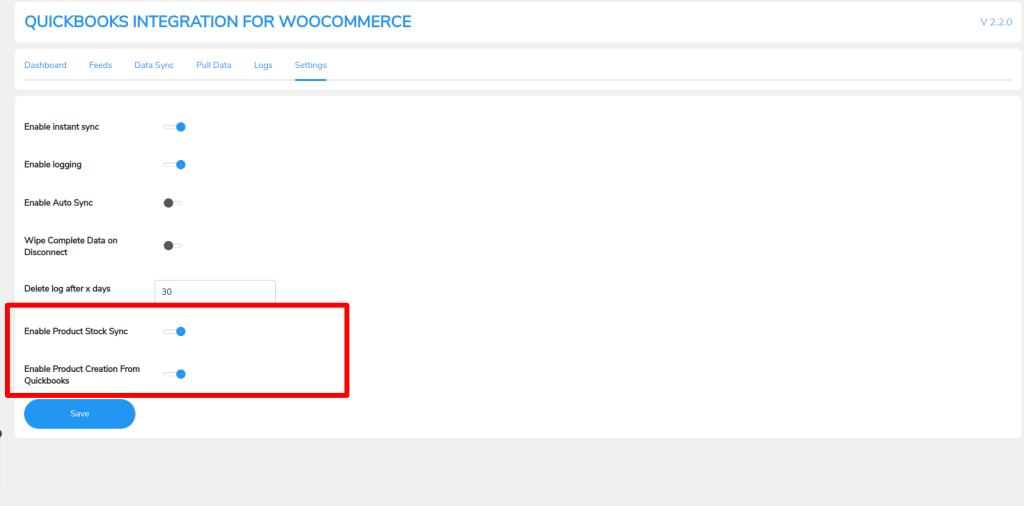
Przeprowadź kilka transakcji testowych, aby potwierdzić synchronizację, i sprawdź logi synchronizacji, jeśli coś się nie powiedzie. Następnie włącz Synchronizację natychmiastową, aby automatycznie przesyłać nowe aktywności WooCommerce. Możesz ją wyłączyć, jeśli wolisz synchronizację ręczną lub wsadową.
Co zaobserwowaliśmy: właściciele sklepów konfigurują bezpośredni konektor, obserwują synchronizację pierwszych kilku zamówień i zakładają, że sprawa jest załatwiona. Następnie aktualizacja platformy lub zmiana nazwy reguły podatkowej potajemnie psuje przepływ danych, a luka ujawnia się dopiero po tygodniach podczas uzgadniania. Jeśli używasz konektora, sprawdzaj logi synchronizacji regularnie, zamiast polegać na tym, że sam zadziała poprawnie.
Metoda oparta na eksporcie z Store Exporter Deluxe
Metoda oparta na eksporcie daje Ci kontrolę: eksportujesz dane WooCommerce do pliku, a następnie sam importujesz je do QuickBooks. Unika się stałego połączenia na żywo, więc nie ma usługi synchronizacji, która mogłaby się zepsuć, i działa zarówno z QuickBooks Online, jak i QuickBooks Desktop.
Store Exporter Deluxe firmy Visser Labs obsługuje stronę eksportu. Aby jasno określić, co robi, a czego nie robi: eksportuje dane Twojego sklepu do pliku, nie synchronizuje się bezpośrednio z QuickBooks ani nie łączy się z nim automatycznie. Przepływ pracy to eksport, a następnie import.
- Eksportuj swoje rekordy. W Store Exporter Deluxe wybierz, co chcesz wyeksportować (zamówienia, produkty lub klientów) i wybierz format. Obsługuje CSV, TSV, XLS, XLSX i XML, dzięki czemu możesz dopasować dowolny format akceptowany przez import QuickBooks.
- Zaplanuj to (opcjonalnie). Store Exporter Deluxe zawiera zaplanowane, powtarzające się eksporty, dzięki czemu świeży plik może być generowany automatycznie, zamiast uruchamiać go ręcznie za każdym razem.
- Przejrzyj plik. Otwórz eksport i sprawdź sumy, linie podatkowe i SKU, zanim cokolwiek trafi do Twoich ksiąg. Ten krok przeglądu jest dokładnie tym, gdzie metoda eksportu wygrywa pod względem dokładności.
- Importuj do QuickBooks. Użyj własnych narzędzi importu QuickBooks, aby zaimportować plik do QuickBooks Online lub QuickBooks Desktop, mapując kolumny do odpowiednich pól podczas importu.

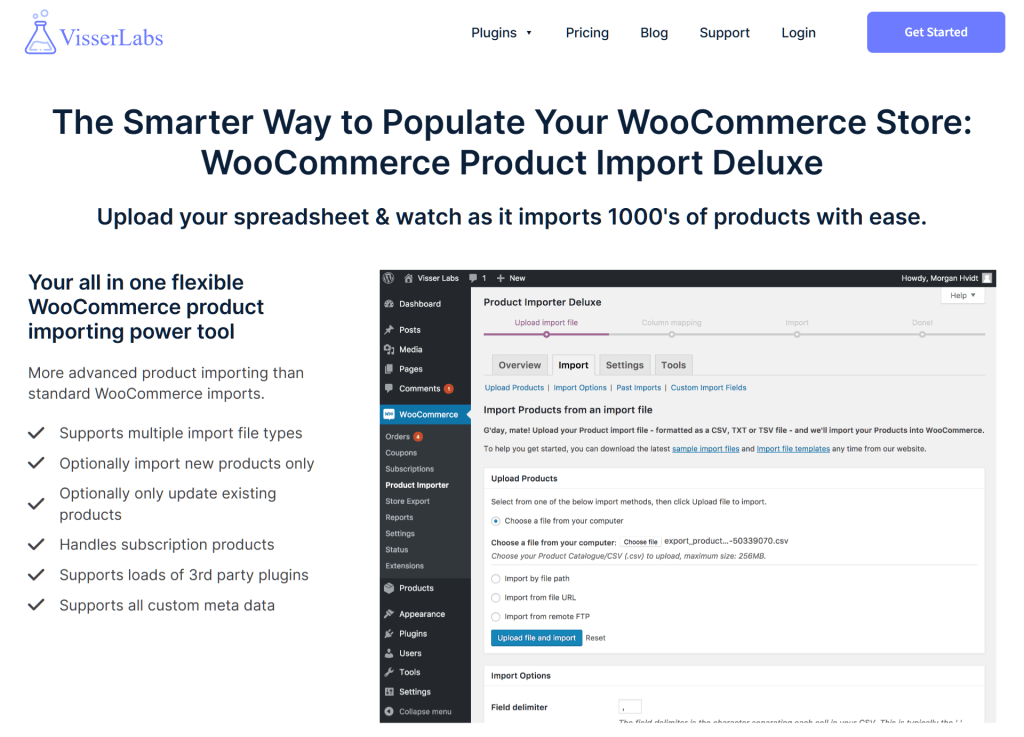
Jeśli Twój katalog wymaga uporządkowania przed tym wszystkim, wbudowany w WooCommerce importer produktów CSV może masowo importować i aktualizować produkty, dzięki czemu Twoje dane będą najpierw spójne. Czyste dane WooCommerce oznaczają czystszy plik trafiający do QuickBooks.
Eksport vs Bezpośrednia synchronizacja: Która pasuje do Twojego sklepu?
Wybierz metodę opartą na eksporcie, jeśli cenisz niezawodność i własność danych; wybierz bezpośredni konektor, jeśli chcesz ciągłej, bezobsługowej synchronizacji i akceptujesz bieżącą zależność. Decyzja zazwyczaj sprowadza się do czterech czynników.
- Wielkość sprzedaży: Niższe lub stabilne wolumeny zamówień są dobrze obsługiwane przez zaplanowane eksporty. Sklepy o bardzo wysokim wolumenie, które potrzebują niemal natychmiastowych danych w QuickBooks, mogą skłaniać się ku konektorowi, pod warunkiem, że go monitorują.
- Złożoność księgowości: Złożone konfiguracje podatkowe i mapowanie niestandardowych pól można starannie obsłużyć w przepływie eksportu i importu, gdzie widzisz plik przed jego zapisaniem. Konektory automatyzują ten proces, ale ukrywają dane do momentu synchronizacji.
- Historia niezawodności połączenia: Jeśli kiedykolwiek miałeś problem z wtyczką synchronizacji po aktualizacji platformy, przepływ pracy oparty na eksporcie całkowicie eliminuje tę kruchość. Nie ma aktywnego połączenia, które mogłoby zawieść.
- Własność danych: Dzięki metodzie opartej na eksporcie posiadasz faktyczny plik, przenośny zapis, który możesz przechowywać, audytować lub ponownie importować. Połączenie utrzymuje przepływ danych przez usługę strony trzeciej, nad którą nie masz kontroli.
Dla większości sklepów, które chcą skonfigurować integrację WooCommerce z QuickBooks i nie martwić się o jej ciche awarie, metoda oparta na eksporcie jest niezawodnym wyborem.
QuickBooks w 2026 roku: Online vs Desktop
QuickBooks występuje w dwóch głównych wersjach: QuickBooks Online i QuickBooks Desktop, a wybrana metoda wpływa na to, które z nich możesz używać. Ma to znaczenie, ponieważ nie każde podejście obsługuje obie wersje.
Oficjalny konektor QuickBooks firmy Intuit współpracuje z QuickBooks Online. Jeśli korzystasz z QuickBooks Desktop, bezpośredni konektor stworzony tylko dla QuickBooks Online Ci nie pomoże. Metoda oparta na eksporcie działa z obiema wersjami: eksportujesz plik z WooCommerce i importujesz go do dowolnej wersji QuickBooks, z której korzystasz. Nie będziemy twierdzić nic więcej, ponieważ dokładne kroki importu zależą od własnych narzędzi importu Twojej wersji QuickBooks.
Jeśli zamiast tego korzystasz z Xero lub MYOB
QuickBooks to nie jedyna platforma księgowa używana przez sklepy WooCommerce. Jeśli korzystasz z Xero lub MYOB, ta sama zasada oparta na eksporcie ma zastosowanie: wyeksportuj dane WooCommerce do czystego pliku, a następnie zaimportuj je do swojego narzędzia księgowego. Aby uzyskać szerszy przegląd tego, jak te narzędzia współpracują, zobacz nasz przewodnik po najlepszych wtyczkach księgowych WooCommerce.
Często zadawane pytania
Czy Store Exporter Deluxe synchronizuje się bezpośrednio z QuickBooks?
Nie. Store Exporter Deluxe to narzędzie do eksportu, a nie narzędzie do synchronizacji. Nie łączy się z QuickBooks ani nie przesyła danych automatycznie. Przepływ pracy jest oparty na eksporcie: eksportujesz zamówienia, produkty lub klientów WooCommerce do pliku, a następnie importujesz ten plik do QuickBooks, używając własnych narzędzi importu QuickBooks. Takie podejście eksportu i importu daje Ci zapis do przeglądu, zanim cokolwiek trafi do Twoich ksiąg.
Jak często mogę planować eksporty?
Store Exporter Deluxe zawiera zaplanowane, powtarzalne eksporty, dzięki czemu pliki mogą być generowane automatycznie w regularnych odstępach czasu, zamiast uruchamiać każdy eksport ręcznie. Zapewnia to stały dopływ świeżych plików gotowych do zaimportowania do QuickBooks bez codziennego wysiłku.
W jakich formatach plików mogę eksportować do QuickBooks?
Store Exporter Deluxe eksportuje do formatów CSV, TSV, XLS, XLSX i XML. CSV i XLSX to najczęstsze formaty do importowania do narzędzi księgowych, więc możesz dopasować dowolny format, który akceptuje Twoja wersja QuickBooks podczas procesu importu.
Czy eksport jest lepszy niż bezpośredni konektor?
W przypadku integracji WooCommerce z QuickBooks, gdzie niezawodność i własność danych mają największe znaczenie, tak. Przepływ pracy oparty na eksporcie nie ma aktywnego połączenia do zerwania i daje Ci plik, który kontrolujesz i możesz przejrzeć przed importem. Bezpośredni konektor oferuje ciągłą automatyczną synchronizację, ale zależy od usługi lub subskrypcji strony trzeciej, która może zawieść, gdy platforma zostanie zaktualizowana.
Czy działa z QuickBooks Desktop?
Tak. Ponieważ metoda oparta na eksporcie tworzy plik zamiast aktywnej synchronizacji, działa ona zarówno z QuickBooks Online, jak i QuickBooks Desktop. Eksportujesz z WooCommerce i importujesz do dowolnej używanej wersji, postępując zgodnie z własnymi krokami importu tej wersji.
Wybierz odpowiednią integrację WooCommerce z QuickBooks
Najlepsza integracja WooCommerce z QuickBooks to taka, która działa bez niespodzianek podczas uzgadniania sald. Konektor może być wygodny, ale przepływ pracy oparty na eksporcie daje Ci coś, czego nie może dać aktywna synchronizacja: plik, który posiadasz i możesz sprawdzić, zanim dotknie on Twoich kont.
- Porównaj trzy metody i dopasuj jedną do sposobu działania Twojego sklepu.
- Użyj bezpośredniego konektora, jeśli chcesz synchronizacji bezobsługowej i będziesz ją monitorować.
- Użyj metody opartej na eksporcie dla niezawodności i pełnej kontroli nad danymi.
- Sprawdź Online vs Desktop, aby Twoja metoda obsługiwała Twoją wersję QuickBooks.
Gotowy do skonfigurowania integracji WooCommerce z QuickBooks, której możesz zaufać? Pobierz Store Exporter Deluxe i eksportuj czyste, gotowe do QuickBooks pliki ze swojego sklepu według własnego harmonogramu.











