
Pierwsze kilka zamówień w WooCommerce wydaje się magiczne. Po zamówieniu numer 50, zarządzanie zamówieniami w WooCommerce przypomina bardziej żonglowanie trzema kartami przeglądarki, przegapianie terminów wysyłki i poleganie na „systemie”, który w większości opiera się na pamięci i szczęściu. To jeden z tych tematów, o których wszyscy mówią, ale nikt nie wyjaśnia pełnego przepływu pracy.
W tym przewodniku przeprowadzimy Cię przez cały obraz: statusy, akcje masowe, komunikację z klientem, realizację, zwroty, problemy z zamówieniami, raportowanie i integracje, o których warto wiedzieć. Na końcu będziesz mieć prawdziwy system zamiast kolekcji zakładek.
Sklepy, które dobrze sobie z tym radzą, dokonują tej samej zmiany: przechodzą od reaktywnego zarządzania zamówieniami do prawdziwej operacji z przewidywalnymi przepływami pracy. Dzieje się tak, gdy zaczniesz postrzegać zarządzanie zamówieniami jako połączony cykl życia, a nie zbiór funkcji. Zachęcamy do przejścia do dowolnej sekcji poniżej. Wszystkie są samodzielne, ale łączą się również od początku do końca, gdy będziesz gotowy do czytania od razu.
Spis treści
7 statusów zamówień WooCommerce wyjaśnionych
Statusy zamówień są kręgosłupem każdego przepływu pracy, automatyzacji i raportu, który kiedykolwiek uruchomisz. Jeśli nie potrafisz jasno określić, co oznacza każdy status i kiedy zamówienie powinno się między nimi przemieszczać, wszystko poniżej (e-maile do klientów, dokładność raportowania, obsługa zwrotów, sygnały realizacji) staje się niepewne.
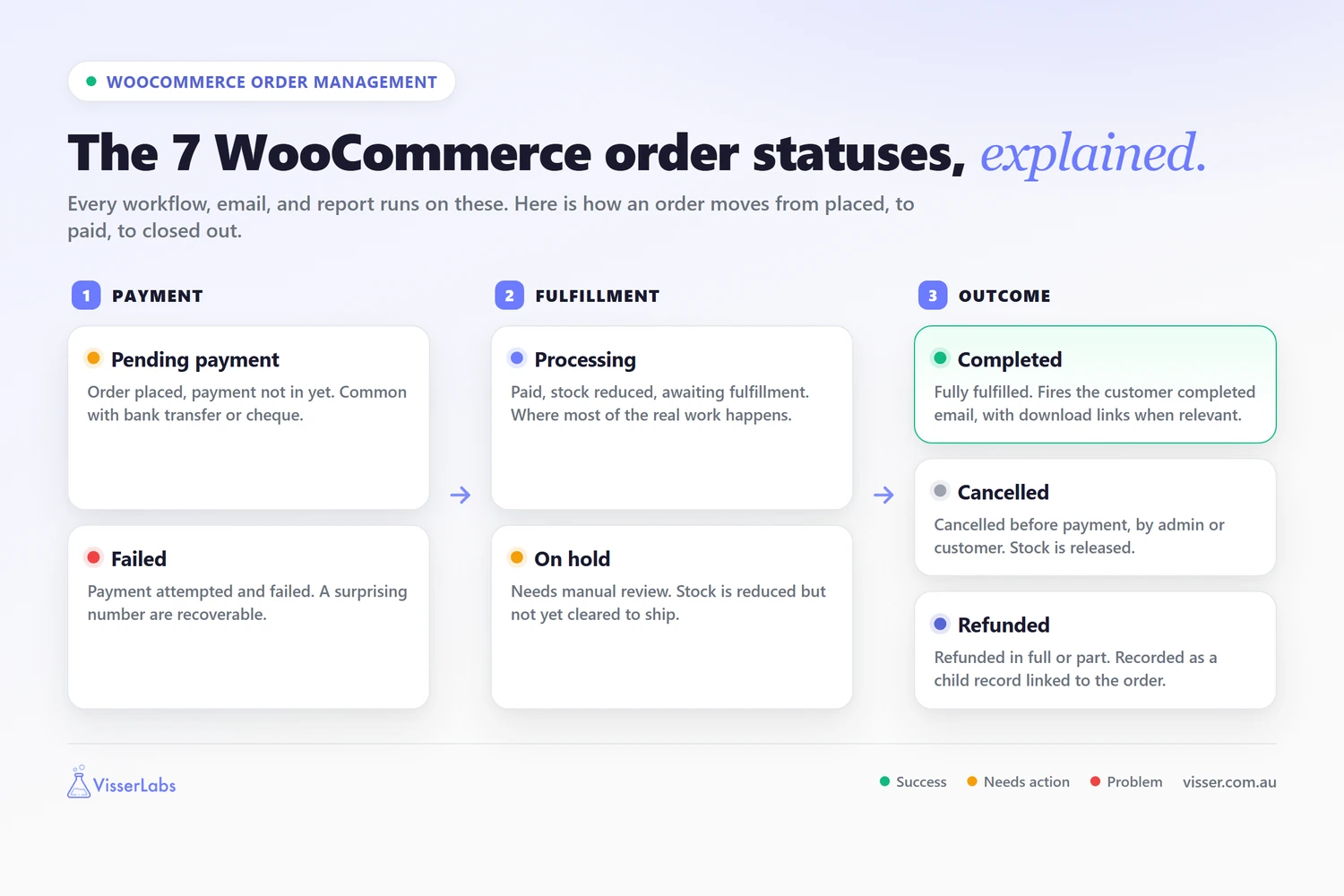
WooCommerce posiada siedem natywnych statusów zamówień, a oficjalna dokumentacja zarządzania zamówieniami WooCommerce przedstawia normalny przepływ między nimi. Oto, co każdy z nich oznacza w praktyce:
- Oczekuje na płatność: Zamówienie zostało złożone, ale płatność jeszcze nie dotarła. Najczęściej zobaczysz to w przypadku ręcznych metod płatności (przelew bankowy, czek) lub gdy odpowiedź bramki płatności jest jeszcze w drodze.
- Nieudane: Próba płatności nie powiodła się. Warto regularnie przeglądać te zamówienia, ponieważ zaskakująco wiele z nich można odzyskać za pomocą szybkiego e-maila do klienta.
- W realizacji: Płatność otrzymana, zapasy zredukowane, zamówienie oczekujące na realizację. Tutaj dzieje się większość Twojej faktycznej pracy operacyjnej.
- Na czekaniu: Wymagana ręczna interwencja. Oczekuje na przelew bankowy, kontrolę oszustw lub niestandardową weryfikację. Zapasy są zmniejszone, ale zamówienie nie zostało jeszcze zatwierdzone do realizacji.
- Zakończone: Zamówienie jest w pełni zrealizowane. Wysłane, dostarczone lub (w przypadku towarów do pobrania) dostarczone. Wyzwala e-mail do klienta z linkami do pobrania, gdy ma to zastosowanie.
- Anulowane: Anulowane przed płatnością, przez administratora lub klienta. Zapasy są zwracane do dostępnych.
- Zwrócone: Zwrócone w całości lub w części. Zwrot jest rejestrowany jako rekord podrzędny powiązany z oryginalnym zamówieniem.
Zobaczysz również mniej powszechne statusy. Wersja robocza (status posta używany dla wersji roboczych produktów opartych na blokach), wersja robocza koszyka (koszyk oczekujący na zakończenie realizacji zakupu) i różne statusy dodane przez wtyczki, takie jak „Oczekuje na wysyłkę” lub „Częściowo wysłane”. Te dwa ostatnie pochodzą z wtyczek wysyłkowych lub realizacyjnych i nie są natywne.
Przejścia statusu (rzecz, która przenosi zamówienie z jednego statusu do następnego) są napędzane przez trzy mechanizmy: zwrotne połączenia bramki płatności (Stripe informuje WooCommerce, że płatność została zrealizowana, zamówienie przechodzi z Oczekującego na w Toku), akcje administratora (klikasz „Oznacz jako zakończone”) i automatyzacje wtyczek (wtyczka wysyłkowa oznacza zamówienie jako Zakończone po przesłaniu śledzenia).
Co zaobserwowaliśmy: Najczęstszym błędem w konfiguracji statusu, jaki widzimy, jest pozostawianie zamówień w Toku po realizacji, ponieważ nikt nie nauczył zespołu oznaczać ich jako Zakończone. To psuje raportowanie (kolejka „niezrealizowanych” wypełnia się pustymi zamówieniami), psuje e-maile do klientów (e-mail o zakończeniu nigdy się nie wysyła) i psuje przepływy pracy związane ze zwrotami. Jeśli Twój zespół nie został przeszkolony w zakresie przejścia z Toku do Zakończone, przeszkol go w tym tygodniu.
Jeśli chcesz wyeksportować zamówienia przefiltrowane według określonego statusu (do listy odbioru magazynowego, raportu zwrotów lub rozliczenia), zapoznaj się z naszym kompletnym przewodnikiem po eksportowaniu zamówień WooCommerce. A jeśli sprzedajesz za pośrednictwem rynku, zamówienia zwrócone zachowują się inaczej, więc zapoznaj się z przewodnikiem WC Vendors dotyczącym obsługi obciążeń zwrotnych w sklepie wielodostawcowym.
Masowe zarządzanie zamówieniami w panelu WooCommerce
Gdy przekroczysz około 20 zamówień tygodniowo, przepływy pracy dla pojedynczych zamówień zaczynają pochłaniać realny czas. Akcje masowe to sposób na odzyskanie tego czasu, a WooCommerce ma ich więcej wbudowanych, niż większość właścicieli sklepów zdaje sobie sprawę.
Natywne akcje masowe
Przejdź do WooCommerce, Zamówienia w swoim panelu administracyjnym. Kolumna pól wyboru po lewej stronie pozwala wybrać wiele zamówień, a rozwijane menu Akcje masowe na górze daje Ci te natywne opcje:
- Zmień status (masowo): Przenieś partię zamówień z Toku do Zakończone jednym kliknięciem po wysyłce. Jest to najcenniejsza akcja masowa w natywnym WooCommerce.
- Przenieś do kosza: Dla anulowanych lub testowych zamówień, których chcesz się pozbyć z raportów.
To wszystko, jeśli chodzi o natywne akcje masowe. WooCommerce celowo utrzymuje podstawowy zestaw mały i polega na wtyczkach w celu uzyskania głębszych możliwości masowych.
Przepływ pracy masowej
Oto zalecany przez nas przepływ pracy:
- Filtruj ekran zamówień według statusu (zazwyczaj w Toku) i zakresu dat (ostatni cykl wysyłki).
- Zaznacz wszystkie widoczne zamówienia za pomocą pola wyboru w pierwszym rzędzie.
- Wybierz „Zmień status na ukończony” z listy rozwijanej Akcje masowe.
- Kliknij Zastosuj.
Ta sekwencja przenosi całą wysłaną partię do statusu Ukończony, wyzwala e-mail z potwierdzeniem ukończenia zamówienia dla każdego klienta i jednym ruchem czyści kolejkę Przetwarzanie.
Dwa mniejsze kontrolki na tym samym ekranie przyspieszają pracę masową. Pole wyszukiwania w prawym górnym rogu znajduje zamówienie po numerze, nazwie klienta lub adresie e-mail, a zakładka Opcje ekranu pozwala ukryć kolumny, których nigdy nie używasz, i zwiększyć liczbę zamówień ładowanych na stronę. Ustaw liczbę stron wystarczająco wysoką, aby objąć pełny cykl wysyłki, a zaznaczenie wszystkich będzie jedną akcją zamiast pięciu.
Kategorie wtyczek, o których warto wiedzieć
Gdy natywne funkcje są niewystarczające, te kategorie wtyczek wypełniają konkretne luki. Brak konkretnych rekomendacji produktów, ponieważ odpowiednie narzędzie zależy od Twojej konfiguracji, ale oto kategorie zadań, których należy szukać:
- Wtyczki do masowej edycji zamówień: Do masowego aktualizowania adresów klientów, pozycji zamówienia lub niestandardowych pól meta, wykraczających poza to, co obsługuje natywnie.
- Generatory masowych list przewozowych i faktur: Skróć czas realizacji 50 zamówień z godzin do minut. Niezbędne, gdy przekroczysz 100 zamówień tygodniowo.
- Masowe narzędzia do przesyłania numerów śledzenia: Dla sklepów korzystających z zewnętrznej platformy wysyłkowej, które muszą synchronizować numery śledzenia z zamówieniami WooCommerce w trybie masowym.
Co zaobserwowaliśmy: Dla sklepów przekraczających 100 zamówień tygodniowo, masowa zmiana statusu jest zazwyczaj pierwszą ulepszoną funkcją przepływu pracy, która zwraca się sama. Jest już w WooCommerce, po prostu nie jest nauczana. Zanim kupisz jakiekolwiek nowe narzędzia, sprawdź, czy faktycznie korzystasz z natywnych akcji masowych.
Store Exporter Deluxe obsługuje również masowe eksporty filtrowane według statusu, co jest przydatne w przypadku list odbioru magazynowego lub raportów uzgodnieniowych. Omówimy to dokładnie w sekcji raportowania, aby znalazło się tam, gdzie powinno.
Komunikacja z klientem i notatki do zamówienia
Komunikacja z klientem to miejsce, gdzie większość sklepów generuje niepotrzebne zgłoszenia do obsługi. Każdy e-mail z pytaniem „gdzie jest moje zamówienie?” to notatka, której ktoś nie napisał. Natywne narzędzia WooCommerce do tego celu są bardziej wydajne, niż się wydaje.
Natywne e-maile do klientów
WooCommerce wysyła transakcyjne e-maile, które są uruchamiane automatycznie po zmianie statusu zamówienia:
- Nowe zamówienie (do administratora)
- Zamówienie w trakcie realizacji (do klienta, po zaksięgowaniu płatności)
- Ukończone zamówienie (do klienta, po oznaczeniu zamówienia jako Ukończone)
- Anulowane zamówienie (do administratora)
- Zwrócone zamówienie (do klienta)
- Faktura dla klienta (ręczna, wysyłana na żądanie)
- Notatka dla klienta (wysyłana za każdym razem, gdy dodasz notatkę widoczną dla klienta)
Aby dostosować którykolwiek z tych elementów, przejdź do WooCommerce, Ustawienia, E-maile. Możesz edytować temat, nagłówek, dodatkowy tekst treści e-maila i stopkę. Aby uzyskać głębsze dostosowanie szablonu, będziesz edytować pliki szablonów za pomocą motywu potomnego, ale większość sklepów jest dobrze obsługiwana przez same dostosowania ekranu ustawień.
Wyjaśnienie notatek do zamówień
Wewnątrz każdego zamówienia, w prawym pasku bocznym znajduje się panel Notatki do zamówień. Notatki występują w dwóch rodzajach:
- Notatki prywatne: Tylko do użytku wewnętrznego. Widoczne dla administratorów i personelu. Używane do instrukcji pakowacza, kontekstu kontroli oszustw lub przekazania wewnętrznego.
- Notatki dla klienta: Automatycznie wysyłane e-mailem do klienta po ich zapisaniu. Używane do aktualizacji statusu, wyjaśnień opóźnień lub wszelkich punktów kontaktu między przetwarzaniem a ukończeniem.
Rozróżnienie ma znaczenie. Notatka prywatna jest bezpłatna. Notatka dla klienta jest bezpłatna i służy jako obsługa klienta. Większość sklepów używa obu poniżej możliwości.
Gdy zamówienia zostaną ukończone, sekwencja e-maili oparta na liście życzeń może przyciągnąć klientów z powrotem na drugą rundę. Nasza siostrzana marka SaveTo Wishlist szczegółowo omawia przepływy retencji po zakupie, jeśli to jest następna luka, którą chcesz zamknąć.
Co zaobserwowaliśmy: Najczęstszym błędem w zarządzaniu zamówieniami, jaki widzimy, jest to, że właściciele sklepów traktują notatki do zamówień jako opcjonalne. Dziewięć na dziesięć razy zgłoszenie „gdzie jest moje zamówienie?” można było zapobiec dzięki 30-sekundowej notatce skierowanej do klienta, gdy zamówienie zostało przeniesione do przetwarzania. Notatki są bezpłatne, wysyłane automatycznie i znacznie zmniejszają liczbę zgłoszeń do obsługi. Traktuj je jako część każdej zmiany statusu, a nie jako dodatek.
Przepływ pracy realizacji: pakowanie, wysyłka i śledzenie
Realizacja zamówień to obszar, w którym WooCommerce celowo pozostawia pracę dla systemów zewnętrznych. Platforma obsługuje rekord zamówienia; platformy wysyłkowe obsługują faktyczną logistykę przewoźnika. To rozdzielenie jest celowe i oznacza, że potrzebujesz jasnego obrazu tego, która praca gdzie się znajduje.
Standardowa pętla realizacji zamówień
Niezależnie od używanej platformy wysyłkowej, pętla operacyjna jest taka sama:
- Pobierz listę pobrań. Filtruj zamówienia według statusu Przetwarzanie (i opcjonalnie według zakresu dat). To jest Twoja kolejka robocza magazynu.
- Pakuj zamówienia. Operacja fizyczna, odbywa się całkowicie poza WooCommerce.
- Generuj etykiety wysyłkowe. Zazwyczaj na Twojej platformie wysyłkowej: ShipStation, Shippo, Australia Post MyPost Business lub natywnym portalu przewoźnika.
- Dodaj numery śledzenia do zamówień. Albo jako natywne pole niestandardowe (wymaga niewielkiej modyfikacji szablonu w e-mailu z ukończonym zamówieniem, aby udostępnić je klientom), albo za pośrednictwem dedykowanej wtyczki do śledzenia przesyłek, która dodaje ustrukturyzowane pole śledzenia i stronę śledzenia dla klienta.
- Oznacz zamówienia jako Ukończone. Użyj akcji masowej z powyższej sekcji. To wyzwala e-mail z ukończonym zamówieniem i aktualizuje raportowanie.
Kategorie wtyczek do realizacji zamówień
Są to kategorie, które naprawdę zasługują na swoje miejsce w każdym sklepie generującym znaczną sprzedaż:
- Łączniki platform wysyłkowych: Połącz WooCommerce z Twoimi kontami przewoźników, drukuj etykiety masowo i synchronizuj śledzenie z powrotem.
- Wtyczki do śledzenia przesyłek: Dodaj ustrukturyzowane pole śledzenia do zamówień oraz stronę śledzenia dla klienta. Znacznie czystsze niż podejście z natywnym polem niestandardowym.
- Wtyczki do planowania dostaw: Pozwól klientom wybrać datę dostawy podczas finalizacji zakupu. Przydatne w przypadku produktów łatwo psujących się, przedmiotów o wysokiej wartości lub zamówień B2B, gdzie czas ma znaczenie.
- Wtyczki do drukowania etykiet: Zaawansowane generatory etykiet, często specyficzne dla przewoźnika, dla sklepów z niestandardowymi wymaganiami dotyczącymi etykiet.
Co zaobserwowaliśmy: Najczystsze konfiguracje realizacji zamówień zawsze oddzielają system wysyłki (zewnętrzny, specyficzny dla przewoźnika) od systemu zamówień (WooCommerce). Próba uczynienia z WooCommerce platformy wysyłkowej jest zazwyczaj złym kierunkiem. Pozwól WooCommerce być źródłem prawdy o Twoich zamówieniach, używaj dedykowanej platformy wysyłkowej do warstwy etykiet i przewoźników, a następnie synchronizuj numery śledzenia z powrotem do WooCommerce, aby uzyskać link do śledzenia widoczny dla klienta. Taka architektura skaluje się; podejście „wszystko w jednym” rzadko kiedy działa.
Zwroty, anulacje i reklamacje
Zwroty pieniędzy to moment, w którym Twoje raportowanie albo pozostaje uczciwe, albo rozjeżdża się z Twoją księgowością. Od pierwszego dnia dopilnuj właściwego przepływu pracy, a uzgadnianie na koniec miesiąca stanie się 10-minutową pracą zamiast dochodzeniem kryminalistycznym.
Zwroty również nie są rzadkim zjawiskiem. Według National Retail Federation’s 2025 Retail Returns Landscape, szacunkowo 19,3% sprzedaży online zostało zwrócone w 2025 roku, a 9% wszystkich zwrotów było oszustwem. Ta druga liczba wyjaśnia, dlaczego poniższy przepływ pracy dotyczący zwrotów jest ważny i dlaczego następna sekcja dotyczy zamówień, które stale wracają.
Zwroty automatyczne a ręczne
WooCommerce obsługuje dwa typy zwrotów w ramach dowolnego zamówienia, oba udokumentowane w oficjalnym przewodniku WooCommerce dotyczącym zwrotów:
- Zwrot automatyczny: Wywołuje API bramki płatności (Stripe, PayPal i większość nowoczesnych bramek obsługuje tę funkcję), aby bezpośrednio dokonać zwrotu. Pieniądze opuszczają bramkę, a rekord zwrotu w WooCommerce jest tworzony w jednym działaniu.
- Zwrot ręczny: Rejestruje zwrot w WooCommerce bez dotykania bramki. Rzeczywisty zwrot przetworzysz oddzielnie w panelu administracyjnym bramki. Używany, gdy automatyczne zwroty nie są dostępne dla Twojej bramki lub gdy rejestrujesz zwrot offline (gotówka, przelew bankowy, kredyt sklepowy).
Zawsze preferuj zwroty automatyczne, jeśli bramka je obsługuje. Jedno działanie, jeden rekord, bramka i sklep pozostają zsynchronizowane.
Zwroty częściowe
Zwroty nie muszą być „wszystko albo nic”. Na ekranie zamówienia kliknij „Zwrot”, a następnie wprowadź zwrot ilości (3 z 5 sztuk) lub kwoty pozycji. WooCommerce automatycznie obsługuje księgowanie.
Anulowanie a zwrot
Ważne rozróżnienie dla raportowania: anulowanie jest przedpłatą, zwrot jest popłatą. Jeśli klient anuluje zamówienie przed zaksięgowaniem płatności, zamówienie powinno zostać oznaczone jako Anulowane. Jeśli anuluje po zaksięgowaniu płatności, zamówienie powinno zostać zwrócone, a nie anulowane. Mylenie tych pojęć zaciemnia raportowanie przychodów.
Zwroty (RMA)
Natywny WooCommerce nie posiada przepływu pracy RMA (autoryzacja zwrotu towaru). Jeśli potrzebujesz zorganizowanych zwrotów (klient prosi o zwrot, Ty przeglądasz i zatwierdzasz, oni odsyłają przedmiot, Ty zwracasz pieniądze po otrzymaniu), zainstalujesz dedykowaną wtyczkę do zwrotów. Wtyczki RMA zazwyczaj dodają formularz zgłoszenia zwrotu dla klienta, przepływ pracy administracyjnej do zatwierdzania zwrotów i opcjonalną integrację z procesem zwrotu pieniędzy.
Zawsze zapisuj powód zwrotu w notatce do zamówienia. Twoje przyszłe ja (i Twój księgowy pod koniec roku) będą Ci wdzięczne.
Co zaobserwowaliśmy: Najczęściej spotykaną luką w procesie zwrotu pieniędzy jest sytuacja, gdy sklepy przetwarzają zwrot w Stripe, nie rejestrując go w WooCommerce, a następnie zastanawiają się, dlaczego ich miesięczne raporty się nie zgadzają. Zawsze przetwarzaj zwrot przez WooCommerce. Rejestruje on zwrot i w jednym kroku uruchamia bramkę płatności, a Twoje raportowanie pozostaje rzetelne.
Jak radzić sobie z problematycznymi zamówieniami i recydywistami
Problematyczne zamówienia są obsługiwane w czterech krokach: wczesne wykrycie zamówienia, ręczne sprawdzenie, zwrot pieniędzy zgodnie z pisemną polityką i zablokowanie klienta dopiero po potwierdzeniu powtarzającego się wzorca. Wykonywanie tych kroków w tej kolejności jest częścią zarządzania zamówieniami w WooCommerce, którą większość sklepów pomija, i dlatego ta sama garstka klientów nadal generuje dla nich straty.
Presja jest realna i rośnie. Raport Merchant Risk Council 2026 Global eCommerce Payments and Fraud Report, oparty na badaniu 1278 profesjonalistów z branży handlu elektronicznego z 37 krajów, wykazał, że 62% sprzedawców zgłasza wzrost sporów dotyczących nadużyć ze strony pierwszych stron i 57% wskazuje na więcej nadużyć związanych ze zwrotami lub polityką w ciągu ostatniego roku.
Wcześnie wykrywaj problematyczne zamówienia
Najtańsze problematyczne zamówienie to takie, które wyłapiesz przed realizacją. Zwracaj uwagę na krótką listę powtarzalnych sygnałów, a nie na przeczucia: nazwisko do faktury, które nie pasuje do nazwiska do wysyłki, wyglądający na automatycznie wygenerowany e-mail, kilka zamówień z jednego adresu w ciągu kilku minut lub klient, którego historia już pokazuje obciążenie zwrotne.
Żaden z tych sygnałów sam w sobie niczego nie dowodzi, dlatego następnym krokiem jest weryfikacja, a nie automatyczne anulowanie. Ustaw zamówienie na "Wstrzymane", aby zapasy pozostały zarezerwowane podczas sprawdzania.
Wzorce dotyczące klientów są znacznie łatwiejsze do zauważenia w arkuszu kalkulacyjnym niż na ekranie zamówień. Okresowy eksport zamówień posortowany według adresu e-mail ujawni jeden adres powiązany z pięcioma zwrotami na długo przed tym, jak zauważysz go z pamięci, co jest procesem raportowania opisanym w następnej sekcji.
Ręcznie weryfikuj każde oznaczone zamówienie
Oznaczenie to pytanie, a nie wyrok. Ręczna weryfikacja to krok, który oddziela prawdziwego klienta z nietypowym adresem dostawy od faktycznego przestępcy i chroni Cię przed karaniem niewłaściwej osoby.
Zachowaj spójność weryfikacji za pomocą krótkiej listy kontrolnej: dopasowanie danych do faktury i wysyłki, czy adres e-mail jest powiązany z poprzednimi zamówieniami, status płatności oraz wszelkie wcześniejsze zwroty lub obciążenia zwrotne tego klienta. Zapisuj to, co znajdziesz, za każdym razem w prywatnej notatce do zamówienia.
Te notatki są tym, co zamienia trzy oddzielne jednorazowe zamówienia w udokumentowany wzorzec. Szybka notatka skierowana do klienta z prośbą o potwierdzenie adresu również w ciągu kilku minut wyjaśnia większość prawdziwych rozbieżności.
Zwrot z dyscypliną
Dokonaj zwrotu w ramach swojej określonej polityki, nigdy poza nią, i odnotuj powód w zamówieniu. Konsekwencja chroni Twoją marżę i powstrzymuje kogokolwiek od nauki, że presja przynosi im dodatkowe korzyści.
Przetwarzaj to przez WooCommerce, a nie tylko przez bramkę płatności, jak omówiono powyżej, aby zapis zwrotu i Twoje raportowanie pozostały spójne. Anuluj i zwróć pieniądze za niepotrzebne zamówienia niezwłocznie, ponieważ nierozwiązane oczekujące zamówienia cicho zniekształcają Twoje dane dotyczące przychodów.
Blokuj potwierdzonych recydywistów
Eskaluj do blokowania dopiero po ręcznym przeglądzie potwierdzającym powtarzający się wzorzec: ta sama osoba o tym samym imieniu i nazwisku, powodująca ten sam problem więcej niż raz, bez oznak zaprzestania. W tym momencie zwrot pieniędzy i odpowiedź karmią pętlę, więc zamówienie musi zostać odrzucone, zanim zaistnieje.
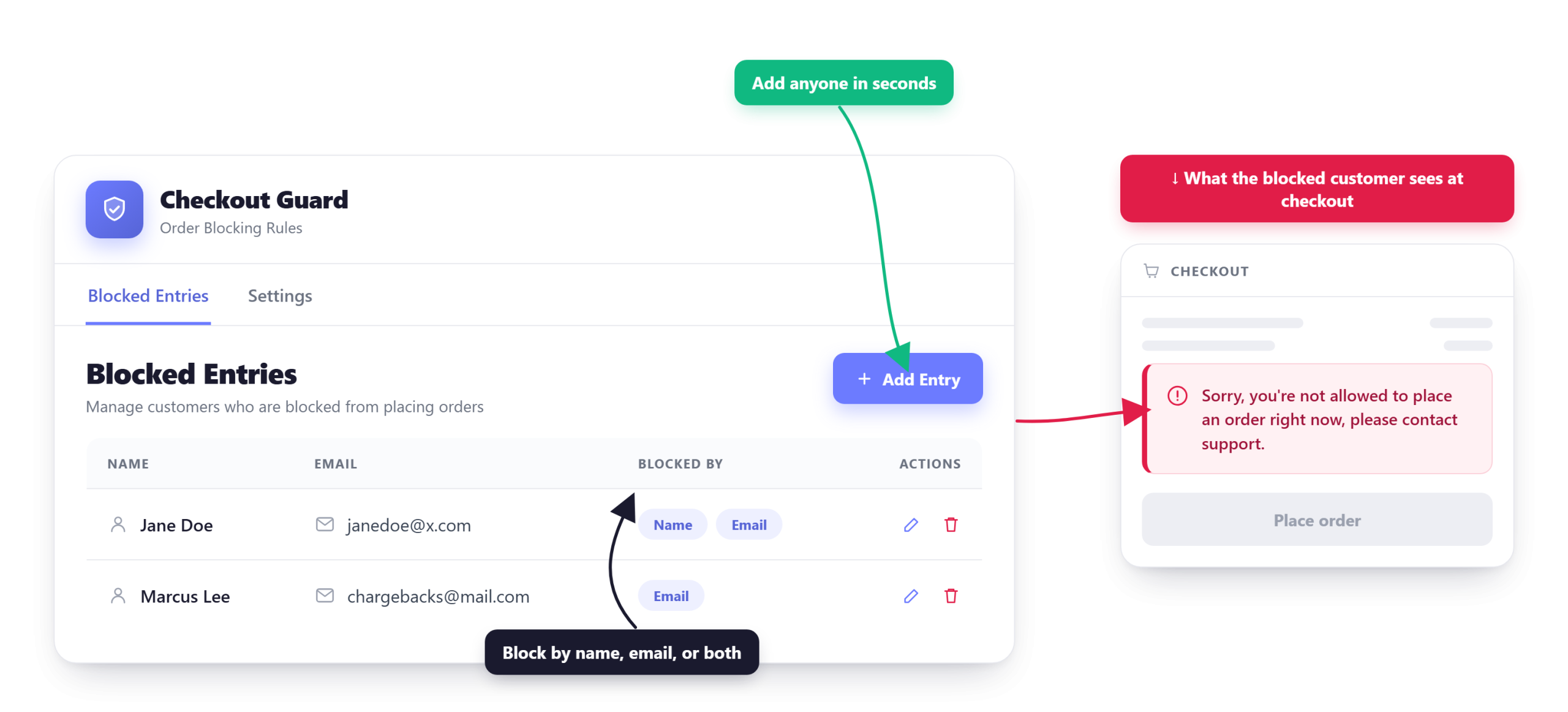
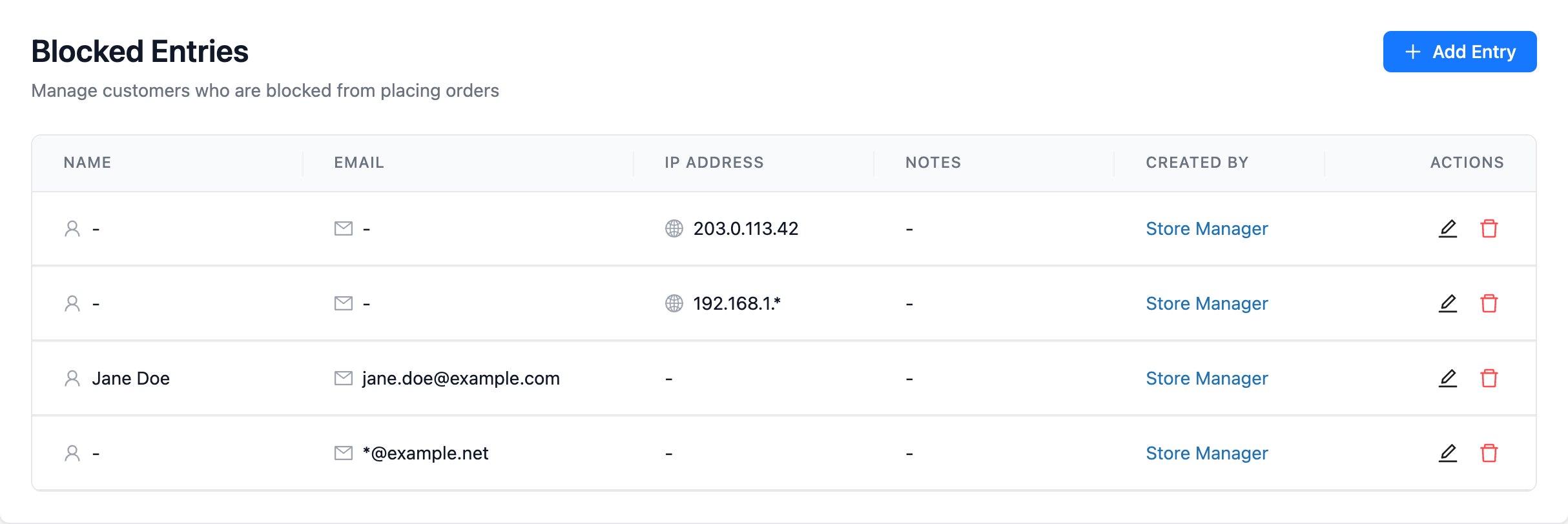
Checkout Guard jest stworzony z myślą o tym ostatnim kroku. Jest to ręczna lista blokad dla osób, które już zidentyfikowałeś, a nie skaner. Dodajesz wpis z imieniem i nazwiskiem, adresem e-mail, adresem IP lub dowolną kombinacją tych danych, ze znakiem * jako symbol wieloznaczny, gdzie chcesz, aby jedna reguła obejmowała cały domenę e-mail, i zarządzasz całą listą z jednej zakładki Blokowane wpisy w swoim panelu administracyjnym WordPress.
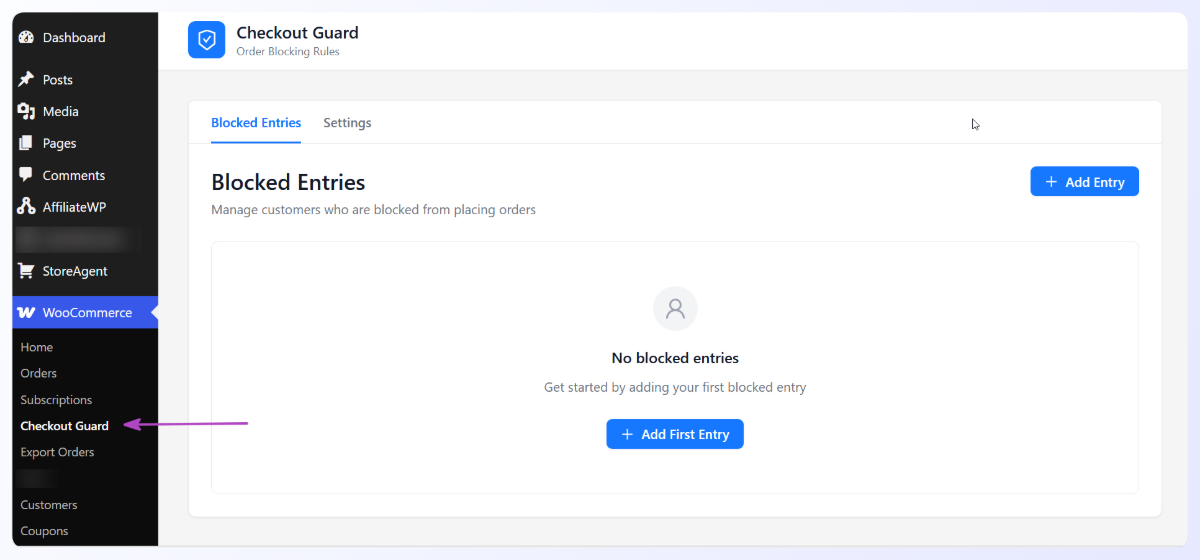
Dodawanie zablokowanego wpisu
Otwórz zakładkę "Zablokowane wpisy", kliknij "Dodaj wpis" i wypełnij wszystko, co identyfikuje klienta. Imię, e-mail lub oba, plus krótka notatka, aby następna osoba czytająca listę wiedziała, dlaczego wpis istnieje.
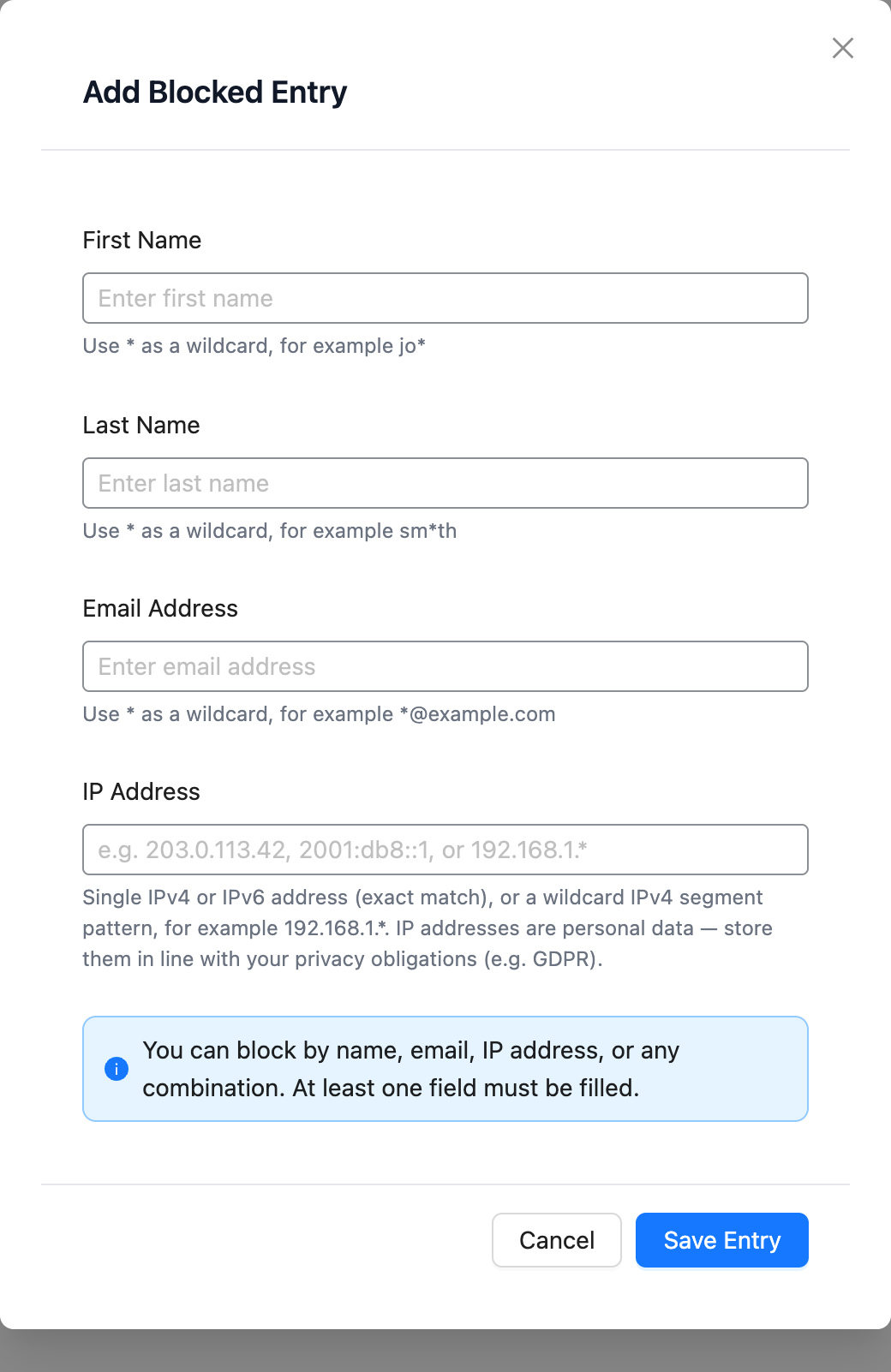
Gdy nazwa rozliczeniowa lub adres e-mail klienta jest dokładnym dopasowaniem do wpisu, zamówienie nie przechodzi. Zamiast tego kupujący widzi komunikat o odmowie, a nic nie trafia na Twój ekran zamówień do późniejszego uporządkowania.
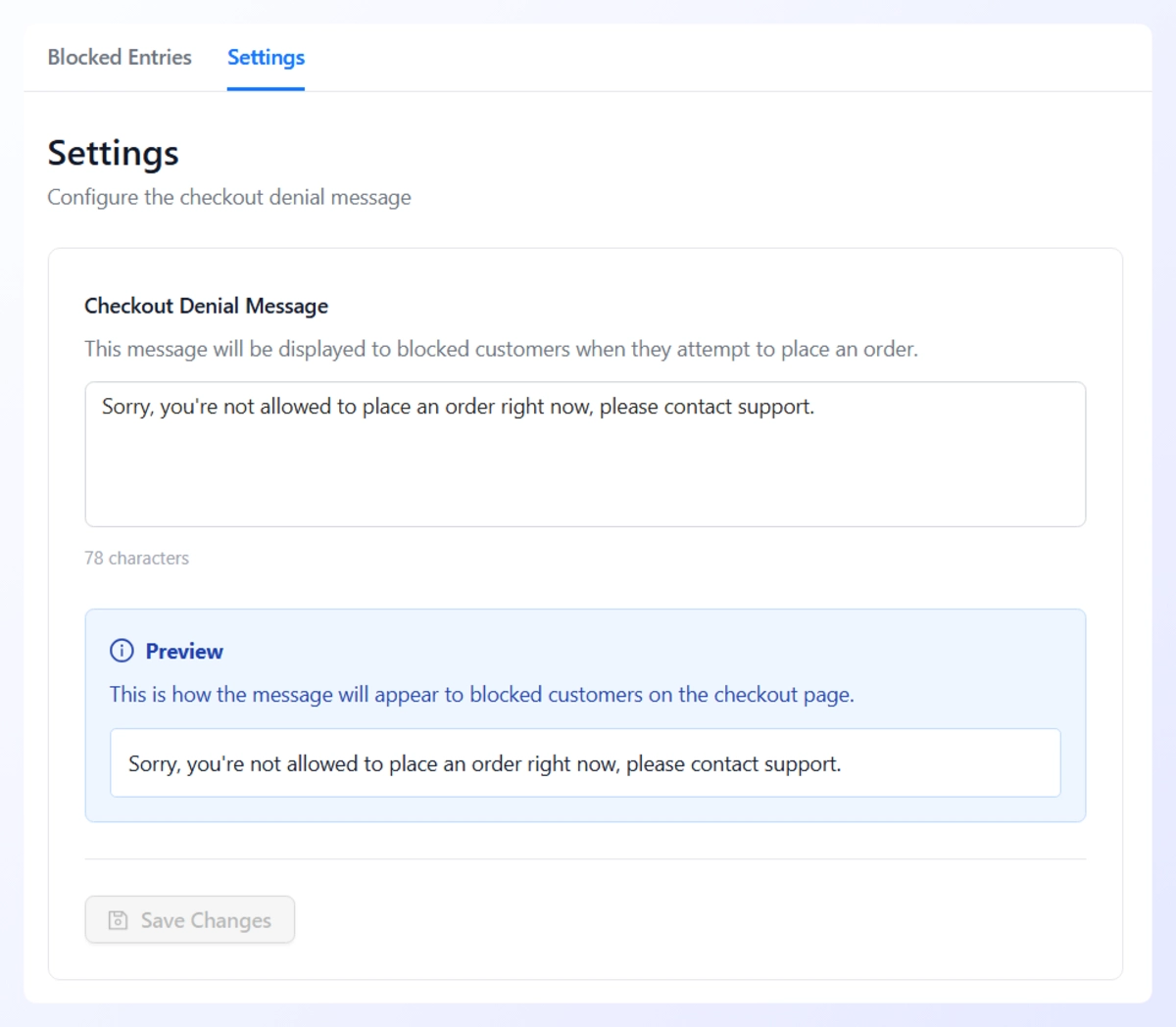
Ustawienie komunikatu, który widzi zablokowany kupujący
Zakładka "Ustawienia" zawiera komunikat o odmowie płatności. Napisz coś neutralnego i ostatecznego, ponieważ niejasny błąd zaprasza do zgłoszenia do pomocy technicznej, podczas gdy jasna linia zazwyczaj kończy rozmowę.
Dwa szczegóły, które warto znać. Działa zarówno na klasycznym krótkim kodzie płatności, jak i na nowszym bloku płatności, i nie ocenia zamówień ani nie próbuje nikogo automatycznie identyfikować. Zatrzymywane są tylko dokładne wpisy, które dodasz, więc kupujący, których nie ma na Twojej liście, nigdy się z tym nie spotykają.
Co zaobserwowaliśmy: Właściciele sklepów sięgają po listę blokad w złym momencie procesu. Blokowanie po jednym złym zamówieniu kosztuje Cię klientów, którzy mieli uzasadniony spór; blokowanie po przeglądzie, który udokumentował tę samą osobę dwukrotnie, nic Cię nie kosztuje. Zachowaj wpisy dotyczące konkretnych osób, które Twoje notatki dotyczące zamówień już potwierdziły. Tabela Blokowane wpisy rejestruje, kto dodał każdy wpis, dzięki czemu kolega z zespołu może odróżnić potwierdzonego przestępcę od przeczucia sześć miesięcy później.
Raportowanie i analiza zamówień (gdzie pasuje Store Exporter Deluxe)
Każdy sklep w końcu napotyka ścianę uzgodnień. Księgowy chce cotygodniowego pliku CSV. Marketplace chce codziennego pliku. Księgowy chce szczegółowego audytu na koniec roku. Natywne raportowanie WooCommerce wykonuje część tych zadań, ale nie wszystkie, i właśnie w tej luce dedykowane narzędzia do eksportu i raportowania zarabiają na siebie.
Co natywne analizy robią dobrze
Panel analityczny WooCommerce (WooCommerce, Analytics w panelu administracyjnym) sprawnie obsługuje raportowanie na wysokim poziomie:
- Przychody według okresu (dzień, tydzień, miesiąc, rok)
- Najlepiej sprzedające się produkty
- Liczba klientów i podział na nowych i powracających
- Podstawowe raportowanie zamówień i zwrotów
Dla wielu sklepów to wystarczy, aby szybko odpowiedzieć na pytanie „jak nam poszło w tym miesiącu?”.
Gdzie natywne analizy docierają do końca drogi
Natywne raportowanie napotyka trudności, gdy potrzebujesz:
- Szczegółowych danych pozycji (każde SKU, każda ilość, każda pozycja podatkowa) w arkuszu kalkulacyjnym, który możesz przekazać komuś innemu
- Filtrowania i uzgadniania według metody płatności, metody wysyłki lub niestandardowych pól
- Zaplanowanych raportów dostarczanych automatycznie do księgowego, doradcy podatkowego lub dostawcy
- Eksportów ad hoc na potrzeby rozliczeń podatkowych, uzgadniania z dostawcami lub plików dla marketplace
- Jakichkolwiek raportów, które muszą opuścić WooCommerce i trafić do innego systemu
Właśnie w tym miejscu działają dedykowane wtyczki do eksportu.
Store Exporter Deluxe, uczciwie pozycjonowany
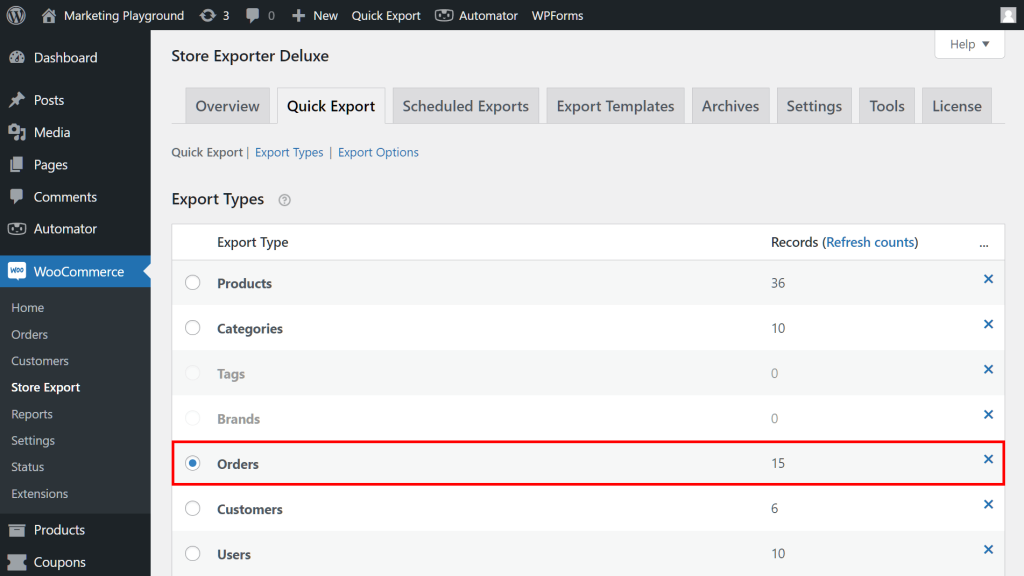
Store Exporter Deluxe nie jest narzędziem do zarządzania zamówieniami. Chcemy to jasno powiedzieć, ponieważ wiele pozycjonowań wtyczek zaciera tę granicę. Jest to warstwa raportowania i przekazywania danych, która znajduje się na wierzchu dowolnego przepływu pracy zamówień, który zbudowałeś. Realizacja zamówień, komunikacja z klientami i obsługa zwrotów odbywają się gdzie indziej. Store Exporter Deluxe to narzędzie, które pobiera wynikowe dane zamówień z WooCommerce i umieszcza je w arkuszu kalkulacyjnym, systemie księgowym lub pliku dla marketplace, który ich potrzebuje.
Co faktycznie robi: eksportuje zamówienia (w tym niestandardowe pola meta, pozycje, podsumowania podatków, informacje o kliencie) w formatach CSV, XLS, XLSX, XML lub TSV, filtrowane według dowolnych kryteriów (status, zakres dat, metoda płatności, klient, produkt), dostarczane przez e-mail, SFTP, FTP lub zapisywane bezpośrednio do biblioteki mediów.
Przypadki użycia, w których naprawdę zarabia na siebie:
- Cotygodniowe eksporty dla księgowego: Zaplanowany plik XLSX dla księgowego każdego poniedziałku. Zobacz nasz przewodnik po podłączaniu WooCommerce do Xero, aby poznać pełny przepływ pracy, i nasz przewodnik po eksportowaniu zamówień w formacie CSV lub XML, aby uzyskać szczegóły dotyczące formatu.
- Miesięczne uzgadnianie z dostawcą: Plik CSV każdego zamówienia zawierającego produkty konkretnego dostawcy, eksportowany automatycznie pierwszego dnia każdego miesiąca.
- Zaplanowane pliki dla marketplace: Codzienne lub tygodniowe pliki dla Amazon, eBay lub zewnętrznego marketplace, który oczekuje określonego formatu CSV lub XML. Zobacz nasz przewodnik po konfiguracji zaplanowanego eksportu.
- Roczny audyt księgowy: Pełny eksport pozycji za rok finansowy, z zachowaniem podsumowań podatkowych.
Co widzieliśmy: Właściciele sklepów raz za razem sięgają po Store Exporter Deluxe, i to nie dlatego, że jest to narzędzie do zarządzania zamówieniami. Dzieje się tak, ponieważ każdy sklep ostatecznie potrzebuje wyeksportować dane zamówień z WooCommerce do czegoś innego. Księgowość, rynki, dostawcy, księgowi. To jest rola, którą pełni, i pełni ją lepiej niż tworzenie niestandardowych eksportów lub płacenie za łącznik synchronizacji w czasie rzeczywistym, zanim będzie potrzebny.
Potrzebujesz danych zamówień z WooCommerce według harmonogramu? Store Exporter Deluxe to warstwa raportowania i przekazywania danych stworzona do tego zadania, za 49 USD rocznie za licencję na jedną witrynę.
Integracje rozszerzające zarządzanie zamówieniami WooCommerce
Właściwe integracje zamieniają zarządzanie zamówieniami z przykrego obowiązku w system, który działa w większości sam. Działające podejście: myśl w kategoriach zadania, które wykonuje każda integracja, a nie nazwy marki.
- Integracje księgowe: Synchronizuj zamówienia, zwroty i podatki do swoich ksiąg. Eksport według harmonogramu (za pośrednictwem Store Exporter Deluxe) to tania opcja średniej klasy; łączniki synchronizacji w czasie rzeczywistym to opcja korporacyjna.
- Integracje wysyłkowe: Drukowanie etykiet, stawki przewoźników, synchronizacja śledzenia. Wybierz platformę, która łączy się z przewoźnikami, z których już korzystasz.
- Integracje CRM i e-mail: Sekwencje po zakupie, kampanie ponownego zaangażowania, segmentacja cyklu życia na podstawie historii zamówień. Wysoki zwrot z inwestycji po przekroczeniu około 100 zamówień miesięcznie.
- Integracje magazynowe: Przydatne, jeśli sprzedajesz na wielu kanałach. Centralny system zarządzania zapasami zapewnia uczciwy poziom zapasów wszędzie.
- Integracje z rynkami: Agreguj zamówienia z wielu kanałów do jednego zaplecza WooCommerce (lub odwrotnie).
- Integracje wsparcia: Wyświetlaj kontekst zamówienia w swoim helpdesku, aby wsparcie widziało status i śledzenie bez opuszczania zgłoszenia.
- Ochrona płatności: Lista blokad, takich jak Checkout Guard, dla potwierdzonych recydywistów, których proces weryfikacji już udokumentował.
Działający schemat decyzyjny: zacznij od księgowości i wysyłki, ponieważ każdy sklep potrzebuje obu. Dodaj CRM, gdy przekroczysz 100 zamówień miesięcznie i Twój cykl życia klienta będzie wart automatyzacji. Łączniki magazynowe i rynkowe przychodzą później, gdy aktywnie masz problem wielokanałowy. Nie kupuj integracji, zanim nie będziesz mieć przepływu pracy, z którym miałyby się integrować.
Store Exporter Deluxe pełni cichą rolę wsparcia w tej warstwie. Kiedy dedykowany łącznik w czasie rzeczywistym jest zbyt drogi lub zbyt sztywny, eksport według harmonogramu do formatu CSV lub XLSX pokrywa większość przypadków użycia księgowości i kanałów rynkowych przy ułamku kosztów.
Często zadawane pytania
Jaka jest różnica między Przetwarzaniem a Wstrzymaniem?
„W realizacji” oznacza, że płatność została otrzymana, a zamówienie czeka na realizację. „Wstrzymane” oznacza, że płatność oczekuje na ręczną weryfikację lub jest opóźniona (najczęściej oczekiwanie na przelew bankowy). Oba statusy zmniejszają stan magazynowy, ale tylko „W realizacji” powinno pojawić się na Twojej liście kompletacji. Poprawne stosowanie tych dwóch statusów to podstawa czystego zarządzania zamówieniami w WooCommerce.
Gdzie przechowywane są zamówienia w WooCommerce?
Zamówienia WooCommerce są przechowywane w Twojej bazie danych WordPress, w dedykowanych tabelach zamówień w sklepach korzystających z High-Performance Order Storage (HPOS), co jest domyślne dla nowych instalacji. Starsze sklepy, które nie zostały jeszcze zmigrowane, nadal przechowują zamówienia jako typ posta w tabelach posts i postmeta. W obu przypadkach zarządzasz nimi z poziomu WooCommerce, Zamówień, a każde narzędzie do eksportu lub raportowania, którego używasz, musi obsługiwać dowolne przechowywanie, z którego korzysta Twój sklep.
Czy mogę masowo edytować zamówienia w WooCommerce?
Natywnie akcje masowe obsługują zmiany statusu i przenoszenie do kosza. Do masowej edycji pól, takich jak adresy klientów, pozycje zamówienia lub niestandardowe metadane, będziesz potrzebować wtyczki do masowej edycji zamówień. Trzymaj się natywnych rozwiązań, jeśli wykonujesz tylko masowe zmiany statusu; sięgnij po wtyczkę, gdy potrzebujesz głębszej edycji pól.
Jak automatycznie wysyłać numery śledzenia do klientów?
Dwie ścieżki. Albo użyj natywnego podejścia z niestandardowymi polami (dodaj numer śledzenia jako niestandardowe pole w zamówieniu, dostosuj szablon e-maila „zamówienie zakończone”, aby go uwzględnić), albo zainstaluj wtyczkę do śledzenia przesyłek, która dodaje ustrukturyzowane pole śledzenia i stronę śledzenia dostępną dla klienta. Podejście z wtyczką jest czystsze dla większości sklepów.
Kiedy powinienem zablokować klienta przed składaniem zamówień?
Blokuj klienta dopiero po ręcznej weryfikacji, która potwierdzi, że ta sama osoba spowodowała ten sam problem więcej niż raz. Jedna transakcja obciążeniowa zwrotna lub prośba o zwrot pieniędzy jest często uzasadnionym sporem, więc blokowanie po jednym zdarzeniu grozi utratą prawdziwego klienta. Dopóki wzorzec nie zostanie udokumentowany w notatkach do zamówienia, dokonaj zwrotu zgodnie z polityką i kontynuuj przegląd. Checkout Guard obejmuje ten ostatni krok, blokując konkretne imiona i adresy e-mail, które dodasz do jego listy.
Jaki jest najtańszy sposób na przekazanie danych zamówień mojemu księgowemu?
Zaplanowany eksport XLSX za pomocą Store Exporter Deluxe (49 USD/rok dla jednej witryny) jest najtańszą niezawodną opcją dla większości sklepów realizujących poniżej 1000 zamówień miesięcznie i kosztuje znacznie mniej niż łącznik synchronizacji w czasie rzeczywistym. Zobacz nasz przewodnik po podłączaniu WooCommerce do Xero, aby poznać pełny przepływ pracy.
Czy WooCommerce ma wbudowany przepływ pracy RMA (zwroty)?
Nie. Natywne WooCommerce obsługuje zwroty pieniędzy, ale nie zorganizowane zwroty. W przypadku RMA (autoryzacja zwrotu towaru: formularz zgłoszenia zwrotu dla klienta, przepływ pracy zatwierdzania i opcjonalna integracja zwrotu pieniędzy) zainstalujesz dedykowaną wtyczkę do zwrotów.
Jak obsługiwać częściowe zwroty w raportach?
WooCommerce zapisuje zwroty jako rekordy podrzędne powiązane z oryginalnym zamówieniem, więc Twoje narzędzie raportujące musi poprawnie obsługiwać tę relację. W Store Exporter Deluxe możesz uwzględnić pozycje zwrotów i sumy zwrotów jako pola eksportu, dzięki czemu częściowe zwroty pojawią się w eksporcie zamiast być policzone dwukrotnie lub pominięte.
Wnioski
Zarządzanie zamówieniami w WooCommerce to przepływ pracy. Statysty statusów są kręgosłupem. Akcje masowe oszczędzają czas, gdy przekroczysz około 20 zamówień tygodniowo. Notatki klienta zmniejszają liczbę zgłoszeń do pomocy technicznej bardziej niż jakiekolwiek inne dostępne bezpłatne narzędzie. Realizacja powinna pozostać oddzielona od WooCommerce (niech będzie źródłem prawdy o zamówieniach, a nie platformą wysyłkową). Zwroty pieniędzy należą do WooCommerce, a nie tylko do bramki płatności. Problematyczne zamówienia są wykrywane, przeglądane, zwracane, a dopiero potem eskalowane do blokady. Raportowanie to miejsce, gdzie żyje lub umiera zdrowie psychiczne na koniec miesiąca. A integracje powinny być wybierane ze względu na wykonywaną pracę, a nie markę, którą noszą.
Oto krótkie podsumowanie tego, co omówiliśmy:
- Siedem natywnych statusów zamówień i co każdy z nich sygnalizuje
- Natywne akcje masowe i przepływ pracy: filtrowanie, wybieranie, stosowanie
- Notatki zamówień jako najtańsze narzędzie do unikania zgłoszeń do pomocy technicznej
- Utrzymywanie realizacji zamówień oddzielnie od WooCommerce
- Przetwarzanie zwrotów pieniędzy w WooCommerce, a nie tylko w bramce płatności
- Obsługa problematycznych zamówień w kolejności: wykrywanie, przegląd, zwrot pieniędzy, a następnie blokada
- Czyste pobieranie danych zamówień za pomocą Store Exporter Deluxe
Jeśli jesteś gotów zlikwidować lukę w raportowaniu i przekazywaniu danych w zarządzaniu zamówieniami WooCommerce (twój księgowy chce cotygodniowego pliku CSV, twój księgowy chce czystego eksportu pozycji zamówienia, twój marketplace chce zaplanowanego kanału informacyjnego), Store Exporter Deluxe to narzędzie stworzone do tego celu, za 49 USD/rok za licencję na jedną witrynę.
Najpierw zbuduj przepływ pracy, a potem wybierz wtyczki. Przepływ pracy jest stały; wtyczki można wymieniać.











