
Jest ostatni dzień miesiąca, Twój księgowy wysyła e-mail z prośbą o zamówienia z kwietnia, a Twoja integracja WooCommerce Xero nagle staje się najbardziej stresującym zadaniem na Twojej liście. Otwierasz WooCommerce, eksportujesz CSV i dwadzieścia minut później otrzymujesz odpowiedź e-mail. Kolumny nie pasują do szablonu importu Xero, daty są w złym formacie, a sumy podatków są podzielone na pola, których nie może pogodzić. Brzmi znajomo?
Istnieje znacznie czystszy sposób niż łatanie plików CSV o północy. Budując narzędzia do eksportu, na których polegają tysiące sklepów WooCommerce w swoich procesach księgowych, widzieliśmy, że te same trzy ścieżki działają przy każdym wolumenie zamówień, od bezpłatnego ręcznego przepływu pracy, przez zaplanowany eksport, który automatycznie otrzymuje Twój księgowy, po łącznik synchronizacji w czasie rzeczywistym dla sklepów, które naprawdę tego potrzebują.
Pod koniec tego przewodnika będziesz wiedzieć, która metoda pasuje do Twojego wolumenu zamówień i rytmu uzgadniania, a także będziesz mieć jasny zestaw kroków do wykonania. Zacznijmy więc!
Co tak naprawdę oznacza „Łączenie WooCommerce z Xero”
Zanim wybierzesz metodę, warto być szczerym co do tego, czego potrzebujesz. Większość właścicieli sklepów prosi o „integrację WooCommerce Xero”, gdy tak naprawdę potrzebują czystych danych zamówień trafiających do Xero w przewidywalnym harmonogramie.
Istnieją trzy odrębne potrzeby, które są grupowane pod tym samym zwrotem:
- Uzgodnienie sprzedaży: Przenieś sumy zamówień do Xero, aby dopasować wpłaty bankowe w czasie rozliczenia podatkowego. Tego potrzebuje większość właścicieli sklepów i jest to najłatwiejsze do zautomatyzowania.
- Synchronizacja klientów i kontaktów: Miej rekordy klientów w Xero do wystawiania faktur poza WooCommerce. Przydatne dla sklepów B2B, które wystawiają również faktury ręczne.
- Synchronizacja produktów i zapasów: Utrzymuj dane produktów zgodne między systemami. Mniej powszechne i zazwyczaj potrzebne tylko wtedy, gdy Xero jest źródłem prawdy dla zapasów.
Równie ważna jest rozróżnienie między trzema rodzajami „połączeń”:
- Synchronizacja w czasie rzeczywistym: Dwukierunkowa, za pomocą wtyczki łączącej API. Droga. Czasami psuje się, gdy jedna z platform wypuszcza aktualizację. Warto dla sklepów o dużym wolumenie.
- Zaplanowany eksport i import: Jednokierunkowy, cykliczny. Tani. Niezawodny. Pasuje do 80% sklepów, które uzgadniają tygodniowo lub miesięcznie.
- Jednorazowy ręczny eksport: Darmowy, ale żmudny. Wystarczający do kwartalnego uzgadniania lub dla sklepów o bardzo małym wolumenie.
Szczere ujęcie, które pomija większość przewodników: większość właścicieli sklepów myśli, że potrzebuje synchronizacji w czasie rzeczywistym, gdy zaplanowany eksport i import wykonuje zadanie. Dopasuj narzędzie do przepływu pracy, a nie odwrotnie.
Metoda 1: Ręczny eksport CSV do importu w Xero (Ścieżka bezpłatna)
Jest to punkt wyjścia, jeśli uzgadniasz miesięcznie lub kwartalnie, czujesz się komfortowo w arkuszach kalkulacyjnych i masz poniżej około 100 zamówień miesięcznie. Nie kosztuje nic poza Twoim czasem.
Przepływ pracy polega na eksporcie z WooCommerce, oczyszczeniu pliku, aby pasował do szablonu Xero, a następnie zaimportowaniu go do Xero. Oto dokładnie, jak to zrobić.
Krok 1: Eksportuj zamówienia z WooCommerce
Otwórz WooCommerce, Zamówienia i użyj wbudowanej opcji Eksportu. Daje to podstawowy plik CSV z domyślnym zestawem pól, a oficjalna dokumentacja importera i eksportera CSV WooCommerce wyjaśnia, co obejmuje podstawowy eksport. Jeśli wbudowany eksport nie zawiera wszystkiego, czego potrzebujesz (pozycje, podział podatku, firma rozliczeniowa), Store Exporter Deluxe zapewnia czystszy plik początkowy z każdym polem dostępnym jako pole wyboru.
Pełne omówienie opcji eksportu znajdziesz w kompletnym przewodniku Visser Labs po eksportowaniu zamówień WooCommerce.

Krok 2: Dopasuj kolumny do szablonu faktury sprzedaży Xero
Import faktur sprzedaży CSV w Xero oczekuje określonych nagłówków kolumn. Kluczowe pola to ContactName, InvoiceNumber, InvoiceDate, DueDate, Description, Quantity, UnitAmount, AccountCode i TaxType. Twój eksport WooCommerce domyślnie nie użyje tych nazw nagłówków, więc zmienisz nazwy kolumn w Excelu lub Arkuszach Google przed importem.
Krok 3: Oczyść plik
Trzy rzeczy najczęściej sprawiają problemy przy pierwszych importach do Xero:
- Format daty: WooCommerce przechowuje daty w formacie RRRR-MM-DD. Import w Xero dla Australii i Wielkiej Brytanii oczekuje DD/MM/RRRR. Zmień format całej kolumny przed importem, w przeciwnym razie Xero odrzuci każdy wiersz.
- AccountCode: Musi pasować do istniejącego kodu w planie kont Xero (na przykład „200” dla Sprzedaży). Jeśli wymyślisz kody podczas importu, Xero ich nie utworzy, odrzucając wiersze.
- TaxType: Xero używa stałej listy kodów podatkowych. W przypadku sprzedaży z naliczonym GST w Australii użyj „Output”. Dopasuj kod do konfiguracji podatkowej, którą Twój księgowy ustawił w Xero.
Krok 4: Importuj do Xero
W Xero przejdź do Biznes, Faktury i użyj opcji Importuj. Prześlij plik CSV, przejrzyj podgląd importu, a Xero oznaczy odrzucone wiersze z podaniem przyczyny.
Krok 5: Popraw odrzucone i zatwierdź
Częste odrzucenia to brak AccountCode, zły format daty lub ContactName, który nie istnieje w Xero (możesz ustawić Xero tak, aby tworzyło kontakty podczas importu). Popraw je w pliku CSV, zaimportuj ponownie i zatwierdź, gdy podgląd będzie czysty.
Szczera ocena
Ta metoda działa. Jest też żmudna. W przypadku sklepu generującego około 60 zamówień miesięcznie, czas od początku do końca wynosi około 45 minut, z czego większość spędza się na czyszczeniu kolumn i poprawianiu odrzuconych. Jeśli robisz to częściej niż raz w miesiącu, oszczędność czasu dzięki Metodzie 2 zwraca się w jedno popołudnie.
Metoda 2: Zaplanowany eksport ze Store Exporter Deluxe do Xero (zalecana ścieżka)
To jest idealne rozwiązanie dla środkowych 80% sklepów. Tanie, niezawodne, bezobsługowe i daje księgowemu dokładnie to, czego potrzebuje, według przewidywalnego harmonogramu.
Zamiast ręcznego eksportowania i czyszczenia co miesiąc, Store Exporter Deluxe tworzy gotowy do Xero plik XLSX lub CSV według wybranego harmonogramu i dostarcza go na skrzynkę odbiorczą księgowego, do folderu SFTP lub do biblioteki mediów WordPress. Plik jest już poprawnie sformatowany. Księgowy importuje go do Xero w około cztery minuty.
Oto jak to skonfigurować.
Krok 1: Zainstaluj Store Exporter Deluxe
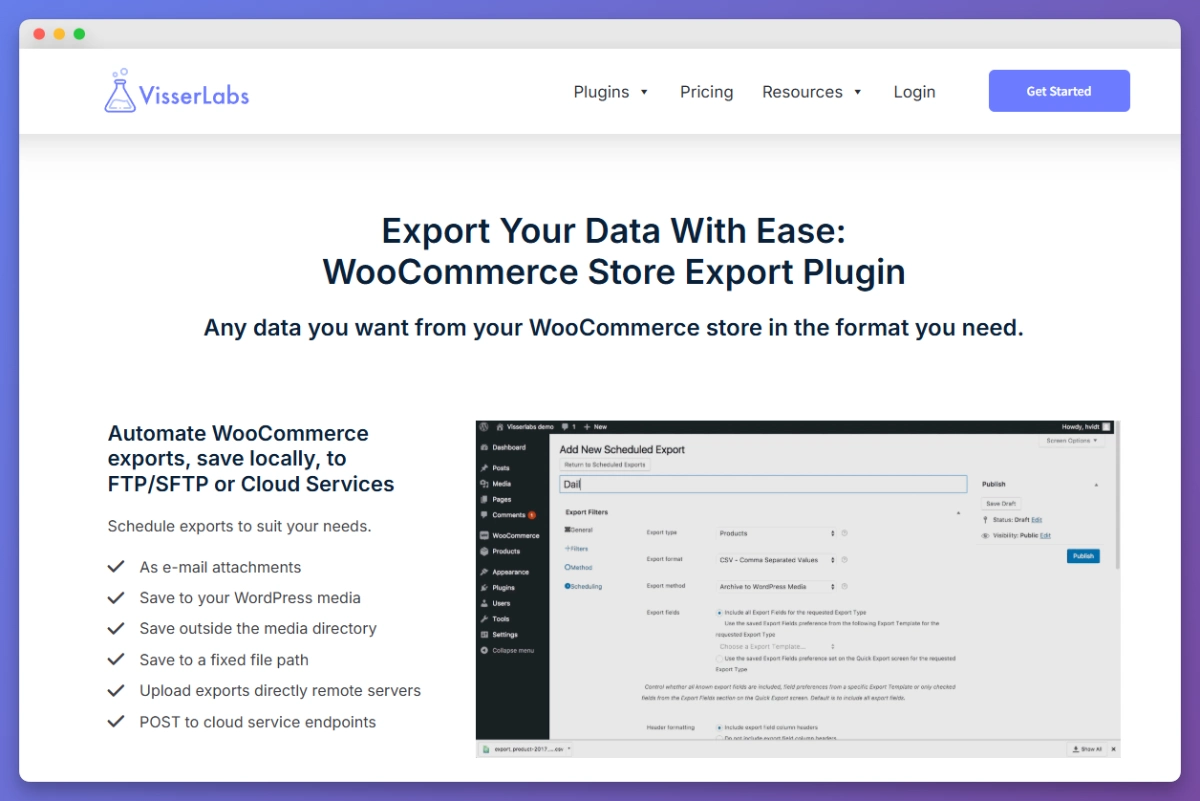
Kup Store Exporter Deluxe na stronie wtyczki za 39,50 USD/rok (wprowadzająca cena) (79 USD/rok odnowienie). Prześlij ZIP przez panel administracyjny WordPress, Wtyczki, Dodaj nową, Prześlij wtyczkę. Aktywuj i wprowadź klucz licencyjny.
Krok 2: Otwórz zakładkę eksportu Zamówień
Przejdź do WooCommerce, Store Export i wybierz zakładkę Zamówienia. Tutaj tworzysz zestaw pól gotowych do użycia w Xero.
Krok 3: Skonfiguruj zestaw pól Xero
Zaznacz pola, które odpowiadają szablonowi faktury sprzedaży Xero:
- Numer zamówienia: Odpowiada InvoiceNumber. Dodaj prefiks „WC-”, jeśli wystawiasz faktury bezpośrednio w Xero, aby uniknąć konfliktów numerów.
- Data zamówienia: Odpowiada InvoiceDate. Store Exporter Deluxe pozwala ustawić format daty wyjściowej, więc wybierz DD/MM/RRRR dla AU/UK lub MM/DD/RRRR dla USA, a rozwiązałeś już największy problem Metody 1.
- Firma rozliczeniowa lub imię i nazwisko rozliczeniowe: Odpowiada ContactName. Użyj firmy rozliczeniowej, jeśli jest dostępna, w przeciwnym razie pełne imię i nazwisko.
- E-mail klienta: Przydatne do tworzenia kontaktów w Xero.
- Nazwa produktu w pozycji: Odpowiada Description.
- Ilość w pozycji: Odpowiada Quantity.
- Cena jednostkowa pozycji (bez podatku): Odpowiada UnitAmount. Zachowaj tę wartość bez podatku, jeśli Twój TaxType to „Output”, a Xero doda podatek po swojej stronie.
- Suma podatku i stawka podatku: Używane do ustawienia TaxType.
- Suma zamówienia: Kolumna referencyjna do uzgodnienia.
- Metoda płatności: Przydatna kolumna referencyjna do uzgodnienia bankowego, chociaż samo Xero nie importuje tego pola.
Krok 4: Wybierz XLSX lub CSV jako format wyjściowy
XLSX jest czystszy dla księgowego do przeglądu przed importem. Import faktur sprzedaży Xero natywnie akceptuje CSV, a pliki XLSX można zapisać jako CSV jednym kliknięciem przed przesłaniem. Oba działają. XLSX jest bezpieczniejszym domyślnym wyborem, ponieważ pozwala księgowemu sprawdzić poprawność pliku w Excelu przed jego zaimportowaniem.
Więcej szczegółów na temat wyboru formatu znajdziesz w przewodniku Visser Labs dotyczącym eksportowania zamówień do programu Excel.

Krok 5: Zapisz jako szablon eksportu wielokrotnego użytku
Nazwij swoją konfigurację, na przykład „Import do Xero”, i zapisz ją jako szablon. Oznacza to, że nie musisz za każdym razem ponownie budować wyboru pól. Pełny przepływ pracy z szablonami znajdziesz w przewodniku Visser Labs dotyczącym używania szablonów eksportu.
Krok 6: Skonfiguruj zaplanowany eksport
Przejdź do zakładki Zaplanowane eksporty i utwórz nowy harmonogram. Skonfiguruj cztery rzeczy:
- Częstotliwość: Tygodniowo (poniedziałek rano) lub miesięcznie (1. dnia miesiąca), w zależności od tego, jak często księgowy dokonuje uzgodnień.
- Szablon eksportu: Wybierz szablon „Import do Xero”, który właśnie zapisałeś.
- Filtry: Status zamówienia = ukończone, zakres dat = ostatnie 7 dni (tygodniowo) lub ostatni miesiąc (miesięcznie). Chcesz tylko ukończone zamówienia w pliku faktur sprzedaży. Zwroty są obsługiwane oddzielnie.
- Dostawa: Wyślij XLSX e-mailem do księgowego, umieść go w monitorowanym folderze SFTP lub zapisz w bibliotece mediów WordPress do ręcznego pobrania. E-mail jest najłatwiejszym punktem wyjścia.
💡 Aby zapoznać się z pełnym przewodnikiem po harmonogramach, zobacz przewodnik Visser Labs dotyczący tworzenia harmonogramu eksportu.
Krok 7: Przetestuj jeden pełny cykl
Uruchom harmonogram ręcznie raz, potwierdź, że XLSX trafił tam, gdzie oczekiwano, i przeprowadź księgowego przez import w Xero. Jeśli napotka odrzucenie, zmodyfikuj zestaw pól lub format daty i zapisz zaktualizowany szablon. Gdy jeden cykl przebiegnie pomyślnie, harmonogram zajmie się resztą.
Co widzimy w praktyce
Wzór, który widzimy w sklepach korzystających z tego rozwiązania: cotygodniowy XLSX trafia do skrzynki odbiorczej księgowego w każdy poniedziałek rano, import do Xero skraca czas z 45 minut do około 4 minut, a właściciel sklepu przestaje otrzymywać SMS-y w niedzielę wieczorem z prośbą „czy możesz pobrać zamówienia dla mnie”. To cały przepływ pracy.
Co Widzieliśmy: Regularnie widzimy, jak właściciele sklepów instalują wtyczkę do synchronizacji Xero w czasie rzeczywistym, płacąc za nią 200–400 USD rocznie, a następnie odkrywają, że 90% jej funkcji to replikacja cotygodniowego eksportu CSV, który mogli zautomatyzować za darmo za pomocą harmonogramowania. Synchronizacja w czasie rzeczywistym ma swoje zastosowanie w sklepach o dużym wolumenie, operacjach wielokanałowych i sklepach, w których Xero jest źródłem prawdy dla zapasów. W typowym sklepie WooCommerce generującym kilkaset zamówień miesięcznie i uzgadniającym tygodniowo lub miesięcznie, zaplanowany eksport XLSX do księgowego jest szybszy w konfiguracji, tańszy w utrzymaniu i mniej podatny na awarie, gdy Xero lub WooCommerce wprowadzi zmianę w API. Dopasuj narzędzie do przepływu pracy, a nie odwrotnie.
Metoda 3: Synchronizacja w czasie rzeczywistym za pomocą zewnętrznych łączników (kiedy naprawdę tego potrzebujesz)
Synchronizacja w czasie rzeczywistym jest warta swojej ceny w określonych sytuacjach. Jeśli którakolwiek z poniższych opcji dotyczy Twojego sklepu, pomiń Metodę 2 i rozważ dedykowany łącznik:
- 1000+ zamówień miesięcznie z potrzebą codziennego uzgadniania
- Zarządzanie zapasami w Xero (nie w WooCommerce), więc poziomy zapasów muszą przepływać w obie strony
- Wiele kanałów sprzedaży zasilających Xero jako jedno źródło prawdy
- Księgowy potrzebuje aktualnego statusu faktur do zarządzania windykacją lub należnościami
Główne ścieżki integracji WooCommerce z Xero w czasie rzeczywistym można podzielić na trzy kategorie:
- Oficjalna integracja WooCommerce z Xero: Bezpośrednie połączenie API utrzymywane przez Xero. Dobre dla prostych konfiguracji, gdzie chcesz jednego dostawcę odpowiedzialnego za połączenie.
- Dedykowane wtyczki synchronizujące: Płatne dodatki do WooCommerce obsługujące bardziej złożone scenariusze podatkowe, synchronizację zapasów i niestandardowe mapowanie pól. Kosztują od 200 do 500 USD rocznie.
- Przepływy pracy Zapier lub Make.com: Automatyzacja oparta na wyzwalaczach. Tworzysz niestandardowy przepływ pracy, taki jak „po zakończeniu zamówienia w WooCommerce utwórz fakturę sprzedaży w Xero”. Elastyczne, ale wymaga konserwacji, gdy jedna z platform się zmienia.
Dla sklepu realizującego 1800 zamówień miesięcznie w trzech kanałach sprzedaży, konektor czasu rzeczywistego jest opłacalny. Poziomy zapasów pozostają zsynchronizowane, księgowy ma status faktury na żywo do cotygodniowych rozmów z dostawcami, a czas rozliczenia podatków staje się nieistotny. Ale taki wolumen uzasadnia koszt. Większość sklepów go nie ma.
Uczciwe postawienie sprawy: są to legalne narzędzia. Są one również przesadą dla większości sklepów. Jeśli czytasz ten artykuł, prawdopodobnie nie potrzebujesz synchronizacji w czasie rzeczywistym, potrzebujesz niezawodnego harmonogramu.

Aby uzyskać szerszy przegląd opcji księgowych w przestrzeni WooCommerce, poradnik dotyczący wtyczek księgowych WooCommerce firmy Visser Labs porównuje główne kategorie.
Jeśli zamiast Xero używasz QuickBooks, podobne podejście integracyjne dla użytkowników QuickBooks obejmuje równoważny przepływ pracy.
Mapowanie pól WooCommerce do pól Xero
Mapowanie pól to miejsce, w którym większość pierwszych importów się zatrzymuje, i jest to największy powód niepowodzenia integracji WooCommerce z Xero przy pierwszym uruchomieniu. Oto tabela referencyjna, którą możesz skopiować do konfiguracji szablonu eksportu. Dopasuj wybór pól Store Exporter Deluxe do nazw kolumn Xero, a usuniesz największe źródło odrzuconych wierszy.
Mapowanie referencyjne dla szablonu faktury sprzedaży CSV Xero (ustawienia AU/UK):
| Pole WooCommerce | Pole faktury sprzedaży Xero | Notatki |
|---|---|---|
| Numer zamówienia | Numer faktury | Użyj jako jest, lub dodaj prefiks „WC-”, aby uniknąć konfliktów z fakturami wystawionymi bezpośrednio w Xero |
| Data zamówienia | Data faktury | Zmień format na DD/MM/RRRR (AU/UK) lub MM/DD/RRRR (US) |
| Firma rozliczeniowa LUB nazwa rozliczeniowa | Imię i nazwisko | Użyj firmy rozliczeniowej, jeśli jest obecna, w przeciwnym razie pełną nazwę |
| Nazwa produktu pozycji | Opis | Zachowaj poniżej 500 znaków na wiersz |
| Ilość pozycji | Ilość | Liczba całkowita lub dziesiętna w zależności od typu produktu |
| Cena jednostkowa pozycji (bez podatku) | Kwota jednostkowa | Bez podatku, jeśli TaxType to „Output” |
| Stawka podatku / typ podatku | Typ podatku | „Output” dla GST od dochodu w AU; dopasuj do konfiguracji podatków Xero |
| Kategoria lub produkt WooCommerce | Kod konta | Musi pasować do istniejącego kodu planu kont Xero |
| Metoda płatności | (nie zaimportowano) | Przydatne jako kolumna referencyjna dla księgowego |
Kilka pułapek wartych zaznaczenia przed pierwszym importem:
- Zwroty: Xero traktuje zwroty jako noty kredytowe, a nie faktury z ujemną wartością. Eksportuj zwrócone zamówienia jako osobny plik i obsługuj je za pomocą importu not kredytowych w Xero, a nie importu faktur sprzedaży.
- Wiele walut: Jeśli Twój sklep sprzedaje w AUD, USD i GBP, filtruj każdy zaplanowany eksport według waluty zamówienia i mapuj każdą do odpowiedniego typu podatku w Xero. Trzy eksporty, trzy harmonogramy, czyste księgi.
- Dyscyplina AccountCode: Zdecyduj z góry, do którego kodu Xero mapowana jest każda kategoria produktu. Jeśli Twój plan kont się zmieni, zaktualizuj szablon eksportu raz, zamiast poprawiać każdy wiersz ręcznie.
Wybór właściwej metody: Ramy decyzyjne
Wybierz swoją integrację WooCommerce z Xero według wolumenu zamówień i rytmu uzgadniania, a nie według liczby funkcji. Oto krótka wersja:
Rekomendacja według profilu sklepu:
| Wolumen zamówień | Częstotliwość uzgadniania | Zalecana metoda | Typowy roczny koszt |
|---|---|---|---|
| 0 do 50 zamówień/miesiąc | Miesięcznie lub kwartalnie | Metoda 1: Ręczny CSV | 0 USD (Store Exporter Deluxe opcjonalnie) |
| 50 do 1000 zamówień/miesiąc | Tygodniowo lub miesięcznie | Metoda 2: Zaplanowany eksport z Store Exporter Deluxe | 39,50 do 79 USD/rok |
| 1000+ zamówień/miesiąc | Tygodniowo, codziennie lub wielokanałowo | Metoda 3: Łącznik synchronizacji w czasie rzeczywistym | 200 do 500 USD/rok |
| Agencja lub wiele witryn | Różnie | Metoda 2 z licencją Agency | 199 USD/rok (nieograniczona liczba witryn) |
Dla większości sklepów WooCommerce, Metoda 2 jest rozsądnym domyślnym wyborem. Jest wystarczająco tania, aby nie musieć się nad nią głowić, wystarczająco niezawodna, aby działać latami bez uwagi, i wystarczająco elastyczna, aby obsłużyć preferowaną przez księgowego metodę dostarczania. Jeśli Twój wolumen przekroczy 1000 zamówień miesięcznie i zapasy staną się wąskim gardłem, wtedy rozważ Metodę 3. Nie wcześniej.
Jeśli potrzebujesz również zaimportować dane produktów lub klientów do WooCommerce (z Xero lub innego źródła), pakiet Store Exporter Deluxe + Product Importer Deluxe kosztuje 79 USD/rok w cenie promocyjnej, co obejmuje oba wtyczki.
Skonfiguruj integrację WooCommerce Xero
Trzy ścieżki, jedna rekomendacja dla większości sklepów. Właściwa integracja WooCommerce z Xero nie jest najdroższa, ale dopasowana do Twojego wolumenu zamówień i rytmu pracy księgowego.
Dla zdecydowanej większości sklepów zaplanowany eksport XLSX trafiający do skrzynki pocztowej księgowego w każdy poniedziałek jest lepszy niż łącznik synchronizacji w czasie rzeczywistym za czterokrotność ceny. Plik jest czysty, harmonogram przewidywalny, a nikt nie łata plików CSV o 23:00 ostatniego dnia miesiąca.
Oto krótkie podsumowanie tego, co omówiliśmy:
- Wybierz metodę dopasowaną do Twojego wolumenu zamówień i rytmu uzgadniania.
- Zacznij od Metody 1, jeśli masz poniżej 50 zamówień miesięcznie i uzgadniasz kwartalnie.
- Skonfiguruj Metodę 2, jeśli uzgadniasz tygodniowo lub miesięcznie, pasuje to do 80% sklepów.
- Rozważ Metodę 3 tylko jeśli masz ponad 1000 zamówień miesięcznie i potrzebujesz synchronizacji wielokanałowej.
Jeśli jesteś gotów przestać łatać pliki CSV co miesiąc i skonfigurować czystą integrację WooCommerce z Xero, kup Store Exporter Deluxe za 39,50 USD rocznie i podawaj swojemu księgowemu gotowy do Xero eksport w każdy poniedziałek rano.
Często zadawane pytania
Czy Store Exporter Deluxe ma natywną integrację z Xero?
Nie. Store Exporter Deluxe to wtyczka eksportująca WooCommerce, która generuje pliki XLSX lub CSV gotowe do Xero według harmonogramu. Nie łączy się bezpośrednio z API Xero. Dla większości sklepów jest to właściwy kształt integracji WooCommerce z Xero, ponieważ przepływ pracy eksport-import jest niezawodny, tani i automatycznie obsługuje trudną połowę (generowanie czystego pliku). Jeśli potrzebujesz synchronizacji API w czasie rzeczywistym, będziesz potrzebować dedykowanego łącznika (patrz Metoda 3).
Czy mogę również zautomatyzować import do Xero?
API Xero pozwala na importy, ale wymaga oddzielnego narzędzia łączącego do programowego uruchomienia importu. Większość sklepów używa Store Exporter Deluxe do automatyzacji eksportu (trudniejszej części), a ich księgowy obsługuje szybki import do Xero po swojej stronie. Jeśli pełna automatyzacja od początku do końca jest wystarczająco ważna, aby uzasadnić koszt, Metoda 3 jest właściwą ścieżką.
Jaki format akceptuje Xero do importu faktur sprzedaży?
CSV to natywny format importu faktur sprzedaży Xero. Pliki XLSX działają, jeśli przed importem zapiszesz je jako CSV w Excelu, co zajmuje około dziesięciu sekund. Store Exporter Deluxe eksportuje w obu formatach, więc wybierz ten, który Twój księgowy woli przeglądać.
Czy to obsłuży zwroty i częściowe zwroty?
Zamówienia ze zwrotami wymagają oddzielnego traktowania, ponieważ Xero traktuje je jako noty kredytowe, a nie negatywne faktury. Eksportuj zrealizowane zamówienia i zwrócone zamówienia jako dwa oddzielne raporty zaplanowane, każdy zmapowany do odpowiedniego importu w Xero (faktura sprzedaży dla zrealizowanych, nota kredytowa dla zwróconych). Dzięki temu Twoje uzgadnianie pozostaje czyste i unikniesz rozmowy „dlaczego w moim raporcie sprzedaży jest ujemna pozycja”.
Jak obsługiwać wiele walut lub podatki międzynarodowe?
Filtruj zaplanowany eksport według waluty zamówienia i skonfiguruj jeden harmonogram na walutę, każdy zmapowany do właściwego typu podatku w Xero. Na przykład zamówienia AUD do Podatku naliczonego (GST), zamówienia USD do Zwolnione z podatku lub odpowiednika w USA w Twojej konfiguracji Xero, zamówienia GBP do Twojego kodu VAT w Wielkiej Brytanii. Trzy harmonogramy, trzy czyste pliki importu, bez mieszania.
Co się stanie, jeśli Xero zmieni swój szablon importu?
Szablon CSV faktury sprzedaży Xero jest stabilny od lat, a zmiany mają tendencję do dodawania, a nie łamania. Jeśli się zmieni, zaktualizuj wybór pól w Store Exporter Deluxe, zapisz go jako nową wersję szablonu i wrócisz do pracy. To pięciominutowe zadanie, a nie projekt.











