
Czasami pole, którego potrzebujesz do eksportu, nie jest jedną z domyślnych kolumn Store Exporter Deluxe. Niestandardowe notatki do zamówień, źródło UTM zapisane przez funkcję Order Attribution w WooCommerce, zapisany numer telefonu lub jakiekolwiek inne niestandardowe meta dane, które Twój sklep lub wtyczka innej firmy dodaje do produktu, zamówienia lub pozycji zamówienia, nie pojawią się w Twoim eksporcie, dopóki nie powiesz Store Exporter Deluxe, gdzie je znaleźć.
Narzędzie Custom Meta Fields pozwala zarejestrować dowolny klucz meta WordPress jako pole eksportu dla produktów, zamówień, pozycji zamówienia, użytkowników, klientów i kilku innych typów rekordów. Po zapisaniu pojawia się obok wbudowanych pól na etapie Export Fields w Quick Export, gotowe do uwzględnienia w dowolnym eksporcie lub zaplanowanym eksporcie.
Wymagania wstępne
| Wymaganie | Szczegóły |
|---|---|
| Wtyczka | Store Exporter Deluxe jest aktywny i licencjonowany |
| Klucz meta | Będziesz potrzebować dokładnego klucza meta WordPress, pod którym przechowywane są dane (na przykład _wc_order_attribution_utm_source) |
| Dostęp administratora | Będziesz potrzebować konta z dostępem do panelu administracyjnego WordPress |
Gdzie znaleźć Custom Meta Fields
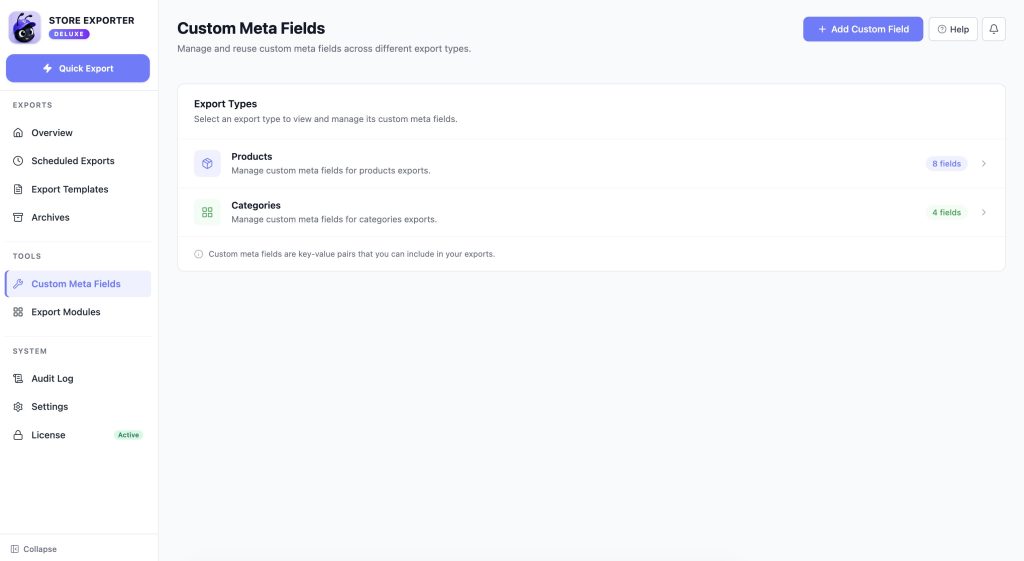
Otwórz WooCommerce → Store Export z menu administratora WordPress. W pasku bocznym kliknij Custom Meta Fields w grupie TOOLS. Otworzy to listę każdego typu eksportu, dla którego już skonfigurowałeś niestandardowe pole.
Jeśli jeszcze nic nie skonfigurowałeś, kliknij Add Custom Field, aby zacząć. Jeśli dodajesz pole dla typu, który już skonfigurowałeś, kliknij zamiast tego wiersz tego typu na liście, aby go edytować.
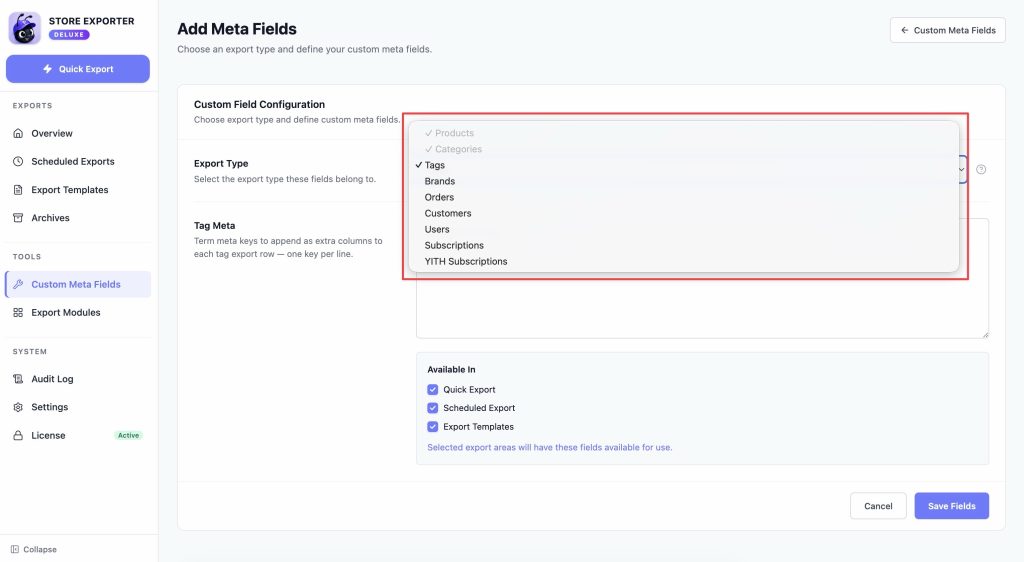
Krok 1: Wybierz typ eksportu
Jeśli kliknąłeś Add Custom Field, wybierz typ rekordu, dla którego dodajesz niestandardowe pole, z listy rozwijanej Export Type. Store Exporter Deluxe obsługuje niestandardowe meta dla Produktów, Kategorii, Tagów, Marek, Zamówień, Subskrypcji, Subskrypcji YITH, Użytkowników i Klientów, wraz z każdym innym typem eksportu zarejestrowanym w Twoim sklepie. Typy, które już skonfigurowałeś, pokazują zaznaczenie i nie można ich tutaj ponownie wybrać, ponieważ edytujesz je z listy.
Jeśli edytujesz istniejący typ, to pole rozwijane się nie pojawi. Przejdziesz bezpośrednio do pól tego typu.
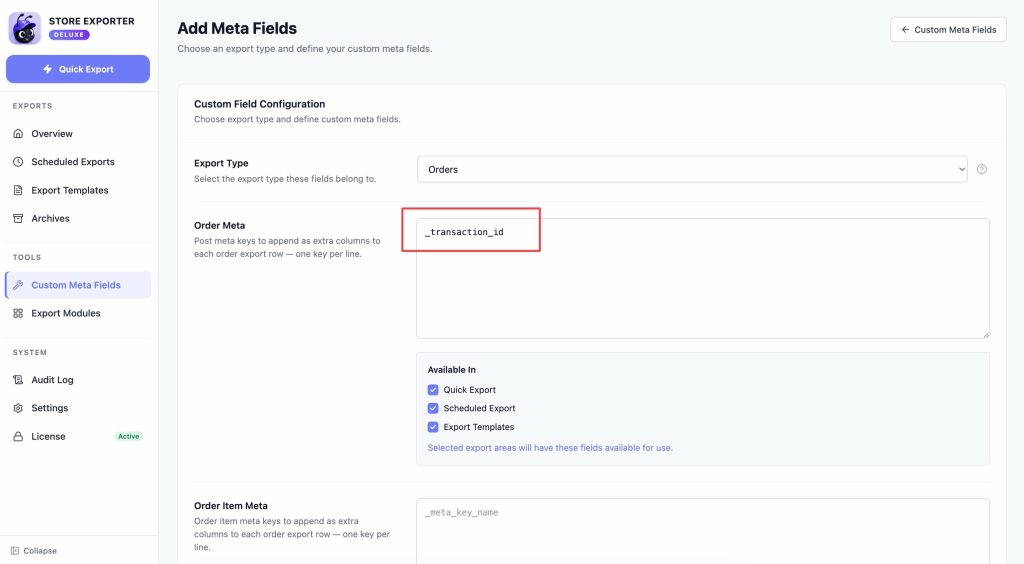
Krok 2: Wprowadź swoje klucze meta
Poniżej selektora typu eksportu zobaczysz jedno lub więcej pól kluczy meta, w zależności od wybranego typu. Większość typów (Kategoria, Tag, Marka, Subskrypcja, Subskrypcja YITH, Użytkownik, Klient) ma jedno pole. Produkt i Zamówienie są wyjątkami.
Produkt ma dwa wiersze:
| Wiersz | Pobiera z | Użyj go do |
|---|---|---|
| Meta produktu | Meta postu przechowywana w samym produkcie | Dowolny niestandardowy klucz meta na poziomie produktu |
| Atrybuty produktu | Taksonomie atrybutów WooCommerce | Slugi atrybutów, które chcesz wyeksportować jako własne kolumny, używając sluga taksonomii małymi literami i myślnikami, na przykład pa_color |
Zamówienie ma trzy wiersze:
| Wiersz | Pobiera z | Użyj go do |
|---|---|---|
| Meta zamówienia | Meta zapisana w samym zamówieniu | Dane na poziomie zamówienia, takie jak dane UTM lub referencyjne bramki płatności |
| Meta pozycji zamówienia | Meta zapisana w poszczególnych pozycjach zamówienia | Dane dla każdej pozycji, takie jak niestandardowe wartości dodatków do koszyka zapisane dla tej pozycji |
| Meta produktu pozycji zamówienia | Meta samego produktu, odczytywana przez pozycje każdego zamówienia | Szczegóły na poziomie produktu (na przykład niestandardowy atrybut produktu), które chcesz powtarzać w każdym wierszu zamówienia zawierającym ten produkt |
W pasującym polu wpisz jeden klucz meta na linię, dokładnie tak, jak jest zapisany w bazie danych (na przykład _supplier_sku). Tekst zastępczy w każdym polu przypomina format _meta_key_name.
Krok 3: Wybierz, gdzie pole jest dostępne
Każde pole ma grupę pól wyboru Dostępne w, która kontroluje, gdzie może być używane: Szybki eksport, Zaplanowany eksport i Szablony eksportu. Wszystkie trzy są zaznaczone domyślnie. Odznacz te, w których pole nie powinno być oferowane.
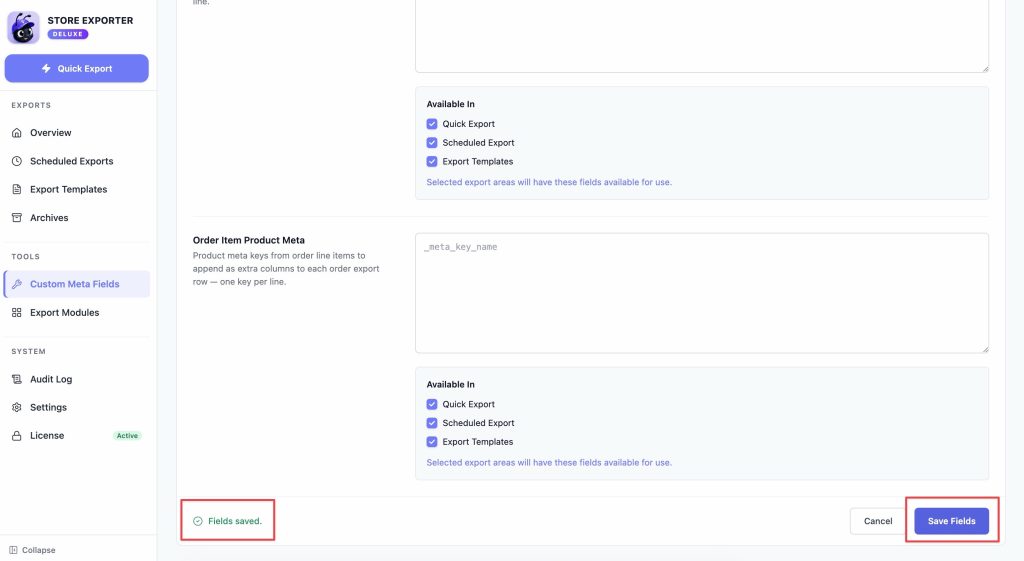
Krok 4: Zapisz i użyj swojego pola
Kliknij Zapisz pola. Komunikat potwierdzający brzmi „Pola zapisane”.
Twoje nowe pole jest teraz dostępne na etapie Pola eksportu w Szybkim eksporcie (lub Zaplanowanym eksporcie) dla typu, pod którym je skonfigurowałeś. Dodaj je jako „chip” pola, jak każde inne, a pojawi się jako własna kolumna w Twoim eksporcie.
Przykład: eksportowanie źródła UTM zamówienia
Oto pełny przepływ dodawania metadanych źródła UTM atrybucji zamówienia WooCommerce (_wc_order_attribution_utm_source) jako pola eksportu dla zamówień. Ten klucz nie jest jeszcze natywnym polem Store Exporter Deluxe, co czyni go realistycznym przykładem, kiedy faktycznie potrzebujesz niestandardowych pól meta:
- Otwórz WooCommerce → Store Export, a następnie kliknij Niestandardowe pola meta w sekcji NARZĘDZIA.
- Kliknij Dodaj niestandardowe pole (lub kliknij istniejący wiersz Zamówienie, jeśli już skonfigurowałeś jedno).
- Jeśli dodajesz nowe, wybierz Zamówienie z listy rozwijanej Typ eksportu.
- W polu Meta zamówienia wpisz
_wc_order_attribution_utm_sourcew osobnej linii. - Kliknij Zapisz pola.
- Otwórz Szybki eksport, wybierz Zamówienia jako typ eksportu i przejdź do etapu Pola eksportu. Dodaj nowe pole jako „chip”, a następnie kontynuuj przez resztę kreatora, aby uruchomić eksport.
Niestandardowe pola meta kapitalizuje tylko pierwszą literę wygenerowanej etykiety, nie stosuje wielkich liter do każdego słowa. Dlatego „chip” dla tego klucza brzmi Wc order attribution utm source, a nie schludnie sformatowany tytuł. Jest to oczekiwane zachowanie, a nie błąd; dane bazowe nadal są poprawnie eksportowane pod tym nagłówkiem kolumny.
Identyfikacja kluczy meta za pomocą darmowego wtyczki Store Toolkit
Ponieważ pola metadanych niestandardowych nie mają wbudowanego sposobu na listowanie istniejących kluczy metadanych, darmowy plugin WooCommerce Store Toolkit jest najprostszym sposobem na jego znalezienie. Po zainstalowaniu i aktywacji dodaje on oddzielne pole metadanych do każdego ekranu Edycji Produktu, Zamówienia i Użytkownika, listując każdy niestandardowy klucz metadanych już zapisany dla danego rekordu, z przyciskiem Dodaj do eksportu obok każdego z nich.
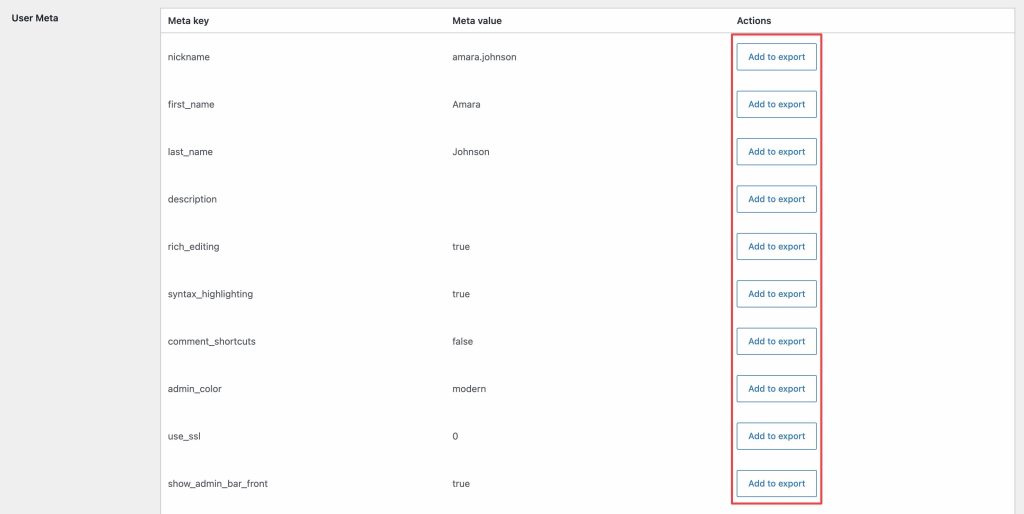
Kliknięcie Dodaj do eksportu zapisuje ten klucz w tym samym podstawowym ustawieniu, z którego odczytuje narzędzie Pól metadanych niestandardowych. Oznacza to, że możesz używać obu narzędzi zamiennie: kliknij Dodaj do eksportu z ekranu Edycji Produktu lub Edycji Zamówienia, lub wpisz klucz ręcznie w Polach metadanych niestandardowych. W obu przypadkach pole pojawia się na kroku Pola eksportu w ten sam sposób.
Aby go użyć:
- Pobierz i zainstaluj WooCommerce Store Toolkit z WordPress.org.
- Aktywuj go w swoim sklepie.
- Otwórz ekran Edycji dla Produktu, Zamówienia lub Użytkownika, który już posiada niestandardowe metadane, które chcesz wyeksportować.
- Przewiń do pola metadanych dodanego przez Store Toolkit na tym ekranie i kliknij Dodaj do eksportu obok potrzebnego klucza.
Eksportowanie pól Dodatkowych opcji produktu
Jeśli Twój sklep używa pluginu Extra Product Options firmy Themecomplete, Store Exporter Deluxe automatycznie pobiera dane Dodatkowych opcji produktu z każdej pozycji zamówienia do Twoich eksportów Zamówień. Pojawia się jako pola nazwane po każdej opcji, z pasującym polem ceny obok. Nie jest wymagana żadna konfiguracja w Polach metadanych niestandardowych.
Pojawia się to tylko wtedy, gdy Extra Product Options Pro jest aktywny, a zamówienie faktycznie posiada zapisane dane Dodatkowych opcji produktu. Jeśli nie widzisz oczekiwanych pól, potwierdź, że plugin jest aktywny i że testowane zamówienie faktycznie używało tej opcji podczas realizacji zakupu.
Eksportowanie pól Dodatków do produktu
Jeśli Twój sklep używa oficjalnego pluginu WooCommerce Product Add-ons, Store Exporter Deluxe automatycznie pobiera dane Dodatków do produktu z każdej pozycji zamówienia do Twoich eksportów Zamówień, bez potrzeby konfiguracji w Polach metadanych niestandardowych. Pojawia się jako pole podsumowujące Pozycje zamówienia: Dodatki do produktu, a także oddzielne pole dla każdego indywidualnego dodatku.
Pojawia się to tylko wtedy, gdy WooCommerce Product Add-ons jest aktywny, a zamówienie faktycznie posiada zapisane dane dodatków. Jeśli nie widzisz oczekiwanych pól, potwierdź, że plugin jest aktywny i że testowane zamówienie faktycznie używało dodatku podczas realizacji zakupu.
Rozwiązywanie problemów
Powiązane artykuły
- Jak eksportować produkty WooCommerce za pomocą Store Exporter Deluxe
- Jak eksportować użytkowników
- Jak zaplanować eksporty
Potrzebujesz więcej pomocy?
Jeśli używasz Store Exporter Deluxe i napotkasz problem z konfiguracją niestandardowego pola meta, otwórz zgłoszenie pomocy technicznej, a nasz zespół pomoże Ci poprawnie wyeksportować dane.
Jeśli używasz darmowego wtyczki Store Exporter, zadaj pytanie na forum pomocy technicznej WordPress.org, a nasz zespół odpowie Ci tam.
