
Twoi klienci wybierają datę dostawy podczas finalizacji zakupu, a teraz Twój magazyn lub kurier potrzebuje tej listy. Zamiast otwierać każde zamówienie, aby ręcznie skopiować datę, możesz ją wyeksportować.
Store Exporter Deluxe odczytuje daty, które YITH WooCommerce Delivery Date Premium zapisuje w każdym zamówieniu. Ten przewodnik pokazuje, jak sprawdzić, czy integracja jest włączona, dodać pola dostawy do eksportu zamówień i filtrować eksport według daty dostawy.
Wymagania wstępne
| Wymaganie | Szczegóły |
|---|---|
| Store Exporter Deluxe | Wersja 5.4.5 lub nowsza, zainstalowana i aktywna. Filtr daty dostawy w kroku 3 wymaga tej wersji. |
| YITH WooCommerce Data dostawy Premium | Zainstalowany i aktywny. Store Exporter Deluxe szuka tego wtyczki podczas tworzenia listy pól. |
| Dostęp administracyjny | Konto, które może zarządzać eksportami WooCommerce. Administratorzy mają je domyślnie. |
Co dodaje integracja
Gdy YITH WooCommerce Delivery Date Premium jest aktywny, Store Exporter Deluxe dodaje trzy pola do typu eksportu Zamówienia:
| Pole | Co zawiera |
|---|---|
| Data wysyłki | Data wysyłki zapisana przez YITH w zamówieniu |
| Data dostawy | Data dostawy wybrana przez klienta podczas finalizacji zakupu |
| Przedział czasowy dostawy | Przedział czasowy dostawy, zapisany jako czas rozpoczęcia i czas zakończenia z myślnikiem pomiędzy nimi |
Dodaje również filtr Daty dostawy do eksportu zamówień, dzięki czemu można wyeksportować tylko zamówienia, które mają być dostarczone w określonym zakresie dat.
Te pola należą tylko do eksportu zamówień. Inne typy eksportu, takie jak Produkty czy Klienci, ich nie otrzymują.
Sprawdź, czy integracja jest aktywna
- Przejdź do WooCommerce → Eksport sklepu.
- W bocznym pasku kliknij Moduły eksportu.
- Wpisz
YITHw polu Wyszukaj moduły…. - Znajdź YITH WooCommerce Delivery Date Premium i sprawdź, czy jego Status to Aktywny.
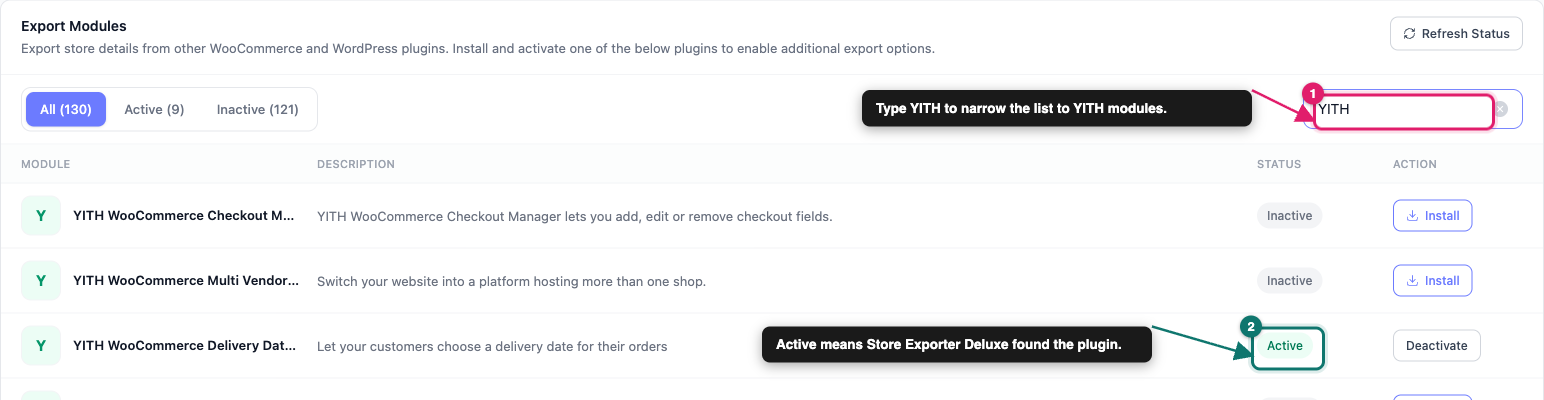
Jeśli status to Nieaktywny, a właśnie aktywowałeś wtyczkę YITH, kliknij Odśwież status, aby sprawdzić ponownie.
Eksportuj daty dostawy za pomocą Szybkiego eksportu
Krok 1: Wybierz typ eksportu Zamówienia
- W bocznym pasku Store Exporter Deluxe kliknij Szybki eksport.
- Na etapie Wybierz typ eksportu kliknij Zamówienia.
Więcej informacji o samym eksporcie zamówień znajdziesz w Jak wyeksportować zamówienia WooCommerce za pomocą Store Exporter Deluxe.
Krok 2: Dodaj pola dostawy
- Na kroku Pola eksportu kliknij Dodaj więcej pól.
- Wpisz
deliveryw polu Wyszukaj pola…. - Wybierz Data dostawy i Przedział czasowy dostawy.
- (Opcjonalnie) Wpisz
shipping datew polu Wyszukaj pola…. - (Opcjonalnie) Wybierz Data wysyłki.
- Kliknij Zapisz pola.
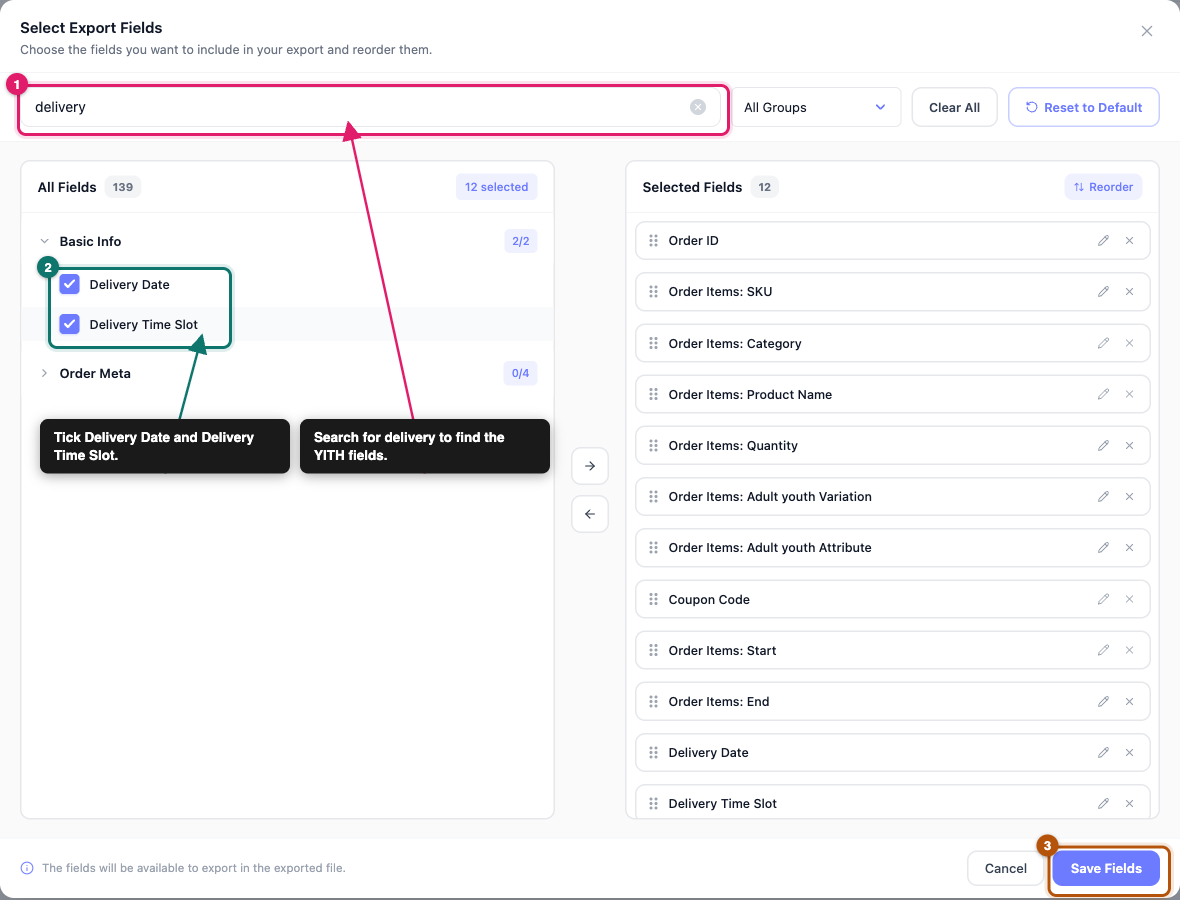
Nowe pola są dodawane jako znaczniki pod Wybrane pola na etapie Pola eksportu. Aby zmienić kolejność kolumn, kliknij nagłówek Pola eksportu, aby otworzyć go ponownie, a następnie przeciągnij znacznik.
Krok 3: Filtruj według daty dostawy (opcjonalnie)
Pomiń ten krok, jeśli chcesz umieścić wszystkie zamówienia w pliku. Etap Filtry i sortowanie otwiera się po kliknięciu Zapisz pola.
- Jeśli krok Filtry i sortowanie jest zamknięty, kliknij jego nagłówek, aby go otworzyć.
- Zaznacz pole wyboru obok Daty dostawy.
- Wybierz Niestandardowy zakres.
- Ustaw daty Od i Do dla potrzebnych dostaw.
- Kliknij Kontynuuj.
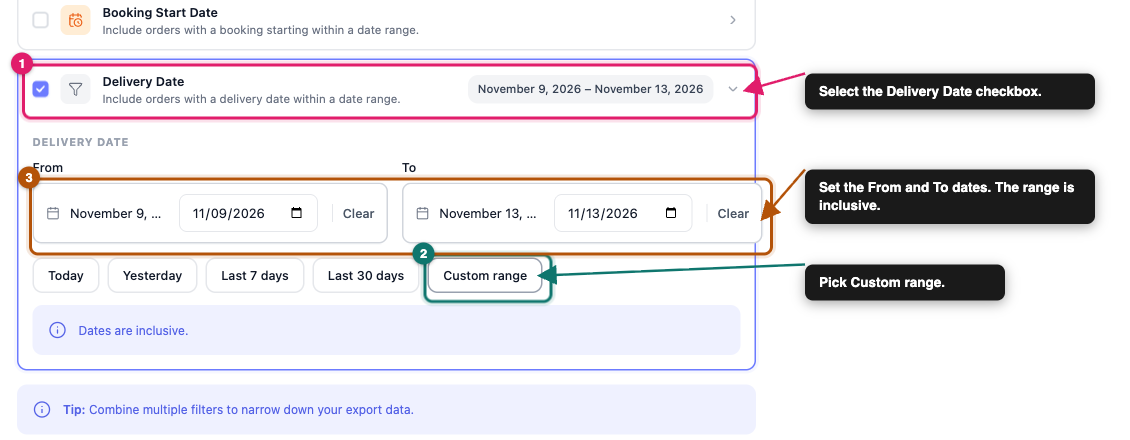
Daty w zakresie są wliczone. Zamówienia bez daty dostawy są pomijane podczas stosowania tego filtra.
Krok 4: Uruchom eksport
- Jeśli pominąłeś Krok 3, klikaj Kontynuuj, aż otworzy się krok Opcje eksportu.
- W sekcji Format pliku wybierz format. CSV działa z prawie każdym arkuszem kalkulacyjnym.
- Kliknij Uruchom eksport.
- W oknie Eksport w toku kliknij Pobierz plik.
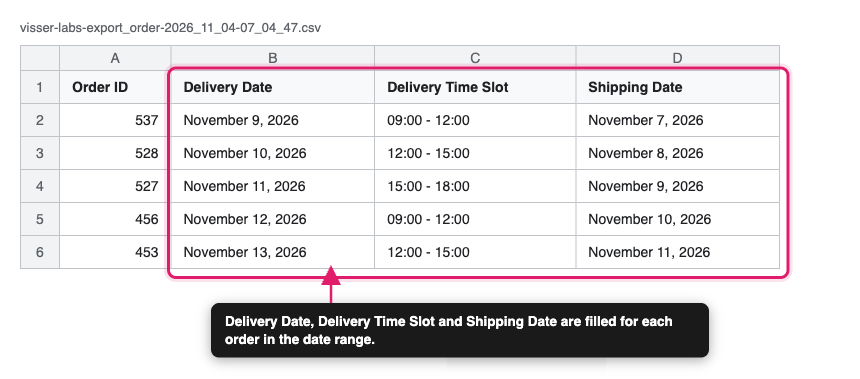
Wyślij stały zakres dat dostawy w harmonogramie
Zaplanowany eksport zapisuje zakres Daty dostawy jako stałe daty, a zakres pozostaje taki sam przy każdym uruchomieniu, dopóki nie edytujesz harmonogramu. Użyj harmonogramu, gdy potrzebujesz powtarzalnego wysyłania tego samego zakresu dat, na przykład cotygodniowej kopii dla zespołu księgowości. Aby uzyskać nowy dzień za każdym razem, uruchom Szybki eksport.
- W bocznym pasku Store Exporter Deluxe kliknij Zaplanowane eksporty.
- Kliknij Nowy harmonogram.
- Na etapie Ogólne wprowadź Nazwa harmonogramu.
- Ustaw Typ eksportu na Zamówienia.
- W sekcji Pola eksportu zachowaj Wszystkie pola lub wybierz szablon lub Zapisany wybór, który zawiera pola dostawy.
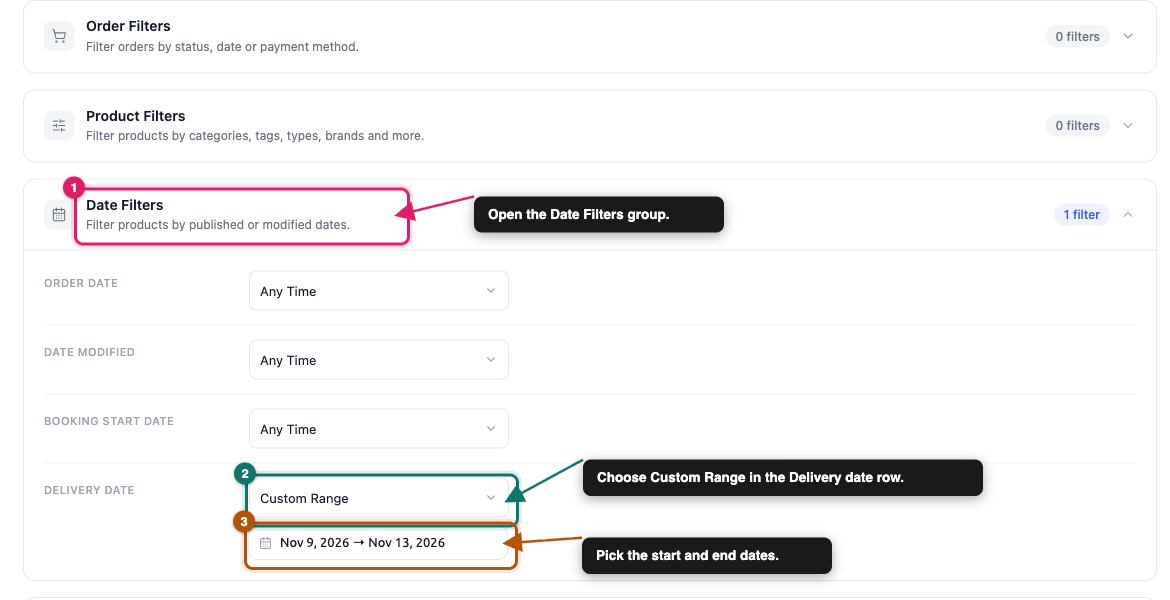
- Na kroku Filtry otwórz grupę Filtry dat.
- W wierszu Data dostawy wybierz Niestandardowy zakres i wybierz daty.
- Na kroku Metoda wybierz, jak plik jest dostarczany po każdym uruchomieniu.
- Na kroku Harmonogramowanie ustaw, jak często eksport jest uruchamiany.
- Kliknij Utwórz harmonogram.
Pełną konfigurację znajdziesz w Jak zaplanować eksporty w Store Exporter Deluxe.
Znane ograniczenia
Format daty. Data wysyłki i Data dostawy podążają za Formatem daty w Ustawienia → Ogólne w WordPress. Jeśli Twoja wersja YITH nie może formatować dat w ten sposób, data jest eksportowana dokładnie tak, jak YITH zapisał ją w zamówieniu.
Przedziały czasowe. Przedział czasowy dostawy jest wypełniany tylko wtedy, gdy zamówienie ma zarówno czas rozpoczęcia, jak i czas zakończenia. Czasy są eksportowane tak, jak zapisał je YITH, bez ponownego formatowania.
Jeden wtyczka dostawy dla filtra. Filtr Daty dostawy odczytuje jedną wtyczkę dostawy na raz. Jeśli Order Delivery Date for WooCommerce lub Order Delivery Date Pro for WooCommerce jest również aktywny, filtr odczytuje daty tej wtyczki, a nie YITH.
Rozwiązywanie problemów
Często zadawane pytania
Powiązane artykuły
- Jak wyeksportować zamówienia WooCommerce za pomocą Store Exporter Deluxe
- Jak zaplanować eksporty w Store Exporter Deluxe
- Lista obsługiwanych wtyczek Store Exporter Deluxe
- Dostępne pola eksportu w Store Exporter Deluxe
Potrzebujesz pomocy?
Jeśli używasz Store Exporter Deluxe, otwórz zgłoszenie wsparcia, a nasz zespół pomoże Ci uruchomić eksport dat dostawy.
Jeśli używasz darmowego wtyczki Store Exporter, zapytaj na forum pomocy technicznej WordPress.org, a nasz zespół odpowie Ci tam.
