
Twój księgowy chce zeszłomiesięczną sprzedaż w arkuszu kalkulacyjnym. Twój partner logistyczny chce każdej pozycji z kodami SKU i adresami wysyłki. Twoja platforma e-mail chce nazwisk klientów i kwot zamówień. Wszystkie te dane znajdują się już w WooCommerce, ale ekran Zamówienia pokazują je tylko na ekranie.
Store Exporter Deluxe wyciąga je dla Ciebie. Wybierasz kolumny, których potrzebujesz, zawężasz zamówienia do tych, które mają znaczenie, i pobierasz wynik jako arkusz kalkulacyjny lub plik danych.
Ten artykuł omawia jednorazowy Szybki Eksport Twoich zamówień, a następnie sposób uruchomienia tego samego eksportu automatycznie w harmonogramie oraz jak eksportować każde nowe zamówienie w miarę jego napływania.
Wymagania wstępne
| Wymaganie | Szczegóły |
|---|---|
| Wtyczka | Store Exporter Deluxe jest zainstalowany i aktywny |
| WooCommerce | Aktywne, z co najmniej jednym zamówieniem do wyeksportowania |
| Przechowywanie zamówień | Działa zarówno z High-Performance Order Storage (HPOS), jak i ze starszymi tabelami zamówień. Nie ma nic do włączenia. |
| Dostęp administracyjny | Konto, które może przeglądać raporty WooCommerce. Administratorzy mają to domyślnie. |
Gdzie znaleźć szybki eksport
Otwórz WooCommerce → Store Export z menu administratora WordPress. Otworzy to pulpit nawigacyjny Store Exporter Deluxe.
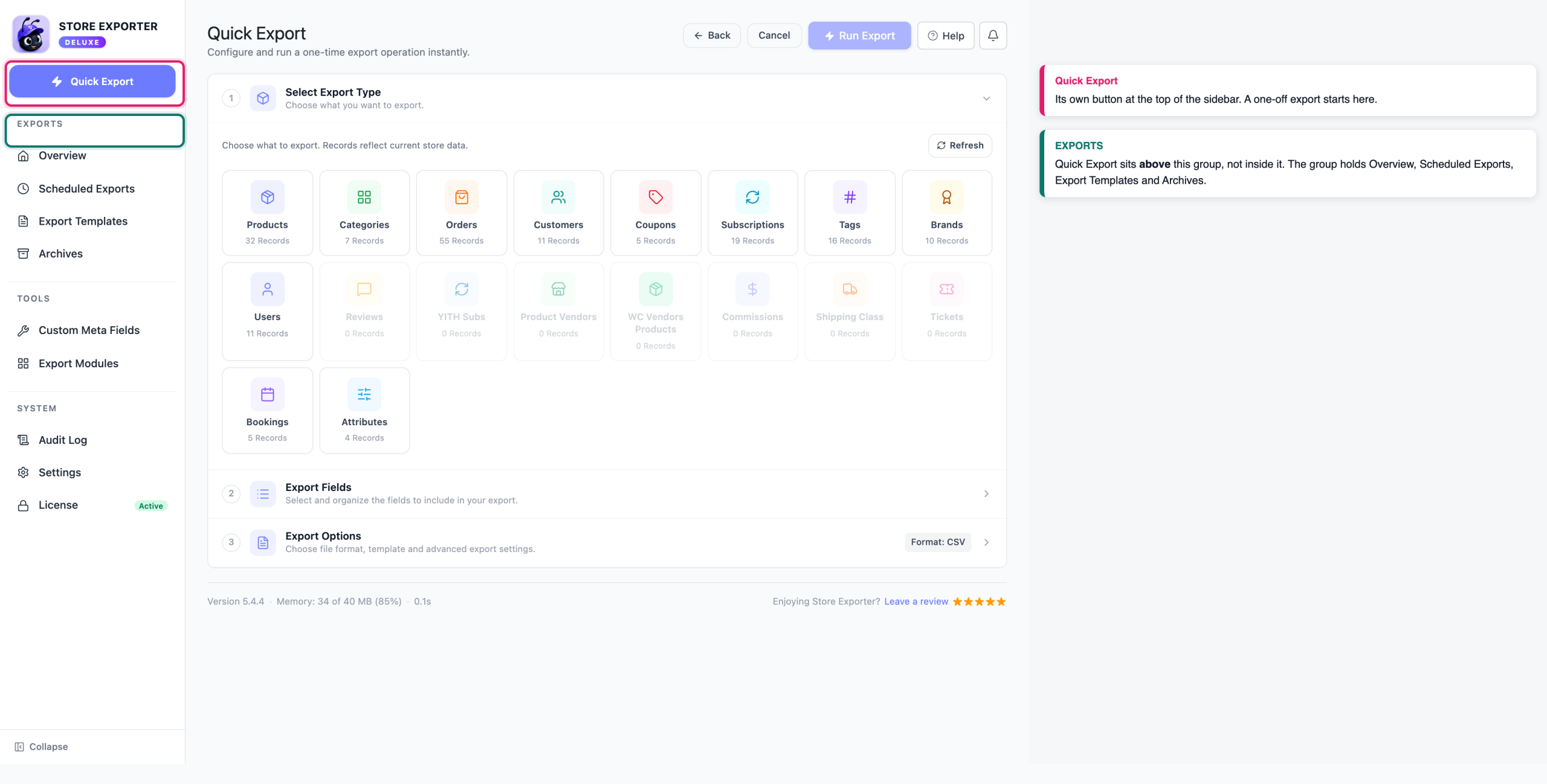
W bocznym pasku menu Szybki Eksport jest osobnym przyciskiem blisko góry, nad grupą EKSPORTY. Kliknij go, aby rozpocząć nowy eksport.
Krok 1: Wybierz typ eksportu Zamówienia
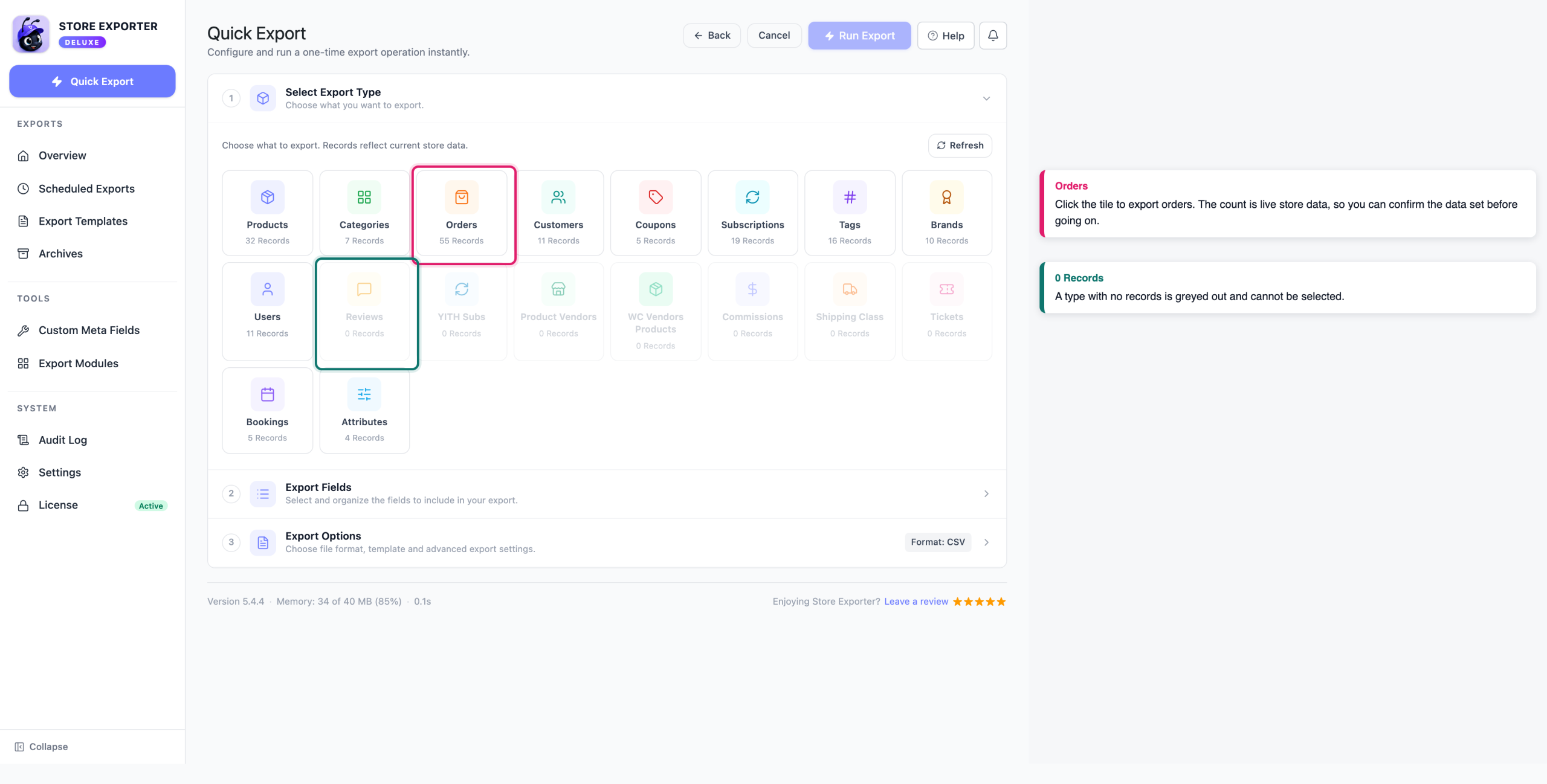
Na kroku Wybierz typ eksportu kliknij kafelek Zamówienia.
Każdy kafelek pokazuje liczbę pasujących rekordów na żywo, dzięki czemu możesz potwierdzić, że masz właściwe dane, zanim przejdziesz dalej. Jeśli liczby wyglądają na nieaktualne, kliknij Odśwież, aby je ponownie pobrać.
Krok 2: Wybierz pola zamówienia
Na kroku Pola eksportu kolumny, które zamierzasz wyeksportować, pojawiają się jako znaczniki pod Wybrane pola, z bieżącą liczbą w nagłówku. W sklepie, który nigdy nie eksportował zamówień, zaczynasz od czterech znaczników:
- Metoda wysyłki
- Dane do faktury: Imię
- Dane do faktury: Nazwisko
- Rozliczenie: Adres e-mail
To skromny punkt wyjścia, więc spodziewaj się dodać kolumny, których faktycznie potrzebujesz, takie jak identyfikator zamówienia, data, status i kwota całkowita. Po zapisaniu wyboru dla zamówień, Szybki Eksport respektuje go, więc widoczne znaczniki odzwierciedlają Twój poprzedni eksport, a nie powyższe cztery.
Stamtąd możesz kształtować listę kolumn:
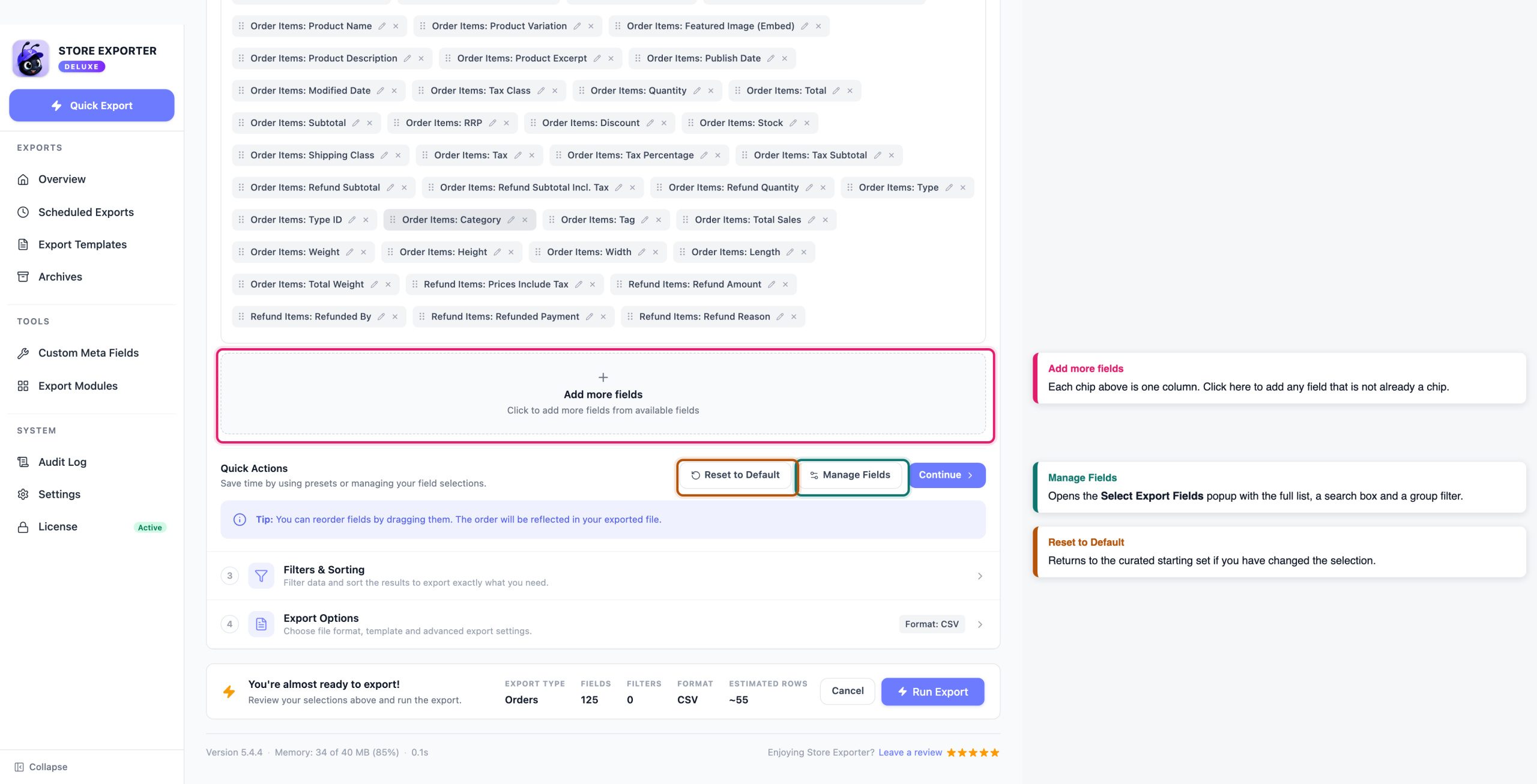
- Kliknij Dodaj więcej pól, aby otworzyć okno Wybierz pola eksportu i dodać wszystko, co nie jest jeszcze żetonem.
- Kliknij Zarządzaj polami, aby otworzyć to samo okno z pełną listą, polem wyszukiwania i filtrem grup.
- Przeciągnij żeton, aby zmienić kolejność kolumn w pliku.
- Kliknij ikonę ołówka na żetonie lub kliknij go dwukrotnie, aby zmienić nazwę nagłówka kolumny. Dane bazowe pozostają takie same.
- Kliknij X na żetonie, aby usunąć kolumnę.
- Użyj Resetuj do domyślnych, aby powrócić do początkowych czterech, lub Wyczyść wszystko w oknie podręcznym, aby zacząć od zera.
Zamówienia mają ponad sto dostępnych pól. Okno podręczne grupuje je, abyś mógł szybko znaleźć rzeczy: informacje o zamówieniu, finansowe, płatności, szczegóły wysyłki, adres rozliczeniowy, adres wysyłki, klient, kupony, pozycje zamówienia, notatki i pobrania oraz daty. Pełną listę znajdziesz w Obsługiwane pola eksportu.
Kilka par pól sprawia ludziom kłopoty. Billing: State podaje pełną nazwę stanu, podczas gdy Billing: State (prefix) podaje krótki kod. Ten sam podział dotyczy Billing: Country i Shipping: Country.
Dodawanie własnych metadanych zamówienia
Store Exporter Deluxe nie wykrywa automatycznie niestandardowych metadanych, dlatego najpierw rejestrujesz klucze, których potrzebujesz. Przejdź do Custom Meta Fields w grupie TOOLS na pasku bocznym. Zamówienia mają tam trzy pola:
- Order Meta dla metadanych przechowywanych w samym zamówieniu
- Order Item Meta dla metadanych przechowywanych w każdej pozycji zamówienia
- Order Item Product Meta dla metadanych produktu pobranych z pozycji zamówienia
Wpisz jeden klucz w linii, zaznacz Quick Export w sekcji Available In, a następnie kliknij Save Fields. Twoje klucze pojawią się wtedy w oknie wyboru pól. Szczegółowe instrukcje znajdziesz w Exporting custom product, order, and order item meta.
Krok 3: Filtrowanie i sortowanie zamówień
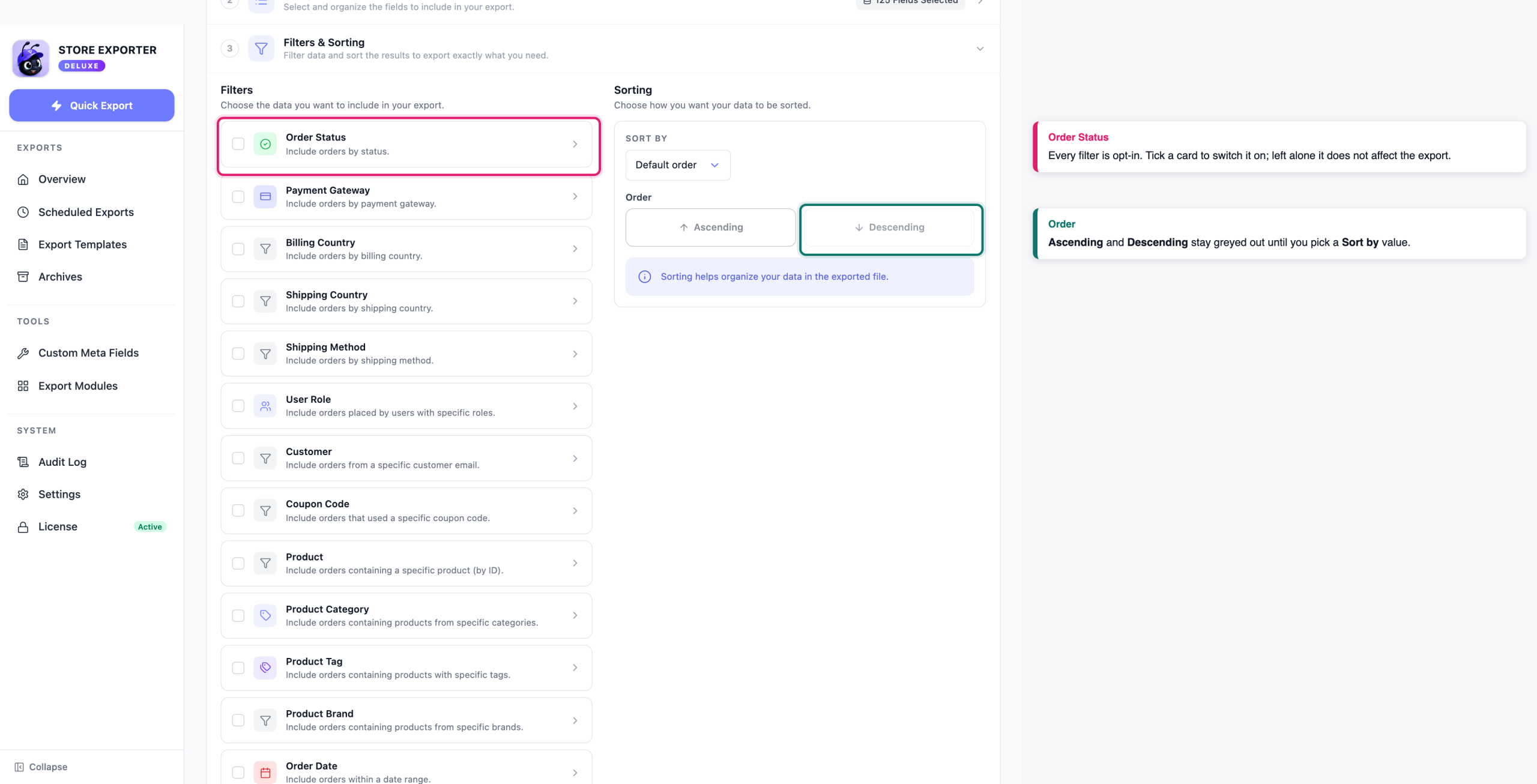
Na etapie Filters & Sorting każdy filtr to karta, którą można włączyć. Jeśli karta jest wyłączona, nie wpływa na eksport. Bez włączonych żadnych kart, otrzymasz każde zamówienie ze swojego sklepu.
| Karta filtra | Według czego zawęża |
|---|---|
| Status zamówienia | Jeden lub więcej statusów zamówień, w tym wszelkie niestandardowe statusy zarejestrowane przez Twój sklep |
| Bramka płatności | Bramka użyta do płatności, taka jak PayPal lub procesor kart |
| Kraj rozliczeniowy | Kraj rozliczeniowy zamówienia |
| Kraj wysyłki | Kraj wysyłki zamówienia |
| Metoda wysyłki | Metoda wysyłki wybrana podczas finalizacji zakupu |
| Rola użytkownika | Rola konta klienta powiązanego z zamówieniem |
| Klient | Pojedynczy adres e-mail klienta, wpisany w całości |
| Kod kuponu | Pojedynczy kod kuponu, wpisany w całości |
| Produkt | Identyfikatory produktów, oddzielone przecinkami, aby zwrócić tylko zamówienia je zawierające |
| Kategoria produktu | Kategorie produktów w zamówieniu |
| Tag produktu | Tagi produktów w zamówieniu |
| Marka produktu | Marki produktów w zamówieniu |
| Data zamówienia | Kiedy złożono zamówienie |
| Data modyfikacji | Kiedy ostatnio zmieniono zamówienie |
Obie karty dat działają tak samo. Wybierz jedno z ustawień wstępnych (Dziś, Wczoraj, Ostatnie 7 dni, Ostatnie 30 dni) lub wybierz Niestandardowy zakres i ustaw własne daty Od i Do.
Cztery kolejne karty kontrolują kształt pliku, a nie to, które zamówienia się w nim znajdą:
- Formatowanie pozycji zamówienia decyduje o układzie pozycji. Zobacz poniższe uwagi.
- Maksymalna liczba unikalnych pozycji zamówienia ogranicza liczbę zestawów kolumn pozycji, które zostaną utworzone podczas używania opcji Unikalne. Domyślnie jest to 10.
- Produkty cyfrowe pozwala zachować wszystko, eksportować tylko produkty cyfrowe, wykluczyć produkty cyfrowe lub wykluczyć zamówienia, które są tylko cyfrowe.
- Eksportowane notatki do zamówienia decyduje, czy notatki do zamówienia są uwzględniane. Domyślnie są one wykluczone.
- Typy pozycji zamówienia wybiera, które typy pozycji są uwzględniane: pozycje, opłaty, wysyłka, podatki, kupony i zwroty.
Aby posortować plik, użyj panelu Sortowanie po prawej stronie. Wybierz pole w Sortuj według, takie jak ID, Data utworzenia lub Data modyfikacji, a następnie wybierz Rosnąco lub Malejąco w sekcji Kolejność. Przyciski kierunku pozostają wyłączone, dopóki nie wybierzesz wartości w polu Sortuj według.
Krok 4: Wybierz format i uruchom eksport
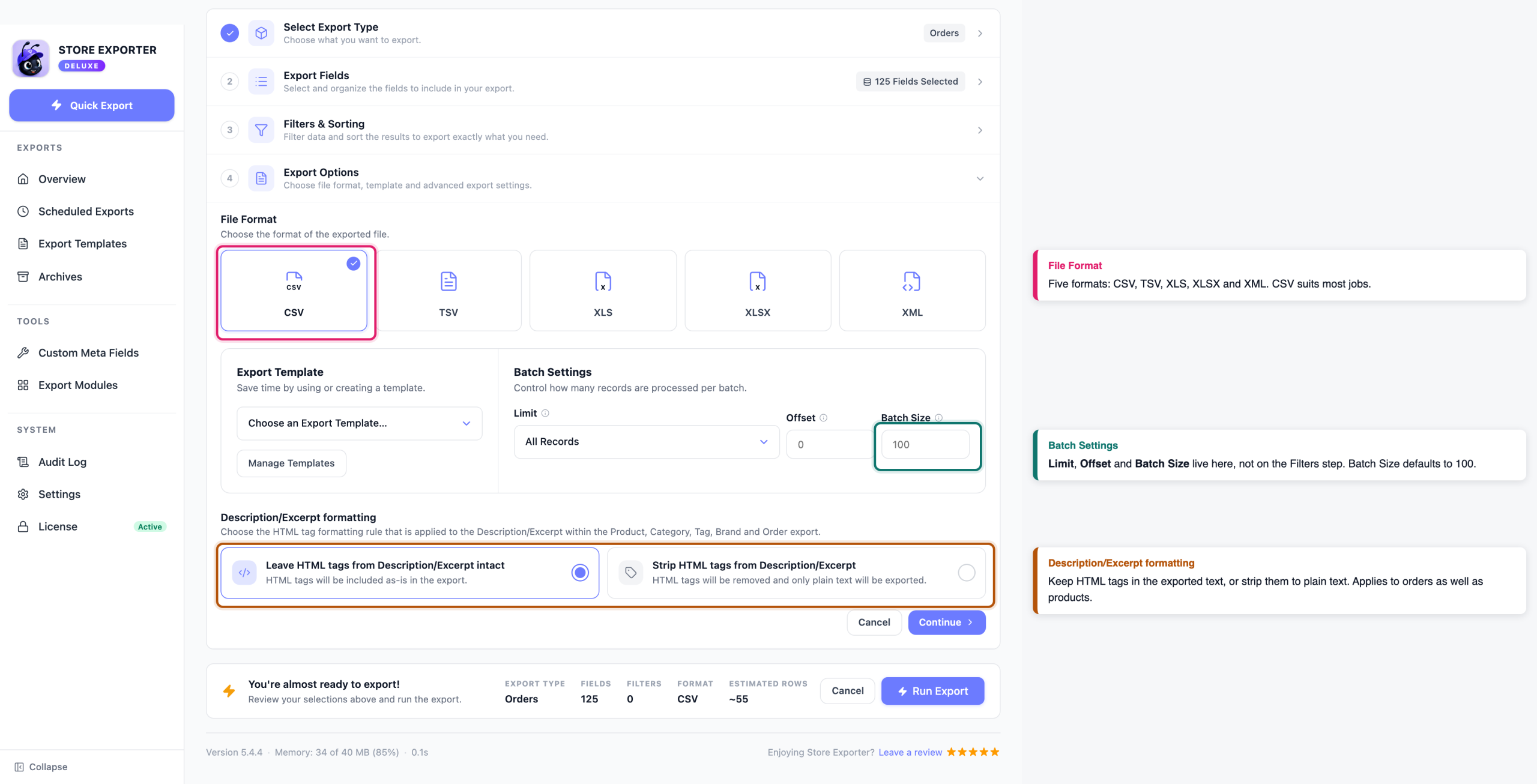
Na etapie Opcje eksportu wybierz jeden z pięciu kafelków w sekcji Format pliku:
| Format | Najlepsze dla | Notatki |
|---|---|---|
| CSV | Ogólne użycie, Google Sheets, edycja masowa | Najbardziej uniwersalna opcja. Otwiera się wszędzie. |
| TSV | Przepływy pracy rozdzielane tabulatorami | Przydatne, gdy dane zamówienia zawierają przecinki |
| XLS | Kompatybilność z Excel 97-2003 | Starsze wsparcie dla arkuszy kalkulacyjnych |
| XLSX | Nowoczesne przepływy pracy w Excelu | Natywny Excel 2007 i nowszy |
| XML | Kanały danych i integracje | Strukturalne dane wyjściowe do odczytu przez inne systemy |
CSV nadaje się do większości zadań. Jeśli masz już zapisany zestaw ustawień na ekranie Szablony eksportu, zastosuj go z listy rozwijanej Szablon eksportu zamiast ręcznie tworzyć pola i filtry od nowa.
W sekcji Ustawienia wsadowe znajdziesz trzy kontrolki. Limit ogranicza liczbę eksportowanych zamówień, albo z listy wstępnej, albo za pomocą własnej liczby w opcji Niestandardowy. Przesunięcie pomija liczbę zamówień od początku, co w połączeniu z Limitem pozwala przetwarzać duże sklepy w kawałkach. Rozmiar wsadu ustawia liczbę zamówień przetwarzanych na przejście, a domyślnie jest to 100.
Zamówienia mają również wybór formatowania Opis/Wyciąg na tym etapie. Wybierz Pozostaw znaczniki HTML z Opisu/Wyciągu nienaruszone, aby zachować surowy kod HTML, lub Usuń znaczniki HTML z Opisu/Wyciągu dla zwykłego tekstu.
Gdy będziesz gotowy, kliknij Uruchom Eksport w prawym górnym rogu. Pasek podsumowania pokazuje typ eksportu, liczbę pól, liczbę filtrów, format i szacunkową liczbę wierszy, więc warto na niego zerknąć przed rozpoczęciem. Plik zostanie pobrany po zakończeniu uruchomienia.
Eksportowanie zamówień według harmonogramu
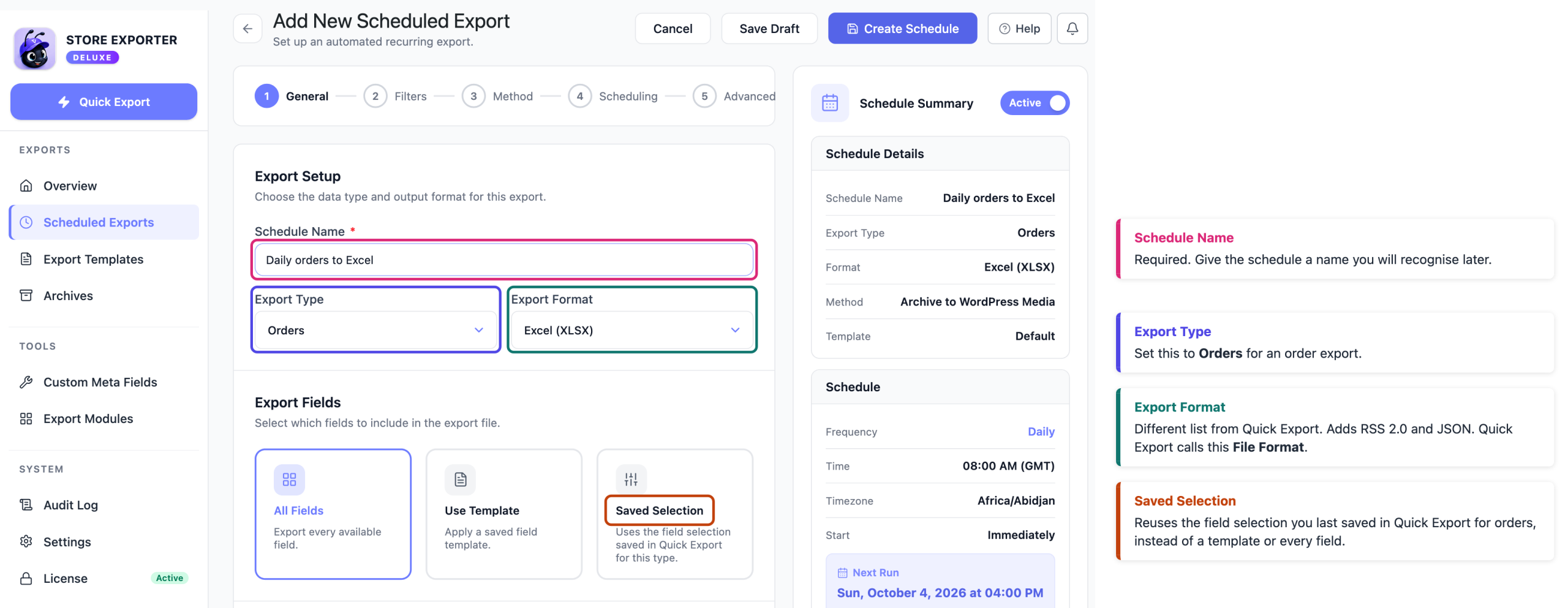
Jeśli ten sam eksport zamówień musi być uruchamiany każdej nocy lub w każdy poniedziałek, utwórz go jako eksport zaplanowany. Przejdź do Eksporty zaplanowane w grupie EKSPORTY, a następnie kliknij Nowy harmonogram. Otworzy to formularz Dodaj nowy eksport zaplanowany, który obejmuje pięć kroków.
Ogólne: nadaj harmonogramowi nazwę w polu Nazwa harmonogramu, która jest wymagana, a następnie ustaw Typ eksportu na Zamówienia i wybierz Format eksportu. Etykieta różni się od Format pliku w Szybkim Eksportowaniu, podobnie jak lista. Eksporty zaplanowane dodają RSS 2.0 i JSON, a dwie opcje Excela to Excel (XLS) i Excel (XLSX). Pola działają tu również inaczej. Zamiast listy żetonów, wybierasz Wszystkie pola, Użyj szablonu, aby zastosować zapisany szablon eksportu, lub Zapisany wybór, aby ponownie wykorzystać ostatnie ustawienia z Szybkiego Eksportowania dla zamówień. Ten krok zawiera również kontrolki formatowania, których nie ma w Szybkim Eksportowaniu: Separator kolumn dla CSV, Formuły Excela i Formatowanie nagłówka.
Filtry: te same filtry zamówień opisane powyżej, stosowane do każdego uruchomienia.
Metoda: wybierz, jak plik do Ciebie dotrze, w sekcji Metoda dostawy. Opcje to Archiwizuj do nośnika, Zapisz na serwerze, Wyślij jako e-mail, POST do adresu URL i FTP / SFTP. Każda z nich ujawnia własne ustawienia, takie jak odbiorcy i temat wiadomości e-mail, lub host, port i dane uwierzytelniające dla FTP. Możesz również zobaczyć opcję Google Sheets. Ona nie dostarcza pliku, więc wybierz jedną z pozostałych metod.
Harmonogram: wybierz Co godzinę, Codziennie, Tygodniowo, Miesięcznie, Niestandardowy lub Ręczny. Niestandardowy pozwala ustawić własny interwał Uruchom co, a ręczny oznacza, że eksport uruchamia się tylko wtedy, gdy go wyzwolisz. Harmonogramy dzienne i godzinowe mogą być ograniczone do określonych dni tygodnia. Panel Podgląd harmonogramu pokazuje następne uruchomienie i listę nadchodzących, dzięki czemu możesz sprawdzić poprawność harmonogramu przed zapisaniem.
Zaawansowane: nie musisz nic zmieniać na tym etapie eksportu zamówień.
Panel Podsumowanie harmonogramu śledzi Twoje wybory na bieżąco, w tym czas następnego uruchomienia. Kliknij Utwórz harmonogram, gdy skończysz, lub Zapisz wersję roboczą, aby dokończyć później.
Zaplanowane eksporty działają przez Action Scheduler, którego WooCommerce już używa do własnych zadań w tle. Szczegółowe instrukcje znajdziesz w Jak zaplanować eksporty.
Automatyczny eksport każdego nowego zamówienia
Harmonogram działa w ustalonych godzinach. Jeśli chcesz plik dla każdego zamówienia w miarę jego napływania, na przykład aby wrzucić każdą sprzedaż do arkusza kalkulacyjnego Excel, zamiast tego użyj Wyzwalacza nowych zamówień.
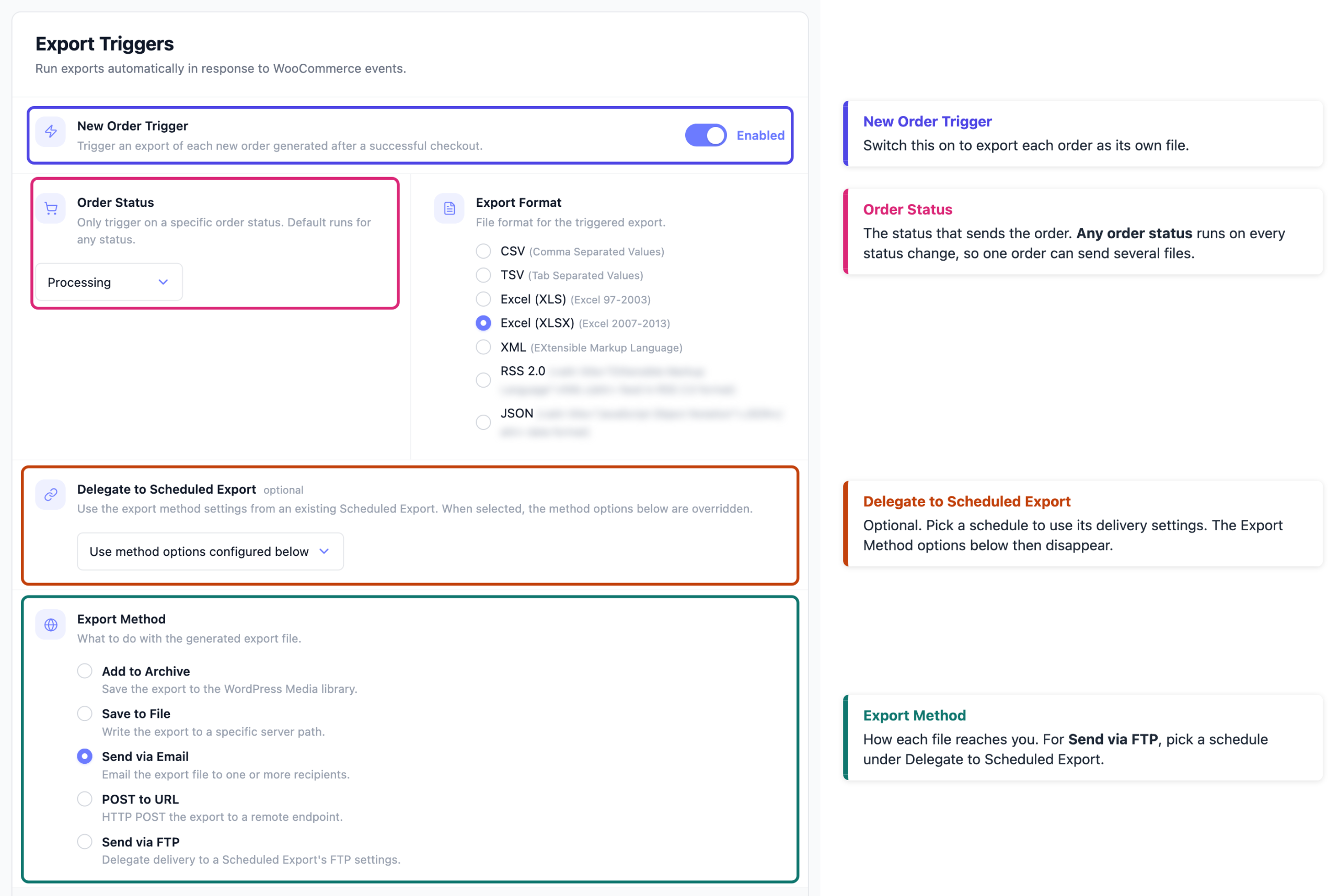
- Otwórz WooCommerce → Store Export, a następnie kliknij Ustawienia w pasku bocznym.
- Wybierz Wyzwalacze eksportu.
- Włącz Wyzwalacz nowych zamówień.
- W sekcji Status zamówienia wybierz status, który powinien wysłać zamówienie, na przykład Przetwarzanie.
- W sekcji Format eksportu wybierz Excel (XLSX) lub dowolny inny potrzebny format.
- W sekcji Metoda eksportu wybierz, jak każdy plik do Ciebie dotrze: Dodaj do archiwum, Zapisz do pliku, Wyślij e-mailem lub POST do adresu URL. Wypełnij pojawiające się ustawienia, takie jak Odbiorca(cy) i Temat dla poczty e-mail. W przypadku dostawy FTP, zamiast tego użyj Deleguj do zaplanowanego eksportu (patrz poniżej).
- Wybierz opcję Formatowanie pozycji zamówienia.
- W sekcji Pola eksportu wybierz Wszystkie pola zamówienia lub Zapisane preferencje (Szybki Eksport).
- Kliknij Zapisz zmiany.
Każde uruchomienie eksportuje tylko to jedno zamówienie jako osobny plik, w tle chwilę po zmianie statusu.
Jeśli ustawisz Status zamówienia na Dowolny status zamówienia, eksport uruchomi się za każdym razem, gdy status zamówienia się zmieni. Jedno zamówienie może wtedy wysłać Ci kilka plików, na przykład gdy przejdzie do statusu Przetwarzanie, a później do statusu Zakończono. Wybierz pojedynczy status, aby otrzymać jeden plik na zamówienie.
Wyzwalacz monitoruje zmiany statusu, a nie tylko nowe płatności. Jeśli ręcznie zmienisz starsze zamówienie na wybrany status, to zamówienie również zostanie wyeksportowane.
Masz już zaplanowany eksport, który dostarcza pliki w sposób, jaki chcesz? Wybierz go w sekcji Deleguj do zaplanowanego eksportu, a wyzwalacz użyje ustawień dostawy tego harmonogramu. Opcje Metoda eksportu znikają po wybraniu harmonogramu. W przypadku dostawy FTP, wybierz harmonogram, którego Metoda dostawy to FTP / SFTP, ponieważ wyzwalacz nie ma własnych ustawień FTP. Więcej informacji o układach trzech wierszy znajdziesz w Jak działają formaty eksportu pozycji zamówienia w Store Exporter Deluxe.
Rozwiązywanie problemów
Często zadawane pytania
Powiązane artykuły
- Jak zaplanować eksporty
- Obsługiwane pola eksportu
- Eksportowanie niestandardowych metadanych produktu, zamówienia i pozycji zamówienia
- Jak eksportować produkty WooCommerce
Potrzebujesz więcej pomocy?
Jeśli używasz Store Exporter Deluxe i napotkasz coś, czego ten artykuł nie obejmuje, otwórz zgłoszenie pomocy technicznej, a nasz zespół pomoże Ci skonfigurować eksport zamówień.
Jeśli używasz darmowego wtyczki Store Exporter, zapytaj na forum pomocy technicznej WordPress.org, a nasz zespół odpowie Ci tam.
