
Niektóre systemy akceptują dane tylko w postaci kanału XML w stylu RSS, a arkusz kalkulacyjny nie wystarczy. Nie możesz wybrać tego formatu na ekranie Szybki eksport, więc łatwo założyć, że wtyczka go nie oferuje. Store Exporter Deluxe oferuje go jako RSS 2.0, poprzez zaplanowane eksporty.
Ustawisz nagłówek kanału, utworzysz zaplanowany eksport w RSS 2.0, sprawdzisz zawartość pliku i otworzysz go. Jedna rzecz do zapamiętania od razu: plik jest kanałem danych strukturalnych, a nie kanałem w stylu bloga. Zawiera jeden element <item> na rekord, z jednym elementem na pole eksportu i nie jest przeznaczony do subskrypcji w czytniku kanałów.
Wymagania wstępne
| Wymaganie | Szczegóły |
|---|---|
| Wtyczka | Store Exporter Deluxe 5.4.4 lub nowszy, aktywny i licencjonowany |
| WooCommerce | Aktywny, z co najmniej jednym rekordem typu, który chcesz wyeksportować |
| Dostęp administratora | Będziesz potrzebować konta z dostępem do panelu administracyjnego WordPress |
Krok 1: Ustaw nagłówek kanału RSS (opcjonalnie)
Każdy plik RSS zaczyna się od nagłówka, który opisuje cały kanał. Ustawiasz go raz i dotyczy on każdego eksportu RSS.
- Otwórz WooCommerce → Store Export z menu administratora WordPress.
- W bocznym pasku kliknij Ustawienia w grupie SYSTEM.
- Otwórz sekcję Formaty eksportu.
- Znajdź kartę Format RSS, która zawiera pola nagłówka kanału.
- Wpisz nazwę kanału w polu Element tytułu, na przykład „Eksport produktów dla mojego sklepu”.
- Wpisz adres swojej strony internetowej w polu Element linku. Nie musi to być lokalizacja samego kanału.
- Wpisz krótkie podsumowanie w polu Element opisu.
- Kliknij Zapisz zmiany.
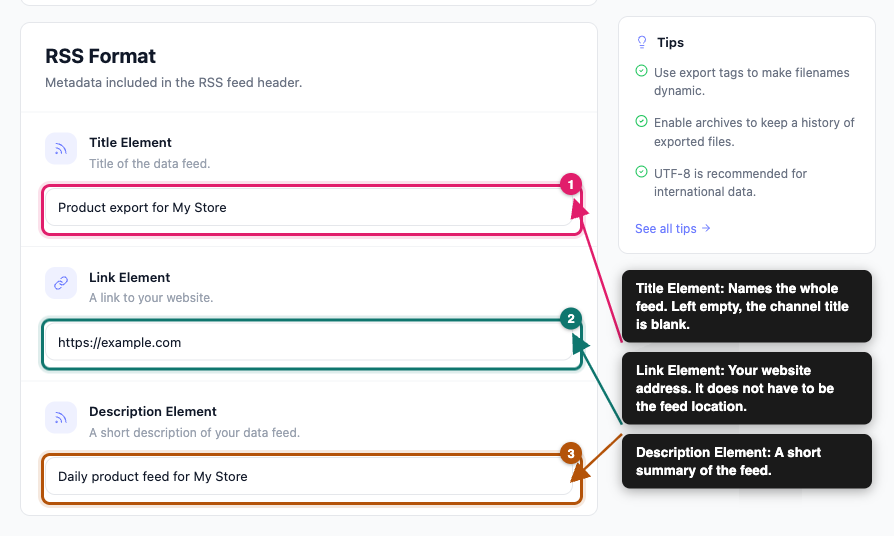
Jeśli pominiesz ten krok, eksport nadal będzie działał. Tytuł, link i opis nagłówka po prostu pozostaną puste. Zobacz sekcję rozwiązywania problemów poniżej, jeśli system, do którego przesyłasz plik, go odrzuci.
Krok 2: Utwórz zaplanowany eksport
- Otwórz WooCommerce → Store Export, a następnie kliknij Zaplanowane eksporty w grupie EKSPORTY na bocznym pasku.
- Jeśli na ekranie pojawi się komunikat, że zaplanowane eksporty są obecnie wyłączone, najpierw kliknij Włącz zaplanowane eksporty.
- Kliknij Nowy harmonogram.
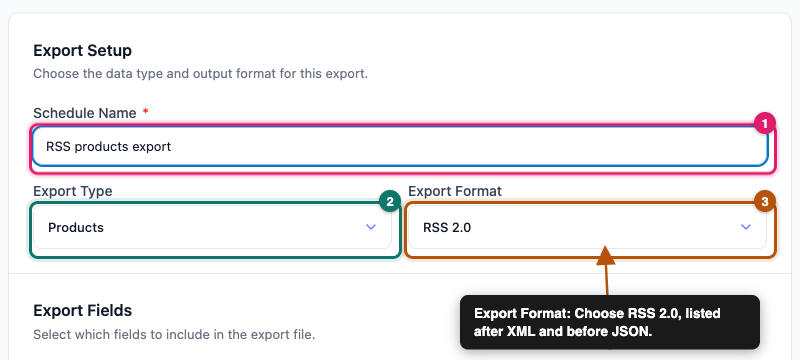
- W kroku Ogólne wprowadź nazwę w polu Nazwa harmonogramu. Ta nazwa pojawia się tylko w Twoim panelu administracyjnym WordPress.
- Wybierz, co chcesz wyeksportować, z menu rozwijanego Typ eksportu. RSS 2.0 jest dostępny dla każdego typu na liście.
- Wybierz RSS 2.0 z menu rozwijanego Format eksportu.
- W sekcji Pola eksportu wybierz Wszystkie pola, Użyj szablonu lub Zapisany wybór.
Reszta kreatora działa tak samo, jak w przypadku każdego innego formatu:
- Filtry: zawęża to, co jest eksportowane. Pomiń, aby wyeksportować każdy rekord wybranego typu.
- Metoda: wybiera, gdzie plik trafi: Archiwizuj do mediów, Zapisz na serwerze, Wyślij jako e-mail, POST do adresu URL lub FTP / SFTP. RSS nie jest powiązany z jedną metodą dostarczania. Wybierz Archiwizuj do mediów przy pierwszym uruchomieniu, ponieważ jest to najłatwiejszy sposób sprawdzenia pliku.
- Harmonogram: określa, jak często eksport jest uruchamiany.
- Zaawansowane: ustawia opcje na harmonogram, takie jak poziom dziennika.
Kliknij Utwórz harmonogram, aby go zapisać.
Szczegółowe instrukcje dotyczące każdego kroku znajdziesz w Jak zaplanować eksporty w Store Exporter Deluxe.
Krok 3: Uruchom eksport
- Na ekranie Zaplanowane eksporty znajdź swój harmonogram na liście.
- Kliknij menu z trzema kropkami w kolumnie Akcja w jego wierszu.
- Kliknij Wykonaj teraz.
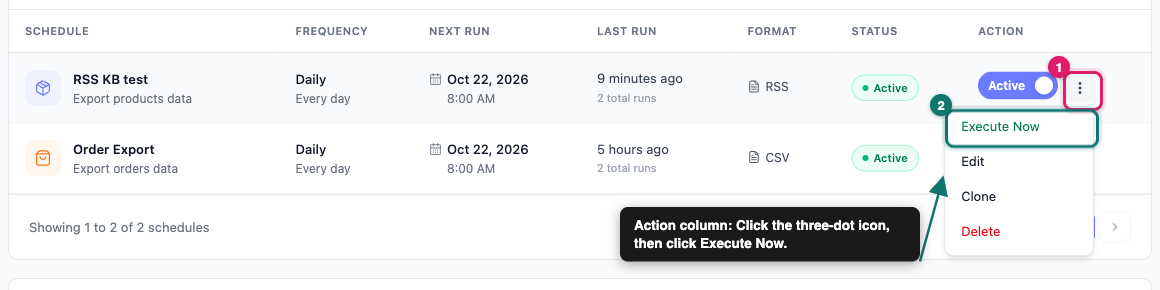
Eksport działa w tle. Po zakończeniu kliknij Archiwa w grupie EKSPORTY na pasku bocznym. Uruchomienia zarejestrowane w dzienniku audytu pojawiają się w sekcji Historia eksportu. Uruchomienie Wykonaj teraz pokazuje Uruchomienie ręczne jako wyzwalacz, z nazwą harmonogramu poniżej. Inne pojawiają się w sekcji Archiwa starsze, dalej na stronie. Kliknij Pobierz w wierszu, aby zapisać plik. Kończy się na .xml.

Jak wygląda plik
Plik to RSS 2.0 XML. Eksport produktów wygląda tak, przycięty do kilku pól:
<?xml version="1.0" encoding="UTF-8"?>
<rss xmlns:g="http://base.google.com/ns/1.0" version="2.0">
<channel>
<title>Product export for My Store</title>
<link>https://example.com</link>
<description>Daily product feed for My Store</description>
<item>
<productid>226</productid>
<productname>Yoga Studio Session</productname>
<slug>yoga-studio-session</slug>
<description><p>Book a 60-minute yoga session at our studio.</p></description>
<category><![CDATA[Uncategorized]]></category>
</item>
</channel>
</rss>Oto jak plik jest skonstruowany:
- Jeden element na rekord: każdy produkt, zamówienie, klient lub inny rekord staje się własnym elementem
<item>. - Jeden element na pole: każde pole staje się elementem potomnym nazwanym na cześć etykiety kolumny, z pominięciem wielkości liter i większości symboli. Zatem Nazwa produktu staje się
nazwaproduktu. - Nazwy pól, nie nazwy kanału: elementy nie przenoszą standardowych elementów RSS
<title>,<link>,<pubDate>ani<guid>. Element<description>zawiera pole Opis produktu, a nie podsumowanie kanału. - Znaki specjalne są zamieniane: znaki takie jak
<i&są zamieniane, aby plik pozostał prawidłowym XML. Kategorie produktów są zapisywane jako CDATA. - Nagłówek pochodzi z Kroku 1:
<title>,<link>i<description>kanału zawierają to, co wpisałeś w sekcji Format RSS w Ustawienia → Formaty eksportu. - Wynik jest wcięty: plik używa wcięć i łamań linii, dzięki czemu jest łatwy do odczytania.
Opcje specyficzne dla formatu
Eksporty RSS używają mniej opcji niż inne formaty. Oto, co ma zastosowanie, a co nie:
| Ustawienie | Dotyczy RSS? | Szczegóły |
|---|---|---|
| Element tytułu, Element linku, Element opisu | Tak | Ustawiane w Ustawienia → Formaty eksportu → Format RSS. Wypełniają nagłówek kanału. |
| Kodowanie znaków | Tak | Ustawiane w Ustawienia → Ogólne. Wtyczka zapisuje wybór w pierwszej linii pliku. Domyślnie jest to UTF-8, co jest najbezpieczniejszym wyborem dla systemów odczytujących plik. |
| Formatowanie produktów pogrupowanych, Formatowanie obrazu produktu, Formatowanie galerii produktów | Tak | Wyświetlane w sekcji Formatowanie pliku i danych kreatora. Zmieniają sposób zapisywania tych wartości produktów wewnątrz każdego elementu <item>. |
| Formatowanie nagłówka | Nie | Kreator pokazuje to, ale pliki RSS nie mają wiersza nagłówka. |
| Formuły Excela | Nie | Kreator pokazuje to, ale dotyczy to tylko eksportu CSV, TSV, XLS i XLSX. |
| Separator kolumn | Nie | Ustawienie CSV. Nie pojawia się w kreatorze po wybraniu RSS 2.0. |
| Separator pól i Formatowanie zakończenia linii (w Ustawienia → Formaty eksportu → Format CSV) | Nie | Tylko CSV i TSV. |
Otwieranie pliku RSS
Plik jest zapisywany z rozszerzeniem .xml, więc każdy program odczytujący XML może go otworzyć.
- Przeglądarka internetowa lub edytor kodu: otwórz plik w przeglądarce, VS Code lub dowolnym edytorze tekstu. Większość przeglądarek wyświetla XML jako rozwijane drzewo.
- Excel: użyj Dane → Pobierz dane → Z pliku → Z XML, aby załadować elementy jako wiersze. Jeśli głównie potrzebujesz arkusza kalkulacyjnego, prostszy będzie eksport CSV lub eksport do Excela.
- Twój własny kod lub narzędzie integracyjne: każdy główny język programowania potrafi parsować XML, a większość narzędzi importujących akceptuje adres URL lub plik XML.
- Czytniki kanałów: czytnik kanałów oczekuje, że każdy element będzie miał tytuł, link i datę. Elementy RSS z Store Exporter Deluxe ich nie mają, więc czytnik może nie załadować niczego użytecznego.
Rozwiązywanie problemów
<title>, <link> i <pubDate>. Store Exporter Deluxe nazywa elementy elementu po Twoich polach eksportu, więc ścisły walidator kanału lub czytnik kanału może go odrzucić. W takim przypadku format XML jest zazwyczaj lepszym wyborem.Często zadawane pytania
Nowy harmonogram jest zapisywany jako aktywny i uruchamia się codziennie, więc nadal tworzy plik po jednorazowym uruchomieniu. Jeśli potrzebujesz tylko jednego pliku, wstrzymaj harmonogram za pomocą przełącznika Aktywny lub usuń go po uruchomieniu.
.xml. Treść jest nadal w formacie RSS 2.0, więc możesz zmienić nazwę pliku na .rss, jeśli system, do którego przesyłasz dane, tego wymaga.<store>. RSS opakowuje te same rekordy w strukturę <rss> i <channel> z węzłami <item>. Wybieraj RSS tylko wtedy, gdy system, do którego przesyłasz dane, oczekuje takiego opakowania. W przeciwnym razie XML jest prostszym wyborem.Powiązane artykuły
- Jak zaplanować eksporty w Store Exporter Deluxe
- Jak wyeksportować dane WooCommerce do XML
- Dostępne haki i filtry do dalszej personalizacji
Potrzebujesz pomocy?
Jeśli korzystasz z Store Exporter Deluxe i napotkasz problem, którego ten artykuł nie obejmuje, otwórz zgłoszenie wsparcia, a nasz zespół pomoże Ci skonfigurować eksport RSS.
Jeśli używasz darmowego wtyczki Store Exporter, zapytaj na forum pomocy technicznej WordPress.org, a nasz zespół odpowie Ci tam.
