
Jeśli potrzebujesz danych WooCommerce w ustrukturyzowanym, czytelnym dla maszyn formacie, a nie w płaskim arkuszu kalkulacyjnym, XML jest formatem, po który warto sięgnąć. Store Exporter Deluxe pozwala na eksport produktów, zamówień, klientów lub dowolnego innego obsługiwanego typu danych jako prawidłowy dokument XML, z każdym rekordem opakowanym we własny węzeł i gotowym do wprowadzenia do innego systemu, skryptu lub integracji.
Ten artykuł omawia ustawienie dotyczące eksportu XML, wybór XML jako formatu eksportu, jak wygląda wynik, gdzie go używać i jak programiści mogą dostosować strukturę węzłów za pomocą haków.
Wymagania wstępne
| Wymaganie | Szczegóły |
|---|---|
| Wtyczka | Store Exporter Deluxe 5.4.5 lub nowszy jest aktywny i licencjonowany |
| WooCommerce | Aktywny, z co najmniej jednym rekordem typu, który chcesz wyeksportować |
| Dostęp administratora | Będziesz potrzebować konta z dostępem do panelu administracyjnego WordPress |
| Narzędzie obsługujące XML (opcjonalnie) | Edytor tekstu, przeglądarka lub skrypt, jeśli chcesz samodzielnie sprawdzić lub przetworzyć wynik |
Krok 1: Ustaw kodowanie znaków
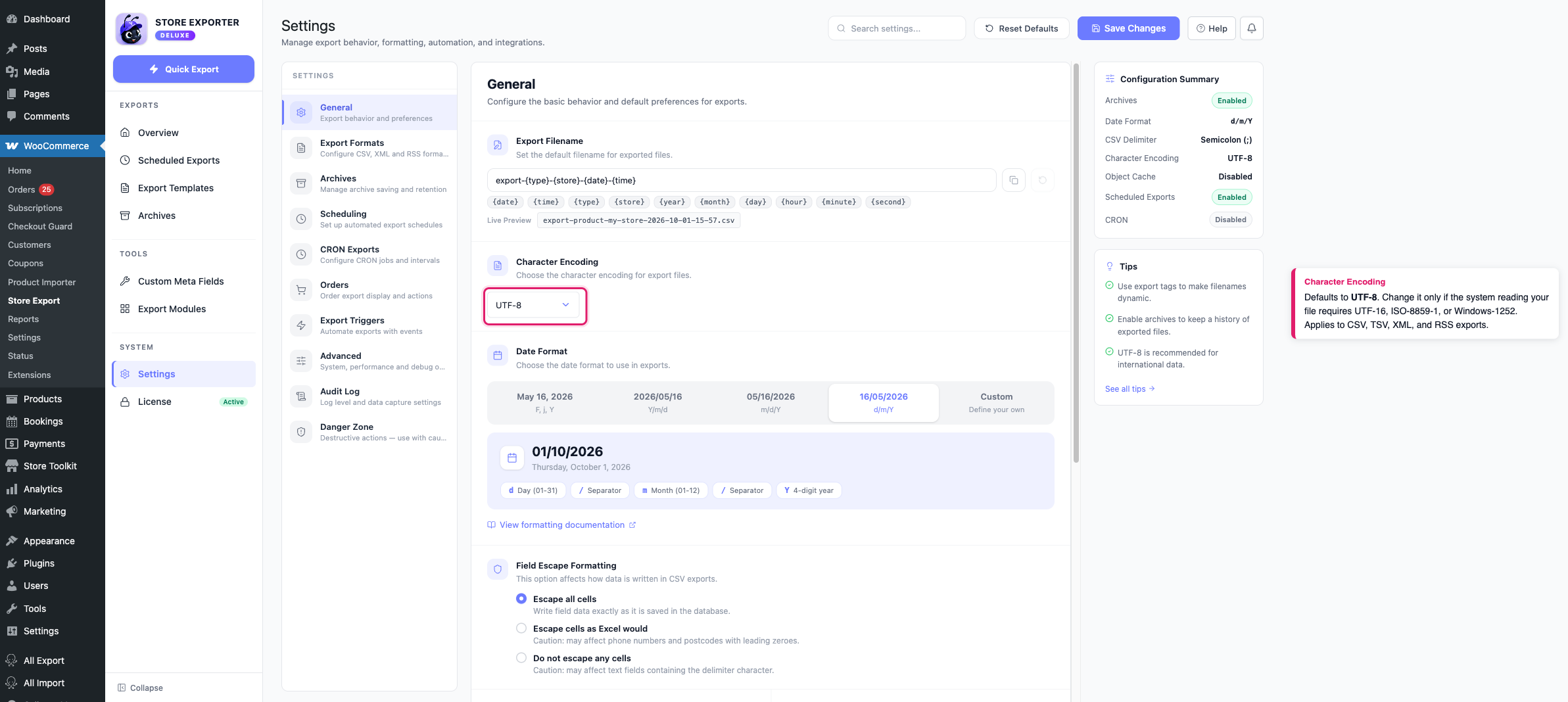
Eksporty XML używają ustawienia Kodowanie znaków w Ustawienia → Ogólne. Sprawdź je przed rozpoczęciem eksportu:
- Przejdź do WooCommerce → Store Export w swoim panelu administracyjnym WordPress.
- Kliknij Ustawienia na pasku bocznym.
- Otwórz sekcję Ogólne.
- Sprawdź wartość Kodowanie znaków.
- Kliknij Zapisz zmiany, jeśli ją zmieniłeś.
Kodowanie znaków domyślnie ustawione jest na UTF-8, co obejmuje praktycznie każdy sklep. Możesz również wybrać UTF-16, ISO-8859-1 lub Windows-1252, jeśli system, do którego przesyłasz plik, wymaga jednego z nich. Cokolwiek wybierzesz, zostanie zapisane w deklaracji XML pliku (<?xml version="1.0" encoding="UTF-8"?>), dzięki czemu narzędzie odczytujące plik wie, jak go zinterpretować.
Krok 2: Wybierz XML jako format eksportu
- Kliknij Szybki eksport w pasku bocznym.
- W sekcji Wybierz typ eksportu wybierz dane, które chcesz wyeksportować, takie jak Produkty, Zamówienia lub Klienci.
- Wybierz swoje kolumny w sekcji Pola eksportu i wszelkie filtry w sekcji Filtry i sortowanie.
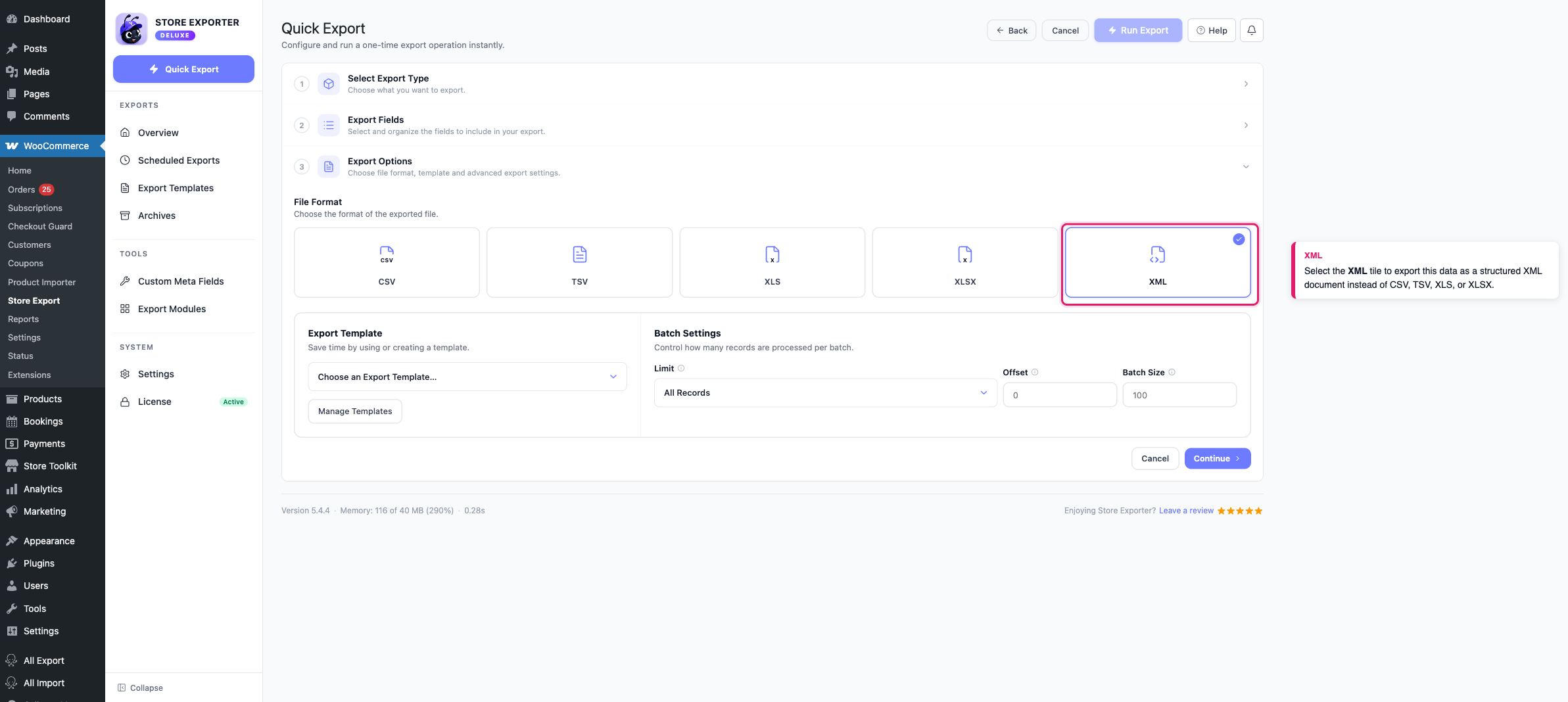
- W sekcji Opcje eksportu wybierz kafelek XML w sekcji Format pliku.
XML jest dostępny dla każdego typu eksportu obsługiwanego przez wtyczkę, nie tylko dla Produktów i Zamówień.
Krok 3: Uruchom eksport
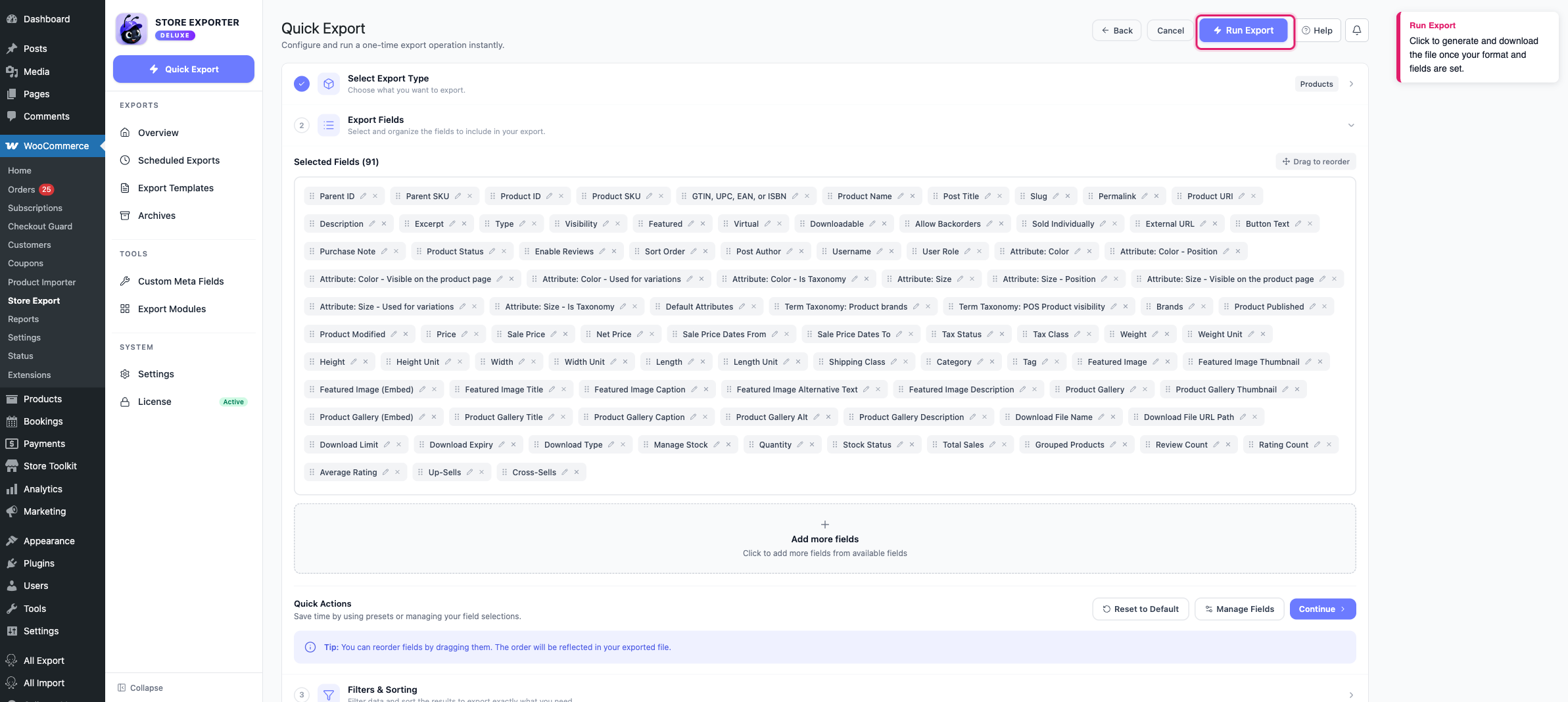
Kliknij Uruchom eksport. Otworzy się okno dialogowe Eksport w toku, które zbuduje dokument XML z wybranymi polami i filtrami. Poczekaj, aż się zakończy, a następnie kliknij Pobierz plik, aby zapisać plik .xml.
Jeśli wolisz, aby ten eksport działał automatycznie według harmonogramu, zobacz Jak zaplanować eksporty. Eksporty zaplanowane obsługują XML w taki sam sposób, jak Eksport Szybki.
Jak wygląda wynik
Każdy eksport XML jest opakowany w pojedynczy węzeł główny <store>, z zestawem atrybutów opisujących sam eksport (adres URL Twojej witryny, data eksportu, nazwa Twojego sklepu i limit rekordów eksportu), a następnie jeden węzeł potomny na rekord. Eksport produktów wygląda następująco:
<?xml version="1.0" encoding="UTF-8"?>
<store url="https://example.com" date="2026-10-01" name="Example Store" export="product" limit="100" offset="0">
  <product>
    <productsku>WIDGET-001</productsku>
    <productname>Blue Widget</productname>
    <price>19.99</price>
  </product>
  <product>
    <productsku>WIDGET-002</productsku>
    <productname>Red Widget</productname>
    <price>21.99</price>
  </product>
</store>
Jakie atrybuty główne się pojawią, zależy od przełączników w Ustawienia → Formaty eksportu → Format XML.
Nazwa węzła każdego rekordu pochodzi od typu eksportu (produkt, zamówienie, klient itp.), a każde pole staje się węzłem potomnym o nazwie zgodnej z etykietą kolumny, z usuniętymi małymi literami, spacjami i symbolami. Tak więc Nazwa produktu staje się nazwaproduktu. Zmień nazwę kolumny w Pola eksportu (poprzez Zarządzaj polami), aby zmienić nazwę jej węzła.
Znaki specjalne, takie jak < i &, są zamieniane na encje, aby plik pozostał prawidłowym plikiem XML, a znaki nowej linii w wartości są usuwane. Kategorie produktów są zawsze zapisywane jako CDATA.
Gdzie używać eksportu XML
Ponieważ XML jest ustrukturyzowanym, samopisującym się formatem, dobrze nadaje się do:
- Niestandardowe skrypty i integracje: każdy język z parserem XML (PHP, Python, JavaScript itp.) może odczytać plik bez konieczności pisania niestandardowego parsera CSV.
- Systemy oczekujące na kanały XML: ERP, PIM i inne platformy stron trzecich, które akceptują dane w formacie XML zamiast plików płaskich.
- Analiza struktury danych: hierarchia węzłów ułatwia odczytanie relacji nadrzędny/podrzędny (takich jak pozycje zamówienia) na pierwszy rzut oka niż spłaszczony wiersz CSV.
Jeśli eksportujesz dane w celu ponownego zaimportowania ich do innego sklepu WooCommerce lub narzędzia opartego na arkuszach kalkulacyjnych, format płaski, taki jak CSV (patrz Pierwsze kroki z Store Exporter Deluxe) lub XLSX, jest zazwyczaj lepszym wyborem, ponieważ większość narzędzi importujących, w tym importer produktów WooCommerce, jest zbudowana wokół płaskich plików opartych na wierszach.
Dostosowywanie struktury XML za pomocą haków
Store Exporter Deluxe uruchamia zestaw haków filtrujących specjalnie dla eksportów XML, pozwalając programiście na zmianę nazw węzłów lub zmianę tego, które atrybuty pojawiają się w głównym węźle <store>, bez edycji żadnych plików wtyczki.
Aby włączyć lub wyłączyć atrybuty główne bez pisania kodu, przejdź do Ustawienia → Formaty eksportu → Format XML. Poniższe filtry są przeznaczone dla programistów, którzy potrzebują tej samej kontroli programistycznej.
Atrybuty węzła głównego: każdy atrybut w węźle <store> ma swój własny filtr włączania/wyłączania, dzięki czemu możesz pominąć te, których nie potrzebujesz:
| Filtr | Kontrolki |
|---|---|
wsed_xml_attribute_url | Atrybut url (URL Twojej witryny) |
woo_e_xml_attribute_date | Atrybut date |
wsed_xml_attribute_time | Atrybut time (domyślnie wyłączony) |
wsed_xml_attribute_title | Atrybut name (nazwa Twojego sklepu) |
wsed_xml_attribute_export | Atrybut export (typ eksportu) |
wsed_xml_attribute_orderby | Atrybut orderby |
wsed_xml_attribute_order | Atrybut order |
wsed_xml_attribute_limit | Atrybut limit |
wsed_xml_attribute_offset | Atrybut offset |
Każdy filtr otrzymuje bieżącą wartość włączone/wyłączone. Zwróć false, aby usunąć ten atrybut z danych wyjściowych:
add_filter( 'wsed_xml_attribute_time', '__return_false' );Nazwy węzłów: wsed_export_xml_store_node zmienia nazwę głównego węzła <store>, a wsed_export_xml_order_node zmienia nazwę węzła dla każdego rekordu, który otacza każdy typ eksportu (niezależnie od nazwy, dotyczy produktów, klientów, kuponów i każdego innego typu eksportu, nie tylko zamówień):
add_filter( 'wsed_export_xml_order_node', function( $node_name ) {
    return 'item';
} );
Jest to ten sam zestaw haków, który jest używany do otaczania treści przed i po zestawie danych (wsed_export_xml_before_dataset, wsed_export_xml_after_dataset) oraz do kontrolowania pierwszej linii deklaracji (wsed_export_xml_first_line). Pełną listę haków, które są uruchamiane podczas procesu eksportu, w tym te dla danych wyjściowych RSS i starszych filtrów węzłów dla każdego typu używanych przez ręczne eksporty CRON, można znaleźć w Dostępne haki i filtry do dalszej personalizacji.
Rozwiązywanie problemów
Często zadawane pytania
<store> i węzeł dla każdego rekordu można zmienić tylko za pomocą haków filtrów w sekcji Dostosowywanie struktury XML za pomocą haków powyżej.<rss> i <channel>) przeznaczoną dla czytników kanałów i usług, które oczekują tego konkretnego schematu. RSS 2.0 jest dostępny tylko w Eksportach zaplanowanych, a nie w Szybkim eksporcie. Używaj XML do ogólnego eksportu strukturalnego, a RSS tylko wtedy, gdy system, do którego go przesyłasz, wyraźnie wymaga kanału RSS.Powiązane artykuły
- Jak wyeksportować dane WooCommerce do Excela (XLS/XLSX)
- Dostępne haki i filtry do dalszej personalizacji
- Jak zaplanować eksporty
Potrzebujesz więcej pomocy?
Jeśli korzystasz z Store Exporter Deluxe i napotkasz problem, którego ten artykuł nie obejmuje, otwórz zgłoszenie pomocy technicznej, a nasz zespół pomoże Ci skonfigurować eksport XML.
Jeśli używasz darmowego wtyczki Store Exporter, zapytaj na forum pomocy technicznej WordPress.org, a nasz zespół odpowie Ci tam.
