
Twoje dane sklepu znajdują się w WooCommerce, ale ich pobranie to inna sprawa. Wbudowane narzędzie eksportu obsługuje produkty i niewiele więcej, więc w momencie, gdy potrzebujesz zamówień dla swojego księgowego, klientów do listy mailingowej lub subskrypcji do raportu, jesteś zmuszony ręcznie kopiować wiersze lub prosić dewelopera.
Store Exporter Deluxe rozwiązuje ten problem. Eksportuje zamówienia, produkty, klientów, użytkowników, kupony, subskrypcje i wiele więcej, w formacie oczekiwanym przez Twój arkusz kalkulacyjny lub narzędzie księgowe.
Ten przewodnik obejmuje instalację wtyczki, aktywację licencji, poruszanie się po ekranie administratora i wykonanie pierwszego eksportu.
Wymagania wstępne
| Wymaganie | Szczegóły |
|---|---|
| WordPress | Wersja 5.4 lub nowsza |
| WooCommerce | Wersja 5.0 lub nowsza i aktywna. Store Exporter Deluxe odczytuje dane WooCommerce, więc nie może działać bez niego |
| PHP | Wersja 7.4 lub nowsza. Na starszych wersjach wtyczka przestaje się ładować i wyświetla powiadomienie |
| Licencja | Ważny klucz licencyjny i adres e-mail użyty podczas zakupu |
| Dostęp do konta | Konto Administratora do instalacji wtyczki i aktywacji licencji. Następnie Administrator lub Kierownik Sklepu może otworzyć Store Export i uruchomić eksporty |
Krok 1: Zainstaluj i aktywuj wtyczkę
Zainstaluj Store Exporter Deluxe tak samo, jak każdą inną wtyczkę WordPress, poprzez Wtyczki → Dodaj wtyczkę, a następnie przesyłając plik ZIP wtyczki. Na liście wtyczek pojawia się jako Store Exporter Deluxe for WooCommerce.
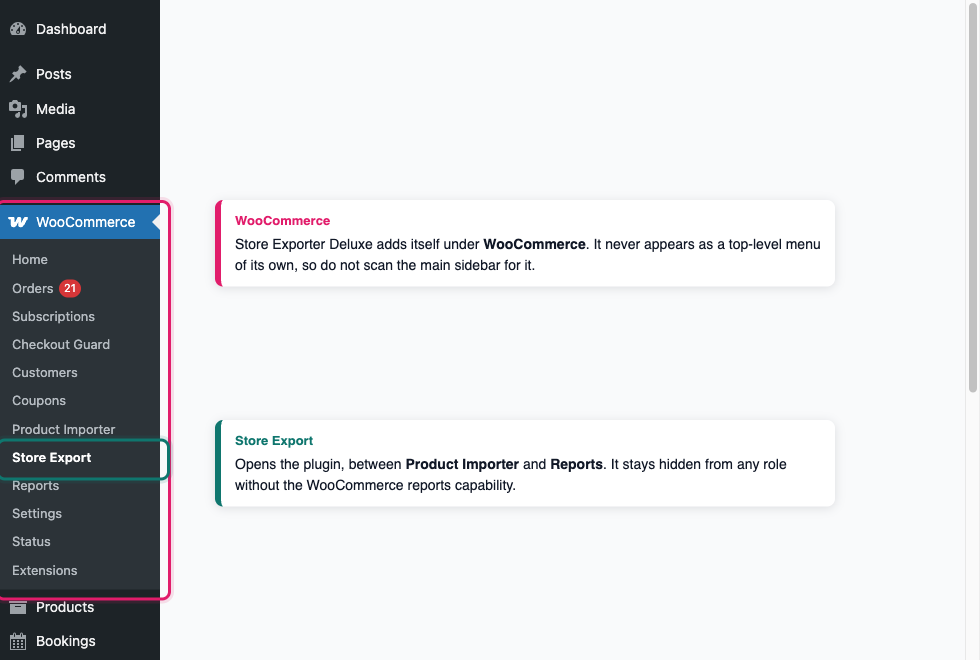
Po aktywacji pozycja Store Export pojawia się w menu WooCommerce w bocznym pasku administratora. Nie ma osobnego menu głównego do szukania.
Krok 2: Aktywuj swoją licencję
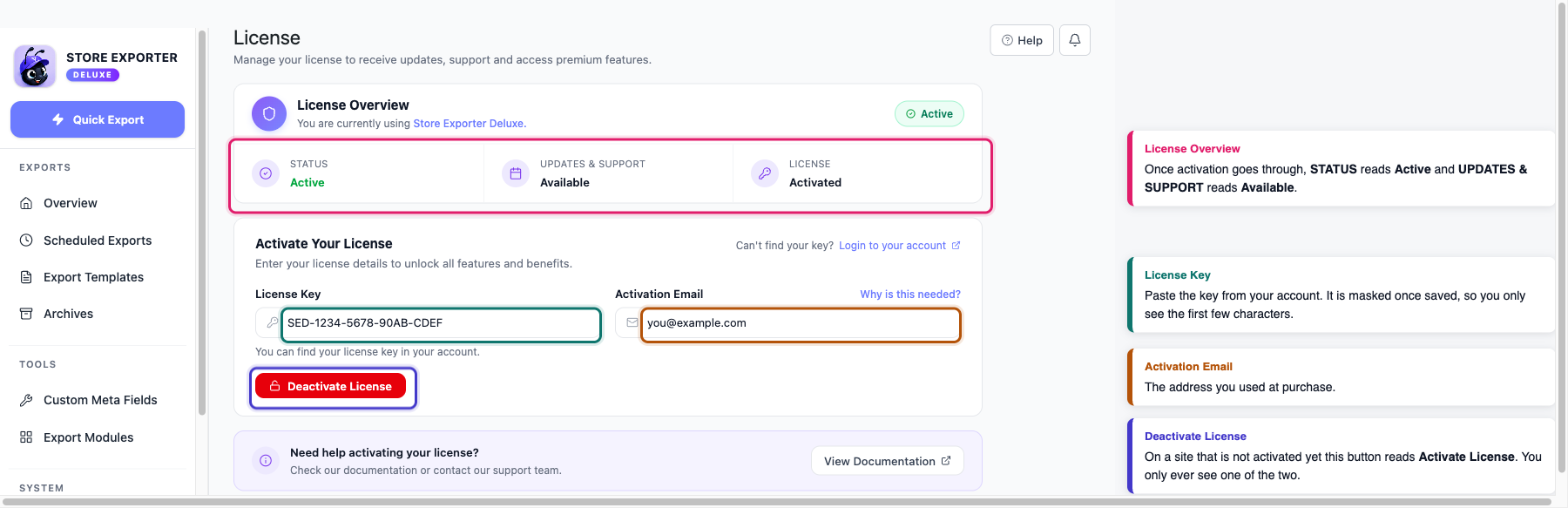
Aktywacja licencji odblokowuje aktualizacje wtyczki i wsparcie. Przejdź do WooCommerce → Store Export, a następnie otwórz Licencja w bocznym pasku.
- Wpisz swój klucz w polu Klucz licencyjny.
- W polu Adres e-mail aktywacyjny wprowadź adres, z którym dokonałeś zakupu.
- Kliknij Aktywuj licencję.
Twój klucz licencyjny znajduje się na Twoim koncie pod adresem visser.com.au/my-account. Szczegółowe instrukcje znajdziesz w Jak pobrać moje klucze licencyjne?.
Gdy przejdzie, karta Przegląd licencji na górze ekranu pokaże Aktywna, a aktualizacje i wsparcie przełączą się na Dostępne. Przycisk Aktywuj licencję zostanie zastąpiony przez Dezaktywuj licencję, więc zawsze zobaczysz tylko jeden z tych dwóch.
Krok 3: Poruszaj się po interfejsie
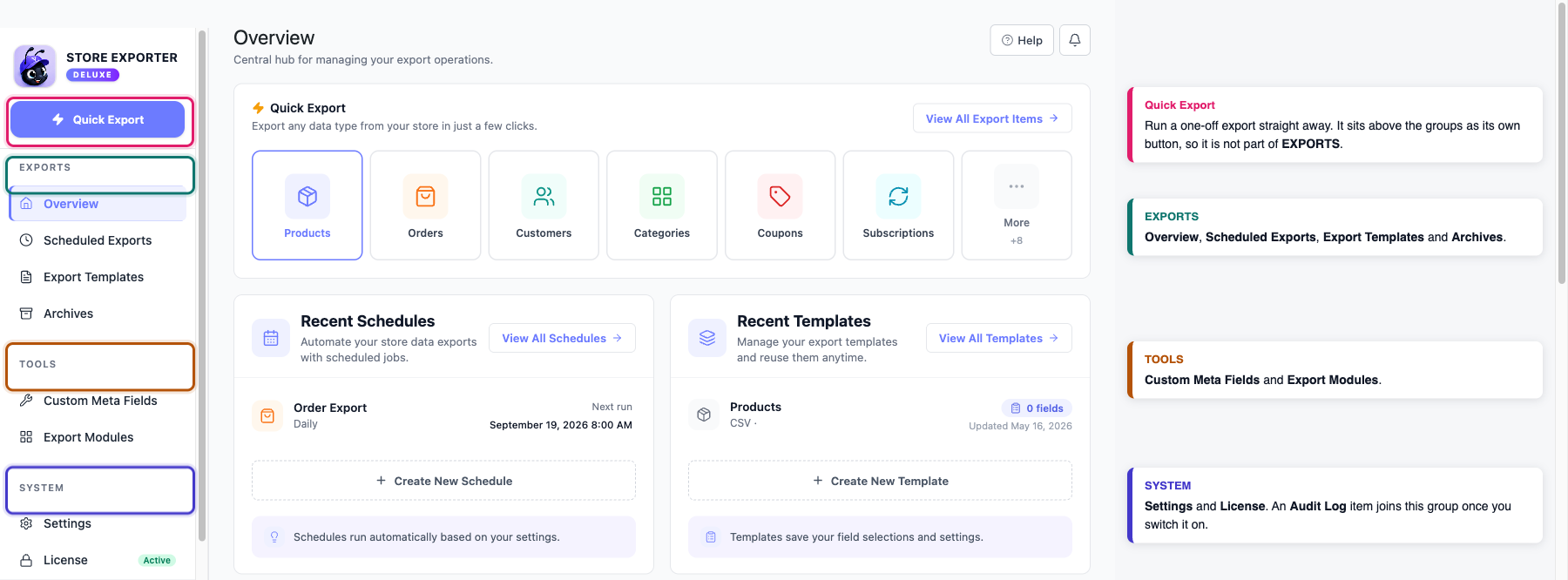
Store Export to pojedynczy ekran z własnym paskiem bocznym. Oto, co robi każda sekcja.
| Sekcja | Do czego służy |
|---|---|
| Szybki eksport | Uruchom jednorazowy eksport już teraz. Tutaj spędzisz większość czasu |
| Przegląd | Centralny punkt zarządzania operacjami eksportu |
| Eksporty zaplanowane | Automatyzuj powtarzające się eksporty dla kopii zapasowych, raportów i integracji |
| Szablony Eksportu | Zapisz wielokrotnego użytku konfiguracje pól i eksportu, aby przyspieszyć przyszłe eksporty |
| Archiwa | Przeglądaj i pobieraj wyeksportowane pliki, z pełną historią uruchomień |
| Niestandardowe pola meta | Zarejestruj niestandardowe meta postów i zamówień, aby móc wybrać je jako pole eksportu |
| Moduły eksportu | Zobacz, które inne wtyczki WooCommerce i WordPress dodają opcje eksportu, i zainstaluj te, których potrzebujesz |
| Dziennik audytu | Przejrzyj historię każdego uruchomionego eksportu, kto go uruchomił i kiedy |
| Ustawienia | Zarządzaj zachowaniem eksportu, formatowaniem, automatyzacją i integracjami |
| Licencja | Zarządzaj swoją licencją, aby otrzymywać aktualizacje, wsparcie i funkcje premium |
Krok 4: Uruchom swój pierwszy eksport
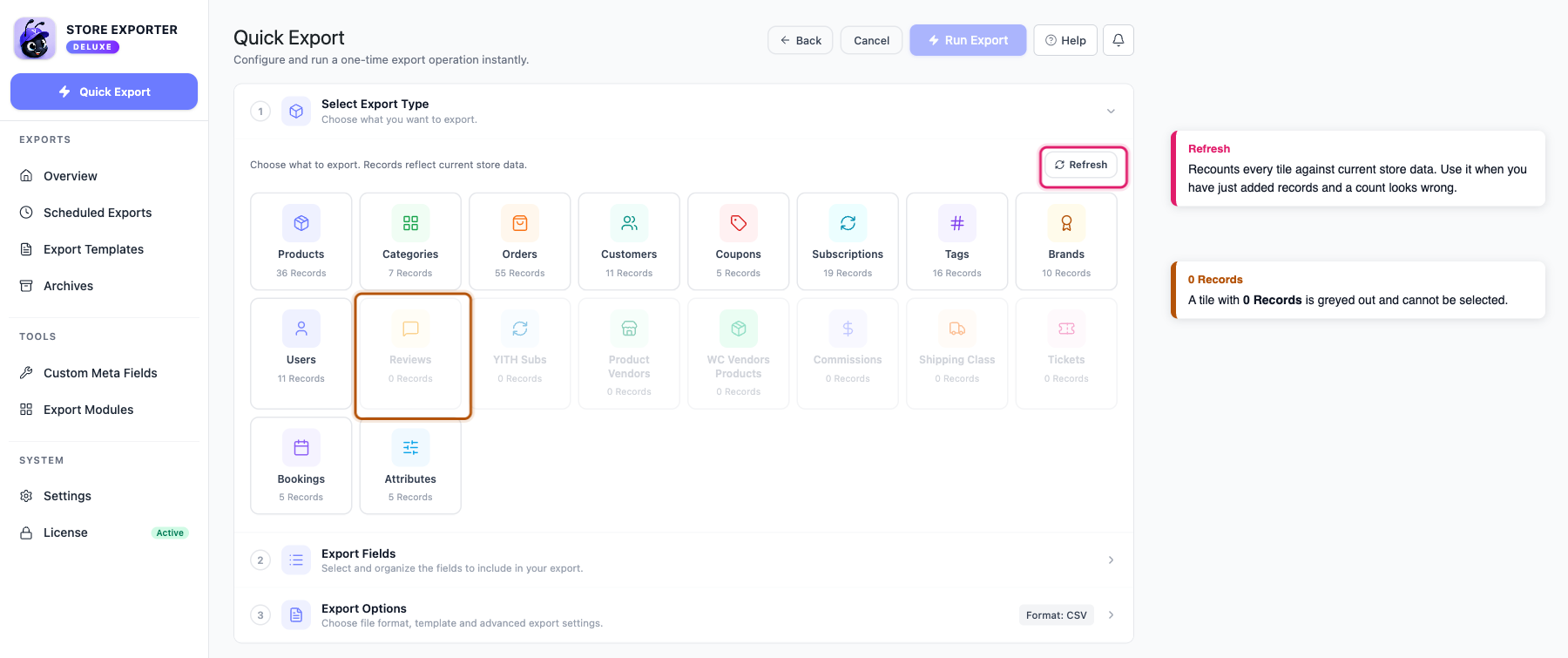
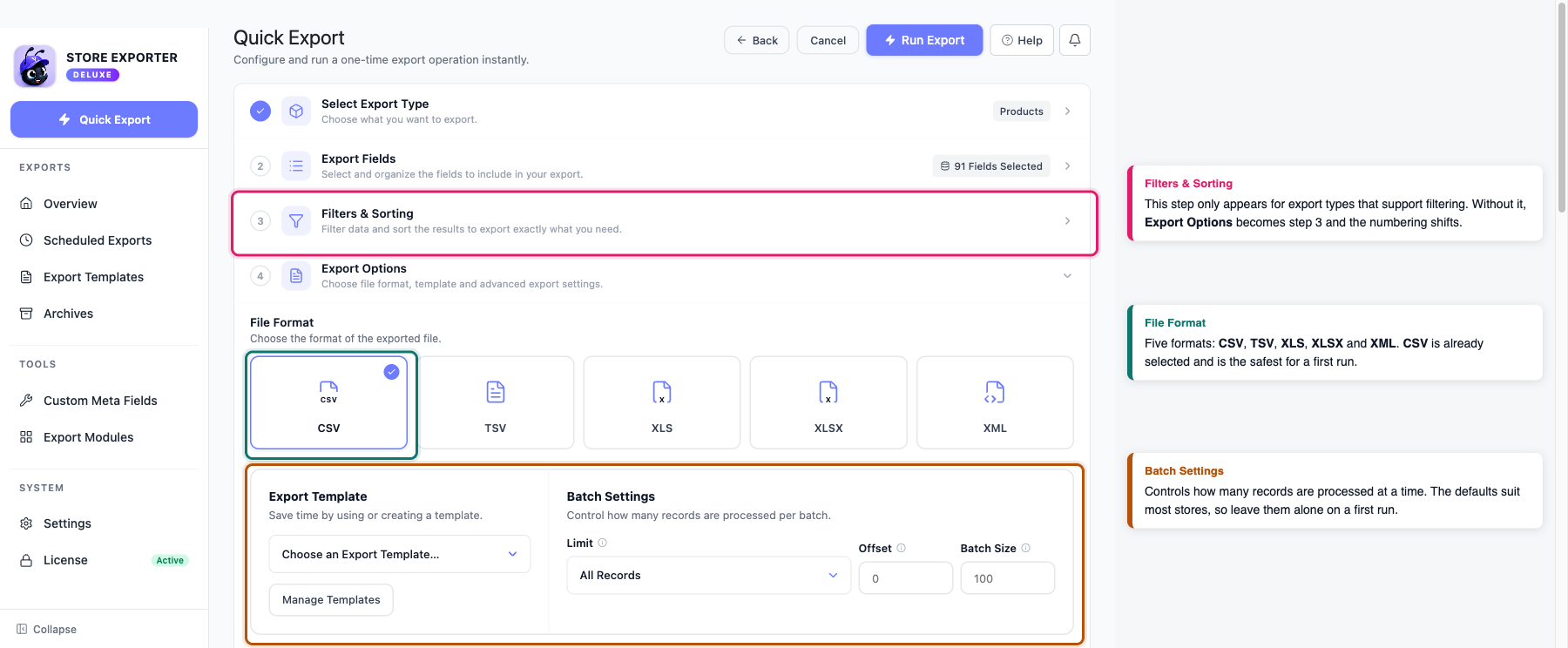
Kliknij Szybki eksport na górze paska bocznego. Ekran otwiera się jako akordeon z trzema krokami: Wybierz typ eksportu, Pola eksportu i Opcje eksportu. Czwarty krok, Filtry i sortowanie, pojawia się między polami a opcjami po wybraniu typu, który obsługuje filtrowanie, a numeracja dostosowuje się odpowiednio.
Pracuj przez kroki w kolejności.
- Wybierz typ eksportu: wybierz, co chcesz wyeksportować z siatki kafelków. Każdy kafelek pokazuje liczbę rekordów, które zawiera, a kafelki bez rekordów są wyłączone. Jeśli właśnie dodałeś dane, a liczba wydaje się nieprawidłowa, kliknij Odśwież, aby przeliczyć.
- Pola eksportu: wybierz kolumny do uwzględnienia. Przeciągnij pola, aby zmienić ich kolejność, a plik eksportu będzie zgodny z tą samą kolejnością. Resetuj do domyślnych przywraca standardowy wybór, jeśli przesadzisz.
- Filtry i sortowanie: zawęź to, co zostanie wyeksportowane i ustaw kolejność wierszy. Ten krok pojawia się tylko dla typów eksportu, które obsługują filtrowanie, więc możesz przejść bezpośrednio od pól do opcji.
- Opcje eksportu: ustaw swój Format pliku, a następnie zostaw resztę w spokoju przy pierwszym uruchomieniu. Ustawienia partii tutaj kontrolują, ile rekordów jest przetwarzanych na raz, a domyślne ustawienia działają dla większości sklepów.
Szybki eksport zapisuje pliki CSV, TSV, XLS, XLSX i XML. CSV jest już wybrany i jest to najbezpieczniejszy wybór, jeśli otwierasz plik w arkuszu kalkulacyjnym lub importujesz go gdzie indziej.
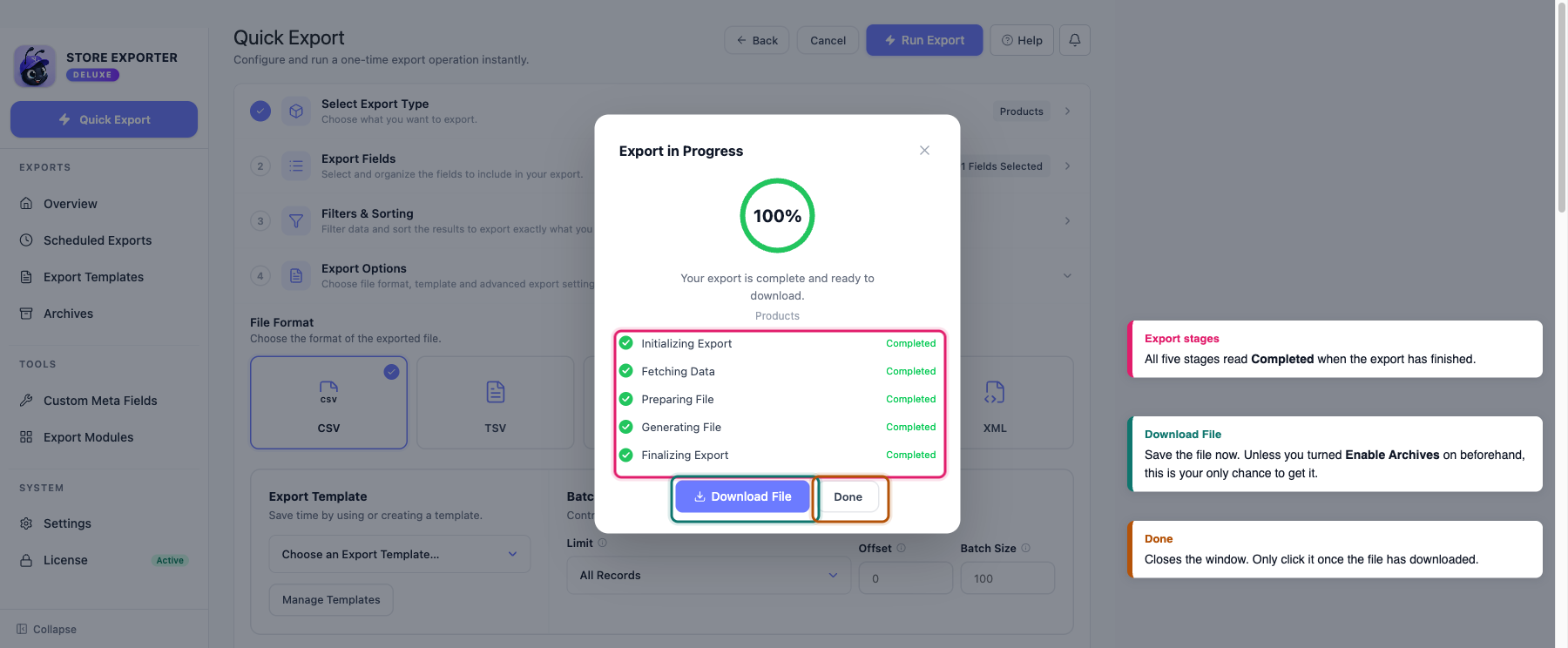
Gdy będziesz gotowy, kliknij Uruchom eksport. Okno postępu otwiera się podczas trwania eksportu. Po jego zakończeniu kliknij Pobierz plik, aby go zapisać, a następnie kliknij Gotowe.
Zachowaj kopię każdego eksportu
Archiwa są domyślnie wyłączone, co zaskakuje wielu nowych użytkowników. Przy wyłączonych archiwach eksport istnieje tylko jako plik, który pobierasz na końcu uruchomienia. Zamknij okno bez pobierania, a zniknie i będziesz musiał ponownie uruchomić eksport.
Aby to zmienić, przejdź do Ustawienia, otwórz kategorię Archiwa i włącz Włącz Archiwa. Od tego momentu kopia każdego eksportu jest zapisywana i możesz ponownie pobierać poprzednie uruchomienia z sekcji Archiwa w dowolnym momencie.
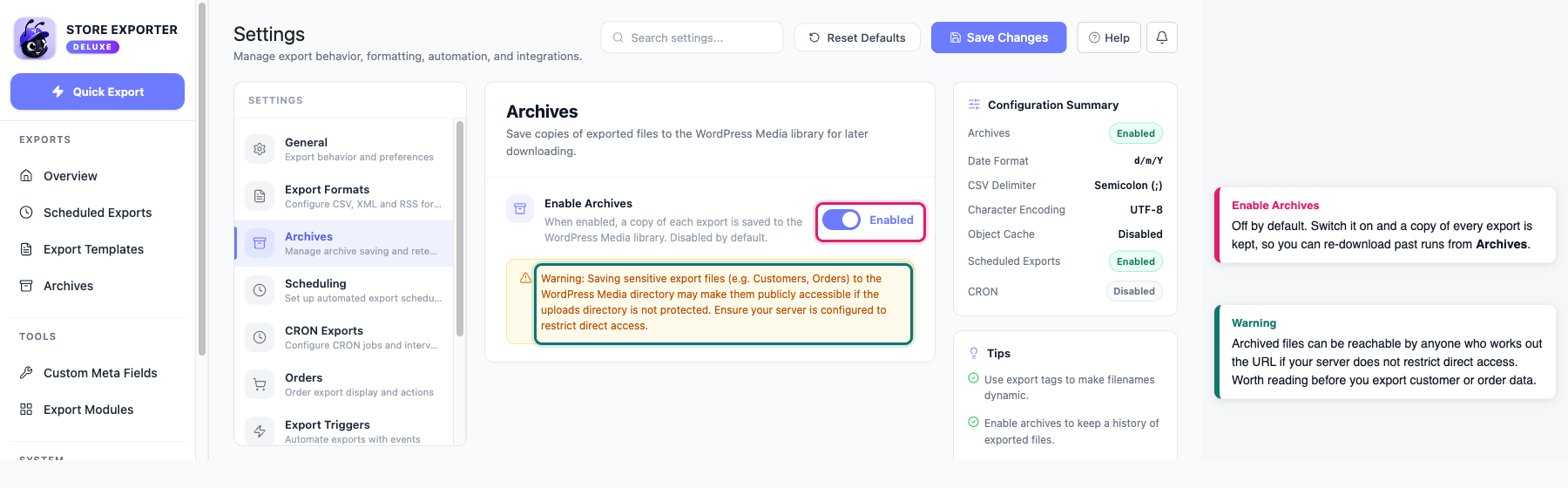
Opis na ekranie wspomina o Twojej bibliotece multimediów WordPress, co warto rozpakować. Każdy zarchiwizowany eksport jest wymieniony w Twojej bibliotece multimediów jako prywatny element, dzięki czemu pozostaje poza publicznymi listami. Sam plik jest przechowywany poza folderem przesyłania, w własnym katalogu wtyczki.
Rozwiązywanie problemów
Co dalej
Teraz, gdy Twój pierwszy eksport został uruchomiony, te artykuły omawiają kolejne rzeczy, których potrzebuje większość nowych użytkowników.
- Jak używać Szybkiego eksportu w Store Exporter Deluxe zagłębia się w ekran, którego właśnie użyłeś, w tym filtry, sortowanie i szablony eksportu.
- Obsługiwane pola eksportu zawiera listę wszystkich dostępnych pól dla każdego typu eksportu, dzięki czemu możesz określić, które kolumny wybrać.
- Jak zaplanować eksporty zamienia jednorazowy eksport w powtarzalny, z dostawą przez e-mail, FTP lub SFTP, lub Google Sheets.
Często zadawane pytania
Potrzebujesz więcej pomocy?
Store Exporter Deluxe to wtyczka premium, więc jeśli jesteś licencjonowanym klientem i coś nie działa, otwórz zgłoszenie wsparcia, a nasz zespół pomoże Ci to rozwiązać.
Jeśli korzystasz z darmowej wtyczki Store Exporter, zadaj swoje pytanie na forum wsparcia WordPress.org, a my się nim tam zajmiemy.
