
Jeśli Twój sklep używa PDF Invoices & Packing Slips for WooCommerce do generowania faktur, możesz pobrać numer faktury i datę faktury bezpośrednio do swoich eksportów zamówień za pomocą Store Exporter Deluxe. Eksporty z ekranu WooCommerce → Zamówienia i zaplanowane eksporty ustawione na Wszystkie pola pobierają je automatycznie. Umieszczenie ich w Szybkim eksporcie lub szablonie eksportu wymaga jednego dodatkowego kroku konfiguracji.
Wymagania wstępne
| Wymaganie | Szczegóły |
|---|---|
| Wtyczka | Zainstalowany i aktywny jest Store Exporter Deluxe 5.4.5 lub nowszy |
| Wtyczka | Zainstalowany i aktywny jest PDF Invoices & Packing Slips for WooCommerce |
| Dane faktury | Przynajmniej jedno zamówienie musi już mieć wygenerowaną fakturę. Pole pozostaje puste dla każdego zamówienia, dla którego faktura nie została jeszcze utworzona. |
Eksportuj dane faktury bez konfiguracji
- Przejdź do WooCommerce → Zamówienia.
- Jeśli nie widzisz kolumny Akcje, otwórz Opcje ekranu u góry ekranu Zamówienia i zaznacz Akcje.
- W kolumnie Akcje kliknij ikonę pobierania dla zamówienia (na przykład Pobierz jako CSV).
Najedź kursorem na ikonę, aby zobaczyć jej etykietę: dostępne są Pobierz jako CSV, Pobierz jako TSV, Pobierz jako XLS, Pobierz jako XLSX i Pobierz jako XML.
Aby wyeksportować kilka zamówień naraz, zaznacz je i wybierz Pobierz jako CSV z listy rozwijanej Akcje masowe.
Plik automatycznie zawiera kolumnę Numer faktury PDF i Data faktury PDF, bez potrzeby konfiguracji.

Dołącz pola faktury do zaplanowanego eksportu
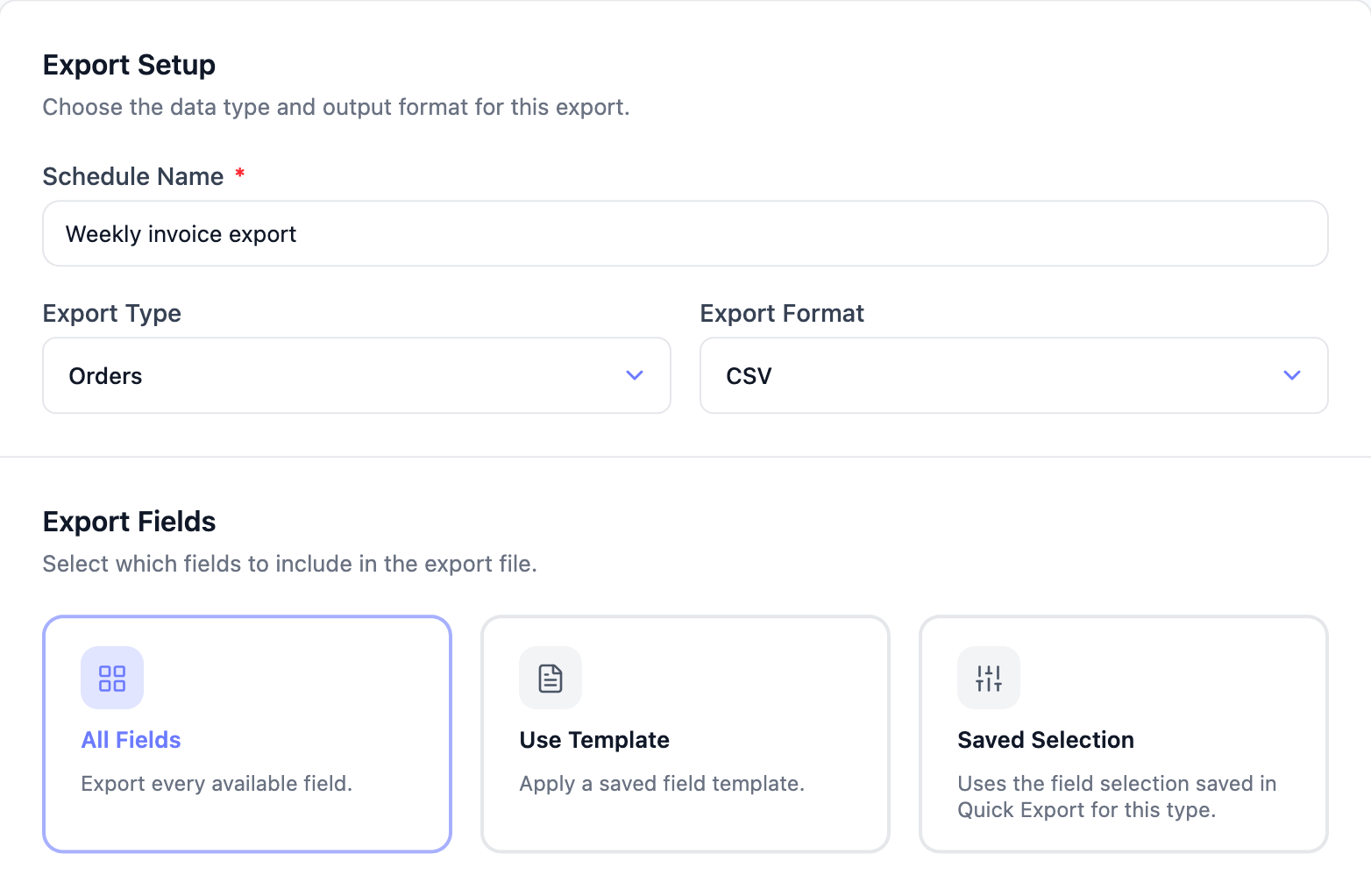
Zaplanowany eksport nie ma własnego selektora pól. W sekcji harmonogramu Pola eksportu wybierz Wszystkie pola. Plik będzie wtedy zawierał Numer faktury PDF i Datę faktury PDF, bez dodatkowej konfiguracji. Aby wyeksportować tylko niektóre pola, wybierz Użyj szablonu i wybierz szablon eksportu, który zawiera pola faktury (patrz następna sekcja). Zapisany wybór również działa, gdy uruchomisz Szybki eksport, który zawiera pola faktury.
Dodaj pola faktury do Szybkiego eksportu lub szablonu eksportu
Domyślnie powyższe akcje ekranu Zamówienia nie udostępniają swojej listy pól dla Szybkiego eksportu ani szablonów eksportu. Te wymagają dodania pól faktury za pomocą narzędzia Niestandardowe pola meta. Pełny przewodnik znajdziesz w Jak wyeksportować niestandardowe meta produktu, zamówienia i pozycji zamówienia. Oto specyficzna konfiguracja danych faktury:
Zarejestruj klucze faktury w Niestandardowych polach meta
- Otwórz WooCommerce → Store Export.
- Kliknij Niestandardowe pola meta w sekcji NARZĘDZIA.
- Kliknij Dodaj niestandardowe pole (lub kliknij istniejący wiersz Zamówienia, jeśli już skonfigurowałeś jedno).
- Jeśli dodajesz nowe, wybierz Zamówienia z listy rozwijanej Typ eksportu.
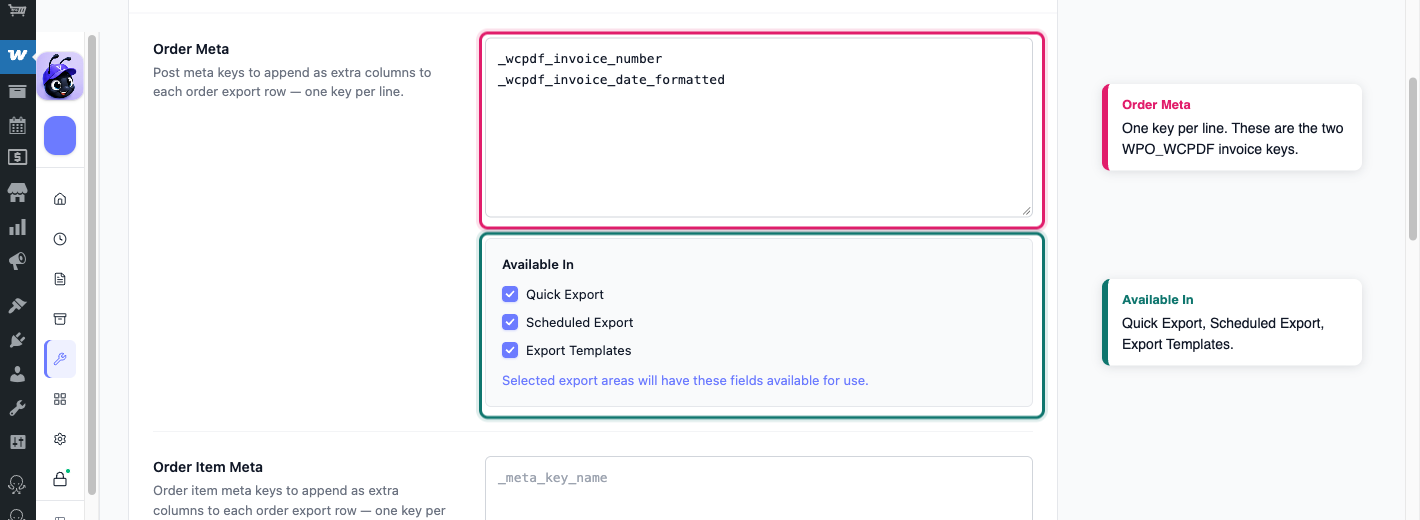
- W polu Meta zamówienia wpisz te dwa klucze meta, jeden na linię:
_wcpdf_invoice_numberi_wcpdf_invoice_date_formatted. - W sekcji Dostępne w w polu Meta zamówienia zaznacz każde miejsce, w którym chcesz używać pól: Szybki eksport, Zaplanowany eksport lub Szablony eksportu.
- Kliknij Zapisz pola.
Dodaj pola faktury do Szybkiego eksportu
- Otwórz Szybki eksport i wybierz Zamówienia jako typ eksportu.
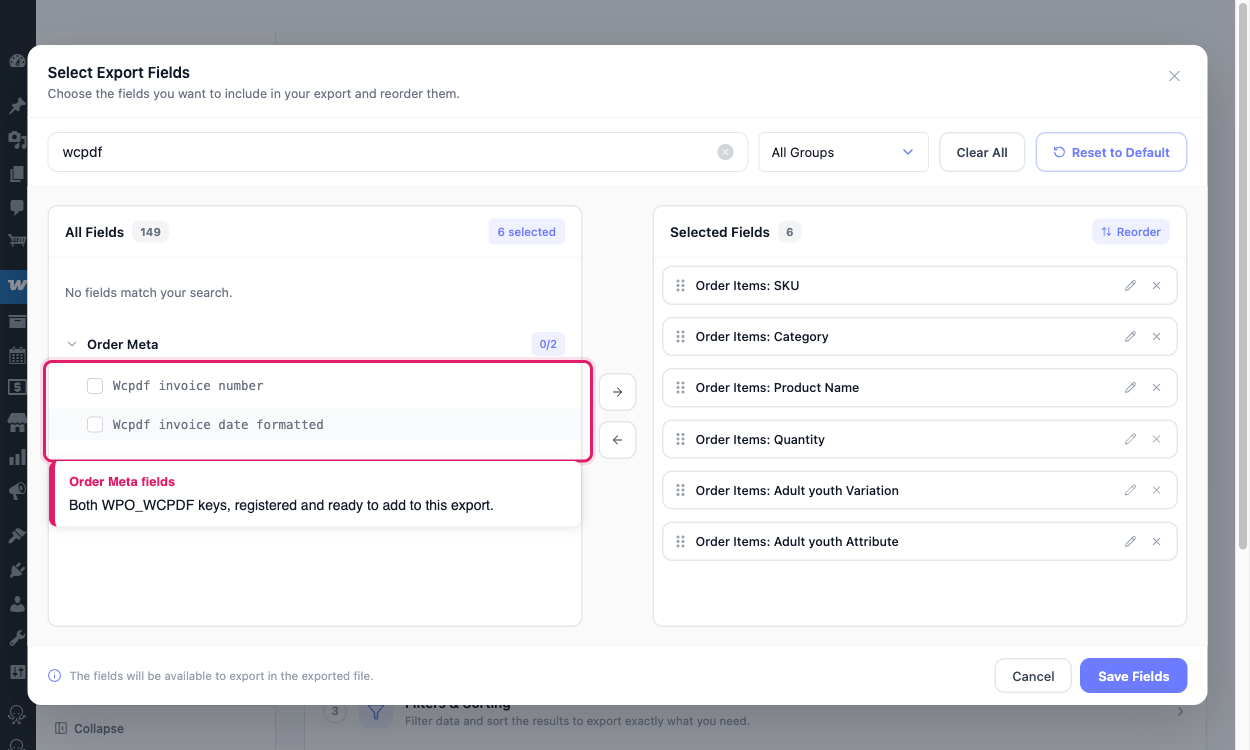
- Na kroku Pola eksportu kliknij Dodaj więcej pól.
- W oknie dialogowym Wybierz pola eksportu zaznacz Numer faktury Wcpdf i Sformatowana data faktury Wcpdf w sekcji Meta zamówienia.
- Kliknij Zapisz pola, a następnie kontynuuj przez kreatora, aby uruchomić eksport.
Dodaj pola faktury do szablonu eksportu
- Otwórz szablon eksportu i przejdź do jego kroku Pola eksportu.
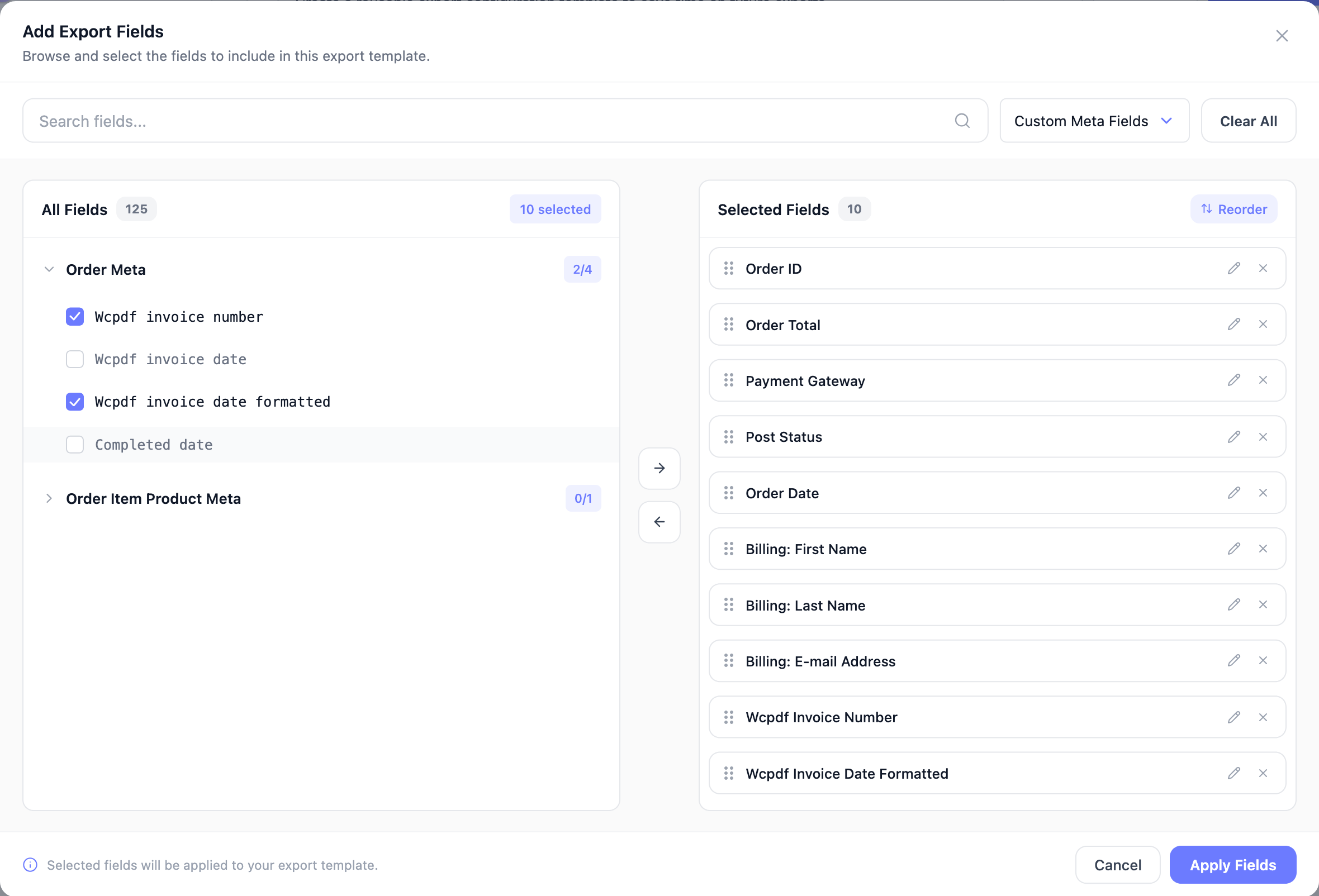
- Kliknij Dodaj więcej pól.
- W oknie dialogowym Dodaj pola eksportu wybierz Niestandardowe pola meta z listy rozwijanej grup. Następnie zaznacz Numer faktury Wcpdf i Sformatowana data faktury Wcpdf w sekcji Meta zamówienia.
- Kliknij Zastosuj pola, a następnie zapisz szablon.
Rozwiązywanie problemów
Często zadawane pytania
Potrzebujesz pomocy?
Jeśli używasz Store Exporter Deluxe, a te pola nadal nie są poprawnie eksportowane, otwórz zgłoszenie do wsparcia, a nasz zespół pomoże Ci to rozwiązać.
Jeśli używasz darmowego wtyczki Store Exporter, zadaj pytanie na forum pomocy technicznej WordPress.org, a nasz zespół odpowie Ci tam.
