
Większość tego, co kiedykolwiek zrobisz w Store Exporter Deluxe, zaczyna się na jednym ekranie. Niezależnie od tego, czy potrzebujesz jednorazowej kopii zapasowej swoich produktów, listy klientów dla narzędzia pocztowego, czy szybkiego raportu zamówień przed rozmową z księgowym, Szybki Eksport jest miejscem, w którym to zrobisz. Jest to główny punkt wejścia do wtyczki, więc znajomość jej obsługi sprawia, że każde inne zadanie eksportowe jest szybsze.
Ten artykuł omawia układ ekranu Szybkiego Eksportu, jego kreatora krok po kroku i różnice w stosunku do Eksportu Zaplanowanego.
Wymagania wstępne
| Wymaganie | Szczegóły |
|---|---|
| Wtyczka | Store Exporter Deluxe jest aktywny i licencjonowany |
| WooCommerce | Aktywne, ponieważ Szybki Eksport pobiera dane z Twojego sklepu WooCommerce |
| Dostęp do konta | Konto Administratora lub Kierownika Sklepu |
Gdzie znaleźć szybki eksport
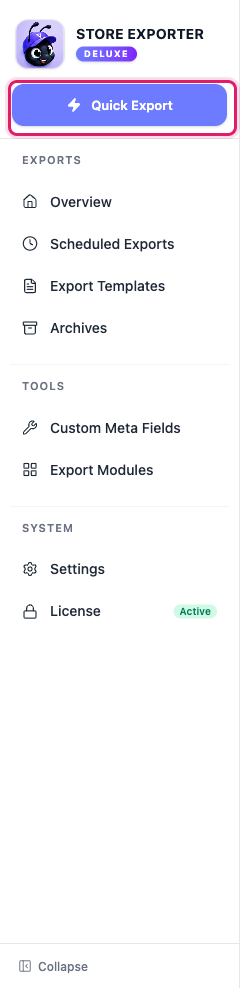
Otwórz WooCommerce → Store Export z menu administracyjnego WordPress. W pasku bocznym kliknij Szybki Eksport. Jest to samodzielny przycisk nad grupą EKSPORTY, a nie jeden z elementów wewnątrz niej, ponieważ jest to najszybsza ścieżka do wtyczki, a nie zapisany typ eksportu.
Kreator Szybkiego Eksportu
Szybki Eksport działa jako pojedyncza strona akordeonu z trzema krokami: Wybierz Typ Eksportu, Pola Eksportu i Opcje Eksportu. Czwarty krok, Filtry i Sortowanie, pojawia się między polami a opcjami po wybraniu typu, który obsługuje filtrowanie, a numeracja dostosowuje się do tego. Każdy krok rozwija się po kliknięciu jego nagłówka, a podsumowanie pojawia się obok kroku po jego wypełnieniu. Kroki budują się nawzajem, więc kroki po Wybierz Typ Eksportu pozostają zablokowane, dopóki go najpierw nie ukończysz.
Krok 1: Wybierz Typ Eksportu
Wybierz, co chcesz wyeksportować z wyświetlonych kafelków, na przykład Produkty, Zamówienia, Użytkownicy lub Kupony. Każdy kafelek pokazuje liczbę dostępnych rekordów dla tego typu.

Niektóre typy pojawiają się z rzeczywistymi danymi tylko wtedy, gdy aktywna jest powiązana wtyczka. Na przykład kafelek Subskrypcje wymaga WooCommerce Subscriptions, a kafelek Rezerwacje wymaga WooCommerce Bookings. Bez aktywnej pasującej wtyczki, kafelek tego typu pokazuje 0 rekordów i pozostaje wyszarzony (nie można go wybrać). Jeśli wybrany typ ma 0 rekordów, na przykład po kliknięciu Odśwież, poniżej kroku pojawi się powiadomienie „Brak rekordów do wyeksportowania”. Wybierz inny typ lub dodaj dane i kliknij Odśwież.
Krok 2: Pola Eksportu
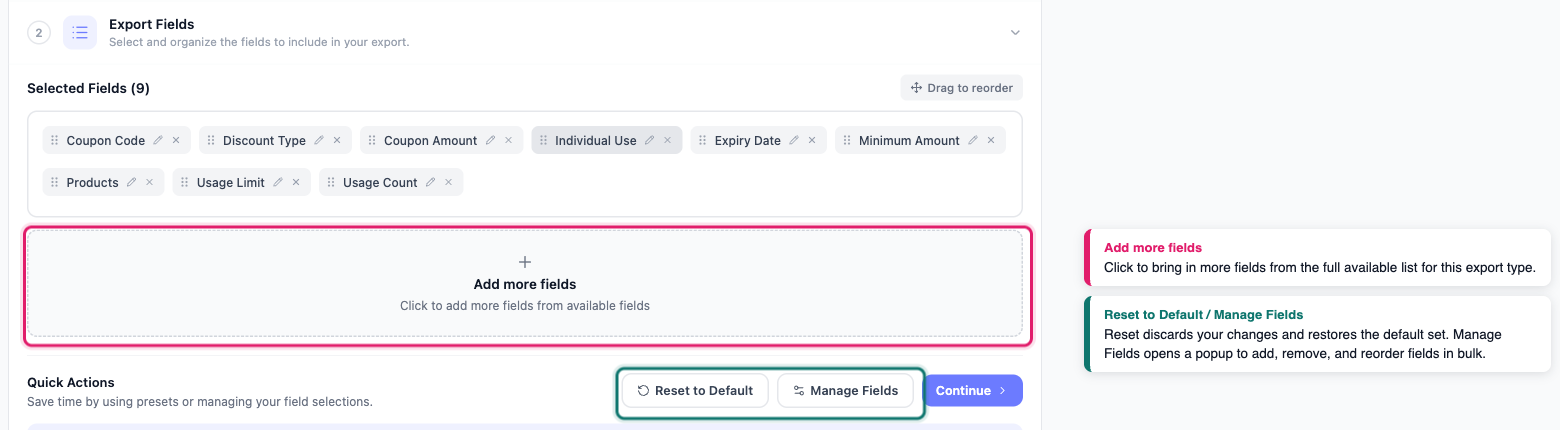
Wybierz, które kolumny zawiera Twój eksport. Włączone pola pojawiają się jako żetony, w kolejności, w jakiej pojawią się jako kolumny w Twoim pliku. Przeciągnij żeton, aby zmienić jego kolejność.
Kliknij Dodaj więcej pól, aby dodać dodatkowe pola, lub kliknij Zarządzaj polami, aby otworzyć okno podręczne, w którym możesz dodawać, usuwać i zmieniać kolejność pól masowo. Jeśli dodałeś jakieś niestandardowe pola meta dla tego typu eksportu, są one dostępne tutaj obok wbudowanych. Kliknij Resetuj do domyślnych w dowolnym momencie, aby odrzucić zmiany i zacząć od nowa z domyślnym zestawem pól typu.
Krok 3: Filtry i sortowanie
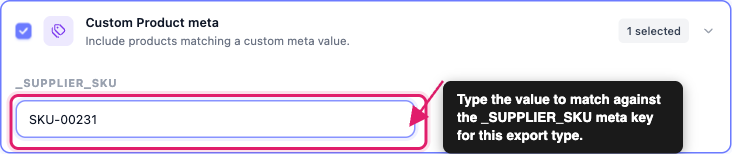
Ten krok pojawia się tylko dla typów eksportu, które obsługują filtrowanie, więc w przypadku innych typów przejdziesz bezpośrednio z Pól eksportu do Opcji eksportu, a ten krok stanie się krokiem 3. Zawęź, które rekordy mają zostać uwzględnione i wybierz ich kolejność. Każdy filtr to karta z polem wyboru, na przykład Status zapasów lub Data publikacji. Zaznacz pole wyboru, aby włączyć filtr, i kliknij kartę, aby otworzyć jej opcje. Karta pokazuje, ile wartości wybrałeś lub wybrany zakres dat. W zależności od filtra, jego kontrolka to lista rozwijana, lista wielokrotnego wyboru, zakres dat z szybkimi ustawieniami, porównanie liczb lub pole tekstowe.
Te karty filtrów są dostępne od Store Exporter Deluxe 5.4.4:
- Niestandardowe meta produktu (w eksportach produktów) i Niestandardowe meta zamówienia (w eksportach zamówień) pozwalają uwzględnić tylko rekordy, w których określony niestandardowy klucz meta zawiera wprowadzony przez Ciebie wartość. Te karty pojawiają się tylko wtedy, gdy zarejestrowałeś już co najmniej jeden klucz meta dla danego typu eksportu za pomocą narzędzia Niestandardowe pola meta. Jeśli nie widzisz karty, najpierw zarejestruj tam klucz meta, a następnie wróć do Szybkiego eksportu.
- Członkostwo użytkownika (w eksportach użytkowników) pozwala uwzględnić tylko użytkowników należących do określonych planów członkostwa, wybranych z listy wielokrotnego wyboru Plany członkostwa. Ta karta pojawia się tylko wtedy, gdy WooCommerce Memberships jest aktywny i masz skonfigurowany co najmniej jeden plan członkostwa. Jeśli nie widzisz karty, upewnij się, że WooCommerce Memberships jest aktywny i istnieje plan.
Limit listy rozwijanej terminów: Filtry Kategorie, Tagi, Marki i Klasa wysyłki w eksportach produktów oraz filtry Kategoria produktu i Tag produktu w eksportach zamówień domyślnie wyświetlają do 200 terminów. Jeśli Twój sklep ma więcej terminów dla jednej z tych taksonomii, każdy termin powyżej 200. nie pojawi się na liście rozwijanej.
Od Store Exporter Deluxe 5.4.5, deweloper może podnieść lub usunąć ten limit za pomocą filtra woo_ce_quick_export_term_choices_limit, który przyjmuje jako drugi argument ślimaka taksonomii. Zwróć -1 lub 0 dla braku limitu lub liczbę całkowitą dla określonego limitu:
function my_custom_quick_export_term_choices_limit( $limit, $taxonomy ) {
    $brand_taxonomy = apply_filters( 'woo_ce_brand_term_taxonomy', 'product_brand' );

    return $taxonomy === $brand_taxonomy ? -1 : $limit;
}
add_filter( 'woo_ce_quick_export_term_choices_limit', 'my_custom_quick_export_term_choices_limit', 10, 2 );
Ten przykład zwiększa limit tylko dla marek, a kategorie, tagi i klasy wysyłki pozostawia na domyślnych 200. Filtr Marka produktu w eksportach zamówień nie jest w żaden sposób dotknięty, ponieważ już wyświetla każdą markę bez limitu. Jeśli Twój sklep ma tysiące terminów, zwróć tę liczbę zamiast -1, aby duży wybór nie został skrócony.
W panelu Sortowanie obok filtrów użyj Sortuj według i Kolejność, aby kontrolować sposób sortowania eksportu.
Krok 4: Opcje eksportu
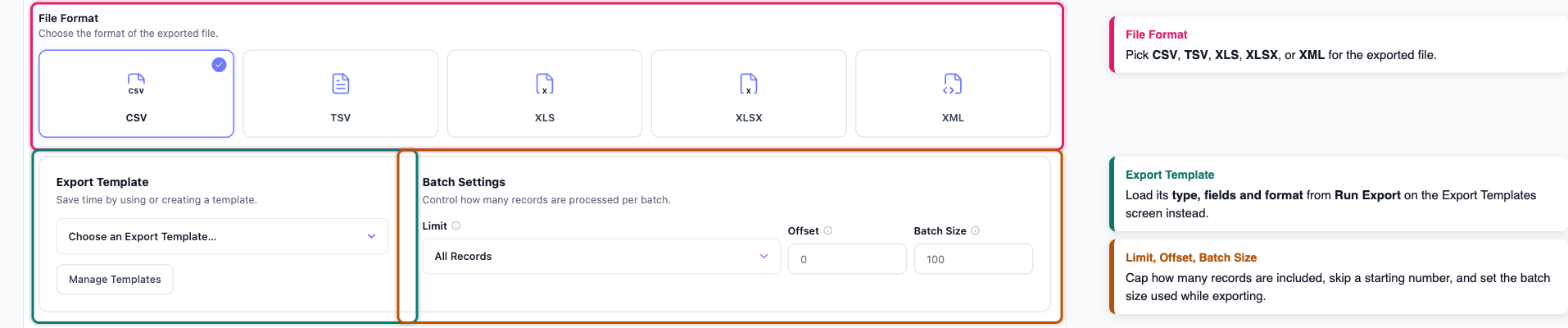
Wybierz, jak ma zostać skonstruowany sam wyeksportowany plik:
- Format pliku: wybierz CSV, TSV, XML, XLS lub XLSX z kafelków formatów.
- Formatowanie opisu/wyciągu: w eksportach produktów, zamówień, kategorii, tagów i marek wybierz, czy zachować, czy usunąć tagi HTML w opisach i wyciągach. Eksporty produktów pokazują tutaj również więcej opcji formatowania.
- Szablon eksportu: opcjonalnie zastosuj etykiety kolumn z zapisanego szablonu eksportu (patrz Jak używać szablonów eksportu w Store Exporter Deluxe). Aby załadować typ eksportu, pola i format szablonu zamiast ustawiać je ręcznie, kliknij Uruchom eksport w szablonie w Szablonach eksportu.
- Limit: ogranicz liczbę uwzględnionych rekordów, używając ustawienia predefiniowanego lub niestandardowej liczby.
- Przesunięcie: pomiń określoną liczbę rekordów od początku wyników przed zastosowaniem limitu.
- Rozmiar paczki: ustaw, ile rekordów jest przetwarzanych w paczce podczas działania eksportu.
Uruchamianie eksportu
Gdy tylko wybierzesz typ eksportu, pojawi się pasek podsumowania pokazujący wybrany typ eksportu, liczbę pól, liczbę filtrów, format i szacowaną liczbę wierszy. Kliknij Uruchom eksport, aby rozpocząć.
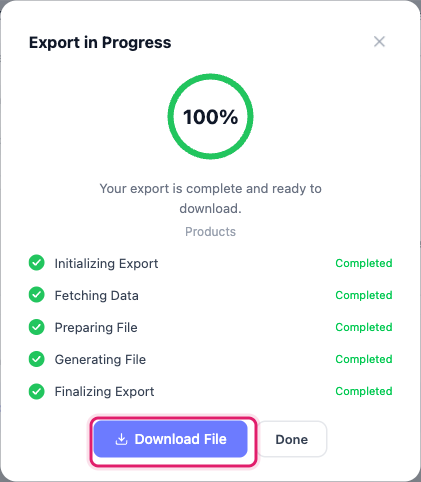
Okno dialogowe postępu śledzi eksport przez inicjalizowanie, pobieranie danych, przygotowywanie pliku, generowanie pliku i finalizowanie eksportu. Po zakończeniu kliknij Pobierz plik, aby zapisać eksport na swoim komputerze. Kliknij Anuluj w dowolnym momencie przed uruchomieniem, aby odrzucić bieżące wybory i powrócić do ekranu Przegląd.
Szybki eksport vs. Eksporty zaplanowane
Szybki eksport i Eksporty zaplanowane używają tego samego silnika eksportu i filtrów, ale rozwiązują różne problemy.
| Funkcja | Szybki eksport | Eksporty zaplanowane |
|---|---|---|
| Kiedy działa | Natychmiast, po kliknięciu Uruchom eksport | Według ustalonego harmonogramu cyklicznego lub na żądanie |
| Ustawienia zapisane na następny raz | Wybór pól jest zapamiętywany dla każdego typu eksportu; filtry nie są, i wybierasz je za każdym razem ponownie (lub ładujesz szablon eksportu z Uruchom eksport) | Tak, zapisane jako własny harmonogram z własnymi ustawieniami |
| Wynik | Pobiera bezpośrednio na Twój komputer | Dostarczone wybraną metodą: Biblioteka mediów, serwer, e-mail, POST do adresu URL lub FTP/SFTP |
| Najlepsze dla | Jednorazowy eksport, którego potrzebujesz teraz | Cykliczny eksport, którego nie chcesz uruchamiać ręcznie za każdym razem |
Jeśli zdarza Ci się wielokrotnie uruchamiać ten sam Szybki eksport, zazwyczaj jest to znak, aby zamiast tego skonfigurować go jako Eksport zaplanowany. Szczegółowe instrukcje znajdziesz w Jak zaplanować eksporty w Store Exporter Deluxe.
Rozwiązywanie problemów
woo_ce_quick_export_term_choices_limit, omówionego powyżej w Kroku 3: Filtry i sortowanie.Często zadawane pytania
Powiązane artykuły
- Jak zaplanować eksporty w Store Exporter Deluxe
- Eksportowanie niestandardowych metadanych produktu, zamówienia i pozycji zamówienia
- Jak eksportować użytkowników
- Jak eksportować produkty WooCommerce za pomocą Store Exporter Deluxe
Potrzebujesz więcej pomocy?
Jeśli używasz Store Exporter Deluxe i napotkasz problem na ekranie szybkiego eksportu, otwórz zgłoszenie pomocy technicznej, a nasz zespół pomoże Ci uruchomić eksport.
Jeśli używasz darmowego wtyczki Store Exporter, zadaj pytanie na forum pomocy technicznej WordPress.org, a nasz zespół odpowie Ci tam.
