
Jeśli co tydzień wykonujesz ten sam eksport, wybierając za każdym razem ten sam typ eksportu, te same pola i ten sam format, szybko się to nudzi. Do tego właśnie służą Szablony Eksportu. Zapisz swoją konfigurację raz w Store Exporter Deluxe, a następnie możesz ją załadować z powrotem do Szybkiego Eksportu za pomocą kilku kliknięć, zamiast budować ją od nowa.
Ten artykuł obejmuje tworzenie szablonu, stosowanie go do Szybkiego Eksportu, edycję istniejącego szablonu i usuwanie takiego, którego już nie potrzebujesz.
Wymagania wstępne
| Wymaganie | Szczegóły |
|---|---|
| Wtyczka | Store Exporter Deluxe jest aktywny i licencjonowany |
| WooCommerce | Aktywne, ponieważ szablony są tworzone na podstawie Twoich typów eksportu WooCommerce |
| Dostęp do konta | Konto Administratora lub Kierownika Sklepu |
Gdzie znaleźć Szablony Eksportu
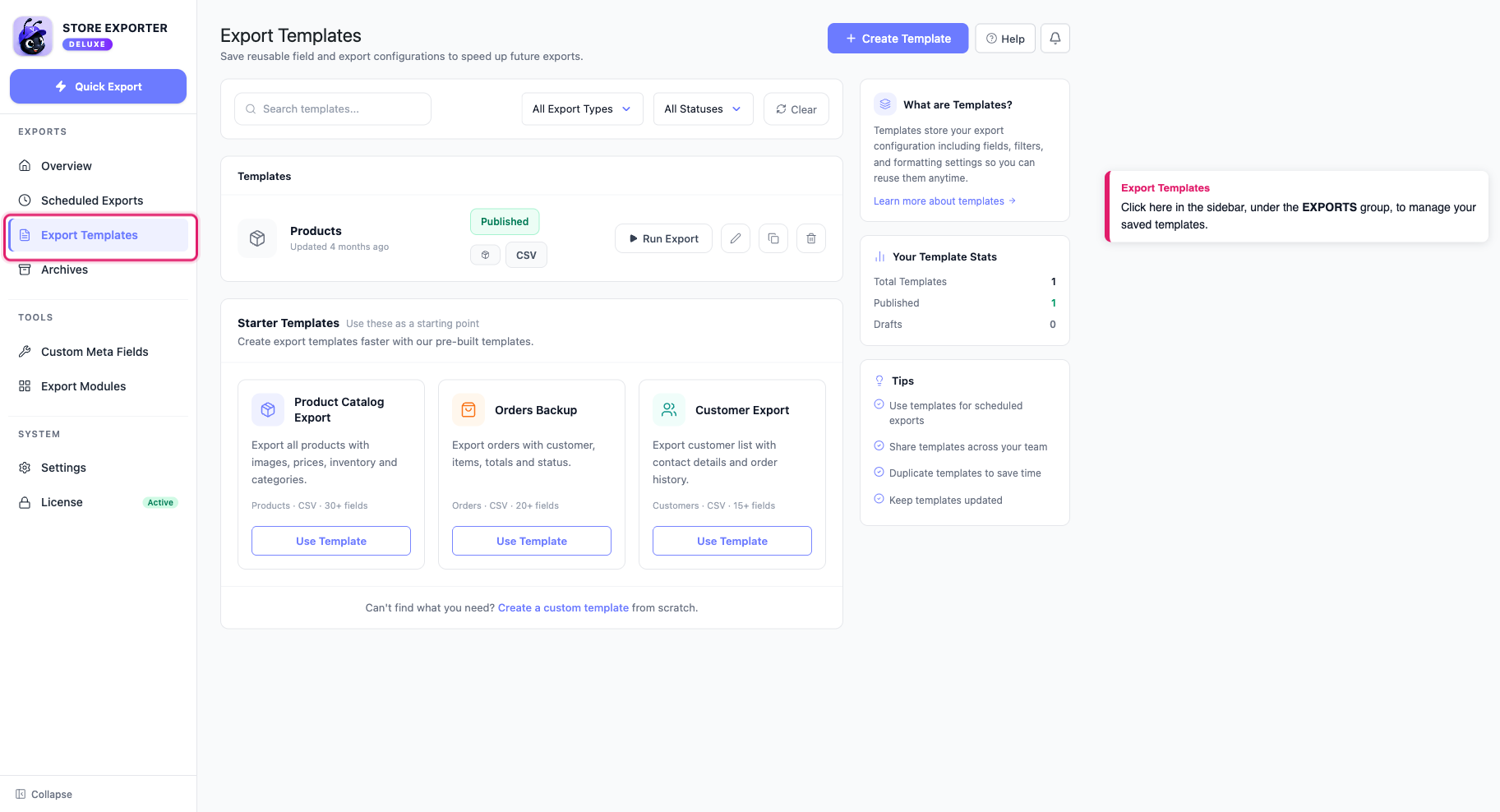
Otwórz WooCommerce → Store Export z menu administratora WordPress, a następnie kliknij Szablony Eksportu na pasku bocznym, w grupie EKSPORTY. Ten ekran wyświetla każdy zapisany szablon i pozwala na ich tworzenie, edycję lub usuwanie.
Utwórz szablon
Kliknij Utwórz szablon na ekranie Szablony Eksportu. Otworzy się formularz składający się z trzech kroków.
Aby zacząć szybciej, kliknij Użyj szablonu na jednym z Szablonów Startowych znajdujących się niżej na ekranie. Otworzy się ten sam formularz z już ustawionym typem eksportu i formatem.
Krok 1: Konfiguracja
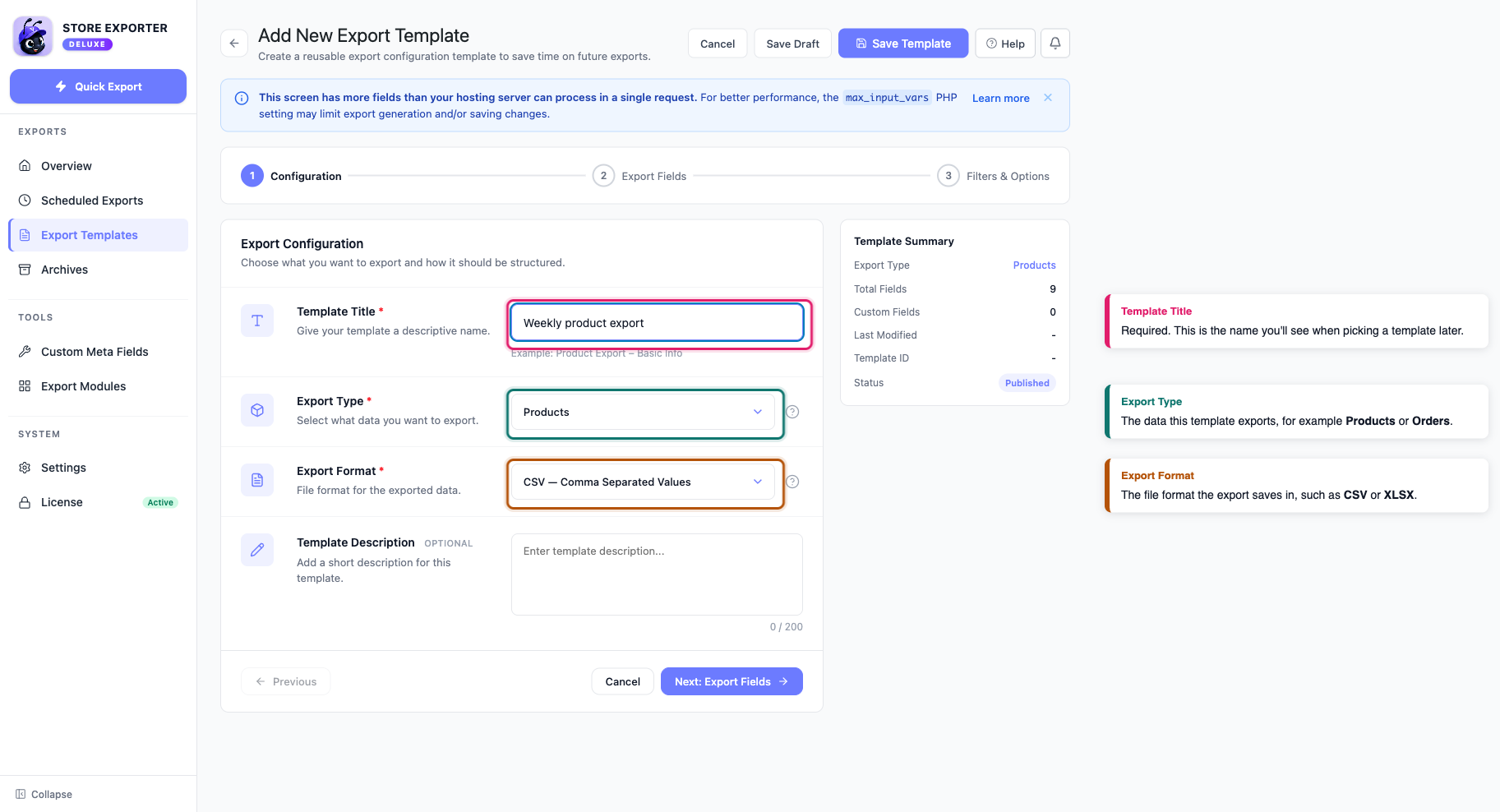
Nadaj szablonowi Tytuł szablonu (wymagane) i, jeśli chcesz, Opis szablonu (opcjonalnie, do 200 znaków). Następnie wybierz Typ eksportu, który ma obejmować szablon, na przykład Produkty lub Zamówienia, oraz Format eksportu, w którym ma być zapisany.
Krok 2: Pola Eksportu
Wybierz, które pola ma zawierać szablon, tak samo jak na ekranie Szybkiego Eksportu. Ten wybór pól zostanie zastosowany po załadowaniu szablonu.
Krok 3: Filtry i Opcje
Ten krok zawiera filtry, sortowanie i opcje formatowania dla wybranego typu eksportu.
Po zakończeniu kliknij Zapisz szablon, aby go opublikować, lub Zapisz wersję roboczą, aby kontynuować pracę nad nim później. Wersja robocza nie jest widoczna w menu rozwijanym Szablon Eksportu w Szybkim Eksportcie ani na liście szablonów dla eksportów zaplanowanych.
Użyj zapisanego szablonu w Szybkim Eksportcie
Najszybszym sposobem na uruchomienie szablonu jest skorzystanie z samego ekranu Szablony Eksportu: kliknij Uruchom Eksport w wierszu szablonu. Otworzy się Szybki Eksport z już zastosowanym typem eksportu, formatem i wyborem pól szablonu, gotowy do uruchomienia lub dostosowania przed ponownym kliknięciem Uruchom Eksport w celu wygenerowania pliku.
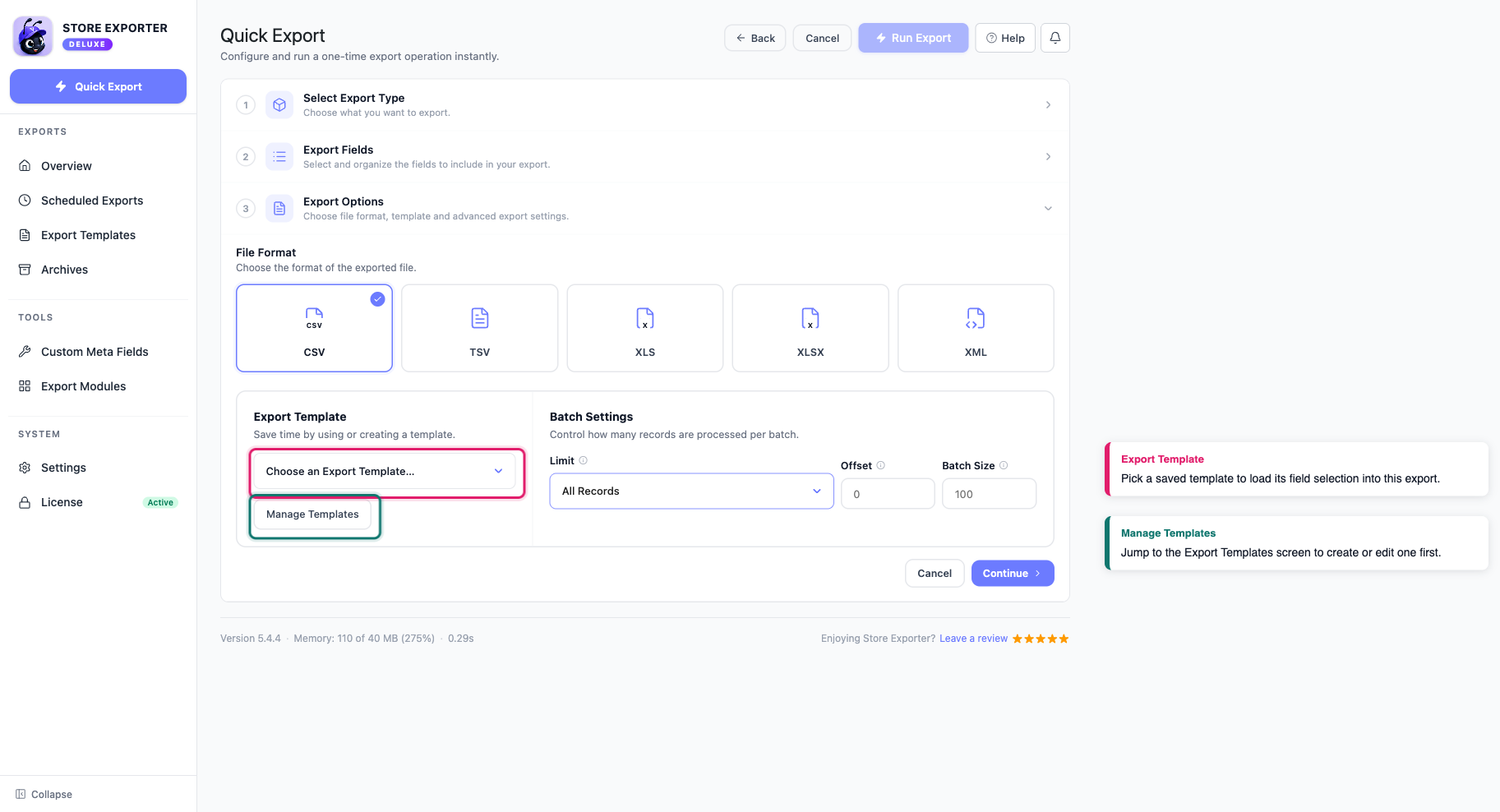
Menu rozwijane Szablon eksportu w kroku Opcje eksportu Szybkiego eksportu to osobne, mniejsze narzędzie: stosuje zapisane etykiety kolumn szablonu do Twojego eksportu, ale nie ładuje wyboru pól, typu eksportu ani formatu szablonu. Nie musisz go w ogóle używać. Jest tam do zmiany etykiet, a nie wymagany krok.
Z tego samego obszaru menu rozwijanego kliknij Zarządzaj szablonami, aby przejść bezpośrednio do ekranu Szablony eksportu, jeśli najpierw musisz utworzyć lub dostosować jeden.
Edytuj szablon
Na ekranie Szablony eksportu kliknij ikonę ołówka (edytuj) przy szablonie, który chcesz zmienić. Spowoduje to ponowne otwarcie tego samego trzystopniowego formularza, którego użyłeś do jego utworzenia, z wstępnie wypełnionymi krokami Konfiguracja, Pola eksportu oraz Filtry i opcje. Zmień, co potrzebujesz, i zapisz.
Usuń szablon
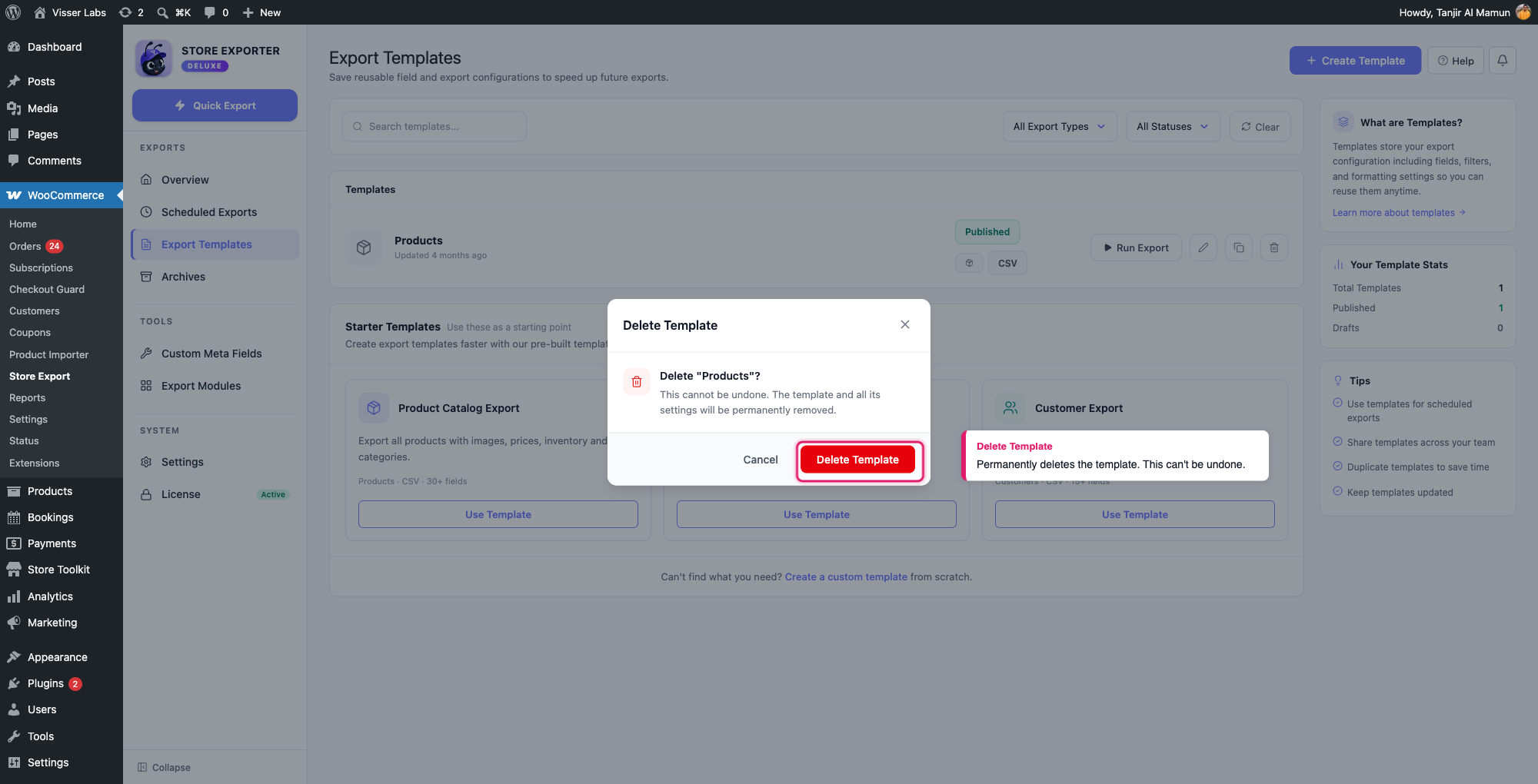
Kliknij ikonę kosza w wierszu szablonu. Otworzy się okno dialogowe potwierdzenia z pytaniem Usunąć "[Nazwa szablonu]"? i ostrzeżeniem, że tej czynności nie można cofnąć. Kliknij Usuń szablon, aby potwierdzić, lub Anuluj, aby wyjść.
Rozwiązywanie problemów
max_input_vars lub użyj mniejszej liczby pól w szablonie.Często zadawane pytania
Powiązane artykuły
- Jak zaplanować eksporty w Store Exporter Deluxe
- Jak używać Szybkiego Eksportu w Store Exporter Deluxe
Potrzebujesz więcej pomocy?
Jeśli używasz Store Exporter Deluxe i napotkasz problem z szablonami eksportu, otwórz zgłoszenie pomocy technicznej, a nasz zespół pomoże Ci go rozwiązać.
Jeśli używasz darmowego wtyczki Store Exporter, zadaj pytanie na forum pomocy technicznej WordPress.org, a nasz zespół odpowie Ci tam.
