
Niezależnie od tego, czy zarządzasz integracjami CRM, uruchamiasz ukierunkowane kampanie e-mailowe, obsługujesz wymogi podatkowe i księgowe, czy po prostu tworzysz kopię zapasową listy klientów, Store Exporter Deluxe pozwala eksportować dokładnie te dane użytkowników, których potrzebujesz, w wymaganym formacie, bezpośrednio z panelu administracyjnego WordPress.
Poniżej opisano jednorazowy Szybki Eksport Twoich użytkowników. Jeśli potrzebujesz, aby ten sam eksport działał automatycznie według harmonogramu, zamiast tego zobacz Jak zaplanować eksporty.
Wymagania wstępne
| Wymaganie | Szczegóły |
|---|---|
| Wtyczka | Store Exporter Deluxe jest aktywny i licencjonowany |
| WordPress | Co najmniej jedno zarejestrowane konto użytkownika do wyeksportowania |
| Dostęp administratora | Będziesz potrzebować konta z dostępem do panelu administracyjnego WordPress |
Gdzie znaleźć szybki eksport
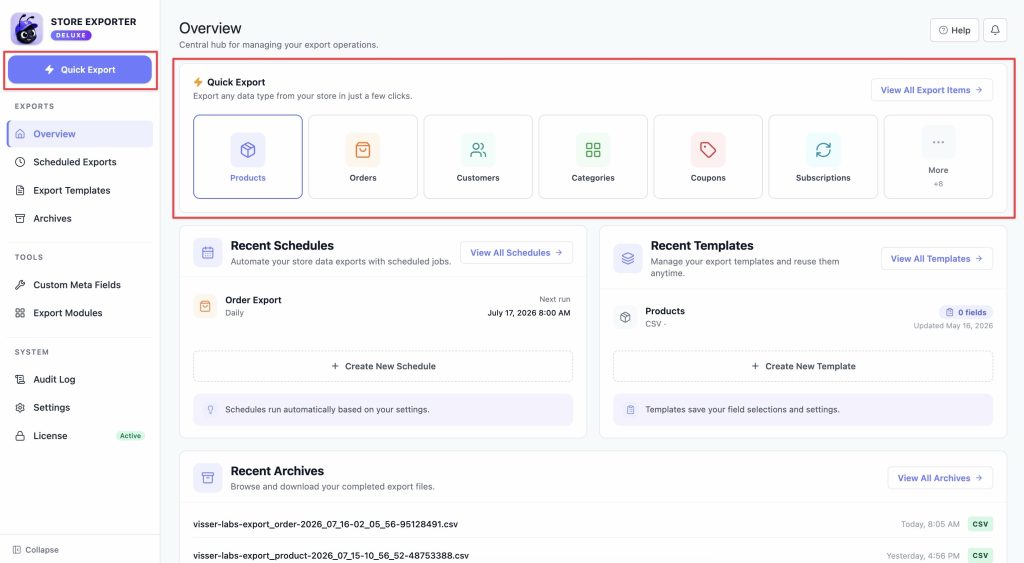
Otwórz WooCommerce → Store Export z menu administracyjnego WordPress. Otworzy to pulpit Store Exporter Deluxe. Kliknij przycisk Quick Export w górnej części paska bocznego, aby rozpocząć nowy eksport.
Krok 1: Wybierz Użytkowników jako typ eksportu
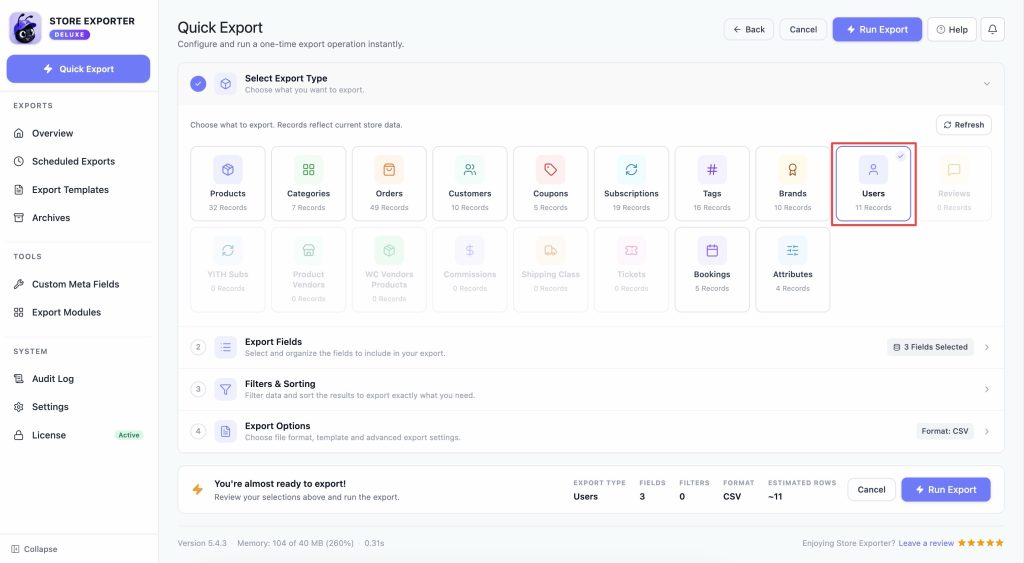
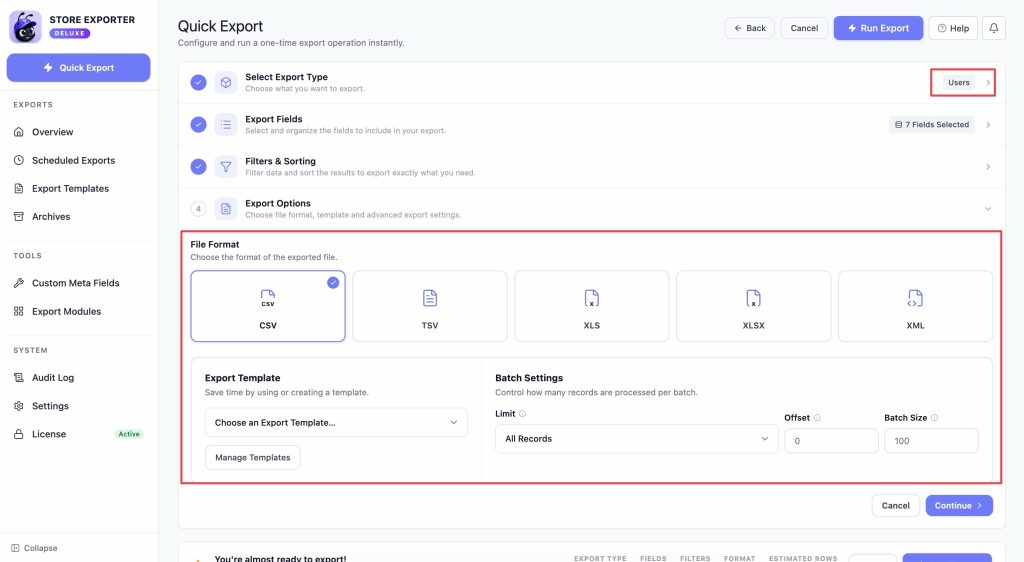
Na etapie Wybierz typ eksportu wybierz kafelek Użytkownicy. Każdy kafelek pokazuje aktualną liczbę pasujących rekordów w Twoim sklepie, dzięki czemu możesz potwierdzić, że eksportujesz z właściwego zestawu danych przed kontynuowaniem.
Krok 2: Wybierz pola eksportu
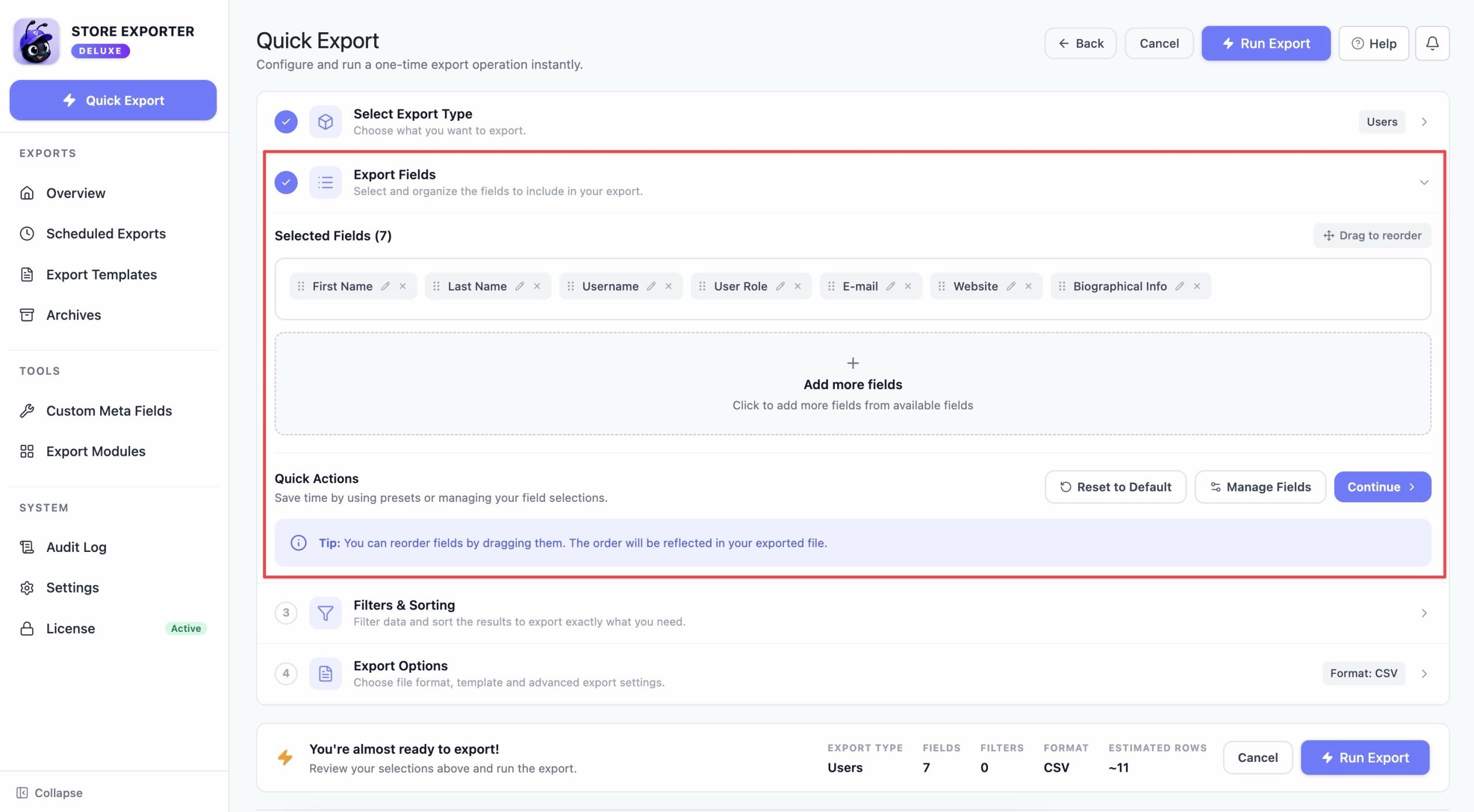
Na etapie Pola eksportu pola, które będziesz eksportować, pojawiają się jako żetony. Domyślne pola obejmują:
- ID użytkownika, Nazwa użytkownika, Rola użytkownika
- Imię, Nazwisko, Pełne imię, Pseudonim
- E-mail, Witryna
- Zamówienia, Wydane pieniądze
- Data rejestracji, Ostatnia aktualizacja
- Informacje biograficzne
- Kliknij kafelek Dodaj więcej pól, aby otworzyć selektor pól i dodać dowolne pole, które nie zostało jeszcze uwzględnione.
- Kliknij ikonę ołówka na znaczniku (lub kliknij go dwukrotnie), aby zmienić nagłówek tej kolumny bez zmiany bazowych danych.
- Kliknij X na znaczniku, aby usunąć to pole z eksportu.
- Użyj Resetuj do domyślnych, aby odrzucić zmiany i zacząć od nowa z domyślnym zestawem pól.
Krok 3: Filtruj i sortuj eksport
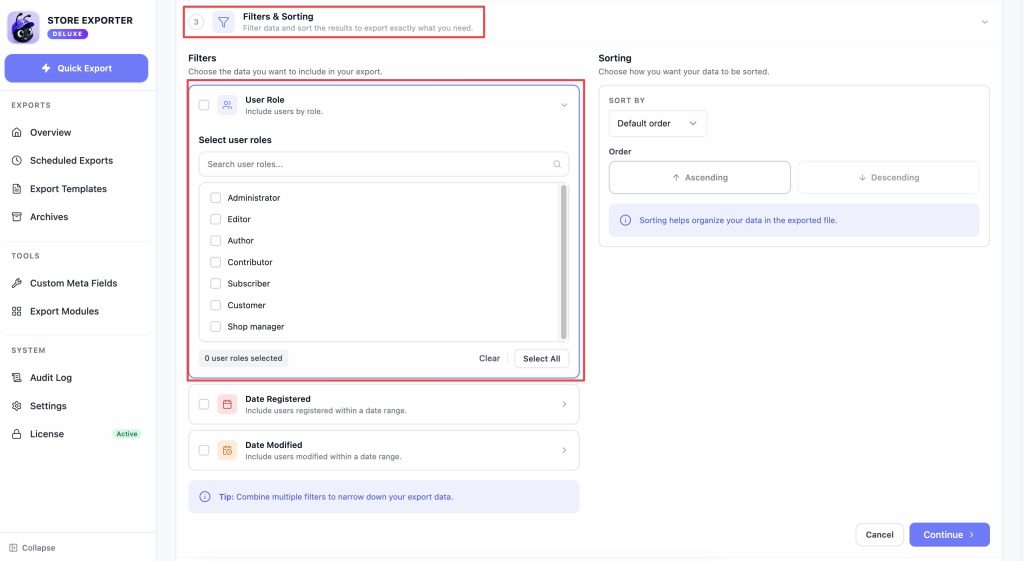
Na kroku Filtry i sortowanie rozwiń dowolną z kart filtrów, aby zawęzić eksport:
- Rola użytkownika: eksportuj użytkowników według określonych ról, takich jak Klient lub Autor.
- Data rejestracji: uwzględnij użytkowników, którzy zarejestrowali się w określonym zakresie dat.
- Data modyfikacji: uwzględnij użytkowników, których profil został ostatnio zaktualizowany w określonym zakresie dat.
Pozostaw kartę filtra zwiniętą i nietkniętą, aby ją pominąć. Bez zastosowanych filtrów eksport obejmuje każdego zarejestrowanego użytkownika.
Ten sam krok zawiera również opcję Sortuj według (ID, Nazwa wyświetlana, Nazwa użytkownika, E-mail, Nazwa zwykła, URL, Data rejestracji lub Losowo), aby kontrolować kolejność wierszy w pliku końcowym.
Krok 4: Wybierz format eksportu i zakończ
Na etapie Opcje eksportu wybierz Format pliku:
| Format | Najlepsze dla | Notatki |
|---|---|---|
| CSV | Ogólne użycie, Google Sheets, edycja masowa | Najbardziej uniwersalny; otwiera się w Excelu, Google Sheets |
| TSV | Przepływy pracy rozdzielane tabulatorami | Przydatne, gdy dane zawierają przecinki |
| XLS | Kompatybilność z Excel 97-2003 | Obsługa starszych formatów |
| XLSX | Nowoczesne przepływy pracy w Excelu | Natywny format Excel 2007+ |
| XML | Kanały danych, integracje | Strukturalny format do automatyzacji |
CSV jest zalecany do większości zadań.
Jeśli masz już zapisany Szablon eksportu, zastosuj go z listy rozwijanej na tym kroku, aby ponownie wykorzystać te same pola, filtry i format, zamiast konfigurować je od nowa.
Ten krok zawiera również opcję Limit do ograniczenia liczby uwzględnionych użytkowników, Przesunięcie do pominięcia liczby użytkowników od początku zestawu danych oraz Rozmiar partii, który kontroluje, ile rekordów wtyczka przetwarza na raz. Są one przydatne do eksportowania w mniejszych fragmentach lub wznawiania eksportu od określonego punktu.
Kliknij Uruchom eksport, aby wygenerować i pobrać plik.
Niestandardowe pola użytkownika
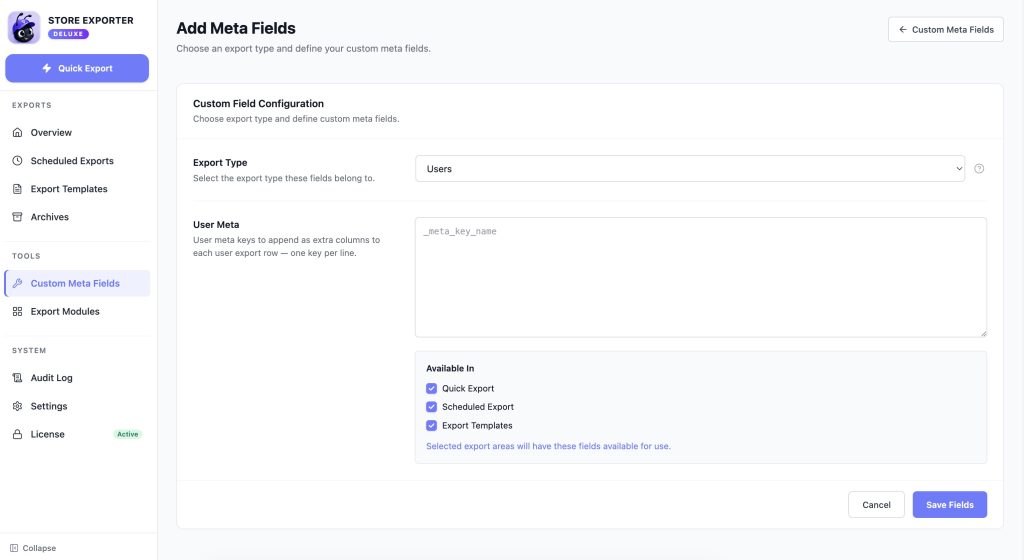
Jeśli potrzebnego pola nie ma na liście domyślnej, możesz wyeksportować dowolne niestandardowe metadane użytkownika, dodając je najpierw jako niestandardowe pole.
- Otwórz WooCommerce → Store Export, a następnie wybierz Niestandardowe pola metadanych z sekcji NARZĘDZIA na pasku bocznym.
- Wybierz Użytkownicy z listy typów eksportu.
- W polu Metadane użytkownika wprowadź jeden klucz metadanych w każdej linii (na przykład
_billing_company). - Kliknij Zapisz pola.
Dodane klucze pojawią się teraz jako dostępne pola na etapie Pola eksportu, gotowe do dodania jako żetony, tak jak każde inne pole.
Planowanie cyklicznych eksportów użytkowników
W przypadku cyklicznych lub opóźnionych eksportów, Zaplanowane eksporty pozwalają zautomatyzować ten sam eksport za pomocą timera, zamiast uruchamiać go ręcznie. Wybierz Użytkownicy z listy rozwijanej Typ eksportu podczas tworzenia harmonogramu, a następnie wybierz Wszystkie pola, Użyj szablonu lub Zapisany wybór, aby ponownie wykorzystać pola wybrane w Szybkim eksporcie.
Szczegółowe instrukcje znajdziesz w Jak zaplanować eksporty.
Rozwiązywanie problemów
Powiązane artykuły
Potrzebujesz więcej pomocy?
Jeśli używasz Store Exporter Deluxe i napotkasz problem, którego ten artykuł nie obejmuje, otwórz zgłoszenie pomocy technicznej, a nasz zespół pomoże Ci skonfigurować eksport użytkowników.
Jeśli używasz darmowego wtyczki Store Exporter, zapytaj na forum pomocy technicznej WordPress.org, a nasz zespół odpowie Ci tam.
