
Jeśli kiedykolwiek eksportowałeś zamówienia z Store Exporter Deluxe i odkryłeś, że niektóre pliki mają jeden wiersz na zamówienie, podczas gdy inne mają osobny wiersz dla każdego zamówionego produktu, natknąłeś się na ustawienie Formatowanie pozycji zamówienia. Kontroluje ono układ pozycji wiersza każdego zamówienia w pliku, a wybranie niewłaściwego trybu dla Twojego przypadku użycia jest jednym z najczęstszych punktów nieporozumień związanych z tym pluginem.
Ten artykuł wyjaśnia, co produkują tryby Połączone, Unikalne i Indywidualne, jak zmieniają liczbę wierszy i dokładnie gdzie je ustawić.
Wymagania wstępne
| Wymaganie | Szczegóły |
|---|---|
| Wtyczka | Store Exporter Deluxe, aktywne i licencjonowane |
| Typ eksportu | Zamówienia (to ustawienie nie ma wpływu na Produkty, Klientów ani żaden inny typ eksportu) |
| Dostęp administracyjny | Będziesz potrzebować dostępu do WooCommerce → Store Export → Ustawienia lub do Zaplanowanego eksportu, w zależności od tego, który eksport konfigurujesz |
Trzy tryby
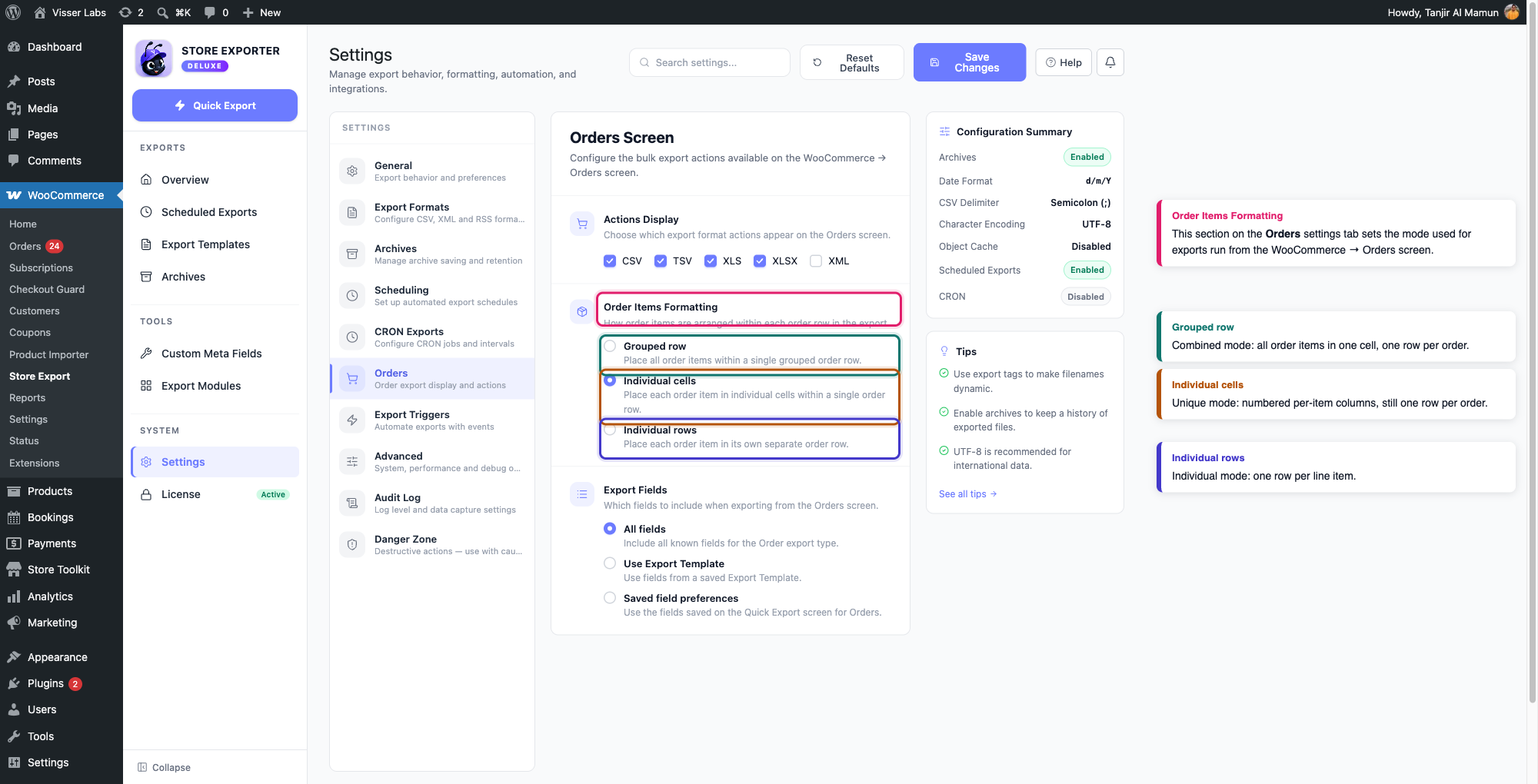
Połączone: Wszystkie pozycje zamówienia są upakowane w jednym wierszu, a wartości każdego pola pozycji są połączone w jednej komórce (domyślnie oddzielone znakiem potoku | lub czymkolwiek, co ustawiłeś jako Separator kategorii w Ustawienia → Formaty eksportu). Jedno zamówienie zawsze równa się jednemu wierszowi, niezależnie od liczby zawartych w nim produktów. Jest to najłatwiejsze do odczytania w skrócie, jeśli bardziej zależy Ci na sumach na poziomie zamówienia niż na poszczególnych pozycjach.
Unikalne: Każde zamówienie pozostaje w jednym wierszu, ale zamiast ściskania każdego produktu w jednej komórce, każda pozycja zamówienia otrzymuje własny zestaw numerowanych kolumn, oznaczonych jako Pozycja zamówienia nr 1: Nazwa produktu, Pozycja zamówienia nr 2: Nazwa produktu i tak dalej. Domyślnie generuje to kolumny dla maksymalnie 10 pozycji na zamówienie. Zamówienia z mniejszą liczbą pozycji pozostawiają dodatkowe kolumny puste. Liczba numerowanych kolumn jest zgodna z Maksymalna liczba unikalnych pozycji (patrz Limit pozycji na zamówienie).
Indywidualne: Każda pozycja zamówienia otrzymuje własny wiersz, do limitu pozycji. Zamówienie z 3 produktami staje się 3 wierszami, a każde pole na poziomie zamówienia (ID zamówienia, klient, data, sumy) jest powtarzane w każdym z tych wierszy. Jest to tryb, którego należy użyć, jeśli przesyłasz plik do oprogramowania księgowego lub realizacyjnego, które oczekuje jednej linii na produkt, lub jeśli potrzebujesz filtrować, sortować lub sumować według poszczególnych produktów, a nie według zamówienia.
Limit pozycji na zamówienie
Wszystkie trzy tryby zawierają co najwyżej liczbę pozycji ustawioną w Maksymalna liczba unikalnych pozycji, która domyślnie wynosi 10. Jeśli zamówienie ma więcej pozycji, dodatkowe pozycje są pomijane w pliku bez ostrzeżenia. Dotyczy to trybów Połączony, Unikalny i Indywidualny.
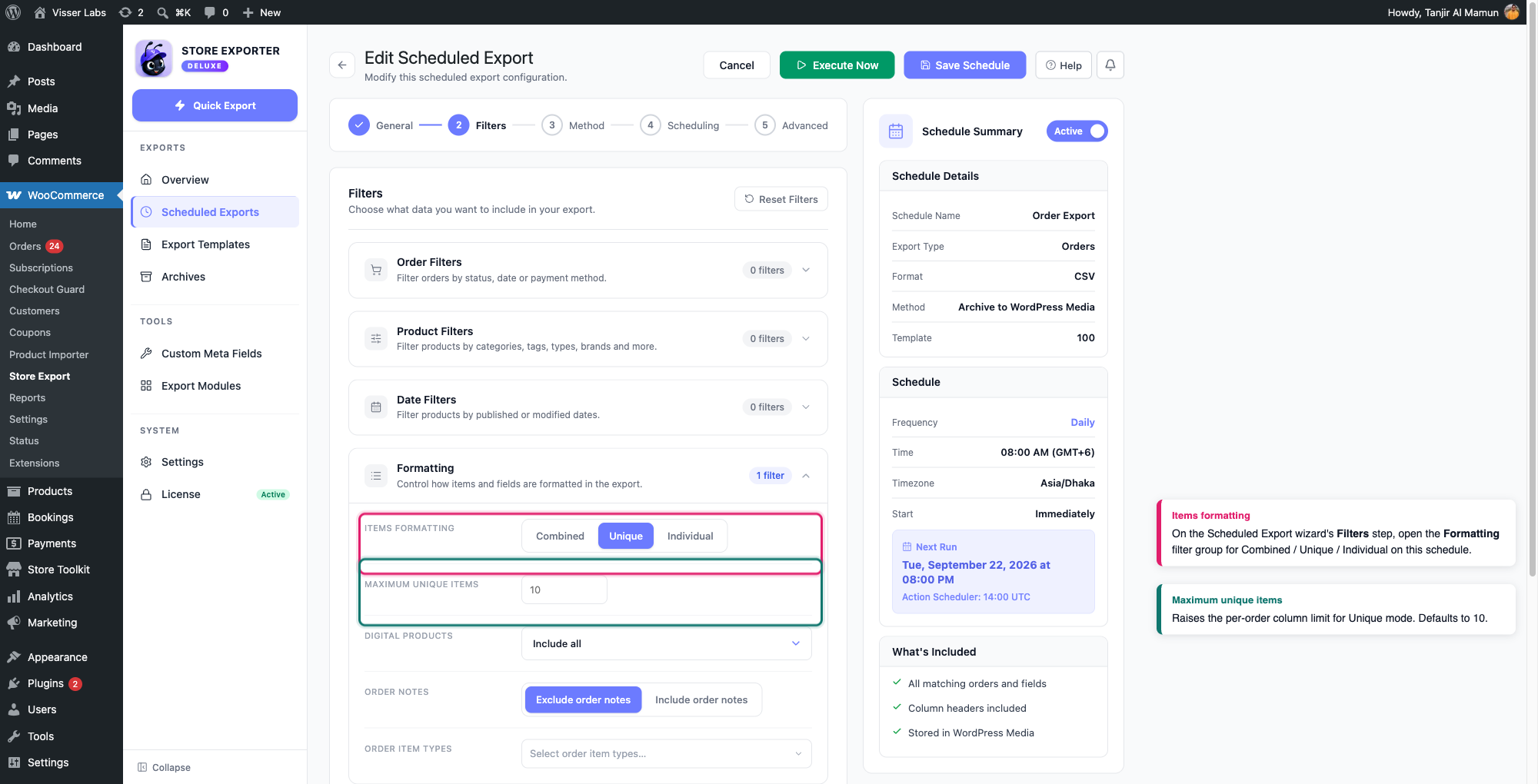
Aby wyeksportować większe zamówienia, użyj Eksportu Zaplanowanego i zwiększ Maksymalna liczba unikalnych pozycji w grupie Formatowanie do co najmniej liczby pozycji w największym zamówieniu.
Gdzie to ustawić
To ustawienie znajduje się w kilku oddzielnych miejscach, a każde z nich kontroluje inny rodzaj eksportu. Ustawienie go w jednym miejscu nie zmienia pozostałych.
Eksporty zbiorcze z ekranu Zamówienia
Aby zmienić tryb używany podczas eksportowania zamówień bezpośrednio z listy Zamówienia WooCommerce (za pomocą akcji zbiorczej lub przycisku eksportu w wierszu), przejdź do Store Export → Ustawienia → Zamówienia i znajdź sekcję Formatowanie pozycji zamówienia. Wybierz jedną z opcji: Wiersz grupowany (Łączony), Pojedyncze komórki (Unikalne) lub Pojedyncze wiersze (Indywidualne).
Wyzwalacz nowego zamówienia
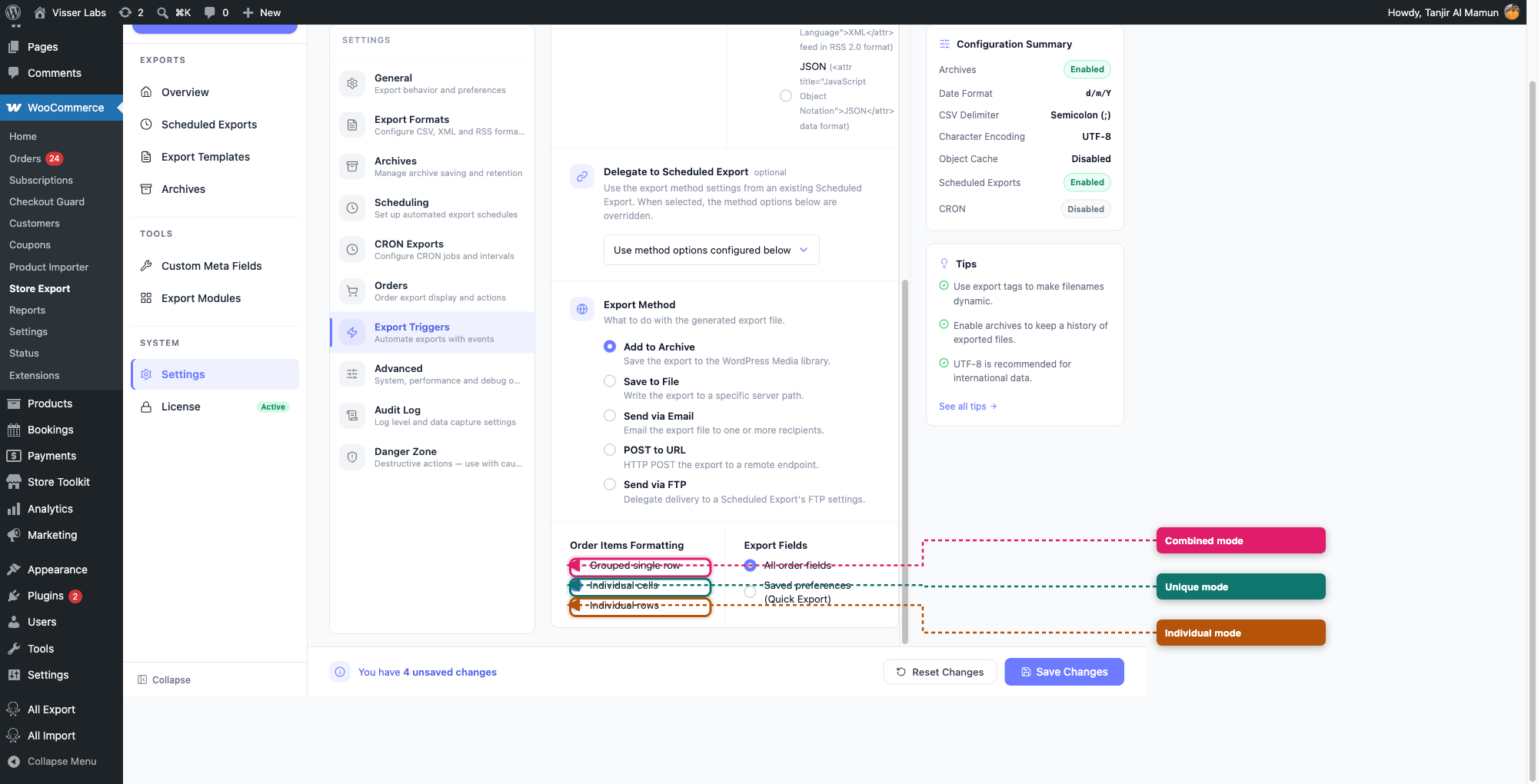
Jeśli Store Export automatycznie eksportuje każde nowe zamówienie w miarę jego napływania, przejdź do Store Export → Ustawienia → Wyzwalacze eksportu, a w sekcji Wyzwalacz nowego zamówienia znajdziesz własne ustawienie Formatowanie pozycji zamówienia z tymi samymi trzema opcjami: Pojedynczy wiersz grupowany, Pojedyncze komórki i Pojedyncze wiersze. Najpierw włącz Wyzwalacz nowego zamówienia. Dopóki jest wyświetlany jako Wyłączony, te opcje pozostają ukryte.
Krok Filtry w Eksportach zaplanowanych
Otwórz Eksporty Zaplanowane, edytuj harmonogram Zamówień i przejdź do kroku Filtry. Rozwiń Formatowanie. Ustaw Formatowanie pozycji (Połączone, Unikalne lub Indywidualne). Ustaw Maksymalna liczba unikalnych pozycji na co najmniej liczbę pozycji w największym zamówieniu. Limit dotyczy wszystkich trybów.
Aby wykonać jednorazowy eksport z określonym układem, użyj Eksportu zaplanowanego i kliknij Wykonaj teraz.
Rozwiązywanie problemów
Powiązane artykuły
- Jak zaplanować eksporty w Store Exporter Deluxe
- Jak eksportować niestandardowe meta produktu, zamówienia i pozycji zamówienia
Często zadawane pytania
Potrzebujesz więcej pomocy?
Jeśli korzystasz z Store Exporter Deluxe, otwórz zgłoszenie pomocy technicznej, a nasz zespół pomoże Ci skonfigurować ustawienia eksportu.
Jeśli korzystasz z bezpłatnej wtyczki Store Exporter, zadaj pytanie na forum pomocy technicznej WordPress.org, a nasz zespół odpowie Ci tam.
