
Prowadzenie marketplace oznacza, że Twój katalog produktów należy do wielu różnych sprzedawców. Kiedy musisz wysłać sprzedawcy jego własne oferty, sprawdzić, co opublikował każdy sklep, lub przenieść dane swojego marketplace gdzie indziej, potrzebujesz jednego pliku ze wszystkimi produktami każdego sprzedawcy i szczegółami jego sklepu.
Store Exporter Deluxe robi to z poziomu panelu administracyjnego sklepu dzięki dedykowanemu typowi eksportu WC Vendors Products. Eksportuje produkty wszystkich Twoich sprzedawców w jednym przebiegu, pozwala wybrać i zmienić kolejność kolumn oraz dodaje szczegóły sklepu każdego sprzedawcy do każdego wiersza. Możesz filtrować eksport według sprzedawcy, a także uruchamiać go według harmonogramu.
Ten artykuł omawia najpierw jednorazowy Szybki Eksport, a następnie sposób uruchomienia tego samego eksportu według harmonogramu.
Jak działa integracja
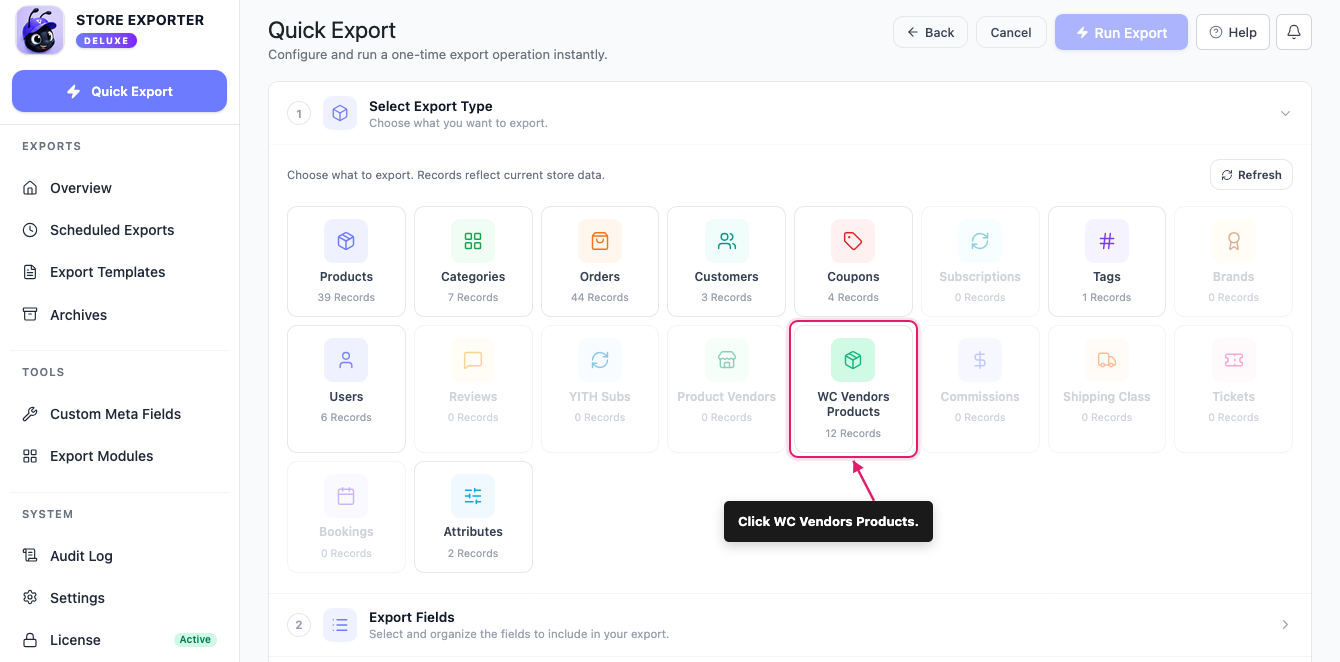
Gdy wtyczka WC Vendors jest aktywna, Store Exporter Deluxe ją wykrywa i włącza typ eksportu WC Vendors Products. Kafel WC Vendors Products w Szybkim Eksportcie zaczyna pokazywać liczbę rekordów, a typ pojawia się również w Eksportach Zaplanowanych. Ten eksport zawiera tylko produkty należące do kont z rolą vendor, więc produkty dodane przez Ciebie jako właściciela sklepu są pomijane. Używa tych samych pól produktu co zwykły eksport produktów, plus sześć dodatkowych pól sprzedawcy.
Wymagania wstępne
| Wymaganie | Szczegóły |
|---|---|
| Wtyczka | Store Exporter Deluxe jest zainstalowany i aktywny |
| Wymagana wtyczka | Darmowa wtyczka WC Vendors jest zainstalowana i aktywna. Bez niej kafelek WC Vendors Products w Szybkim Eksportcie jest wyszarzony, a typ jest niedostępny w Eksportach Zaplanowanych. |
| Dane sprzedawcy | Co najmniej jedno konto sprzedawcy z przypisanym produktem. Jeśli żadne konto nie ma roli sprzedawcy, nie ma nic do wyeksportowania. |
| Dostęp administracyjny | Konto, które może zarządzać eksportami WooCommerce. Administratorzy mają je domyślnie. |
Potwierdź, że integracja jest aktywna
Przed eksportem sprawdź, czy Store Exporter Deluxe wykrył WC Vendors.
- Przejdź do WooCommerce → Store Export w menu administracyjnym WordPress.
- Kliknij Moduły eksportu w grupie NARZĘDZIA na pasku bocznym.
- Wpisz „WC Vendors” w polu Wyszukaj moduły….
- Sprawdź, czy w wierszu WC Vendors widnieje Aktywny w kolumnie Status.
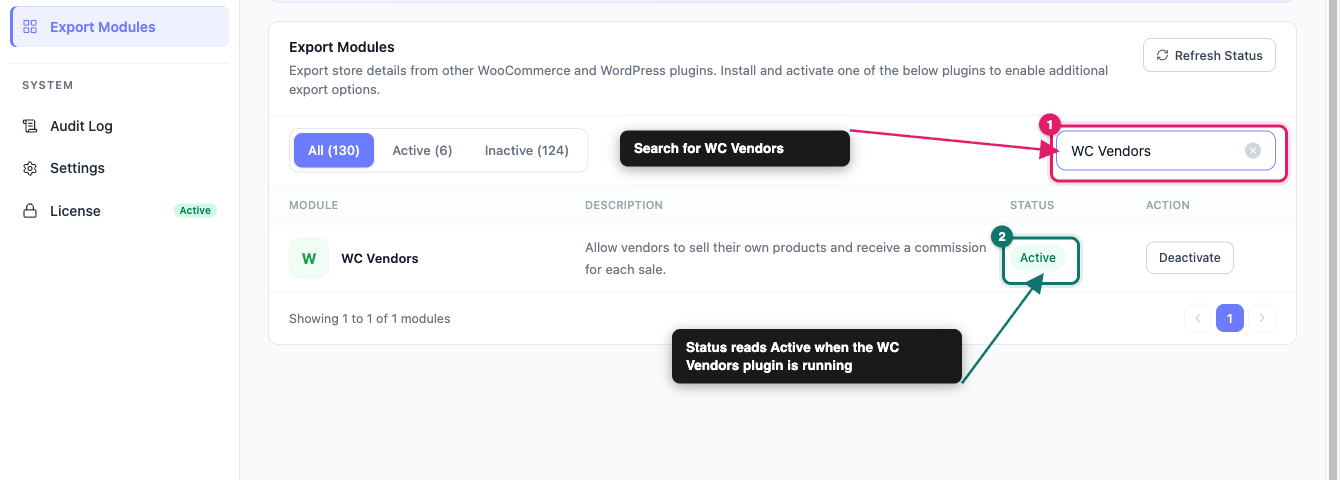
Jeśli w wierszu widnieje Nieaktywny, zainstaluj i aktywuj wtyczkę WC Vendors z poziomu Wtyczki → Dodaj wtyczkę. Następnie kliknij Odśwież status na tym samym ekranie.
Gdzie znaleźć szybki eksport
Otwórz WooCommerce → Store Export z menu administracyjnego WordPress. Na pasku bocznym kliknij Szybki Eksport u góry, nad grupą EKSPORTY.
Krok 1: Wybierz typ eksportu WC Vendors Products
Na etapie Wybierz typ eksportu kliknij kafelek WC Vendors Products. Znajduje się on w siatce obok kafelków Product Vendors i Commissions.
Krok 2: Wybierz pola eksportu
Na kroku Pola eksportu Twoje kolumny pojawiają się jako „żetony” pod Wybrane pola. Eksport WC Vendors Products zaczyna się od 10 z nich:
- Identyfikator rodzica
- SKU rodzica
- ID produktu
- SKU produktu
- GTIN, UPC, EAN lub ISBN
- Nazwa produktu
- Tytuł posta
- Slug
- Link kanoniczny
- Adres URI produktu
Stamtąd możesz kształtować listę kolumn:
- Kliknij Dodaj więcej pól, aby otworzyć okno Wybierz pola eksportu i dodać wszystko, co nie jest jeszcze żetonem.
- Kliknij Zarządzaj polami, aby otworzyć to samo okno z pełną listą.
- Przeciągnij żeton, aby zmienić kolejność kolumn w pliku.
- Kliknij ikonę ołówka na znaczniku, aby zmienić nazwę nagłówka kolumny. Podstawowe dane pozostają takie same.
- Kliknij X na żetonie, aby usunąć kolumnę.
- Użyj Resetuj do domyślnych, aby wrócić do początkowych 10.
Wyskakujące okienko zawiera standardowe pola produktów, takie jak Cena, Stan magazynowy, Kategoria i Obraz wyróżniający. Pełną listę znajdziesz w Dostępne pola eksportu w Store Exporter Deluxe.
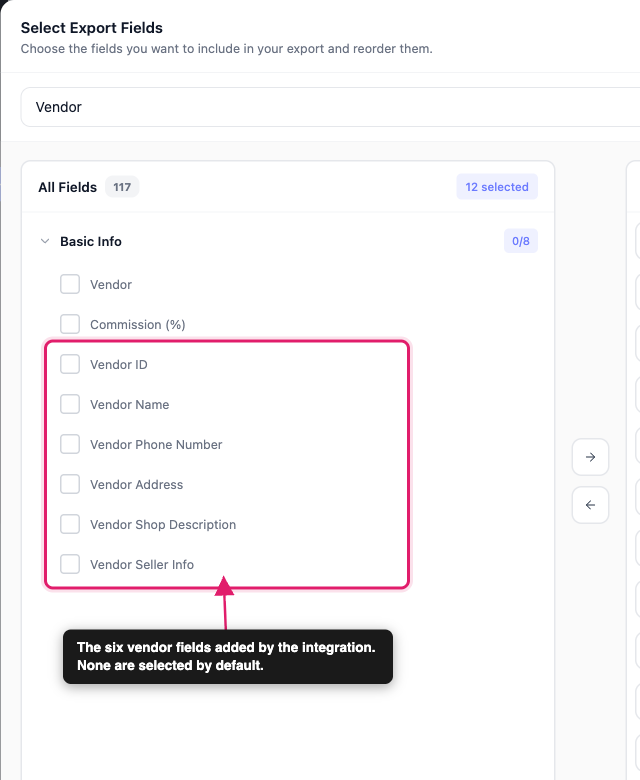
Pola sprzedawcy dodane przez integrację
Integracja dodaje sześć pól sprzedawcy. Aby je znaleźć, wpisz „Vendor” w polu wyszukiwania na górze wyskakującego okienka Wybierz pola eksportu. Żadne z nich nie jest zaznaczone domyślnie, więc dodaj te, których potrzebujesz.
| Pole | Co zawiera |
|---|---|
| ID sprzedawcy | Identyfikator użytkownika WordPress sprzedawcy |
| Nazwa sprzedawcy | Nazwa sklepu sprzedawcy |
| Numer telefonu sprzedawcy | Numer telefonu sklepu zapisany na koncie sprzedawcy |
| Adres sprzedawcy | Pierwsza linia adresu sklepu sprzedawcy |
| Opis sklepu sprzedawcy | Opis sklepu wprowadzony przez sprzedawcę |
| Informacje o sprzedawcy | Tekst informacji o sprzedawcy wprowadzony przez sprzedawcę |
Dwa kolejne pola związane ze sprzedawcą pochodzą ze standardowej listy pól produktu, więc możesz je również dodać:
| Pole | Co zawiera |
|---|---|
| Sprzedawca | Nazwa użytkownika sprzedawcy |
| Prowizja (%) | Stawka prowizji zapisana dla tego indywidualnego produktu |
Krok 3: Filtruj według sprzedawcy (opcjonalnie)
Po zapisaniu pól otwiera się krok Filtry i sortowanie. Zawiera on kartę filtra Sprzedawca, gdy co najmniej jedno konto ma rolę vendor. Jeśli żadne konto nie ma tej roli, ten krok się nie pojawia i przechodzisz bezpośrednio z Pola eksportu do Opcje eksportu. Aby wyeksportować produkty każdego sprzedawcy, pomiń filtr i kliknij Kontynuuj.
Aby wyeksportować produkty tylko niektórych sprzedawców:
- Kliknij kartę Sprzedawca, aby ją otworzyć.
- W sekcji Wybierz sprzedawców zaznacz każdego sprzedawcę, którego chcesz. Sprzedawcy są listowani według nazwy sklepu lub nazwy wyświetlanej, gdy nie ma nazwy sklepu, z nazwą użytkownika w nawiasach.
- W sekcji Tryb sprzedawcy zachowaj opcję Uwzględnij tylko tych sprzedawców. Aby wyeksportować wszystkich z wyjątkiem zaznaczonych sprzedawców, wybierz Wyklucz tych sprzedawców.
- Kliknij Kontynuuj.
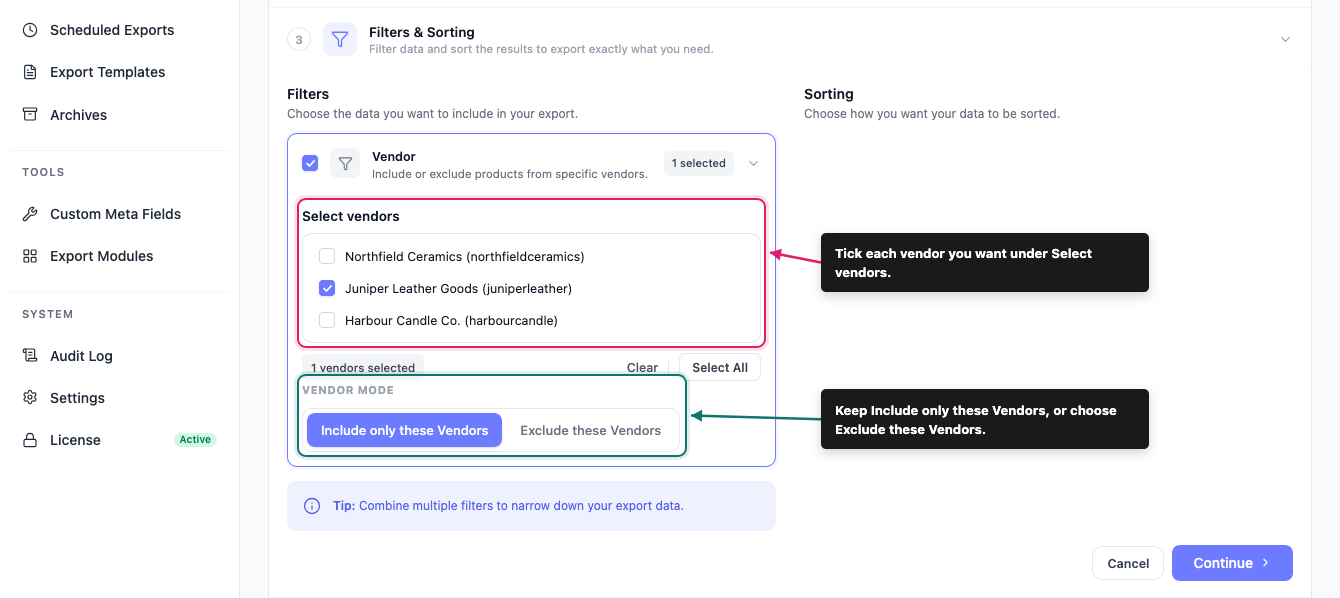
Pole wyboru karty włącza się samo, gdy zaznaczysz sprzedawcę. Jeśli najpierw zaznaczysz pole wyboru karty, wszyscy sprzedawcy zostaną wybrani, więc odznacz tych, których nie potrzebujesz. Strona Sortowanie tego kroku nie ma opcji dla produktów WC Vendors.
Krok 4: Ustaw format i uruchom eksport
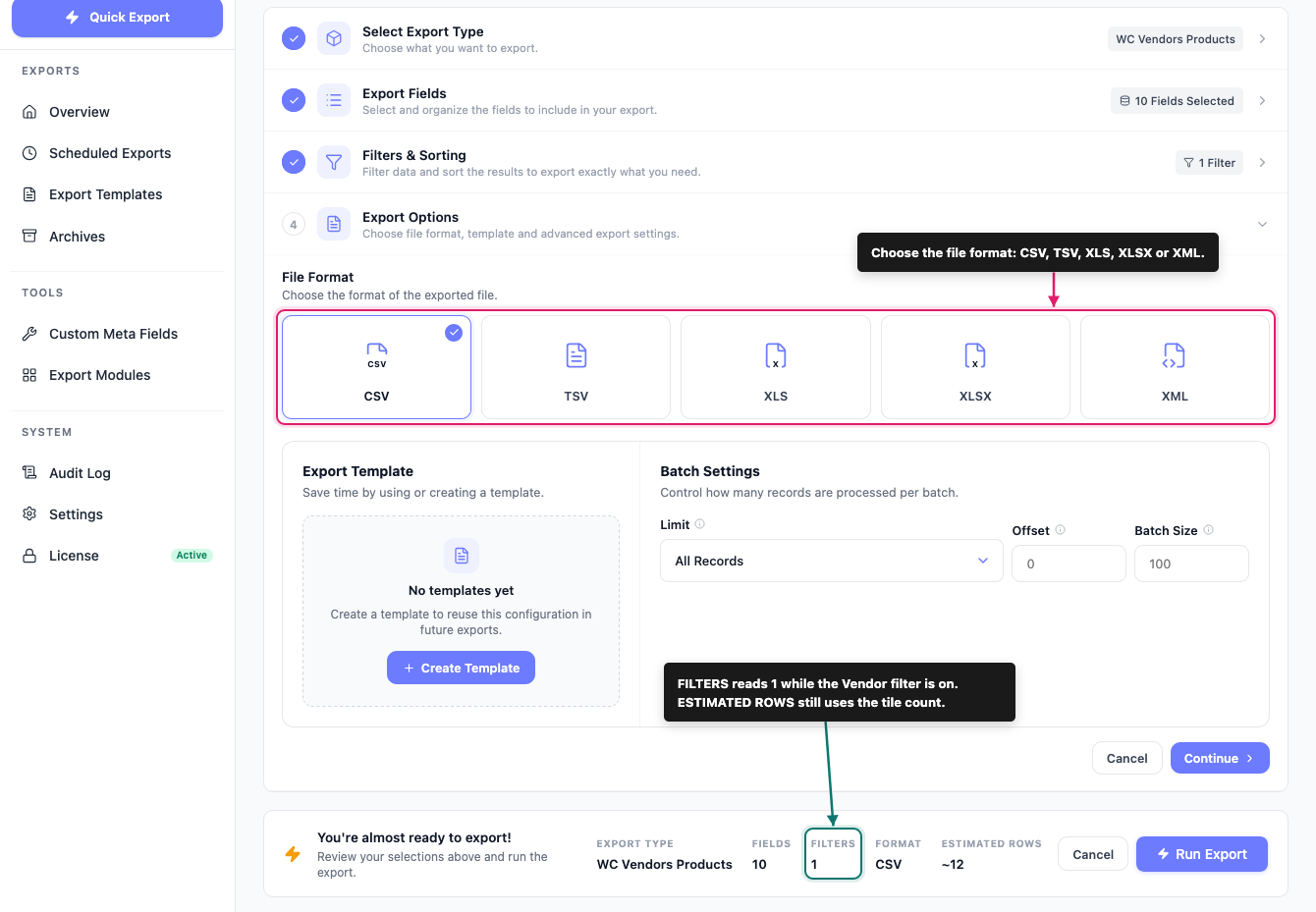
Na kroku Opcje eksportu wybierz format pliku: CSV, TSV, XLS, XLSX lub XML. CSV nadaje się do większości zadań, ponieważ prawie każdy arkusz kalkulacyjny i narzędzie do importu go odczytuje. Jeśli masz już zapisane ustawienia na ekranie Szablony eksportu, zastosuj je z listy rozwijanej Szablon eksportu zamiast ręcznie odbudowywać listę pól.
W sekcji Ustawienia wsadowe możesz ograniczyć liczbę rekordów, ustawić Przesunięcie, aby pominąć pierwsze wiersze, i zmienić Rozmiar wsadu.
Zanim uruchomisz, sprawdź pasek podsumowania na dole strony. Pokazuje on TYP EKSPORTU, POLA, FILTRY, FORMAT i SZACUNKOWE WIERSZE dla Twojego eksportu. FILTRY odczytuje 1, gdy filtr Sprzedawca jest włączony. SZACUNKOWE WIERSZE pochodzą ze zliczenia rekordów na kafelku, więc nie zmniejszają się, gdy filtrujesz według sprzedawcy. Gdy wszystko wygląda dobrze, kliknij Uruchom eksport. Twój plik zostanie pobrany po zakończeniu uruchomienia.
Co eksport zawiera, a co pomija
Pamiętaj o tych punktach podczas czytania pliku:
Uwzględniane są tylko produkty należące do sprzedawców: Produkty należące do kont bez roli vendor nie są wyświetlane, w tym produkty dodane przez właściciela sklepu. Aby wyeksportować cały katalog, użyj zwykłego typu eksportu Produkty.
Nazwa sprzedawcy to nazwa sklepu: Pochodzi ona z nazwy sklepu na koncie sprzedawcy, więc może różnić się od nazwy użytkownika sprzedawcy. Pole Sprzedawca podaje nazwę użytkownika.
Adres sprzedawcy jest jednoliniowy: Zawiera tylko pierwszą linię adresu. Miasto, stan i kod pocztowy nie są uwzględnione.
Prowizja (%) może być pusta: Wypełnia się tylko wtedy, gdy na danym produkcie zapisana jest stawka prowizji. Pusta komórka oznacza, że produkt nie ma stawki na poziomie produktu.
Wszyscy sprzedawcy są uwzględnieni, chyba że filtrujesz: Bez filtra Sprzedawca z Kroku 3, każde uruchomienie obejmuje wszystkie produkty sprzedawców w Twoim sklepie, a licznik FILTRY na pasku podsumowania pokazuje 0. Włącz filtr, aby uwzględnić lub wykluczyć konkretnych sprzedawców. Licznik wtedy pokazuje 1.
Oczekujący sprzedawcy są pomijani: Produkty należące do kont z rolą Oczekujący sprzedawca nie są eksportowane. Licznik kafelków nadal je uwzględnia, więc SZACUNKOWE WIERSZE mogą być wyższe niż liczba wierszy w pliku.
Prowizje są osobnym eksportem: Płatności i sumy prowizji nie znajdują się w tym pliku. Użyj typu eksportu Prowizje dla nich.
Eksportowanie produktów dostawców w harmonogramie
Jeśli co tydzień wysyłasz dostawcom lub narzędziu synchronizacji nową listę produktów, utwórz ją jako eksport zaplanowany zamiast ręcznego uruchamiania Szybkiego Eksportu za każdym razem.
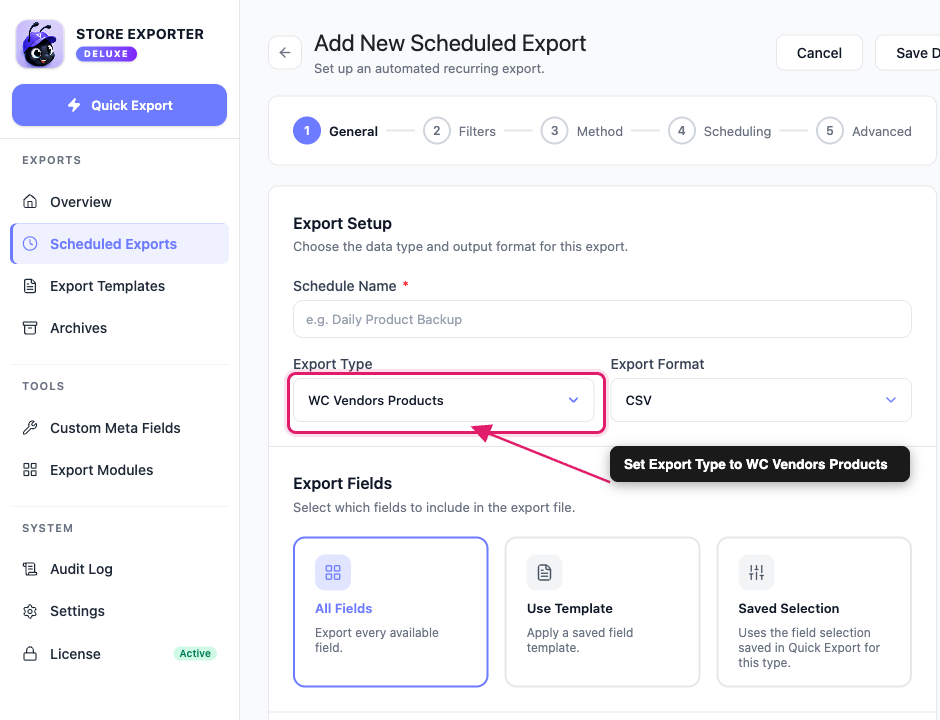
Przejdź do Eksporty zaplanowane w grupie EKSPORTY, a następnie kliknij Nowy harmonogram i ustaw Typ eksportu na Produkty WC Vendors. W sekcji Pola eksportu wybierz Wszystkie pola, Użyj szablonu lub Zapisany wybór. Zapisany wybór ponownie wykorzystuje pola, które zapisałeś w Szybkim Eksportcie dla tego typu. Na kroku Filtry użyj grupy Filtry dostawców, aby wybrać dostawców w sekcji Dostawcy i ustawić Tryb dostawcy, tak samo jak w Szybkim Eksportcie. Na kroku Metoda wybierz sposób dostarczenia pliku: Archiwizuj do multimediów, Zapisz na serwerze, Wyślij jako e-mail, POST do adresu URL lub FTP / SFTP. Szczegółowe instrukcje dotyczące tworzenia harmonogramu znajdziesz w Jak zaplanować eksporty.
Rozwiązywanie problemów
Często zadawane pytania
Powiązane artykuły
- Jak eksportować produkty WooCommerce za pomocą Store Exporter Deluxe
- Lista obsługiwanych wtyczek Store Exporter Deluxe
- Dostępne pola eksportu w Store Exporter Deluxe
- Jak zaplanować eksporty
Potrzebujesz pomocy?
Jeśli masz pytanie lub napotkasz jakiekolwiek problemy, jesteśmy tutaj, aby pomóc.
- Użytkownicy Premium: Otwórz zgłoszenie pomocy technicznej
- Użytkownicy bezpłatni: Odwiedź nasze forum społeczności
