
Twoja platforma e-mail chce listę wszystkich, którzy od Ciebie kupili. Twoje narzędzie lojalnościowe chce imiona, adresy e-mail i kwotę, jaką wydała każda osoba. Twój księgowy chce adresy rozliczeniowe stojące za przychodami z ostatniego kwartału. WooCommerce już to wszystko zawiera, ale w raporcie Klienci nie ma przycisku pobierania.
Store Exporter Deluxe daje Ci to. Wybierasz kolumny, których chcesz użyć, wybierasz format pliku i pobierasz listę klientów, którą możesz otworzyć w arkuszu kalkulacyjnym lub przekazać bezpośrednio do innego systemu.
Ten artykuł omawia najpierw jednorazowy Szybki Eksport Twoich klientów, a następnie sposób uruchamiania tego samego eksportu automatycznie według harmonogramu.
Klienci czy Użytkownicy: którego chcesz?
Store Exporter Deluxe zawiera oba i pobierają dane z różnych miejsc. Poprawne wybranie na początku oszczędza Ci mylącego eksportu.
| Typ eksportu | Co daje |
|---|---|
| Klienci | Jeden wiersz na osobę, która złożyła zamówienie, zbudowany z rekordów klientów WooCommerce połączonych z Twoimi zamówieniami. Uwzględniono zakupy gości, nawet jeśli ci kupujący nigdy nie utworzyli konta. Pola skupiają się na danych rozliczeniowych, danych wysyłkowych i historii zamówień. |
| Użytkownicy | Jeden wiersz na konto użytkownika WordPress, niezależnie od tego, czy ta osoba kiedykolwiek coś kupiła. Pola skupiają się na danych konta i profilu, takich jak nazwa użytkownika, rola i data rejestracji. |
Więc jeśli chcesz kupujących, użyj Klientów. Jeśli chcesz posiadaczy kont, użyj Użytkowników i zamiast tego zobacz Jak wyeksportować użytkowników.
Wymagania wstępne
| Wymaganie | Szczegóły |
|---|---|
| Wtyczka | Store Exporter Deluxe jest zainstalowany i aktywny |
| WooCommerce | Aktywny, z co najmniej jednym zamówieniem. Klienci są pobierani z zamówień, więc sklep bez zamówień nie ma klientów do wyeksportowania. |
| Przechowywanie zamówień | Przechowywanie zamówień o wysokiej wydajności (HPOS) musi być włączone. Zapoznaj się z poniższą uwagą, jeśli Twój sklep nadal korzysta ze starszych tabel zamówień opartych na postach. |
| Dostęp administracyjny | Konto, które może przeglądać raporty WooCommerce. Administratorzy mają to domyślnie. |
Gdzie znaleźć szybki eksport
Otwórz WooCommerce → Store Export z menu administratora WordPress. Otworzy to pulpit nawigacyjny Store Exporter Deluxe.
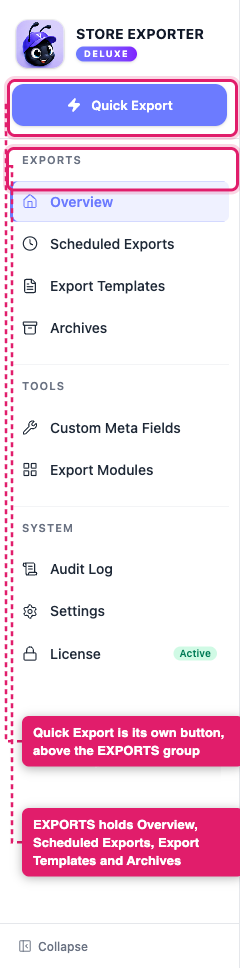
W bocznym pasku menu Szybki Eksport jest osobnym przyciskiem blisko góry, nad grupą EKSPORTY. Kliknij go, aby rozpocząć nowy eksport.
Krok 1: Wybierz typ eksportu Klientów
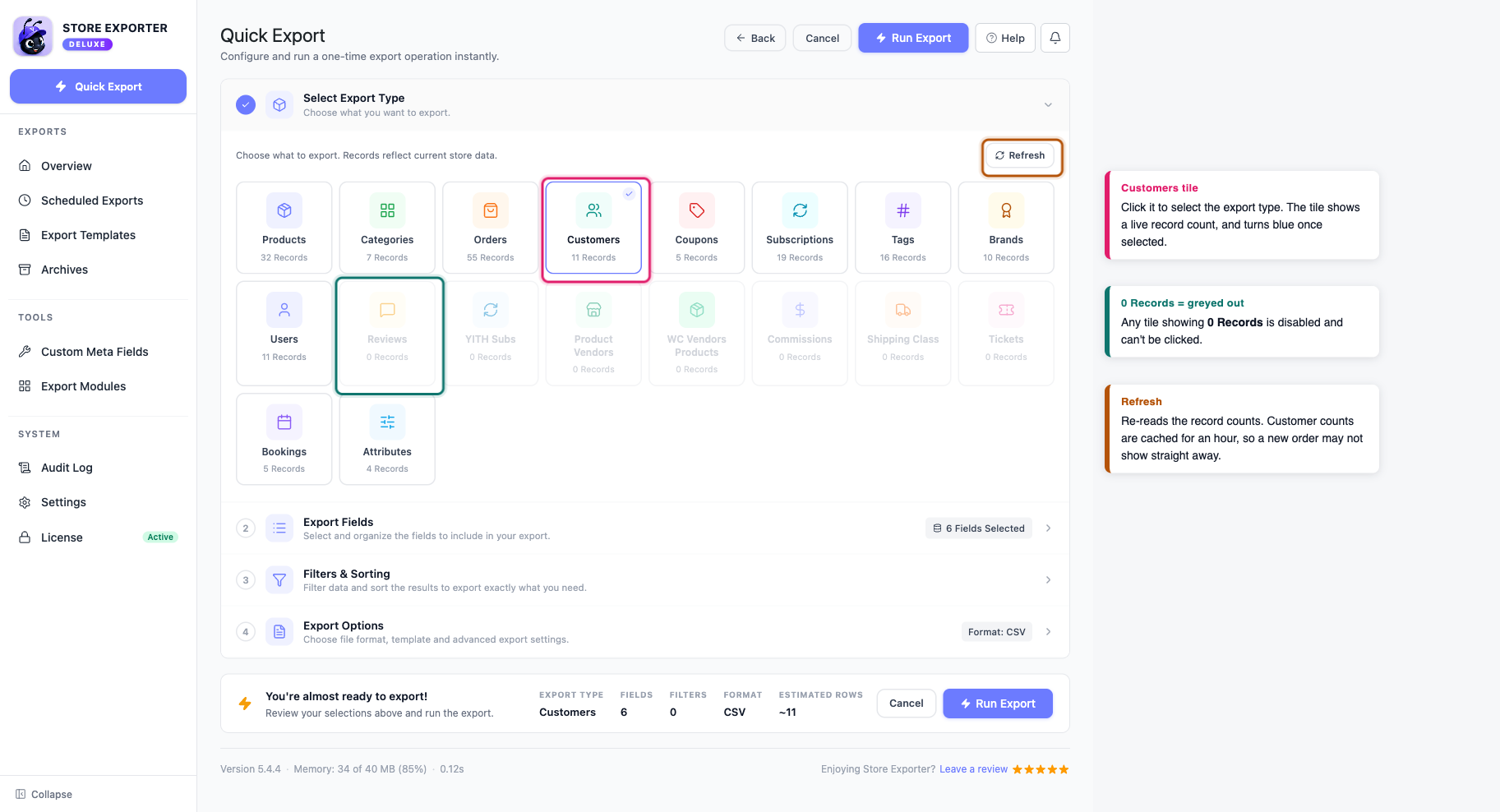
Na etapie Wybierz Typ Eksportu kliknij kafelek Klienci. Znajduje się on pod nagłówkiem kategorii Klienci.
Każdy kafelek pokazuje liczbę pasujących rekordów, dzięki czemu możesz potwierdzić, że wskazujesz właściwe dane przed przejściem dalej.
Jeśli kafelek Klienci pokazuje 0 rekordów, jest wyszarzony i nie można go wybrać. Oznacza to, że WooCommerce nie ma jeszcze żadnych zapisanych zamówień, więc nie ma kogo eksportować.
Krok 2: Wybierz pola klienta
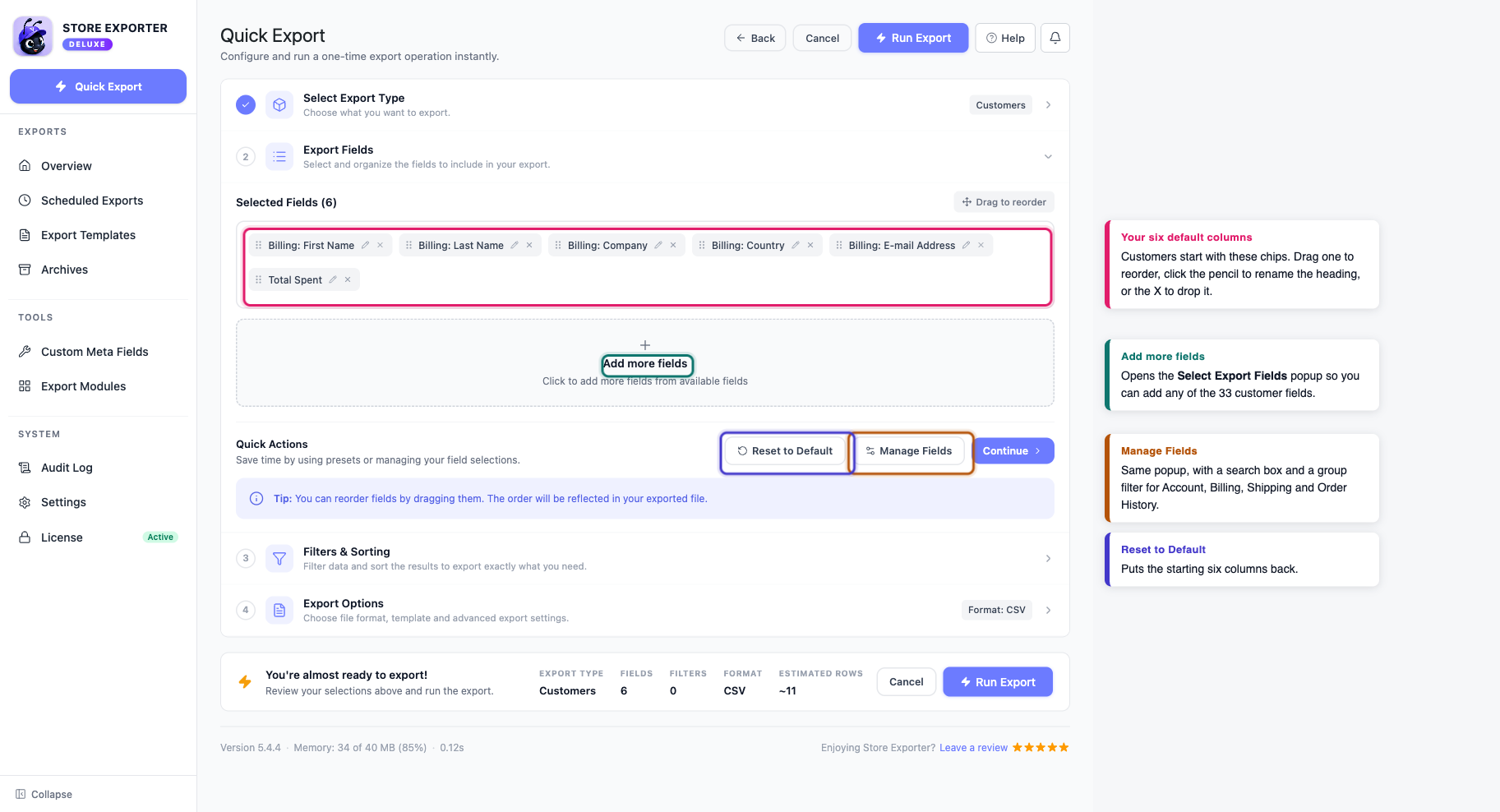
Na kroku Pola eksportu kolumny, które zamierzasz wyeksportować, pojawiają się jako żetony pod Wybrane pola. Klienci zaczynają z sześcioma z nich:
- Dane do faktury: Imię
- Dane do faktury: Nazwisko
- Dane do faktury: Firma
- Rozliczenie: Kraj
- Rozliczenie: Adres e-mail
- Łącznie wydano
Stamtąd możesz kształtować listę kolumn:
- Kliknij Dodaj więcej pól, aby otworzyć okno Wybierz pola eksportu i dodać wszystko, co nie jest jeszcze żetonem.
- Kliknij Zarządzaj polami, aby otworzyć to samo okno z pełną listą, polem wyszukiwania i filtrem grup.
- Przeciągnij żeton, aby zmienić kolejność kolumn w pliku.
- Kliknij ikonę ołówka na żetonie lub kliknij go dwukrotnie, aby zmienić nazwę nagłówka kolumny. Dane bazowe pozostają takie same.
- Kliknij X na żetonie, aby usunąć kolumnę.
- Użyj Resetuj do domyślnych, aby wrócić do początkowych sześciu, lub Wyczyść wszystko w oknie, aby zacząć od zera.
Klienci mają łącznie 33 dostępne pola, pogrupowane w ten sposób:
| Grupa | Pola | Co zawiera |
|---|---|---|
| Konto | 3 | ID użytkownika, Nazwa użytkownika, Rola użytkownika. Pozostają puste dla klientów-gości, którzy nie mają konta. |
| Adres rozliczeniowy | 14 | Imię i nazwisko, firma, adres ulicy, miasto, kod pocztowy, stan, kraj, telefon i e-mail |
| Adres wysyłki | 13 | Ten sam podział adresu dla wysyłki, plus oddzielne pola kraju pełne i prefiksowe |
| Historia zamówień | 3 | Łączna wydana kwota, Zrealizowane zamówienia, Łączna liczba zamówień |
Kilka par pól zaskakuje użytkowników i nie są one nazwane tak samo po obu stronach. W rozliczeniach, Rozliczenie: Stan podaje pełną nazwę stanu, podczas gdy Rozliczenie: Stan (prefiks) podaje krótki kod, a Rozliczenie: Kraj podaje kraj w sposób, w jaki jest zapisany. W wysyłce jest odwrotnie: Wysyłka: Kraj (prefiks) podaje krótki kod, a Wysyłka: Kraj podaje pełną nazwę. Dodaj to, czego oczekuje Twój docelowy system, i sprawdź pierwsze kilka wierszy pliku przed zaufaniem masowemu importowi.
Pełną listę dla każdego typu eksportu można znaleźć w Obsługiwane pola eksportu.
Dodawanie własnych meta danych klienta
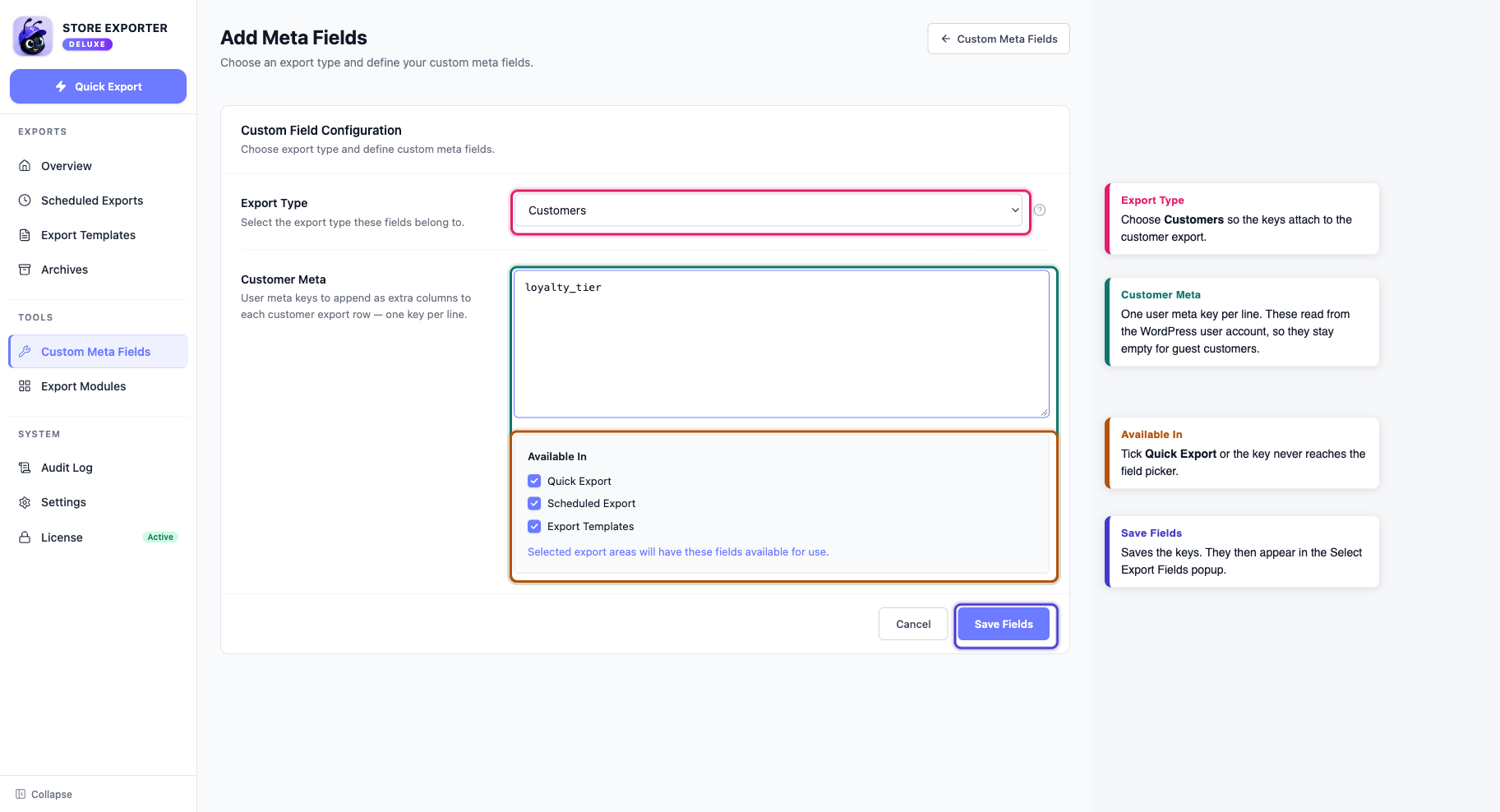
Store Exporter Deluxe nie wykrywa automatycznie niestandardowych meta danych, więc najpierw rejestrujesz klucze, których potrzebujesz. Przejdź do Niestandardowe pola meta w grupie NARZĘDZIA na pasku bocznym, a następnie wybierz Klienci. Jest jedno pole, Meta klienta, które odczytuje klucze meta użytkownika i dodaje każdy z nich jako dodatkową kolumnę.
Wpisz jeden klucz w każdej linii, zaznacz Szybki eksport w sekcji Dostępne w, a następnie kliknij Zapisz pola. Twoje klucze pojawią się następnie w podręcznym oknie pól na etapie Pola eksportu.
Krok 3: Sortuj klientów
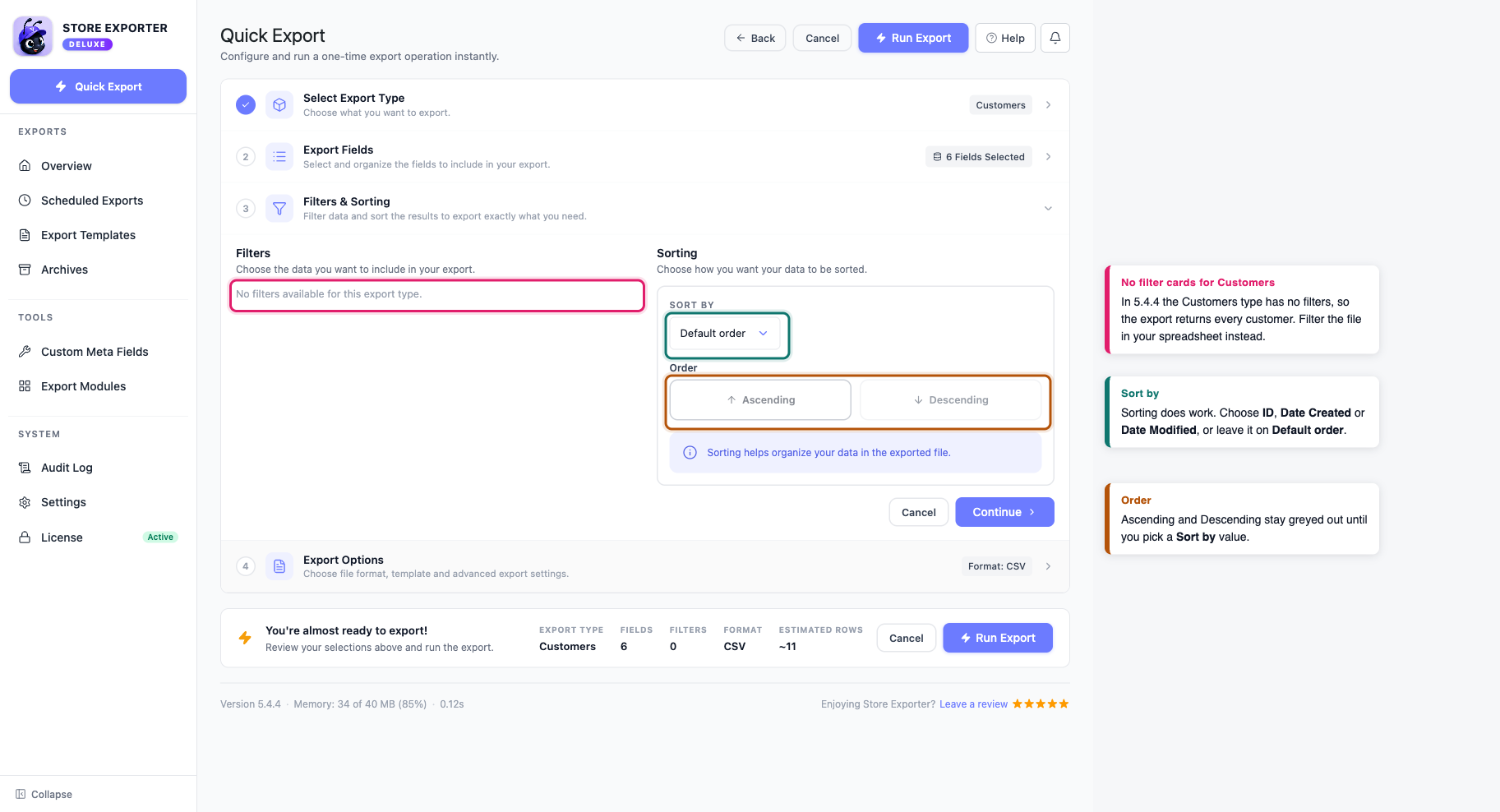
Otwórz etap Filtry i sortowanie, a po lewej stronie zobaczysz komunikat „Brak dostępnych filtrów dla tego typu eksportu”. Jest to oczekiwane w wersji 5.4.4: typ eksportu Klienci nie ma kart filtrów, więc eksport Klientów zawsze zwraca wszystkich klientów w Twoim sklepie.
Sortowanie działa. W panelu Sortowanie po prawej stronie:
- Wybierz pole w sekcji Sortuj według. Twoje opcje to ID, Data utworzenia i Data modyfikacji, lub pozostaw Domyślna kolejność.
- W sekcji Kolejność kliknij Rosnąco lub Malejąco. Oba przyciski pozostają wyszarzone, dopóki nie wybierzesz wartości w sekcji Sortuj według.
Panel Podgląd sortowania pojawia się poniżej po ustawieniu pola sortowania, dzięki czemu możesz zobaczyć kolejność, w jakiej znajdą się Twoje wiersze, zanim cokolwiek uruchomisz.
Krok 4: Ustaw format i opcje partii
Na etapie Opcje eksportu wybierz jeden z pięciu kafelków w sekcji Format pliku:
| Format | Najlepsze dla | Notatki |
|---|---|---|
| CSV | Ogólne zastosowanie, Google Sheets, platformy e-mail | Najbardziej uniwersalna opcja. Otwiera się wszędzie. |
| TSV | Przepływy pracy rozdzielane tabulatorami | Przydatne, gdy adresy zawierają przecinki |
| XLS | Kompatybilność z Excel 97-2003 | Starsze wsparcie dla arkuszy kalkulacyjnych |
| XLSX | Nowoczesne przepływy pracy w Excelu | Natywny Excel 2007 i nowszy |
| XML | Kanały danych i integracje | Strukturalne dane wyjściowe do odczytu przez inne systemy |
CSV nadaje się do większości zadań i jest tym, o co prosi prawie każde narzędzie e-mail i CRM podczas importu. Jeśli masz już zapisany szablon na ekranie Szablony eksportu, zastosuj go z listy rozwijanej Szablon eksportu zamiast ręcznie odtwarzać listę pól.
W sekcji Ustawienia partii znajdziesz trzy kontrolki. Limit ogranicza liczbę eksportowanych klientów i domyślnie ustawiony jest na Wszystkie rekordy. Przesunięcie pomija określoną liczbę klientów od początku, co w połączeniu z Limitem pozwala na przetwarzanie dużego sklepu w kawałkach. Rozmiar partii określa, ile rekordów jest przetwarzanych na przejście, a domyślnie jest to 100.
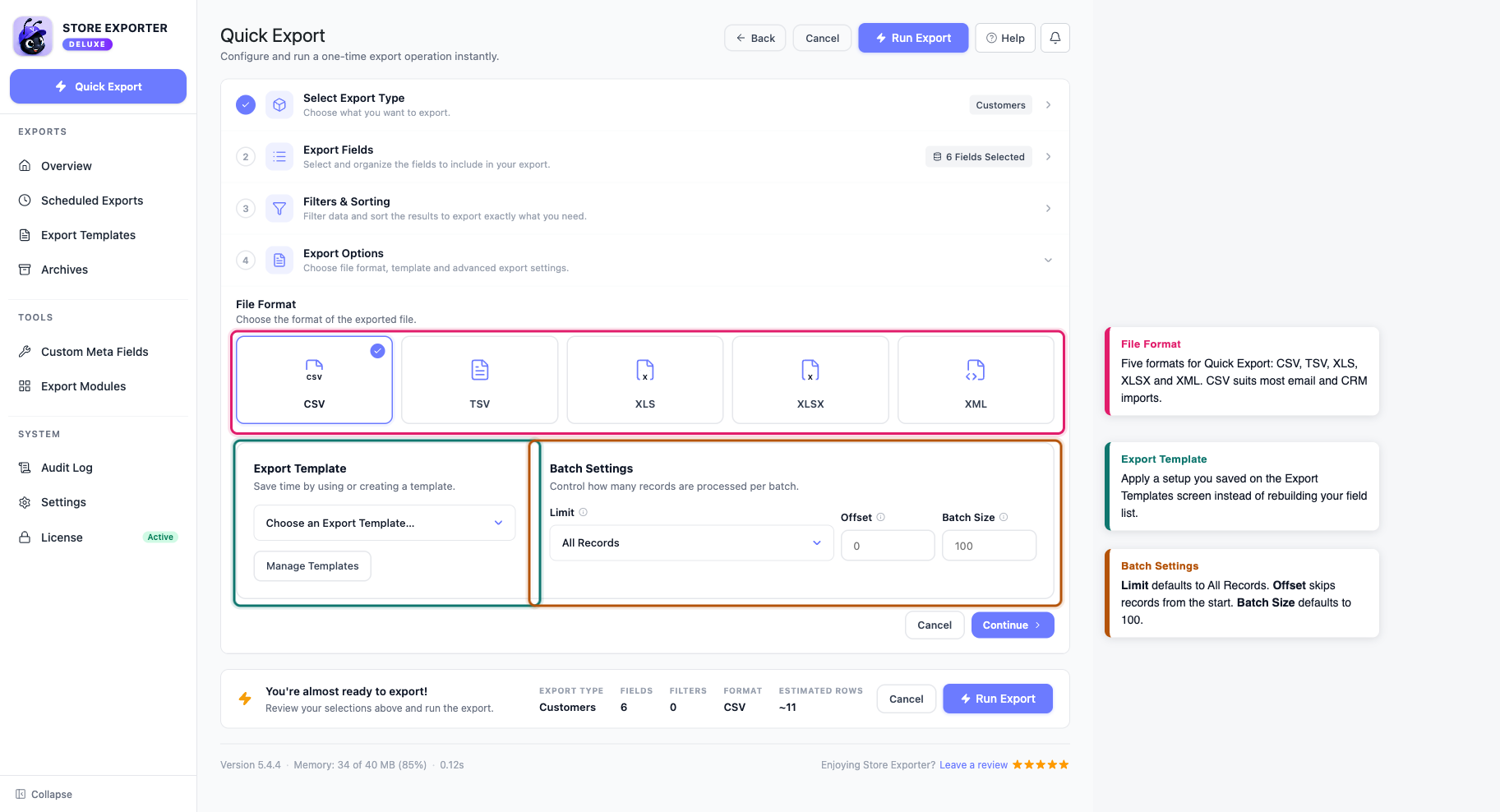
Gdy będziesz gotowy, kliknij Uruchom eksport w prawym górnym rogu. Pasek podsumowania nad nim pokazuje TYP EKSPORTU, POLA, FILTRY, FORMAT i SZACUNKOWE WIERSZE, więc warto na niego zerknąć. FILTRY zawsze odczytują 0 w eksporcie Klientów, z powodu opisanego w Kroku 3. Twój plik zostanie pobrany po zakończeniu eksportu.
Eksportowanie klientów według harmonogramu
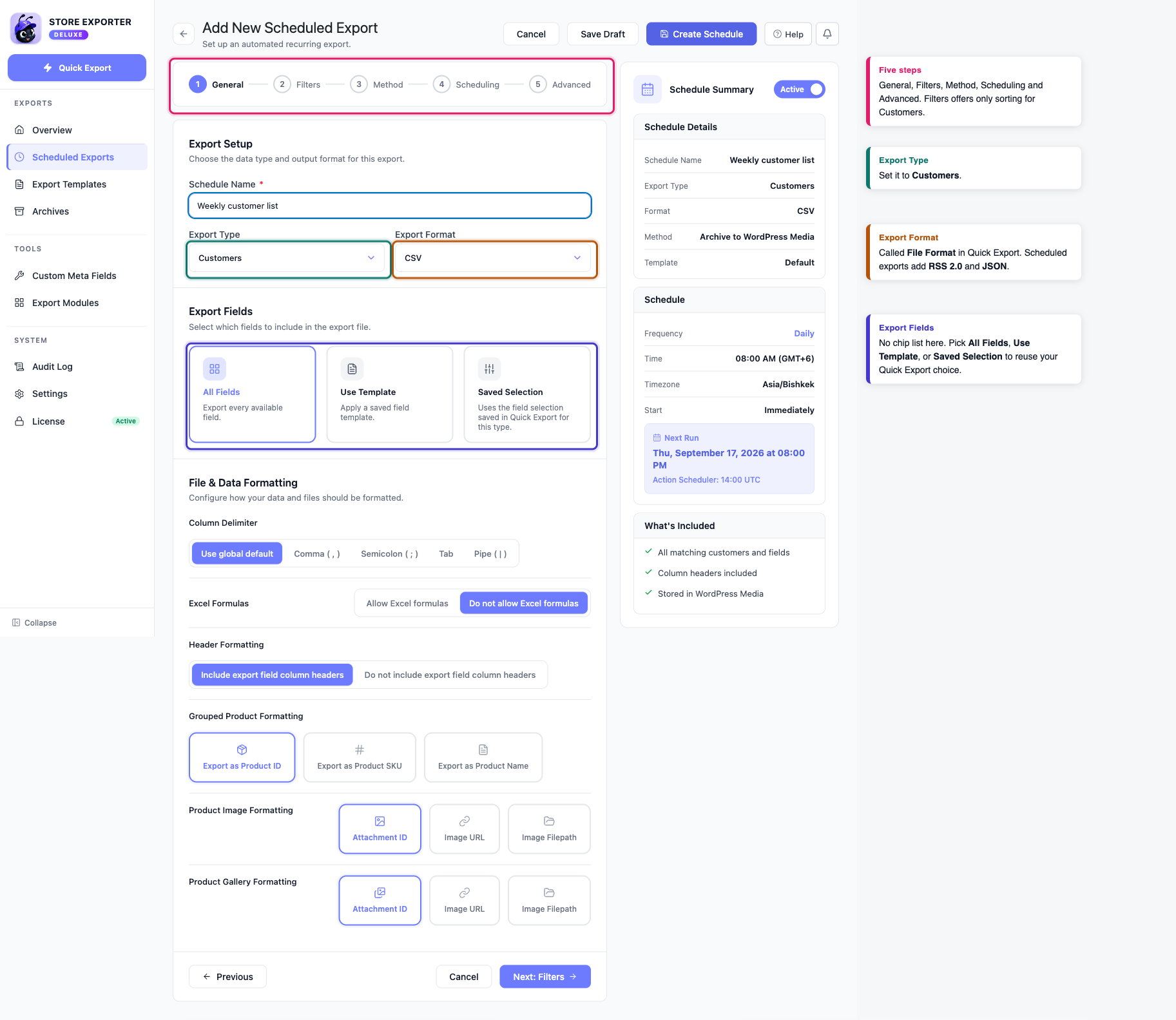
Jeśli ta sama lista klientów musi docierać do Twojej platformy e-mail co poniedziałek, zbuduj ją jako zaplanowany eksport. Przejdź do Zaplanowane eksporty w grupie EKSPORTY, a następnie dodaj nowy i ustaw Typ eksportu na Klienci. Formularz składa się z pięciu kroków.
Ogólne: wybierz swój Format eksportu. Etykieta różni się od Format pliku w Szybkim eksporcie, podobnie jak lista. Zaplanowane eksporty dodają RSS 2.0 i JSON, a dwie opcje Excela odczytywane są jako Excel (XLS) i Excel (XLSX). Pola działają tu również inaczej: zamiast listy żetonów, wybierasz Wszystkie pola, Użyj szablonu, aby zastosować zapisany szablon eksportu, lub Zapisany wybór, aby ponownie użyć tego, co ostatnio ustawiłeś w Szybkim eksporcie dla klientów. Ten krok zawiera również kontrolki formatowania, których nie ma w Szybkim eksporcie, takie jak Separator kolumn i Formatowanie nagłówka.
Filtry: podobnie jak w Szybkim eksporcie, nie ma kart filtrów dla Klientów, więc ten krok oferuje tylko sortowanie.
Metoda: wybierz, jak plik do Ciebie dotrze, w sekcji Metoda dostawy. Sześć kafelków to Archiwizuj do mediów, Zapisz na serwerze, Wyślij jako e-mail, POST do adresu URL, FTP / SFTP i Google Sheets. Każdy z nich ujawnia własne ustawienia, takie jak odbiorcy i temat wiadomości e-mail. Dwa odczyty wyjaśniają te same opcje bardziej szczegółowo, więc nie zrażaj się, gdy słownictwo się zmienia: panel Podsumowanie harmonogramu po prawej stronie i wiersz Miejsce docelowe w kroku Zaawansowane pokazują Archiwizuj do mediów WordPress, POST do zdalnego adresu URL i Przesyłanie FTP / SFTP.
Harmonogram: wybierz Co godzinę, Codziennie, Tygodniowo, Miesięcznie, Niestandardowo lub Ręcznie. Dane klientów zmieniają się w miarę napływania zamówień, więc codzienne lub tygodniowe ustawienie pasuje do większości sklepów. Panel Podgląd harmonogramu pokazuje następny uruchomienie przed zapisaniem.
Zaawansowane: nie musisz nic zmieniać na tym etapie dla eksportu Klientów. Kliknij Utwórz harmonogram, aby go zapisać.
Szczegółowe instrukcje dotyczące tworzenia harmonogramu znajdziesz w sekcji Jak zaplanować eksporty.
Rozwiązywanie problemów
Często zadawane pytania
Powiązane artykuły
- Jak eksportować użytkowników
- Jak rozwiązać problem z eksportem klientów
- Jak eksportować produkty WooCommerce
- Jak zaplanować eksporty
- Obsługiwane pola eksportu
- Eksportowanie niestandardowych metadanych produktu, zamówienia i pozycji zamówienia
Potrzebujesz więcej pomocy?
Jeśli korzystasz z Store Exporter Deluxe i napotkasz coś, czego ten artykuł nie obejmuje, otwórz zgłoszenie pomocy technicznej, a nasz zespół pomoże Ci sprawić, by eksport Twoich klientów działał.
Jeśli używasz darmowego wtyczki Store Exporter, zapytaj na forum pomocy technicznej WordPress.org, a nasz zespół odpowie Ci tam.
