
Aby wyeksportować cyfrowe produkty WooCommerce, uruchom eksport produktów z kolumną "Do pobrania" i pięcioma polami pobierania: Nazwa pliku do pobrania, Ścieżka URL pliku do pobrania, Limit pobierania, Wygasanie pobierania i Typ pobierania. Następnie odfiltruj kolumnę "Do pobrania" na "Tak" w swoim arkuszu kalkulacyjnym.
Kiedyś wyeksportowałem cyfrowy katalog, aby sprawdzić, które linki do pobrania nadal działają. Plik wrócił z każdym produktem i jedną kolumną zawierającą wszystkie adresy URL do pobrania naraz.
Trzy pliki dla pojedynczego produktu, ściśnięte w jednej komórce, oddzielone znakiem, którego nie zauważyłem. Dane były tam wszystkie. Po prostu nie były w formie, którą ktokolwiek mógłby sprawdzić.
Jeśli sprzedajesz e-booki, kursy, szablony lub oprogramowanie, napotkasz wersję tego problemu za pierwszym razem, gdy spróbujesz poprawnie wyeksportować cyfrowe produkty WooCommerce. Standardowe kolumny produktów wychodzą dobrze, a część, która faktycznie definiuje produkt cyfrowy, albo nie istnieje, albo jest nieczytelna. Oto, jak uzyskać ją w czystej postaci.
Co sprawia, że eksport produktu cyfrowego jest inny
Produkt do pobrania zawiera dane, których produkt fizyczny po prostu nie ma, a żaden z nich nie pojawia się w domyślnym eksporcie produktów.
Produkt fizyczny ma wagę, wymiary i stan magazynowy. Produkt do pobrania zawiera odniesienia do plików, limit liczby pobrań na kupującego oraz datę wygaśnięcia, która określa, kiedy link przestanie działać. Te trzy rzeczy to produkt, mówiąc handlowo.
Pomiń je, a otrzymasz eksport, który wymienia Twój cyfrowy katalog bez jego opisywania. Możesz zobaczyć, co sprzedajesz i ile to kosztuje, ale nie to, co klient faktycznie otrzymuje.
Dlatego „po prostu wyeksportuj swoje produkty” jest tutaj nieprzydatną radą. Ogólny eksport jest poprawny, o ile sięga, ale brakuje mu pól, które mają znaczenie. Nasz przegląd opcji eksportu danych WooCommerce obejmuje szerszy obraz tego, co zawiera każdy typ eksportu.
Wirtualny, do pobrania lub oba
Wirtualny i do pobrania to dwa oddzielne ustawienia, a ich mylenie jest najczęstszym powodem, dla którego eksport produktów cyfrowych zwraca niewłaściwy zestaw produktów.
Wirtualny oznacza, że produkt nie jest wysyłany. Nie ma nic do wysłania pocztą, więc WooCommerce całkowicie pomija pola wysyłki i obliczanie kosztów wysyłki.
Do pobrania oznacza, że produkt dostarcza pliki. Klient otrzymuje linki do pobrania po zakupie.
Większość produktów cyfrowych jest obu typów, ale wiele nie jest. Godzina konsultacji jest wirtualna i nie do pobrania, ponieważ nie ma nic do wysłania. Drukowana książka połączona z towarzyszącym plikiem PDF jest do pobrania i nie jest wirtualna, ponieważ coś fizycznego nadal jest wysyłane pocztą.
Poprawne ustalenie tego decyduje, na podstawie której kolumny będziesz filtrować. Filtrowanie według wirtualnych, gdy miałeś na myśli do pobrania, spowoduje uwzględnienie Twoich usług i wykluczenie produktów pakietowych, a wynikowy plik wygląda wiarygodnie w obu przypadkach.
Produkty zmienne dodają kolejną warstwę, ponieważ produkt zmienny może mieć warianty do pobrania. To inne zadanie z własnymi zasadami, omówione w naszym przewodniku po eksportowaniu wariantów produktów.
Pięć pól pobierania i do czego każde służy
Store Exporter Deluxe udostępnia pięć pól specyficznych dla pobierania w eksporcie produktów. Każde odpowiada na inne pytanie dotyczące Twojego katalogu.
| Pole | Co zawiera | Typowe użycie |
|---|---|---|
| Nazwa pliku do pobrania | Etykieta widoczna dla klienta | Audyt spójności nazw w katalogu |
| URL ścieżki pliku do pobrania | Lokalizacja pliku | Sprawdzanie przeniesionych lub zaginionych plików |
| Limit pobrań | Ile pobrań na zakup | Masowa zmiana polityki dla produktów |
| Wygaśnięcie pobrania | Dni, po których link przestaje działać | Znajdowanie produktów bez ustawionego terminu ważności |
| Typ pobierania | Wartość typu pobierania produktu | Sprawdź przykładowy eksport przed poleganiem na nim |
Jedna rzecz do wyjaśnienia: eksport daje Ci URL pobierania, a nie plik. Otrzymujesz kolumnę ścieżek wskazujących, gdzie znajduje się każdy plik, co jest dokładnie tym, czego potrzebujesz do audytu, i nie jest to kopia zapasowa samych plików.
To rozróżnienie ma znaczenie, gdy powodem eksportu jest „sprawdzenie, czy nic nie jest zepsute”. Lista adresów URL pozwala przetestować każdy link. Nie chroni Cię to, jeśli pliki znajdujące się za tymi adresami URL zostaną usunięte, więc traktuj to jako inwentarz, a nie archiwum, i zachowaj osobną kopia zapasową WooCommerce.
Jeśli Twoje produkty zawierają dane związane z pobieraniem w polach niestandardowych, a nie w standardowych, nasza baza wiedzy obejmuje eksportowanie niestandardowych metadanych produktu.
Eksportowanie produktów cyfrowych za pomocą Store Exporter Deluxe
Uzyskanie czystego katalogu cyfrowego wymaga trzech decyzji: jakie pola, jaki format i jakie produkty.
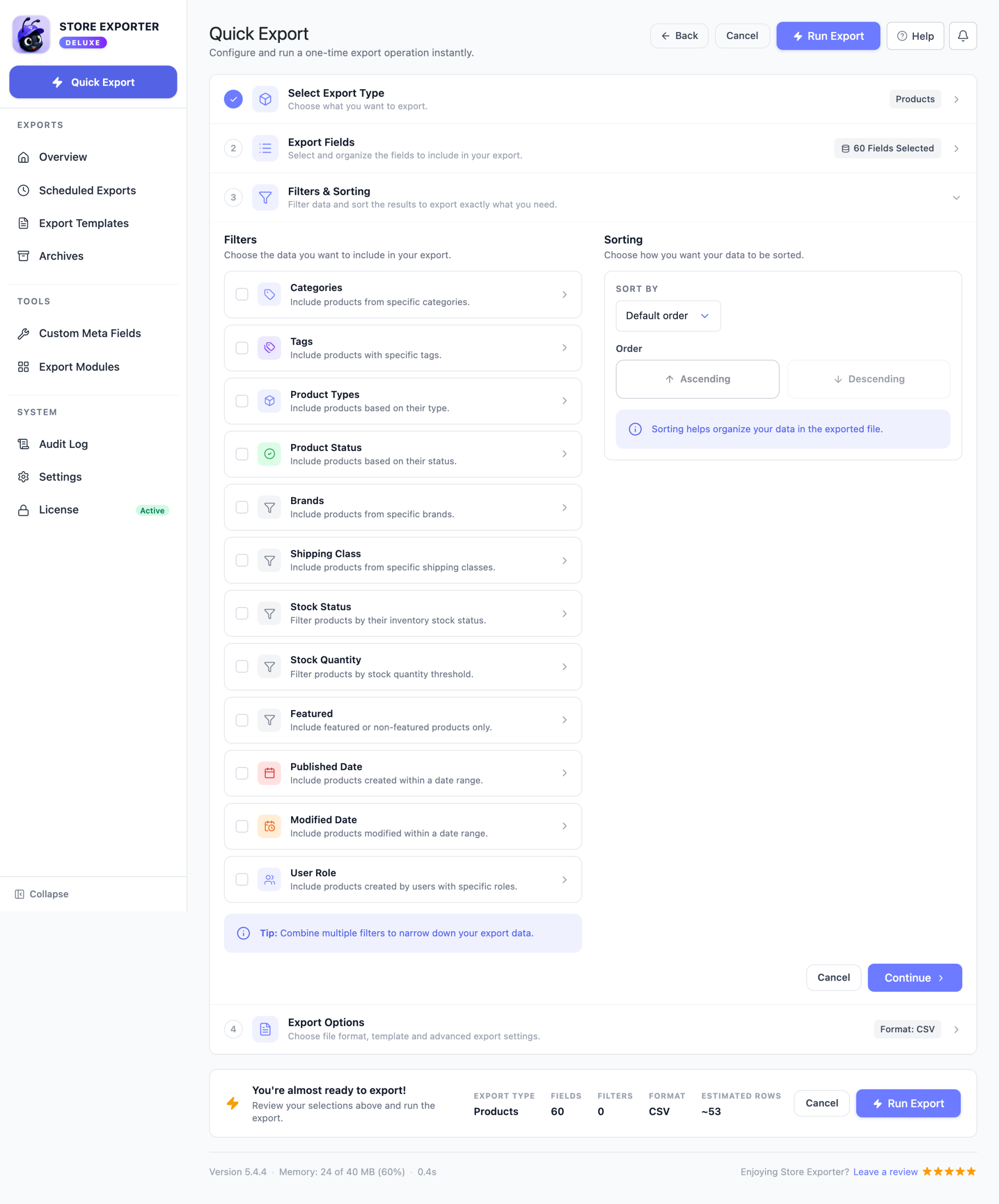
Zacznij od pól. Dodaj kolumny Do pobrania i Wirtualne, które odczytują "Tak" lub "Nie" dla każdego produktu, dzięki czemu możesz oddzielić produkty cyfrowe od fizycznych zapasów po otwarciu pliku.
Następnie dodaj pola pobierania obok standardowych. Nazwa produktu, SKU, cena i status dają Ci kontekst; pięć powyższych pól daje Ci treść. Wybranie wszystkich pięciu jest zazwyczaj właściwe do audytu, a później możesz je przyciąć.
Dla formatu wystarczy dowolny ze wspieranych formatów. XLSX jest łatwiejszym wyborem, jeśli plik ma być czytany przez człowieka, ponieważ długie kolumny adresów URL pozostają czytelne.
Na koniec zawęź listę do pożądanych produktów. Filtr Typy produktów jeszcze nie potrafi oddzielić produktów do pobrania od reszty, więc na razie go zignoruj. Zamiast tego otwórz plik i odfiltruj kolumnę "Do pobrania" na "Tak", lub kolumnę "Wirtualne", jeśli audytujesz usługi. Nadal możesz używać innych filtrów, takich jak Status produktu lub Kategoria, aby przyciąć eksport przed jego uruchomieniem.
Pełny opis eksportu produktów, w tym kolejność pól i niestandardowe etykiety kolumn, znajduje się w naszym przewodniku po eksportowaniu produktów WooCommerce.
Gdy jeden produkt ma kilka plików
Pojedynczy produkt do pobrania może zawierać kilka plików, a eksport umieszcza je wszystkie w jednej komórce.
Są one połączone zestawem znaków w ustawieniu Separator kategorii, tym samym, którego eksport używa wszędzie tam, gdzie musi zmieścić listę w jednej kolumnie. Kurs z podręcznikiem, filmem i transkrypcją generuje jeden wiersz z trzema adresami URL umieszczonymi w polu Ścieżka adresu URL pliku do pobrania.
Takie jest prawidłowe zachowanie dla arkusza kalkulacyjnego, ponieważ alternatywą byłoby powtórzenie całego wiersza produktu trzy razy. Oznacza to, że musisz wiedzieć, że się dzieje.
Sprawdź pole Separator kategorii w sekcji CSV ustawień Store Exporter Deluxe przed eksportem. Nie znajduje się ono na samym ekranie eksportu. Pionowa kreska działa dobrze, ponieważ jest to znak, który nie powinien pojawiać się w adresie URL, dzięki czemu można później podzielić kolumnę jednym ruchem. Zmień ją na przecinek, a będziesz musiał rozplątywać ją ręcznie, ponieważ adresy URL mogą zawierać przecinki.
Co zaobserwowaliśmy: produkty z wieloma plikami są miejscem, w którym kontrole punktowe idą źle. Ktoś otwiera eksport, zerka na kolumnę Ścieżka adresu URL pliku do pobrania, widzi adres URL na początku każdego wiersza i dochodzi do wniosku, że katalog jest w porządku. Drugi i trzeci plik znajdują się poza krawędzią komórki, nieprzeczytane, a martwy link na drugiej pozycji przetrwa audyt, który miał go wyłapać. Jeśli sprawdzasz linki, najpierw podziel kolumnę i policz adresy URL, a następnie przetestuj wszystkie.
Gdy plik zostanie podzielony i sprawdzony, może on również stanowić punkt wyjścia do masowej aktualizacji. Store Exporter Deluxe zapisuje dane na zewnątrz, a nie z powrotem, więc edytujesz arkusz kalkulacyjny i ponownie importujesz go za pomocą wbudowanego importera WooCommerce, tak jak pokazuje nasz przewodnik po masowej edycji produktów WooCommerce za pomocą CSV. Nasz przewodnik po eksportowaniu danych WooCommerce obejmuje wykorzystanie eksportów jako podstawy do szerszej pracy nad katalogiem, a pełna lista pól eksportu produktów znajduje się na stronie Store Exporter Deluxe.
Często zadawane pytania
Jak wyeksportować produkty do pobrania z WooCommerce?
Uruchom eksport produktów z kolumną "Do pobrania" i pięcioma polami pobierania: Nazwa pliku do pobrania, Ścieżka URL pliku do pobrania, Limit pobierania, Wygasanie pobierania i Typ pobierania. Następnie odfiltruj kolumnę "Do pobrania" na "Tak" w swoim arkuszu kalkulacyjnym. Te pięć pól zawiera wszystko, co odróżnia produkt cyfrowy, a żadne z nich nie pojawia się w domyślnym eksporcie produktów.
Jaka jest różnica między produktem wirtualnym a produktem do pobrania?
Wirtualny oznacza, że produkt nie jest wysyłany, więc WooCommerce całkowicie pomija pola wysyłki. Do pobrania oznacza, że produkt dostarcza pliki kupującemu. Większość produktów cyfrowych jest obu typów, ale usługa jest wirtualna, nie będąc do pobrania, a fizyczna książka połączona z plikiem PDF jest do pobrania, nie będąc wirtualną.
Dlaczego wszystkie moje adresy URL do pobrania znajdują się w jednej komórce?
Ponieważ ten produkt ma więcej niż jeden dołączony plik, a eksport łączy je w jedną kolumnę przy użyciu ustawienia Separator kategorii, znajdującego się w sekcji CSV Ustawień wtyczki. Domyślnym separatorem jest pionowa kreska, która nie powinna pojawiać się w adresie URL, więc możesz czysto podzielić kolumnę w arkuszu kalkulacyjnym. Jeśli została zmieniona na przecinek, przywróć ją przed eksportem.
Czy eksport zawiera rzeczywiste pliki?
Nie. Eksport podaje adres URL pobierania dla każdego pliku, a nie sam plik. Tego właśnie chcesz do audytu linków lub masowej edycji katalogu, ale nie jest to kopia zapasowa, więc nie traktuj eksportu produktów jako ochrony przed usunięciem samych plików.
Czy mogę masowo zmieniać limity pobierania po eksporcie?
Eksport jest właściwym pierwszym krokiem, ponieważ informuje, jakie są obecne limity, w tym które produkty nie mają ustawionego żadnego limitu. Store Exporter Deluxe zapisuje dane na zewnątrz, a nie z powrotem, więc sama zmiana przechodzi przez WooCommerce: edytuj limity w arkuszu kalkulacyjnym i ponownie zaimportuj go za pomocą wbudowanego importera WooCommerce, lub zaktualizuj produkty bezpośrednio w panelu administracyjnym.
Wyeksportuj swój cyfrowy katalog w jednym kawałku
Tego, czego większość ludzi oczekuje od tego eksportu, nie jest katalog. Jest to pewność, że każdy link w nim nadal działa, co jest pytaniem, na które można odpowiedzieć dopiero po umieszczeniu pól pobierania w pliku i rozdzieleniu wierszy z wieloma plikami.
Uruchamiaj go raz na kwartał, a e-mail z informacją o martwym linku od klienta przestanie być sposobem, w jaki się o tym dowiadujesz.
- Co sprawia, że eksport produktu cyfrowego jest inny: dowiedz się, które pola pomija domyślny eksport
- Wirtualne, do pobrania lub oba: wiedz, na podstawie której kolumny filtrować
- Pięć pól pobierania i do czego służy każde z nich: wybierz wszystkie pięć do audytu
- Eksportowanie produktów cyfrowych za pomocą Store Exporter Deluxe: dodaj pola, wybierz format, filtruj w swoim arkuszu kalkulacyjnym
- Gdy jeden produkt ma kilka plików: najpierw ustaw rozdzielany separator
Gdy eksportujesz produkty cyfrowe WooCommerce z uwzględnieniem pól pobierania, otrzymujesz katalog, który faktycznie możesz audytować, a nie listę nazw i cen. Pełną listę pól i aktualne ceny znajdziesz na stronie Store Exporter Deluxe.













