
Jeśli sprzedajesz produkty subskrypcyjne za pośrednictwem YITH WooCommerce Subscription, w końcu będziesz potrzebować tych danych poza swoim sklepem. Być może chcesz wykonać kopię zapasową aktywnych subskrybentów, listę nadchodzących odnowień dla swojego systemu księgowego lub rejestr anulowanych subskrypcji do przeglądu. Store Exporter Deluxe ma dedykowany typ eksportu YITH Subs dokładnie do tego celu, tuż obok innych typów eksportu.
Wymagania wstępne
| Wymaganie | Szczegóły |
|---|---|
| Wtyczka | Store Exporter Deluxe jest aktywny i licencjonowany |
| YITH WooCommerce Subscription | Zainstalowany i aktywny. To właśnie zasila typ eksportu YITH Subs. |
| WooCommerce | Aktywny, z co najmniej jedną subskrypcją YITH do wyeksportowania |
| Dostęp administratora | Będziesz potrzebować konta z dostępem do panelu administracyjnego WordPress |
Szybki eksport: YITH Subs
Aby natychmiast wyeksportować dane subskrypcji YITH:
- Przejdź do WooCommerce → Eksport sklepu.
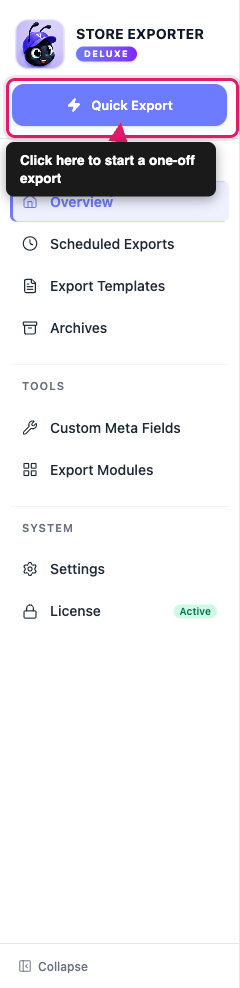
- Kliknij przycisk Szybki eksport na pasku bocznym.
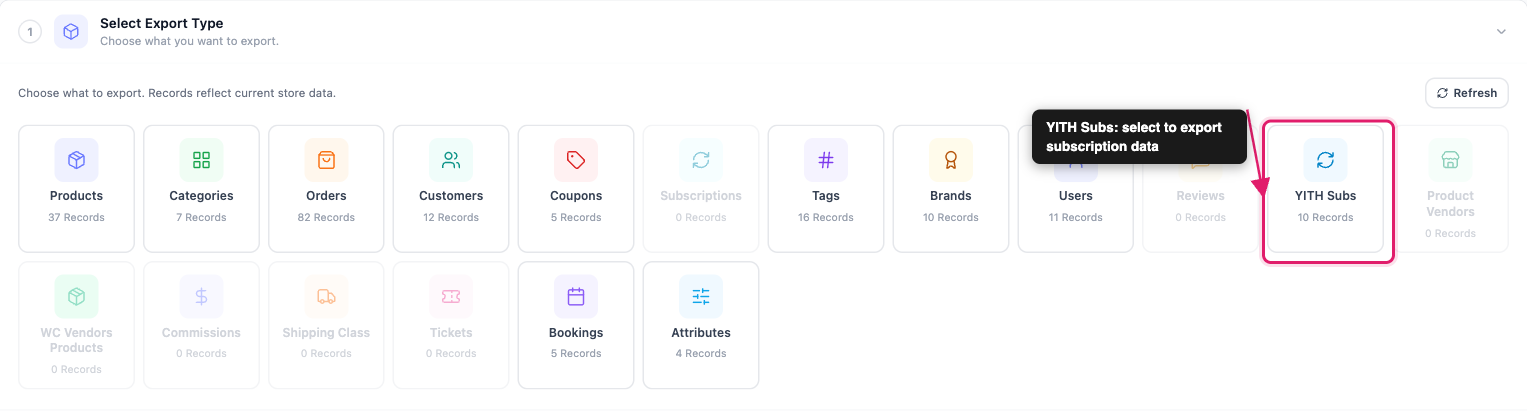
- Na etapie Wybierz typ eksportu kliknij kafelek YITH Subs.
- Na etapie Pola eksportu wybierz pola, które chcesz uwzględnić.
- Na etapie Opcje eksportu wybierz format pliku.
- Kliknij Uruchom eksport.
- W oknie Eksport w toku kliknij Pobierz plik.
Dostępne pola subskrypcji YITH
Wybranie YITH Subs przenosi Cię do etapu Pola eksportu z 10 pre-wybranymi polami: ID subskrypcji, ID zamówienia, Status subskrypcji, Użytkownik, ID użytkownika, Data rozpoczęcia, Data zakończenia, Data wygaśnięcia, Data anulowania, Data płatności.
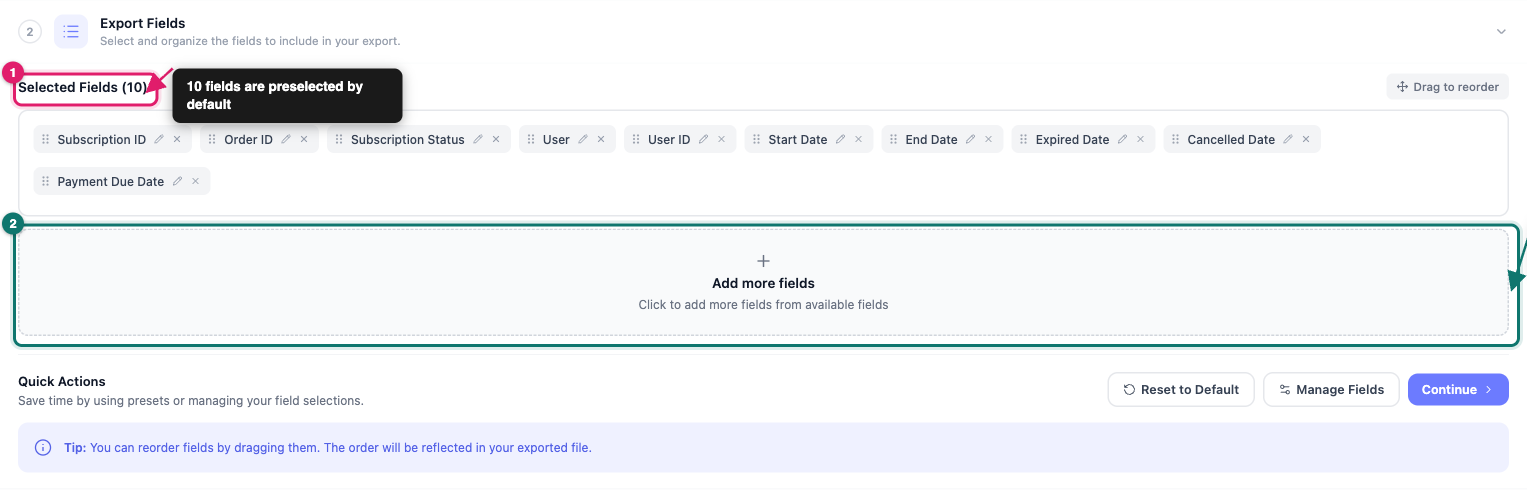
Kliknij Dodaj więcej pól, aby otworzyć pełny selektor pól, który pozwala również na wyszukiwanie po nazwie. Oprócz pre-wybranego zestawu możesz dodać:
- Ceny: Cena cykliczna, Cena za okres, Okres próbny, Maksymalna długość.
- Produkt: ID produktu, Nazwa produktu, SKU produktu.
- Adres rozliczeniowy: Pełna nazwa, Imię, Nazwisko, Firma, Adres (pełny), Adres 1, Adres 2, Miasto, Kod pocztowy, Stan (prefiks), Stan, Kraj (prefiks), Kraj, Numer telefonu, Adres e-mail. Każde pole jest oznaczone jako „Rozliczeniowy: [pole]”.
Jeśli eksportujesz do celów księgowych, dodaj Cenę cykliczną, Cenę za okres i Datę płatności. Usuń pole z zaznaczenia za pomocą przycisku × lub przeciągnij pola, aby zmienić kolejność kolumn w wyeksportowanym pliku.
Wybieranie formatu i opcji eksportu
Etap Opcje eksportu obejmuje resztę konfiguracji:
- Format pliku: CSV, TSV, XLS, XLSX lub XML. Domyślnie wybrany jest CSV.
- Szablon eksportu: Użyj ponownie zapisanego szablonu eksportu z poprzedniego eksportu lub pomiń, jeśli jeszcze go nie masz skonfigurowanego.
- Ustawienia wsadowe: Ustaw Limit, jeśli chcesz ograniczyć eksport do określonej liczby rekordów (domyślnie Wszystkie rekordy), i dostosuj Przesunięcie oraz Rozmiar paczki, jeśli eksportujesz bardzo dużą liczbę subskrypcji etapami.
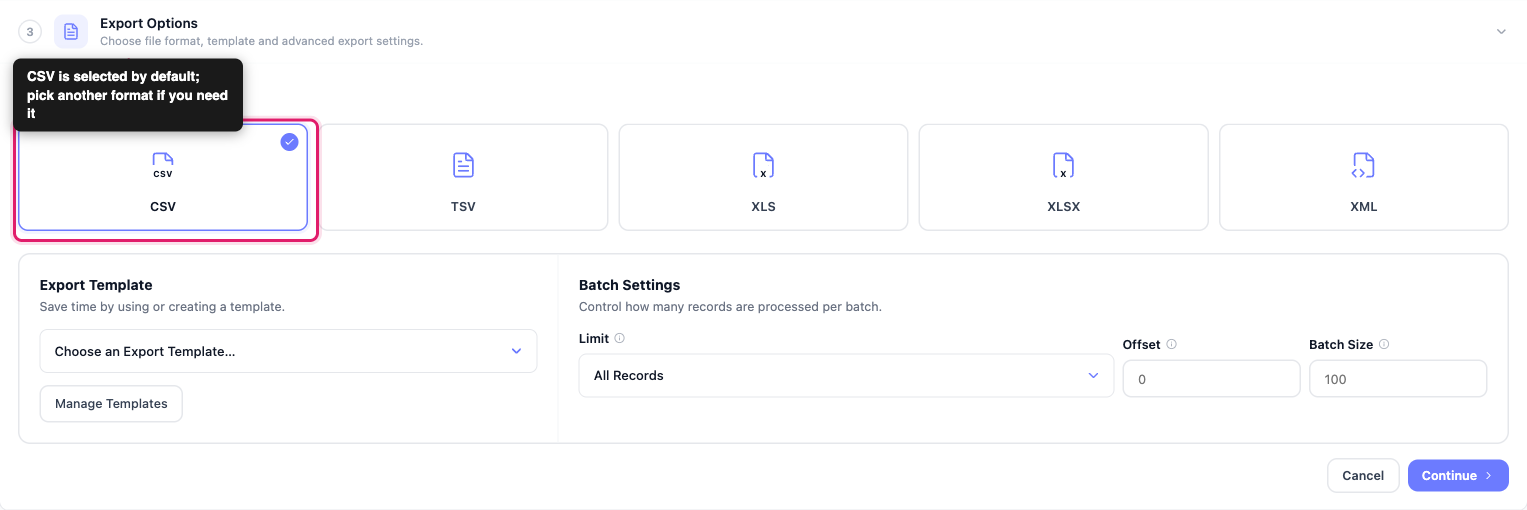
Kliknij Kontynuuj, a następnie Uruchom eksport. Po zakończeniu eksportu kliknij Pobierz plik w oknie Eksport w toku.
Typowe przypadki użycia
Kopiowanie zapasowe danych subskrybentów. Wyeksportuj pełną listę subskrypcji YITH, aby zachować kopię zapasową subskrybentów i ich dat odnowienia.
Przeglądanie statusu subskrypcji. Dołącz pole Status subskrypcji, a następnie posortuj wyeksportowany plik, aby przejrzeć aktywne lub anulowane subskrypcje. Pomaga to przy sprawdzaniu, dlaczego klienci rezygnują, lub planowaniu kampanii mającej na celu ich odzyskanie.
Zasilanie systemu księgowego. Wyeksportuj Cenę cykliczną, Cenę za okres i Termin płatności, aby uzgodnić nadchodzące przychody z subskrypcji poza WooCommerce.
Migracja na inną platformę. Wyeksportuj pełny zestaw pól jako plik strukturalny, który inny system może zaimportować, jeśli odchodzisz od YITH WooCommerce Subscription.
Rozwiązywanie problemów
- Potwierdź, że YITH WooCommerce Subscription jest zainstalowany i aktywny w sekcji Wtyczki → Zainstalowane wtyczki.
- Przejdź do YITH → Subskrypcje i potwierdź, że widnieje co najmniej jedna subskrypcja.
- Kliknij przycisk Odśwież na górze kroku Wybierz typ eksportu, aby przeliczyć liczbę rekordów.
- Jeśli YITH WooCommerce Subscription jest aktywny, masz subskrypcje, a kafelek nadal pokazuje 0 rekordów po kliknięciu Odśwież, skontaktuj się z pomocą techniczną.
Często zadawane pytania
Potrzebujesz więcej pomocy?
Jeśli używasz Store Exporter Deluxe i napotkasz problem, którego ten artykuł nie obejmuje, otwórz zgłoszenie do pomocy technicznej, a nasz zespół pomoże Ci uruchomić eksport subskrypcji YITH.
Jeśli używasz darmowego wtyczki Store Exporter, zapytaj na forum pomocy technicznej WordPress.org, a nasz zespół odpowie Ci tam.
