
Jeśli inny system na Twoim serwerze, taki jak narzędzie księgowe lub niestandardowy skrypt, oczekuje, że Twoje dane WooCommerce po prostu pojawią się w folderze, ręczne pobieranie pliku za każdym razem nie jest skalowalne. Store Exporter Deluxe może zamiast tego zapisać zaplanowany eksport bezpośrednio do folderu na Twoim własnym serwerze, dzięki czemu plik jest już tam i gotowy do pobrania w momencie uruchomienia harmonogramu.
Ten artykuł omawia konfigurację metody dostarczania Zapisz na serwerze w istniejącym zaplanowanym eksporcie: pola Ścieżka katalogu i Nazwa pliku (w tym ważne rozbieżności między tym, co sugerują teksty zastępcze tych pól, a tym, co faktycznie robią), co się dzieje, jeśli folder nie może zostać zapisany, i dlaczego wtyczka nigdy nie nadpisuje pliku, który już zapisała.
Wymagania wstępne
| Wymaganie | Szczegóły |
|---|---|
| Wtyczka | Store Exporter Deluxe jest aktywny i licencjonowany |
| Zaplanowany eksport | Masz już utworzony zaplanowany eksport. Szczegółowe instrukcje znajdziesz w Jak zaplanować eksporty w Store Exporter Deluxe |
| Zaplanowane eksporty włączone | Włącz zaplanowane eksporty jest włączone w sekcji WooCommerce → Store Export → Ustawienia → Harmonogramowanie. Domyślnie jest wyłączone, a gdy jest wyłączone, ekran Zaplanowane eksporty wyświetla komunikat „Zaplanowane eksporty są obecnie wyłączone”. Możesz je również włączyć z tego ekranu, klikając Włącz zaplanowane eksporty w banerze. |
| Dostęp do zapisu na serwerze | Folder, do którego chcesz zapisać, musi być zapisywalny przez Twój serwer WWW. Jeśli jeszcze nie wiesz, który to folder, możesz najpierw pozostawić ścieżkę pustą i użyć domyślnego folderu wtyczki, opisanego poniżej. |
Krok 1: Wybierz Zapisz na serwerze jako metodę dostarczania
- Otwórz WooCommerce → Store Export → Scheduled Exports.
- Otwórz harmonogram, który chcesz skonfigurować, lub kliknij Nowy harmonogram, aby go utworzyć.
- Kliknij krok Metoda u góry formularza.
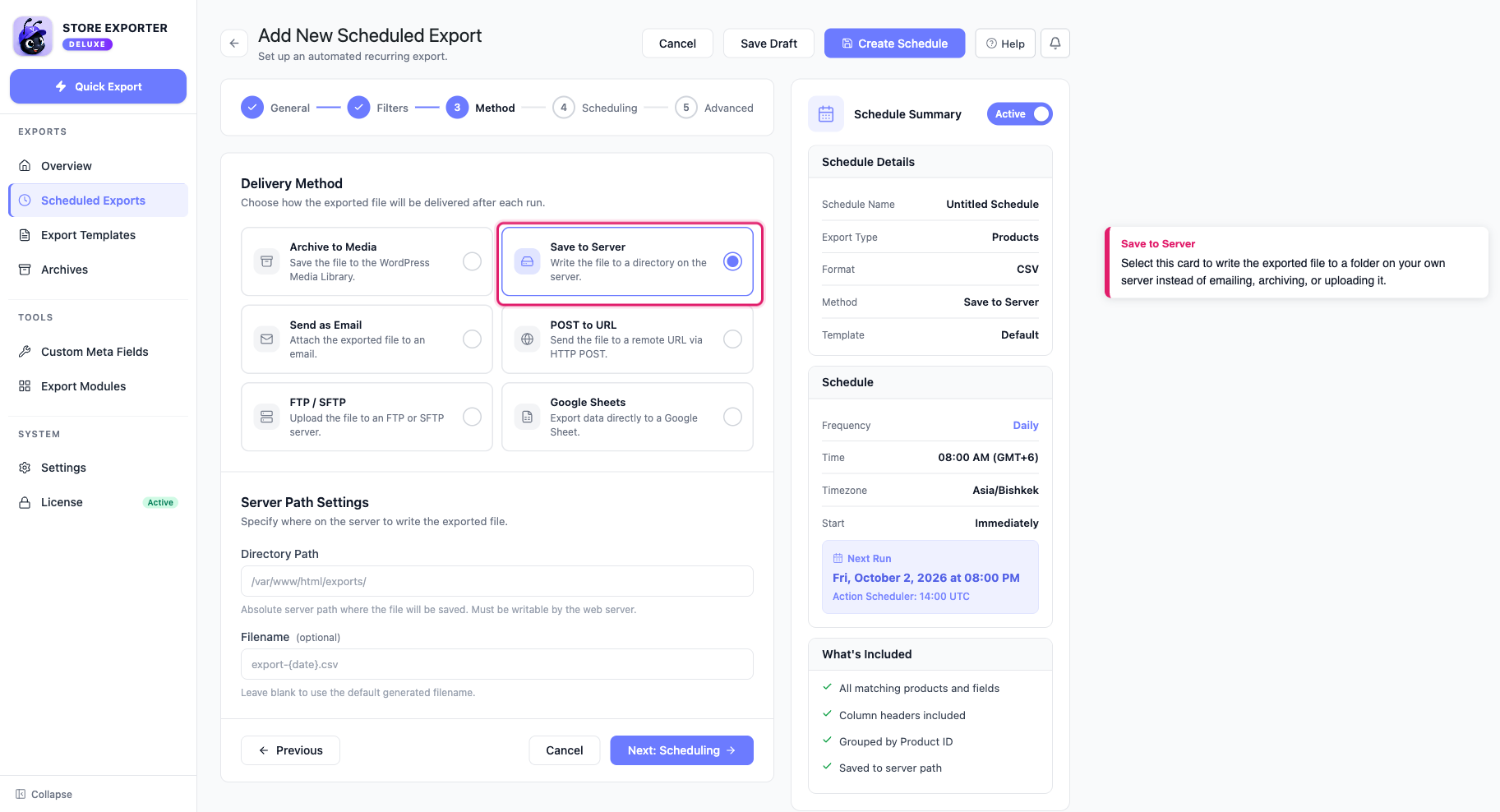
- Wybierz kartę Zapisz na serwerze.
Wybranie jej ujawnia panel Ustawienia ścieżki serwera poniżej kart metod dostarczania.
Krok 2: Ustaw folder i nazwę pliku
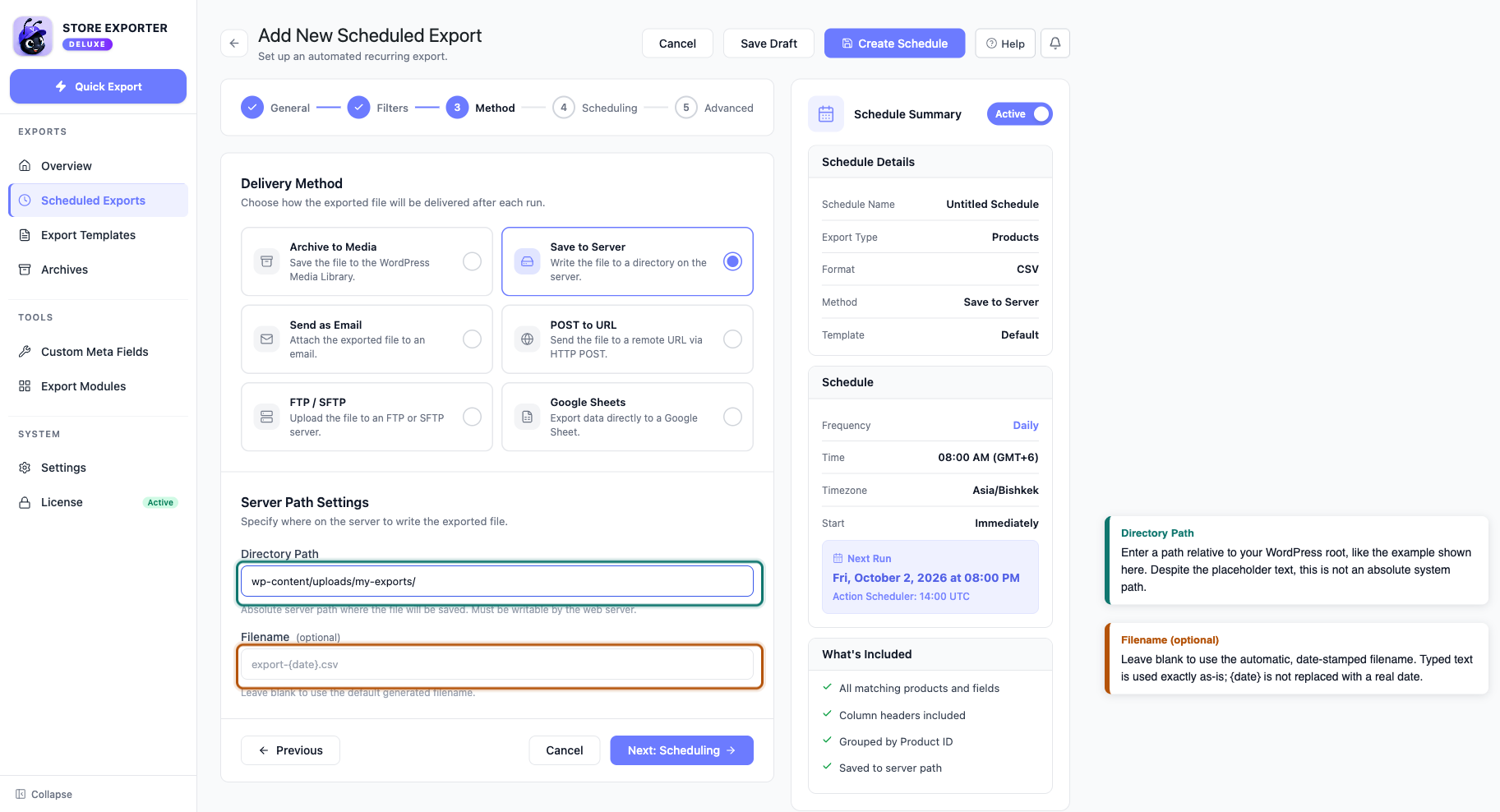
Panel Ustawienia ścieżki serwera zawiera dwa pola:
- Ścieżka katalogu: folder, do którego ma zostać zapisany eksport. Pozostaw to pole puste, aby użyć domyślnego folderu wtyczki
wp-content/store-exporter/. - Nazwa pliku (opcjonalnie): nadpisuje nazwę zapisanego pliku. Pozostaw to pole puste, aby użyć domyślnej, automatycznie generowanej nazwy pliku eksportu. Pominij rozszerzenie: Store Exporter Deluxe doda je za Ciebie, więc wpisanie
report.csvzapisze plik o nazwiereport.csv.csv.
Po wypełnieniu tych pól kliknij Utwórz harmonogram (lub Zapisz harmonogram w przypadku istniejącego) aby zapisać.
Krok 3: Potwierdź zapisanie pliku
Nie ma linku do pobrania ani e-maila dla tej metody dostawy, więc potwierdzasz uruchomienie tak samo, jak potwierdziłbyś dowolny Zaplanowany Eksport:
- Na ekranie Zaplanowane eksporty znajdź właśnie zapisany harmonogram.
- Obserwuj panel Ostatnia aktywność. Uruchomienie pojawi się jako W toku, a następnie zaktualizuje się do Zakończono lub Niepowodzenie.
- Jeśli pojawi się status Zakończono, otwórz folder, który ustawiłeś w Ścieżka katalogu (względnie do katalogu głównego WordPress) za pomocą FTP, SFTP lub menedżera plików swojego dostawcy hostingu, aby potwierdzić, że plik tam jest.
Status Zakończono potwierdza jedynie, że wtyczka zapisała plik gdzieś. Sprawdź rzeczywisty folder co najmniej raz po skonfigurowaniu tego, abyś wiedział, że wprowadzona ścieżka prowadzi tam, gdzie oczekujesz.
Rozwiązywanie problemów
- Otwórz WooCommerce → Store Export → Ustawienia i wybierz sekcję Dziennik audytu.
- Włącz logowanie audytu i upewnij się, że Zaplanowane Eksporty są ustawione na co najmniej poziom Minimalny. Minimalny poziom już przechwytuje Szczegóły błędu, czyli pole zawierające dokładny komunikat o błędzie wtyczki.
- Otwórz menu akcji wiersza harmonogramu (przycisk ⋮) i kliknij Wykonaj teraz, a następnie otwórz wpis dziennika nieudanego uruchomienia, aby odczytać pole Szczegóły błędu. Komunikat taki jak „Nie można zapisać pliku eksportu.” potwierdza, że wtyczka dotarła do folderu, ale nie mogła do niego zapisać, zazwyczaj jest to problem z uprawnieniami do pliku lub folderu, który może naprawić Twój hostingodawca lub programista.
wp-content/uploads/my-exports/, a następnie ponownie uruchom harmonogram. Pole Szczegóły błędu pokazuje „Podana ścieżka pliku jest nieprawidłowa lub rozwiązuje się poza dozwolonym katalogiem.”, gdy wprowadzona ścieżka wskazuje poza katalogiem głównym WordPress, na przykład z .././var/www/ lub /home/. Jak wyjaśniono powyżej, Store Exporter Deluxe zawsze traktuje to pole jako względne do katalogu głównego WordPress, więc ścieżka wyglądająca na absolutną jest zagnieżdżana w tym katalogu głównym zamiast być używana jako taka. Wprowadź ponownie ścieżkę względną do katalogu głównego WordPress, na przykład wp-content/uploads/my-exports/, i sprawdź ten folder po następnym uruchomieniu.export.csv staje się export-1.csv przy następnym uruchomieniu, export-2.csv po tym i tak dalej. Jeśli nie chcesz, aby pliki się gromadziły, okresowo sam opróżniaj folder lub wskaż Ścieżka katalogu na folder, który Twój inny system opróżnia po odebraniu każdego pliku.Często zadawane pytania
Powiązane artykuły
- Jak zaplanować eksporty w Store Exporter Deluxe: do tworzenia samego zaplanowanego eksportu i porównania wszystkich sześciu metod dostarczania
Potrzebujesz więcej pomocy?
Jeśli używasz Store Exporter Deluxe i napotkasz problem, którego ten artykuł nie obejmuje, otwórz zgłoszenie pomocy technicznej, a nasz zespół pomoże Ci dostarczyć eksport.
Jeśli używasz darmowego wtyczki Store Exporter, zapytaj na forum pomocy technicznej WordPress.org, a nasz zespół odpowie Ci tam.
