
Zaplanowany eksport, który cicho przestaje działać, lub Szybki Eksport, który kończy się mniejszą liczbą wierszy niż oczekiwano, łatwo przeoczyć, dopóki klient lub współpracownik nie zapyta, gdzie podział się plik. Dziennik Audytu w Store Exporter Deluxe zapewnia bieżący zapis każdego eksportu uruchamianego przez Twój sklep, dzięki czemu możesz sprawdzić, co się stało, kiedy i dlaczego, bez grzebania w logach serwera.
Ten artykuł omawia znajdowanie Dziennika Audytu, czytanie tego, co mówi każdy wpis, kontrolowanie tego, co jest rejestrowane, filtrowanie i czyszczenie wpisów oraz ustawianie, jak długo wpisy pozostają.
Wymagania wstępne
| Wymaganie | Szczegóły |
|---|---|
| Wersja wtyczki | Store Exporter Deluxe 5.4.3 lub nowszy, który wprowadził Dziennik Audytu wraz z panelem bocznym (nie starszą zakładką administracyjną) |
| Uprawnienia | Twoje konto WordPress potrzebuje uprawnienia manage_woocommerce |
| Rejestrowanie włączone | Rejestrowanie audytu jest włączone domyślnie. Jeśli brakuje pozycji Dziennik Audytu na pasku bocznym, zobacz Rozwiązywanie problemów poniżej. |
Krok 1: Otwórz Dziennik Audytu
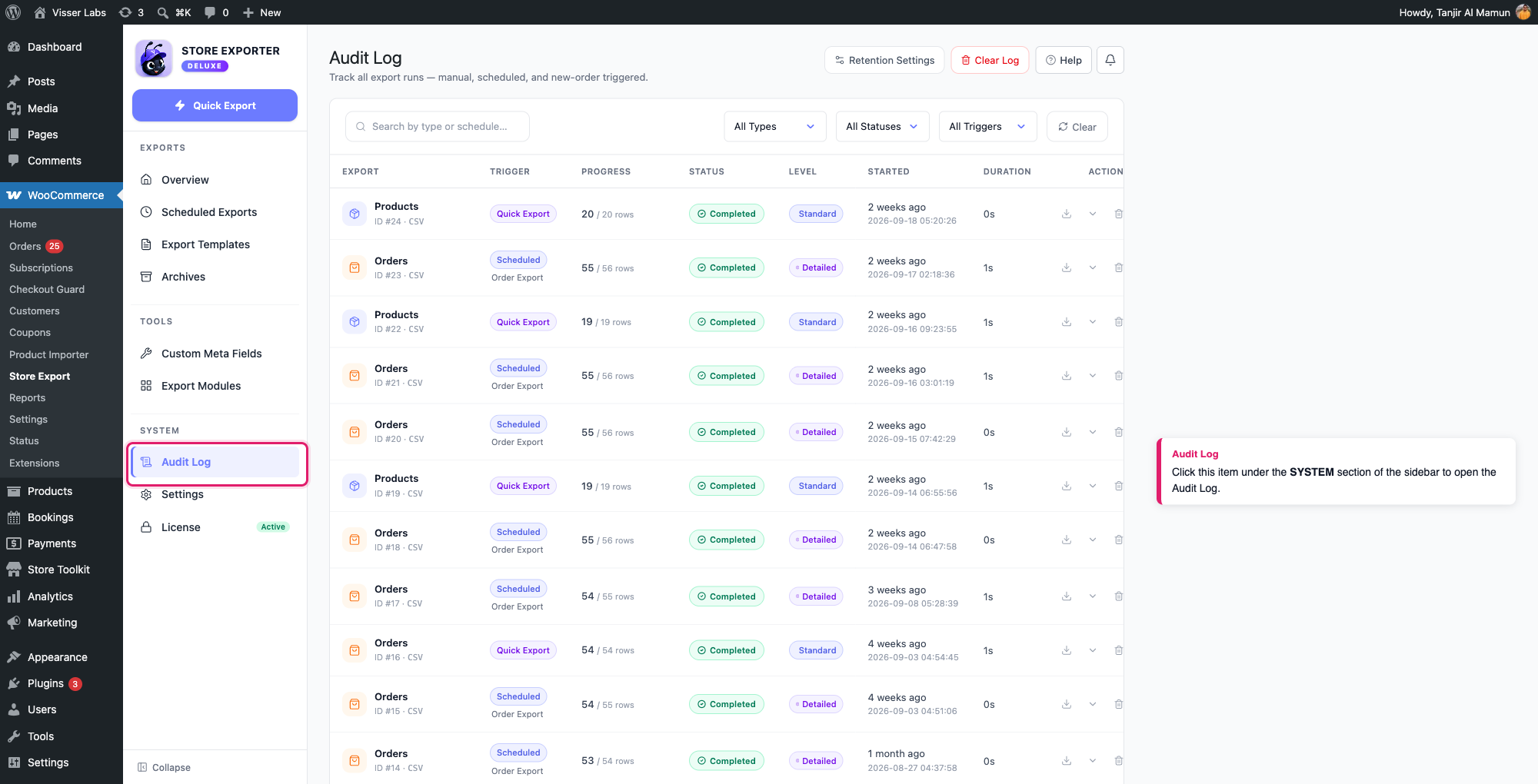
Otwórz WooCommerce → Store Export z menu administracyjnego WordPress, a następnie wybierz Dziennik Audytu z sekcji SYSTEM na pasku bocznym. Otworzy to tabelę każdego eksportu zarejestrowanego przez wtyczkę.
Krok 2: Odczytaj wpis
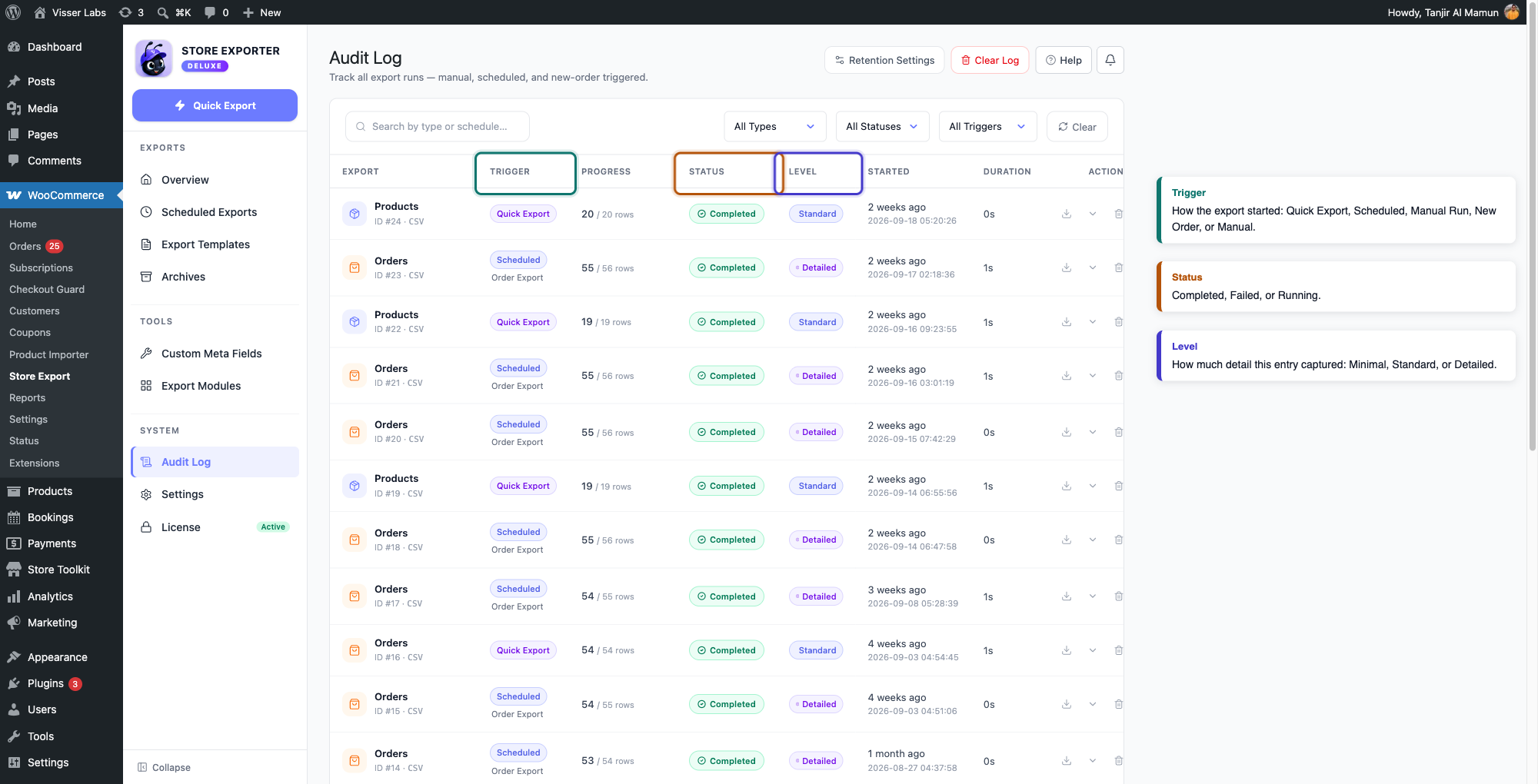
Każdy wiersz w tabeli obejmuje jeden przebieg eksportu, z następującymi kolumnami:
- Eksport: typ eksportu (na przykład Produkty), numer ID eksportu i używany format pliku
- Wyzwalacz: jak rozpoczął się eksport, pokazany jako Szybki Eksport, Zaplanowany, Uruchomienie Ręczne, Nowe Zamówienie lub Ręczny
- Postęp: pasek postępu na żywo podczas trwania eksportu lub liczba przetworzonych wierszy w stosunku do całkowitej liczby, gdy jest znana
- Status: Zakończony, Nieudany, W trakcie, lub Anulowany
- Poziom: ile szczegółów zostało przechwyconych dla tego wpisu, Minimalny, Standardowy lub Szczegółowy
- Rozpoczęty: kiedy eksport się rozpoczął, jako względny czas i dokładny znacznik czasu
- Czas trwania: jak długo trwał eksport do zakończenia
- Akcje: ikona pobierania, jeśli wyeksportowany plik jest nadal dostępny, strzałka w prawo do rozwinięcia wiersza i ikona usuwania dla tego wpisu
Krok 3: Kontroluj, co rejestruje Dziennik Audytu
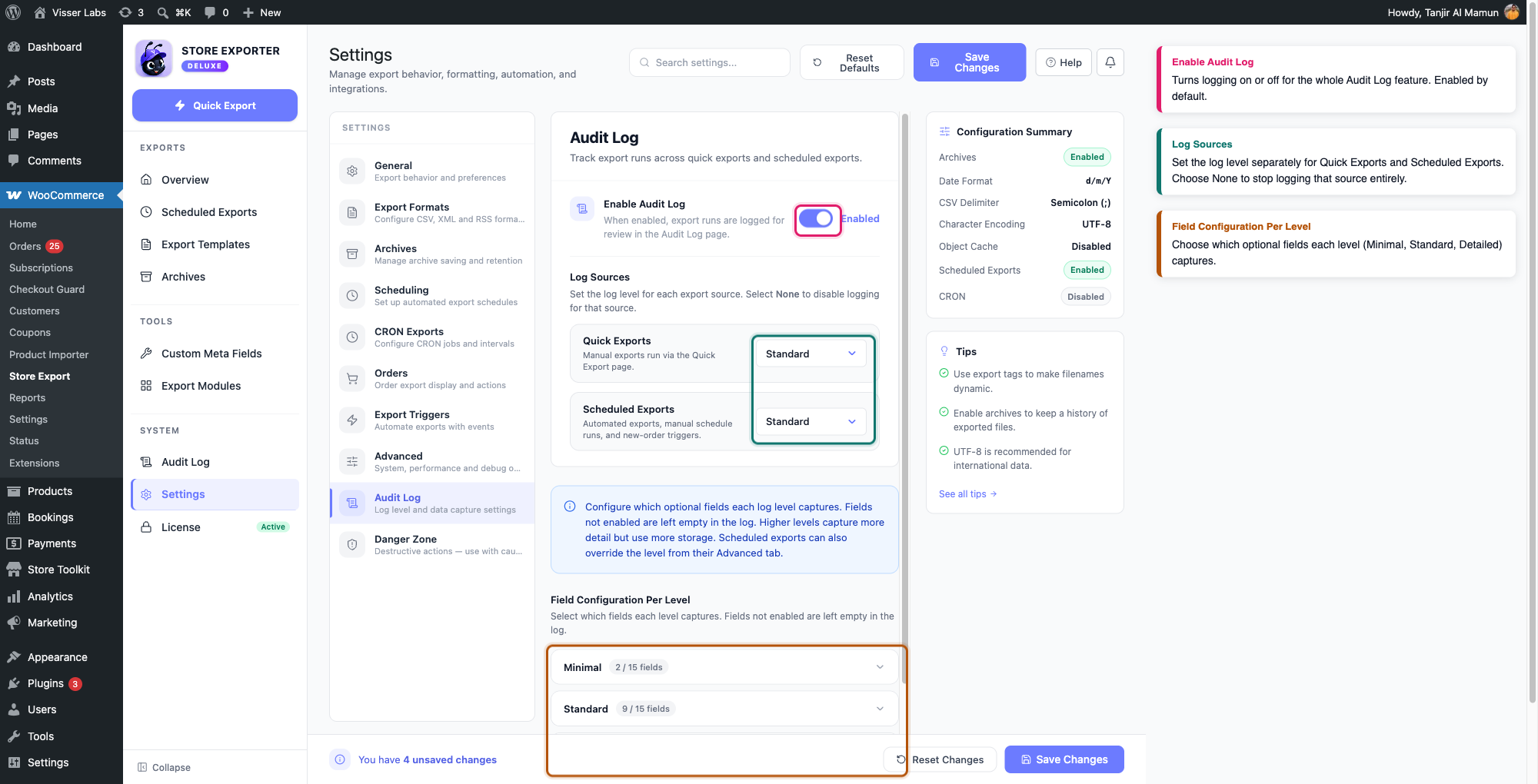
Przejdź do Ustawienia → Dziennik Audytu, aby zdecydować, czy rejestrowanie w ogóle działa i ile szczegółów rejestruje.
- Włącz Dziennik Audytu: włącza lub wyłącza całą funkcję. Jest włączona domyślnie, a jej wyłączenie całkowicie usuwa pozycję Dziennik Audytu z paska bocznego.
- Źródła Logów: ustawia poziom logowania oddzielnie dla Szybkich Eksportów i Zaplanowanych Eksportów. Wybierz Brak, Minimalny, Standardowy lub Szczegółowy dla każdego. Ustawienie źródła na Brak powoduje, że nie jest ono w ogóle logowane.
- Konfiguracja Pól na Poziom: wybierz, które pola opcjonalne przechwytuje każdy poziom. Pole pozostawione nieoznaczone dla danego poziomu pozostaje puste w logu, nawet dla wpisów zalogowanych na tym poziomie.
Kliknij Zapisz Zmiany w prawym górnym rogu, aby zastosować ustawienia.
Krok 4: Rozwiń wiersz, aby uzyskać więcej szczegółów
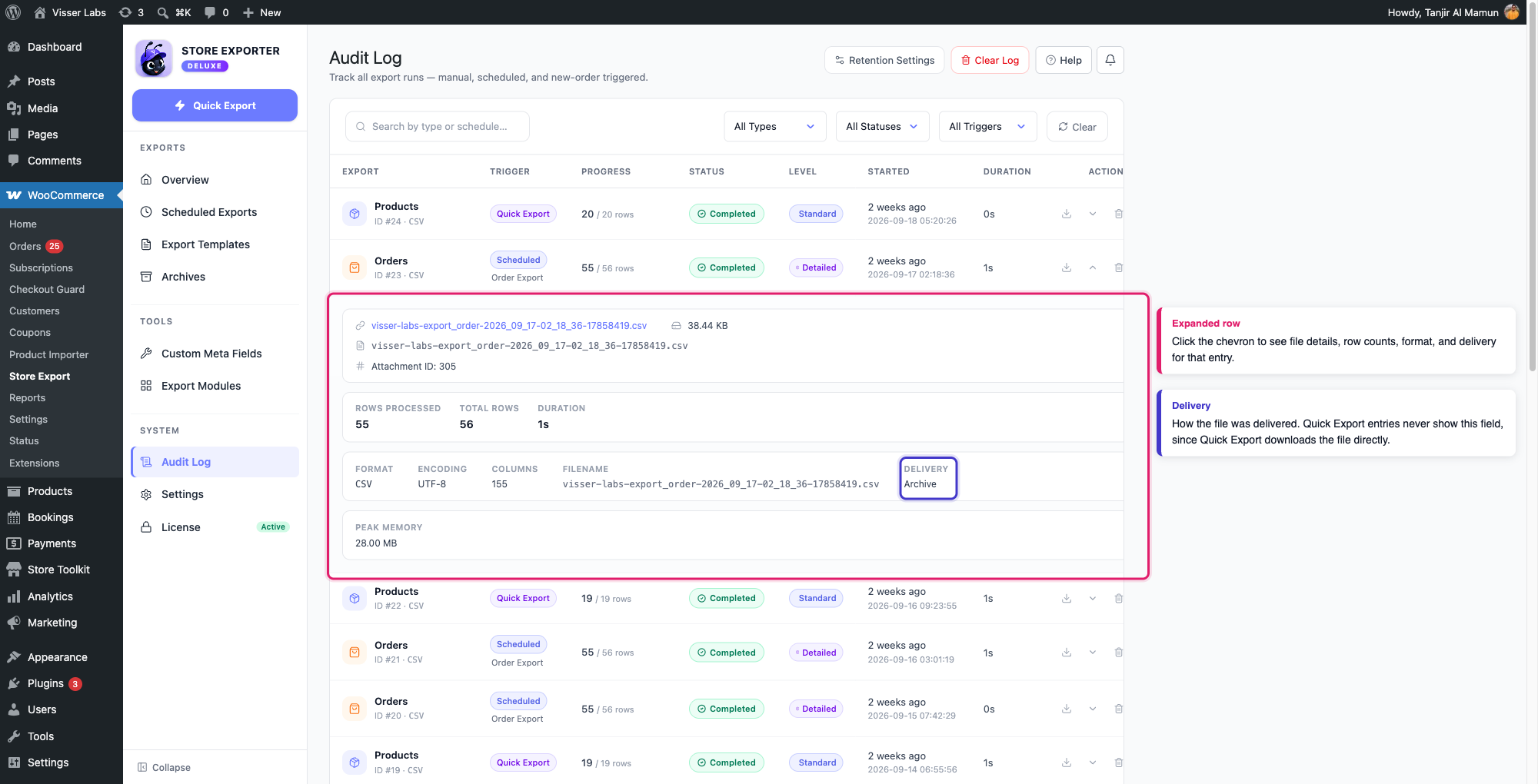
Kliknij ikonę rozwijania w wierszu, aby go rozwinąć. W zależności od poziomu logowania wpisu, rozszerzony widok może zawierać:
- Błąd: komunikat o błędzie, jeśli eksport się nie powiódł
- Plik: nazwa, rozmiar i identyfikator załącznika w bibliotece multimediów wyeksportowanego pliku, z bezpośrednim linkiem do pobrania
- Liczba wierszy: ile rekordów przetworzono
- Metadane eksportu: użyty format, kodowanie, kolumny i nazwa pliku
- Dostarczenie: jak plik został dostarczony, zarchiwizowany, zapisany, wysłany e-mailem lub przesłany przez FTP
- Użytkownik i wydajność: kto uruchomił eksport, jego adres IP i maksymalne użycie pamięci
Wpis Szybkiego Eksportu nigdy nie pokazuje metody dostarczenia, ponieważ Szybki Eksport pobiera plik bezpośrednio, zamiast dostarczać go gdzie indziej. Szczegóły dostarczenia pojawiają się tylko we wpisach Zaplanowanych, Uruchomionych Ręcznie i Nowego Zamówienia.
Krok 5: Filtruj i wyszukuj wpisy
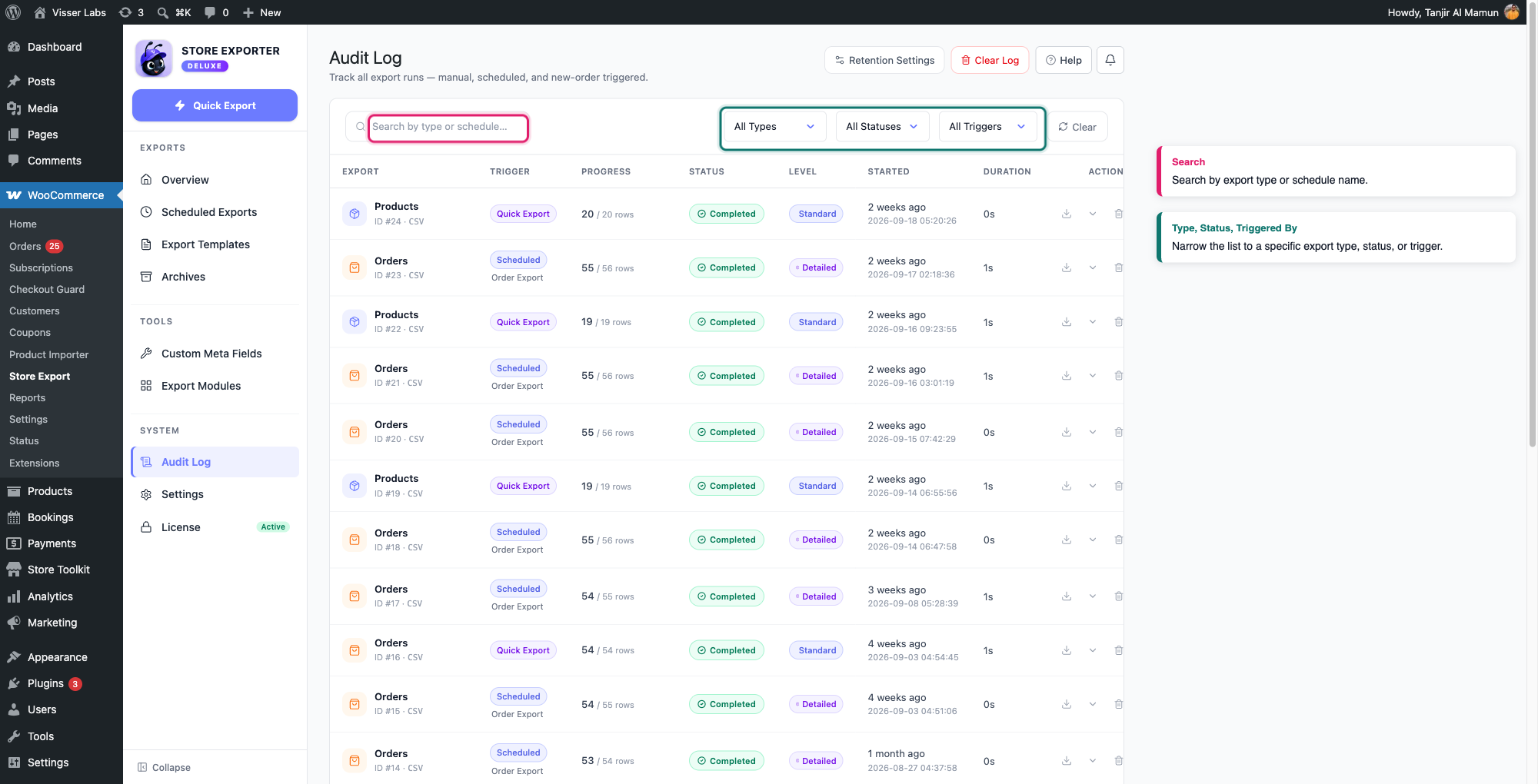
Nad tabelą zawęź listę za pomocą pola wyszukiwania i list rozwijanych Wszystkie Typy, Wszystkie Statusy i Wszystkie Wyzwalacze. Jest to najszybszy sposób na znalezienie konkretnego nieudanego eksportu lub potwierdzenie, który wyzwalacz uruchomił dany eksport.
Krok 6: Wyczyść wpisy logów
Aby usunąć pojedynczy wpis, kliknij ikonę usuwania (kosz) w kolumnie Akcje.
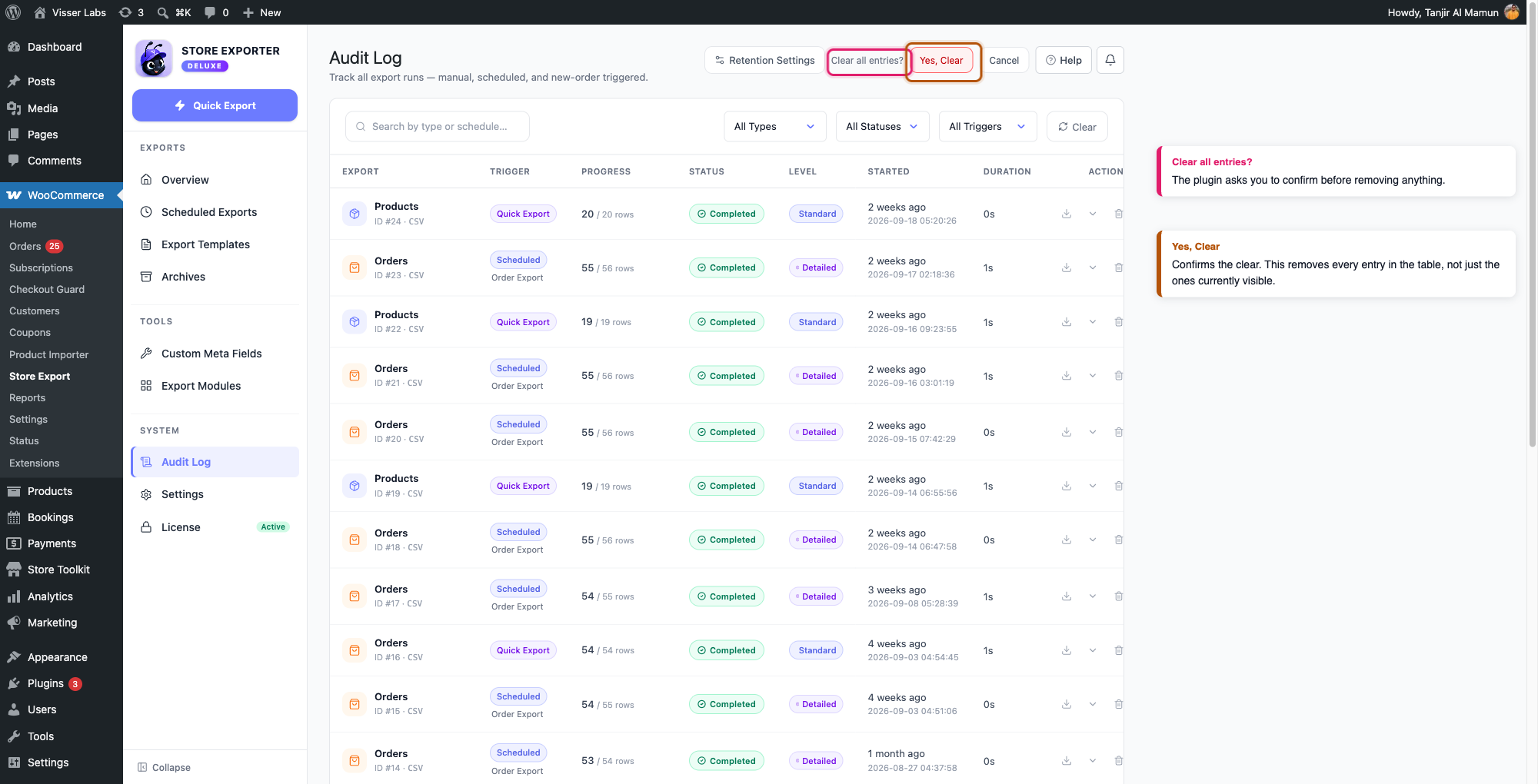
Aby wyczyścić wszystko, kliknij Wyczyść Log. Wtyczka poprosi o potwierdzenie komunikatem Wyczyścić wszystkie wpisy? przed usunięciem czegokolwiek. Kliknij Tak, Wyczyść, aby kontynuować, lub Anuluj, aby wyjść.
Krok 7: Ustaw okres przechowywania
Wpisy nie muszą być ręcznie usuwane, aby zachować porządek. Kliknij Ustawienia retencji u góry strony Dziennika audytu, aby otworzyć panel retencji, a następnie ustaw Okres retencji dziennika w dniach i kliknij Zapisz.
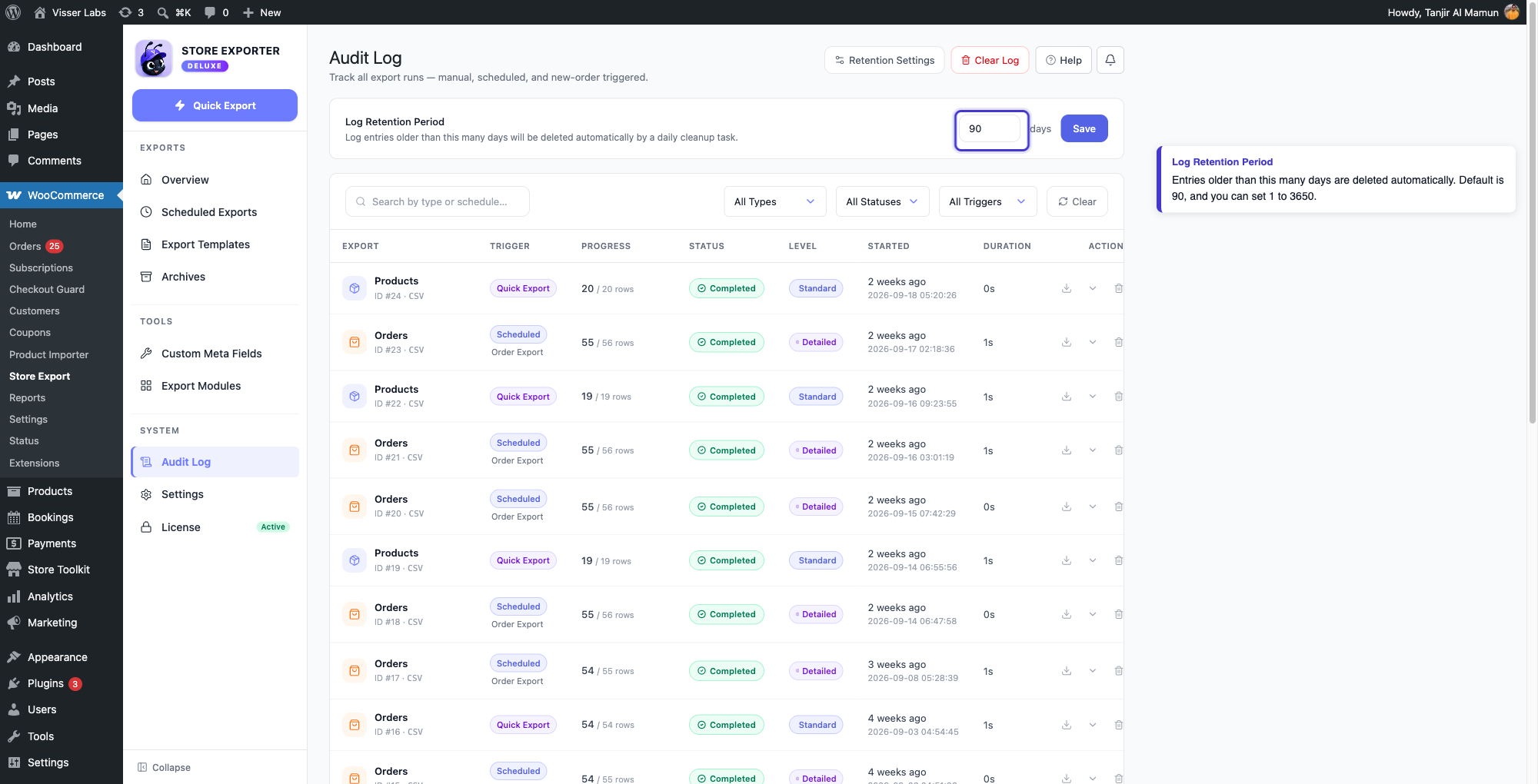
Store Exporter Deluxe domyślnie przechowuje wpisy przez 90 dni, a można ustawić ten okres od 1 do 3650 dni. Zadanie w tle sprawdza dziennik raz dziennie i automatycznie usuwa wszystko, co starsze niż wybrany okres, więc nie musisz wracać i samodzielnie usuwać starych wpisów.
Rozwiązywanie problemów
Często zadawane pytania
Potrzebujesz więcej pomocy?
Jeśli używasz Store Exporter Deluxe i napotkasz problem z Dziennikiem audytu, otwórz zgłoszenie pomocy technicznej, a nasz zespół pomoże Ci ustalić, co się stało.
Jeśli używasz darmowego wtyczki Store Exporter, zadaj pytanie na forum pomocy technicznej WordPress.org, a nasz zespół odpowie Ci tam.
