
Jeśli Twój sklep przyjmuje rezerwacje, wynajem lub zamówienia przez WooCommerce Bookings, w pewnym momencie będziesz potrzebować tych danych poza WordPress. Może to być synchronizacja kalendarza, lista personelu lub kopia zapasowa historii rezerwacji. Store Exporter Deluxe pozwala na wyciągnięcie tych danych jako dedykowany eksport Rezerwacje, na żądanie lub w cyklicznym harmonogramie.
Wymagania wstępne
| Wymaganie | Szczegóły |
|---|---|
| Wtyczka | Store Exporter Deluxe jest aktywny i licencjonowany |
| WooCommerce Bookings | Zainstalowany i aktywny. Bez niego kafelek Rezerwacje pokazuje 0 rekordów i jest wyszarzony (nie można go wybrać). |
| WooCommerce | Aktywny, z co najmniej jedną rezerwacją do wyeksportowania |
| Dostęp administratora | Będziesz potrzebować konta z dostępem do panelu administracyjnego WordPress |
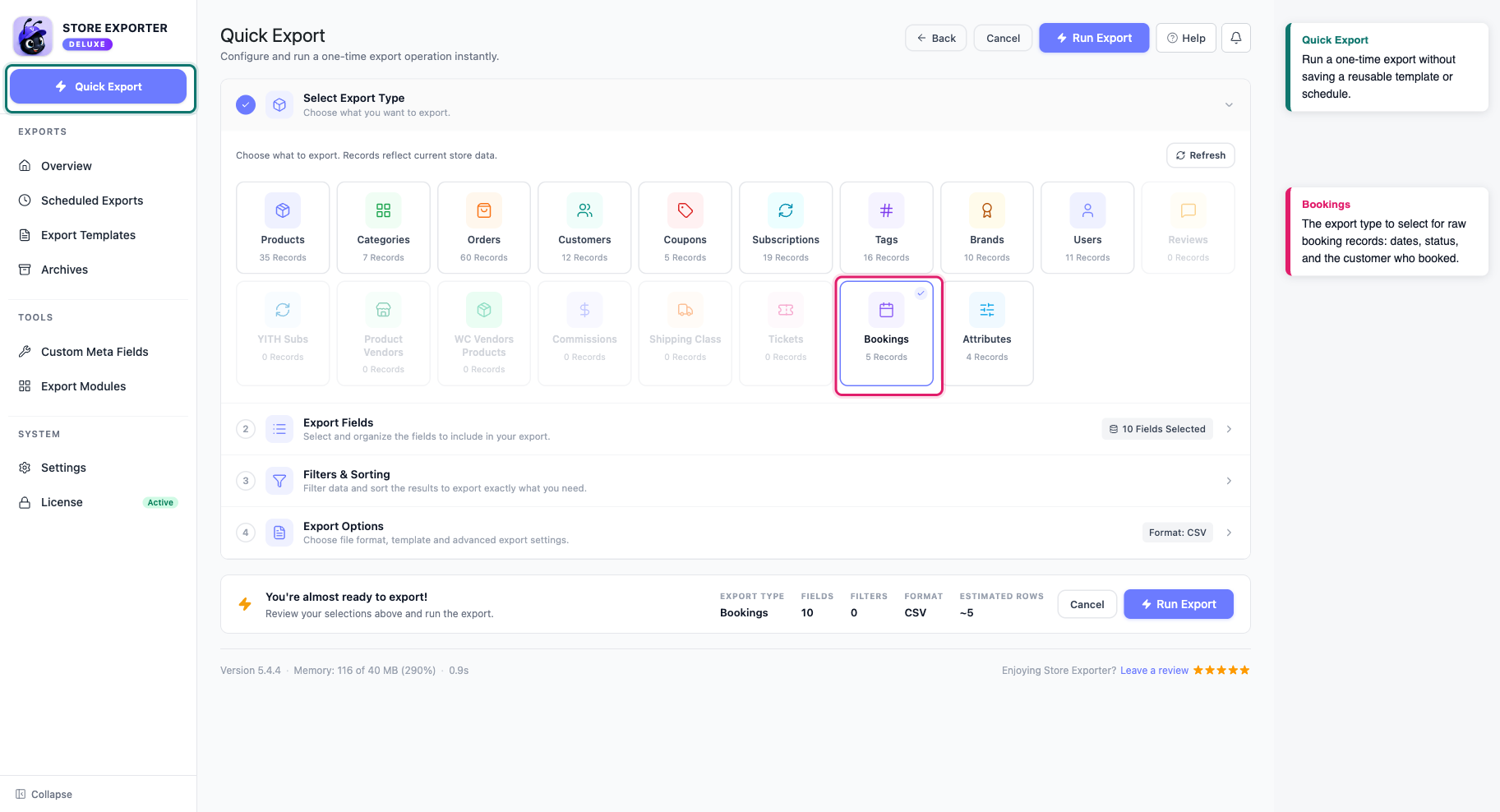
Krok 1: Wybierz Rezerwacje jako typ eksportu
- Przejdź do WooCommerce → Eksport sklepu.
- Kliknij Szybki eksport w pasku bocznym.
- W sekcji Wybierz typ eksportu kliknij kafelek Rezerwacje.
Krok Pola eksportu otwiera się automatycznie po wybraniu kafelka.
Krok 2: Wybierz pola rezerwacji
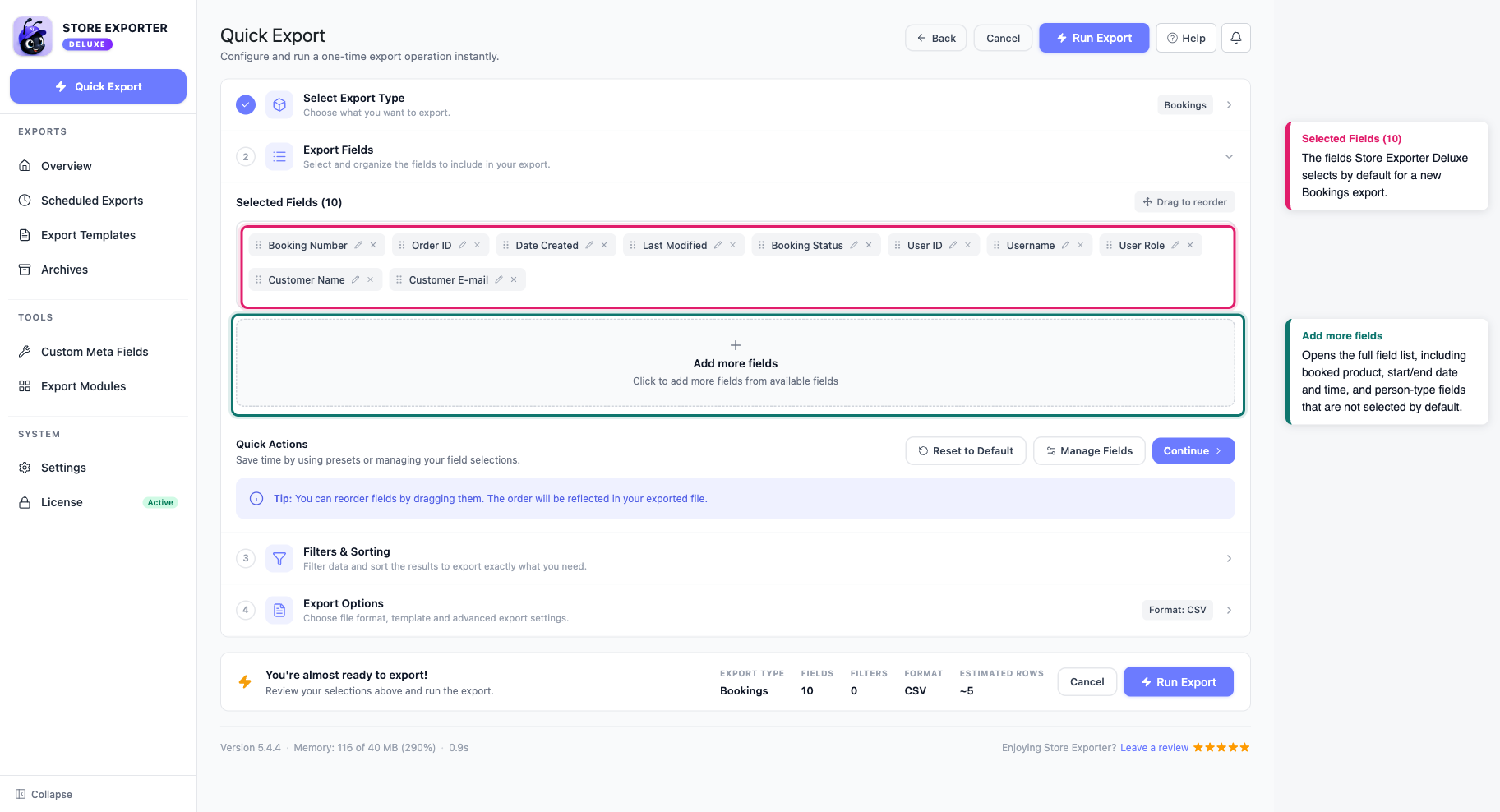
- W kroku Pola eksportu przejrzyj 10 pól, które są już zaznaczone.
- Usuń każde pole, którego nie potrzebujesz.
- Kliknij Dodaj więcej pól, aby dodać daty rezerwacji, szczegóły produktu lub typy osób.
- (Opcjonalnie) Kliknij ikonę Zmień nazwę (ołówek) obok pola i wpisz nowy nagłówek kolumny.
Zmiana nazwy kolumny pomaga, gdy system docelowy oczekuje określonych nazw kolumn. Zobacz Dostępne pola rezerwacji poniżej, aby poznać domyślne i opcjonalne pola.
Krok 3: Wybierz format pliku
- Kliknij Opcje eksportu, aby otworzyć krok.
- W sekcji Format pliku wybierz CSV, TSV, XLS, XLSX lub XML.
Krok 4: Uruchom eksport
- Kliknij Uruchom eksport.
- Poczekaj, aż dialog Eksport w toku zakończy się.
- Kliknij Pobierz plik, aby zapisać eksport.
Uruchom eksport jest dostępny natychmiast po wybraniu typu eksportu. Każdy krok, którego nie otworzysz, zachowa swoje domyślne ustawienia.
Eksportuj tylko niektóre rezerwacje
Aby pracować tylko z niektórymi rezerwacjami, uwzględnij pole, według którego chcesz filtrować, w Kroku 2. Następnie przefiltruj plik w arkuszu kalkulacyjnym po jego pobraniu.
- Według statusu: użyj pola Status rezerwacji, które jest zaznaczone domyślnie. Pokazuje ono status każdej rezerwacji, na przykład Zapłacona, Potwierdzona lub Anulowana.
- Według daty rezerwacji: kliknij Dodaj więcej pól i dodaj pole Data rozpoczęcia rezerwacji.
- Według klienta: użyj pola E-mail klienta, które jest zaznaczone domyślnie.
- Według produktu: kliknij Dodaj więcej pól i dodaj pole SKU zarezerwowanego produktu.
Szybki Eksport nie oferuje opcji Sortuj według dla Rezerwacji. Posortuj wiersze w arkuszu kalkulacyjnym po pobraniu pliku.
Dostępne pola rezerwacji
Nowy eksport Rezerwacji rozpoczyna się od tych 10 wybranych pól:
- Numer rezerwacji
- ID zamówienia
- Data utworzenia
- Ostatnia modyfikacja
- Status rezerwacji
- ID użytkownika
- Nazwa użytkownika
- Rola użytkownika
- Nazwa klienta
- E-mail klienta
Kliknij Dodaj więcej pól, aby dodać którekolwiek z tych, które nie są zaznaczone domyślnie:
- ID zarezerwowanego produktu, SKU zarezerwowanego produktu, Zarezerwowany produkt
- ID rezerwacji nadrzędnej, ID pozycji zamówienia
- Data rozpoczęcia rezerwacji, Godzina rozpoczęcia rezerwacji, Data zakończenia rezerwacji, Godzina zakończenia rezerwacji, Całodniowa rezerwacja
- Typ osoby, Liczba typów osób
Zaplanuj cykliczny eksport rezerwacji
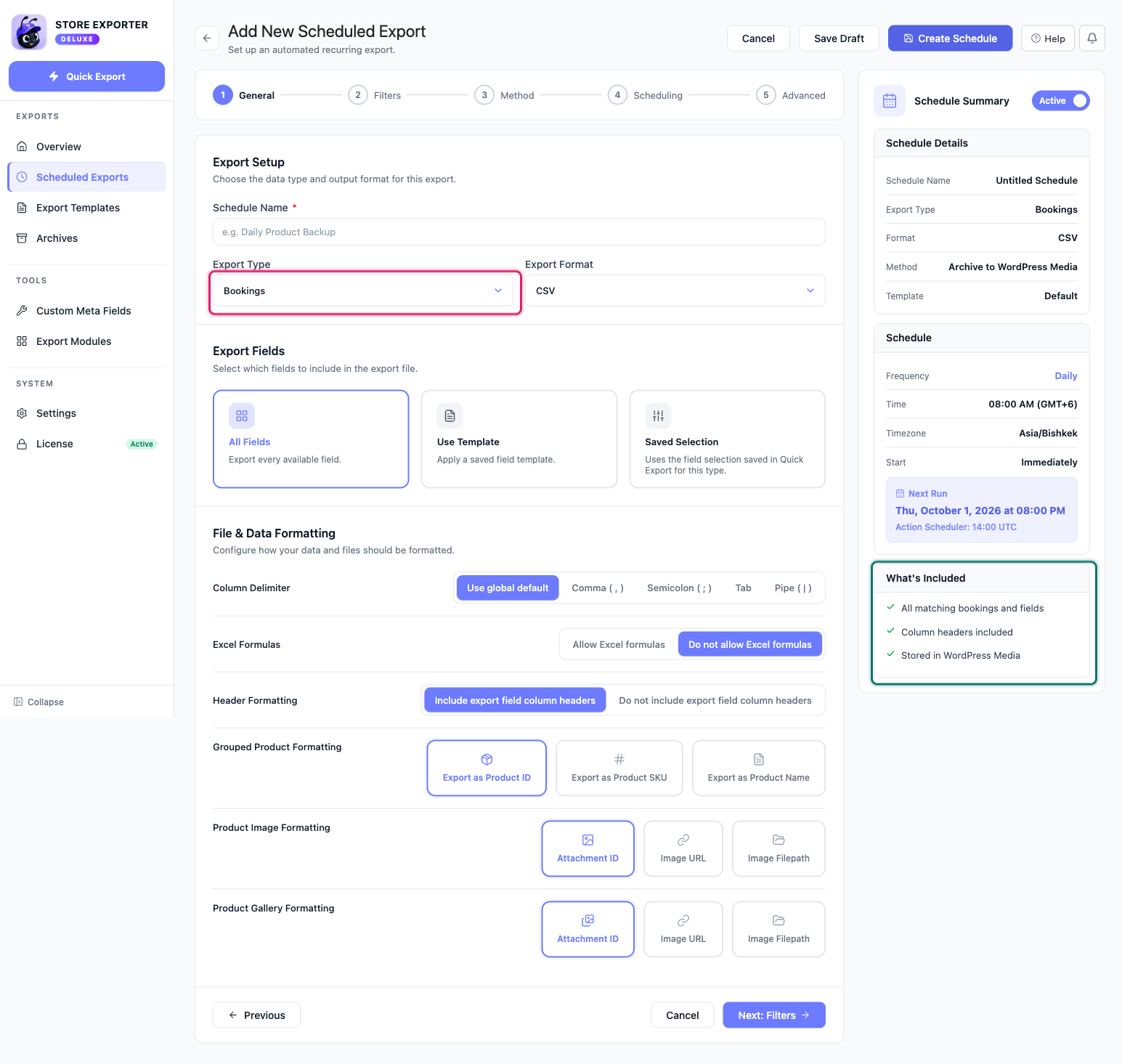
- Przejdź do WooCommerce → Eksport sklepu.
- Kliknij Zaplanowane eksporty w pasku bocznym.
- Utwórz nowy harmonogram.
- W kroku Ogólne ustaw Typ eksportu na Rezerwacje.
- Wybierz Format eksportu.
- W sekcji Pola eksportu wybierz Wszystkie pola, Użyj szablonu lub Zapisany wybór.
Zapisany wybór ponownie wykorzystuje pola, które zapisałeś w Szybkim Eksportcie dla Rezerwacji. Następnie ustaw:
- Częstotliwość: Godzinowa, Dzienna, Tygodniowa, Miesięczna, Niestandardowa lub Ręczna.
- Metoda dostawy: Archiwum do nośnika, Zapisz na serwerze, Wyślij jako e-mail, POST do adresu URL lub FTP / SFTP.
Google Sheets nie jest obsługiwaną metodą dostawy. Wybierz jedną z powyższych metod.
Szczegółowe instrukcje dotyczące tworzenia harmonogramu znajdziesz w Jak zaplanować eksporty w Store Exporter Deluxe.
Obsługiwane formaty eksportu
Szybki Eksport oferuje CSV, TSV, XLS, XLSX i XML dla eksportów Rezerwacji. Zaplanowane Eksporty oferują wszystkie te formaty plus RSS 2.0 i JSON. Jeśli potrzebujesz wyjścia JSON lub RSS, zamiast używać Szybkiego Eksportu, skonfiguruj zaplanowany eksport.
Eksportowanie ustawień produktów do rezerwacji
Rekord rezerwacji (omówiony powyżej) różni się od ustawień samego produktu do rezerwacji, takich jak jego koszt bazowy lub czy wymaga potwierdzenia. Jeśli chcesz uzyskać te ustawienia dla każdego produktu do rezerwacji w swoim katalogu, zamiast tego wyeksportuj swoje Produkty. Gdy WooCommerce Bookings jest aktywny, Store Exporter Deluxe automatycznie dodaje te pola do eksportu Produktów:
- Rezerwacja ma osoby, Rezerwacja ma zasoby
- Koszt bazowy rezerwacji, Koszt bloku rezerwacji, Koszt wyświetlania rezerwacji
- Rezerwacja wymaga potwierdzenia, Rezerwacja może być anulowana
Pełną listę pól dodawanych przez każdy obsługiwany wtyczkę znajdziesz w Lista obsługiwanych wtyczek Store Exporter Deluxe i Dostępne pola eksportu w Store Exporter Deluxe.
Rozwiązywanie problemów
Często zadawane pytania
Powiązane zasoby
- Jak zaplanować eksporty w Store Exporter Deluxe
- Jak wyeksportować zamówienia WooCommerce
- Lista obsługiwanych wtyczek Store Exporter Deluxe
- Dostępne pola eksportu w Store Exporter Deluxe
- Strona produktu Store Exporter Deluxe
Potrzebujesz więcej pomocy?
Jeśli korzystasz z Store Exporter Deluxe i napotkasz problem, którego ten artykuł nie obejmuje, otwórz zgłoszenie pomocy technicznej, a nasz zespół pomoże Ci skonfigurować eksport rezerwacji.
Jeśli używasz darmowego wtyczki Store Exporter, zapytaj na forum pomocy technicznej WordPress.org, a nasz zespół odpowie Ci tam.
