
Twoi klienci codziennie zapisują produkty na listy życzeń, ale te listy pozostają zamknięte w Twoim sklepie. Jeśli chcesz zobaczyć, które produkty są popularne, zbudować listę remarketingową lub sprawdzić, kto udostępnił listę, nie ma łatwego sposobu na uzyskanie tych danych.
Store Exporter Deluxe rozwiązuje ten problem. Dodaje typ eksportu Wishlists, który odczytuje listy życzeń zapisane przez SaveTo Wishlist i zapisuje je do pliku. Każdy wiersz to jedna lista życzeń, z jej właścicielem, produktami w niej zawartymi i tym, kto może ją zobaczyć.
Ten przewodnik najpierw omawia jednorazowy Szybki Eksport, a następnie pokazuje, jak uruchomić ten sam eksport w harmonogramie.
Wymagania wstępne
| Wymaganie | Szczegóły |
|---|---|
| Wtyczka | Store Exporter Deluxe 5.4.4 lub nowszy, zainstalowany i aktywny |
| Wtyczka list życzeń | SaveTo Wishlist Lite, zainstalowana i aktywna. SaveTo Wishlist Pro jest opcjonalna i działa na Lite. Bez Lite, kafelka Wishlists nie będzie. |
| Dane list życzeń | Przynajmniej jedna zapisana lista życzeń, która nie ma statusu Roboczy |
| Dostęp administracyjny | Konto, które może zarządzać eksportami WooCommerce. Administratorzy i Kierownicy Sklepu mają to domyślnie. |
Zainstaluj SaveTo Wishlist
SaveTo Wishlist to wtyczka, która tworzy i przechowuje listy życzeń. Store Exporter Deluxe tylko je odczytuje, więc potrzebujesz aktywnej wtyczki SaveTo Wishlist, zanim pojawi się typ eksportu.
Store Exporter Deluxe może ją skonfigurować. Na ekranie Wtyczki WordPress, ekranach WooCommerce i ekranach Store Exporter Deluxe, powiadomienie Zwiększ sprzedaż dzięki SaveTo Wishlist oferuje przycisk Zainstaluj i aktywuj. Jeśli SaveTo Wishlist Lite jest już zainstalowana, ale wyłączona, przycisk będzie miał napis Aktywuj. Kliknij ikonę zamykania w rogu, jeśli jej nie chcesz.
Jeśli nie widzisz powiadomienia, zainstaluj SaveTo Wishlist Lite z katalogu wtyczek WordPress.org w zwykły sposób.
Gdzie znaleźć szybki eksport
- Przejdź do WooCommerce → Store Export w menu administracyjnym WordPress.
- Kliknij Szybki Eksport w pasku bocznym, nad grupą EKSPORTY.
Dla list życzeń kreator ma trzy kroki: Wybierz Typ Eksportu, Pola Eksportu i Opcje Eksportu. Nie ma kroku Filtry i Sortowanie dla tego typu eksportu.
Krok 1: Wybierz typ eksportu Listy życzeń
- Kliknij kafelek Wishlists na etapie Wybierz Typ Eksportu.
Kafelek pokazuje liczbę posiadanych list życzeń, na przykład 7 Rekordów.
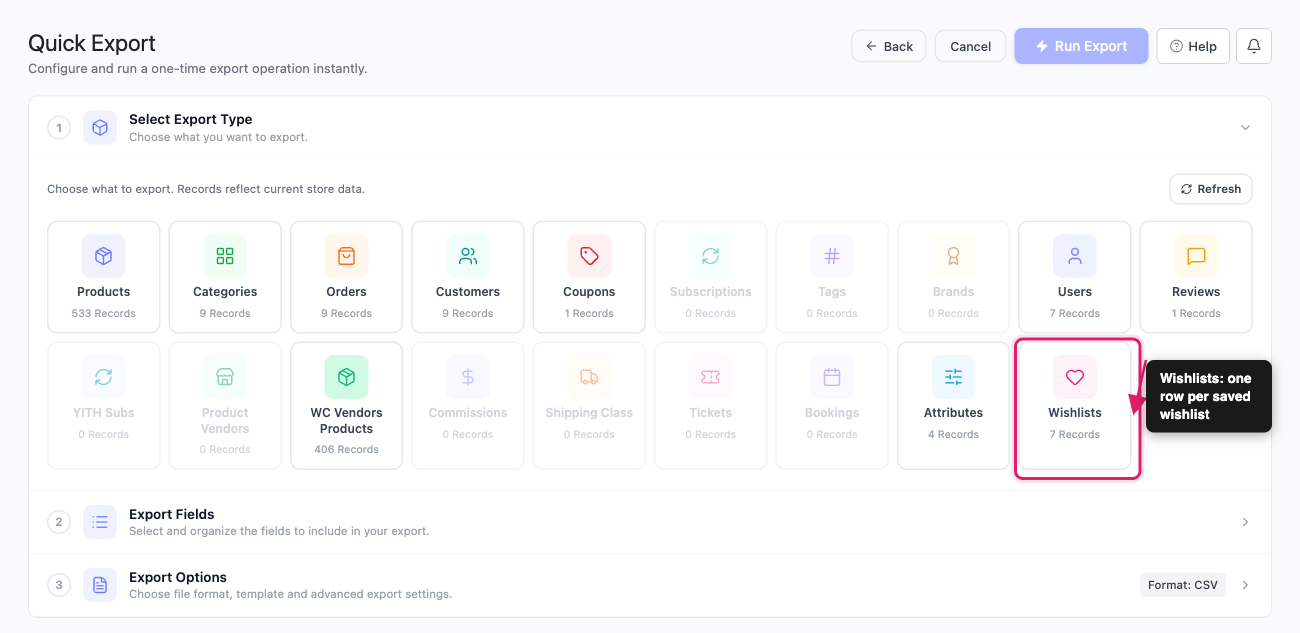
Licznik i eksport pomijają listy życzeń ze statusem Roboczy, nawet gdy zawierają produkty. Dlatego Twój licznik może być niższy niż całkowita liczba na własnym ekranie administracyjnym SaveTo Wishlist.
Krok 2: Wybierz pola list życzeń
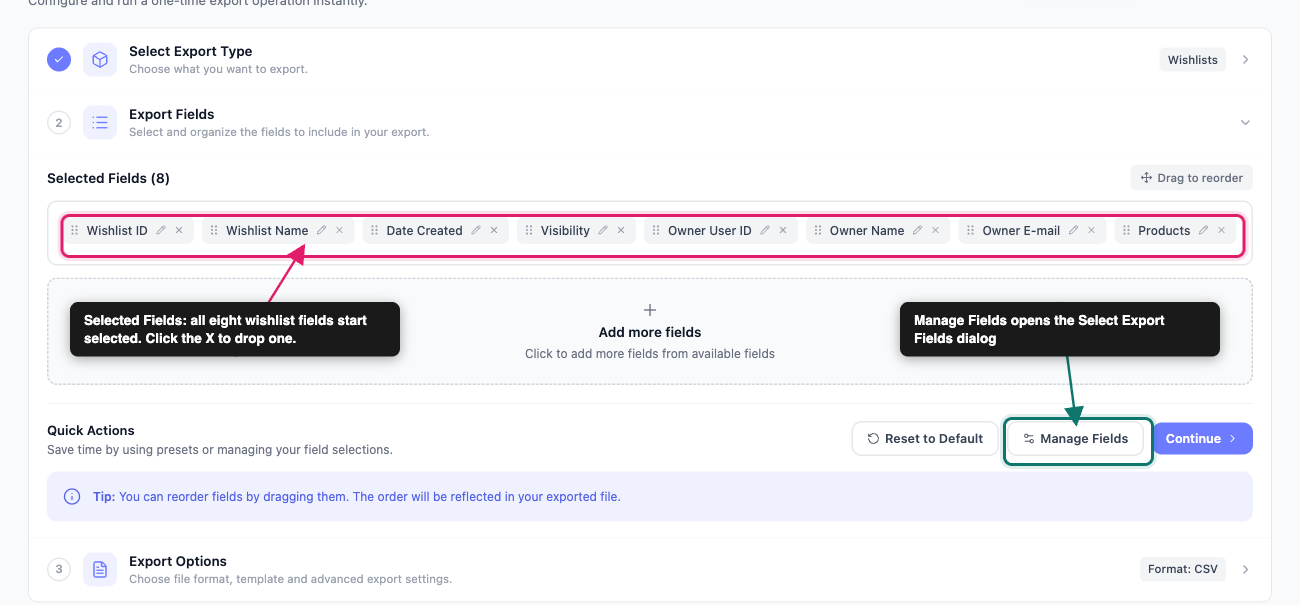
Na etapie Pola Eksportu kolumny, które zamierzasz wyeksportować, pojawiają się pod Wybrane Pola. Listy życzeń zaczynają z zaznaczonymi wszystkimi ośmioma polami, w tej kolejności:
- ID Listy Życzeń
- Nazwa Listy Życzeń
- Data utworzenia
- Widoczność
- ID Użytkownika Właściciela
- Nazwa Właściciela
- E-mail Właściciela
- Produkty
Stamtąd możesz kształtować listę kolumn:
- Kliknij Dodaj więcej pól lub Zarządzaj polami, aby otworzyć okno Wybierz pola eksportu.
- Przeciągnij pole, aby zmienić kolejność kolumn w pliku.
- Kliknij ikonę ołówka przy polu, aby zmienić nazwę nagłówka tej kolumny.
- Kliknij X przy polu, aby usunąć tę kolumnę.
- Użyj opcji Resetuj do domyślnych, aby powrócić do wszystkich ośmiu pól.
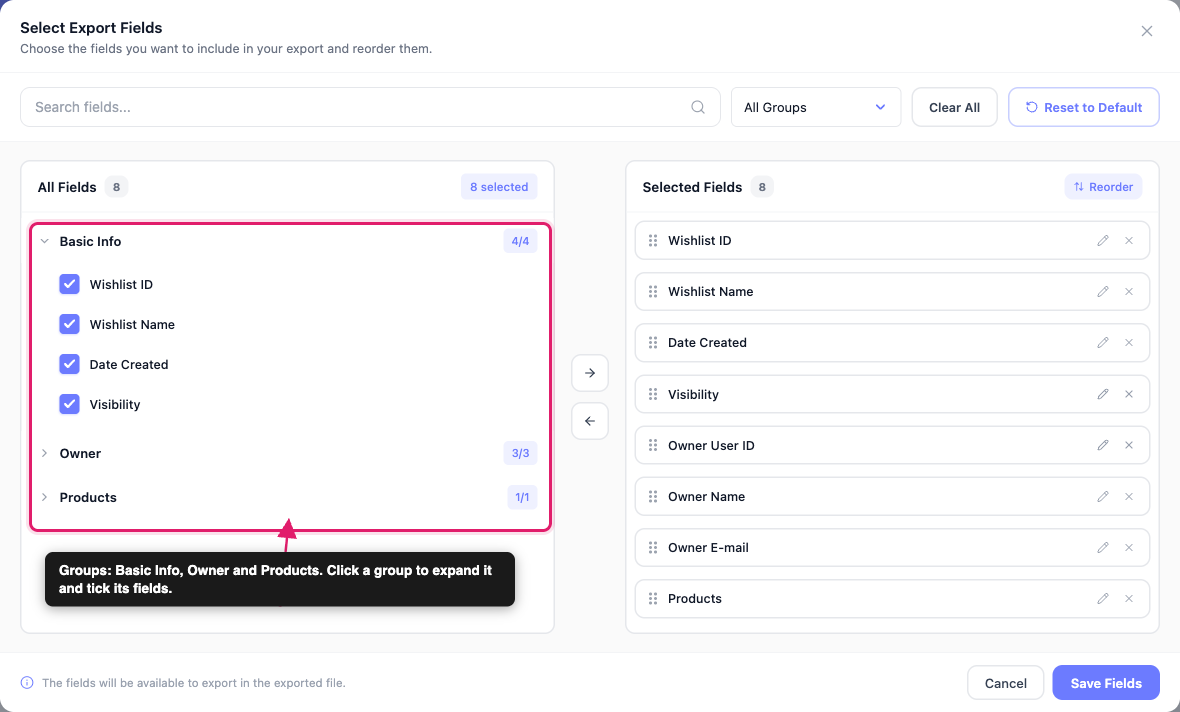
W oknie Wybierz pola eksportu pola listy życzeń są podzielone na trzy grupy: Podstawowe informacje, Właściciel i Produkty. Menu rozwijane Wszystkie grupy zawęża listę do jednej grupy i zawiera również Niestandardowe pola meta. Wyczyść wszystko usuwa wszystkie zaznaczenia. Kliknij Zapisz pola, gdy skończysz.
Co zawiera każde pole
| Pole | Grupa | Co zawiera |
|---|---|---|
| ID Listy Życzeń | Podstawowe informacje | Wewnętrzny identyfikator listy życzeń w SaveTo Wishlist |
| Nazwa Listy Życzeń | Podstawowe informacje | Nazwa nadana liście życzeń przez kupującego |
| Data utworzenia | Podstawowe informacje | Data utworzenia listy życzeń |
| Widoczność | Podstawowe informacje | Udostępniona, Publiczna lub Prywatna (patrz poniżej) |
| ID Użytkownika Właściciela | Właściciel | Identyfikator użytkownika WordPress kupującego, który jest właścicielem listy życzeń |
| Nazwa Właściciela | Właściciel | Wyświetlana nazwa właściciela |
| E-mail Właściciela | Właściciel | Adres e-mail właściciela |
| Produkty | Produkty | Każdy produkt na liście życzeń w jednej komórce (patrz poniżej) |
Dla pól innych typów eksportu, zobacz Dostępne pola eksportu w Store Exporter Deluxe.
Jak wygląda pole Produkty
Każdy produkt na liście życzeń staje się krótką etykietą, a wszystkie etykiety znajdują się w jednej komórce, oddzielone znakiem potoku (|). Etykieta zawiera identyfikator produktu, nazwę produktu, SKU, jeśli produkt je posiada, oraz ilość:
#101 Blue Mug x 1|#102 Tea Towel (SKU: TT-02) x 2Tutaj 101 i 102 to identyfikatory produktów WooCommerce. Pozwalają one dopasować każdy wiersz z powrotem do Twojego katalogu. W przypadku wariantu, identyfikatorem jest własny identyfikator wariantu. Jeśli produkt został później usunięty ze sklepu, etykieta zachowuje identyfikator i ilość, ale nie pokazuje nazwy.
Aby użyć innego separatora między produktami, otwórz Ustawienia w grupie SYSTEM na pasku bocznym i zmień Separator kategorii w sekcji Formaty eksportu → Format CSV. To samo ustawienie oddziela również kategorie w innych typach eksportu. Wpisz tam LF, aby umieścić każdy produkt w osobnej linii wewnątrz komórki.
Jak ustalana jest widoczność
Kolumna Widoczność pokazuje jedną wartość na listę życzeń:
- Udostępniona: lista życzeń została udostępniona innym osobom. SaveTo Wishlist Pro rejestruje te udostępnienia, więc w sklepie używającym tylko SaveTo Wishlist Lite żadna lista życzeń nie jest oznaczana jako Udostępniona.
- Publiczna: lista życzeń jest publiczna, ale nie została udostępniona.
- Prywatna: wszystko inne.
Lista życzeń, która jest zarówno publiczna, jak i udostępniona, pokazuje Udostępniona, ponieważ jest to bardziej szczegółowa informacja podczas audytu, kto może zobaczyć listę.
Krok 3: Ustaw format i uruchom eksport
Na etapie Opcje eksportu:
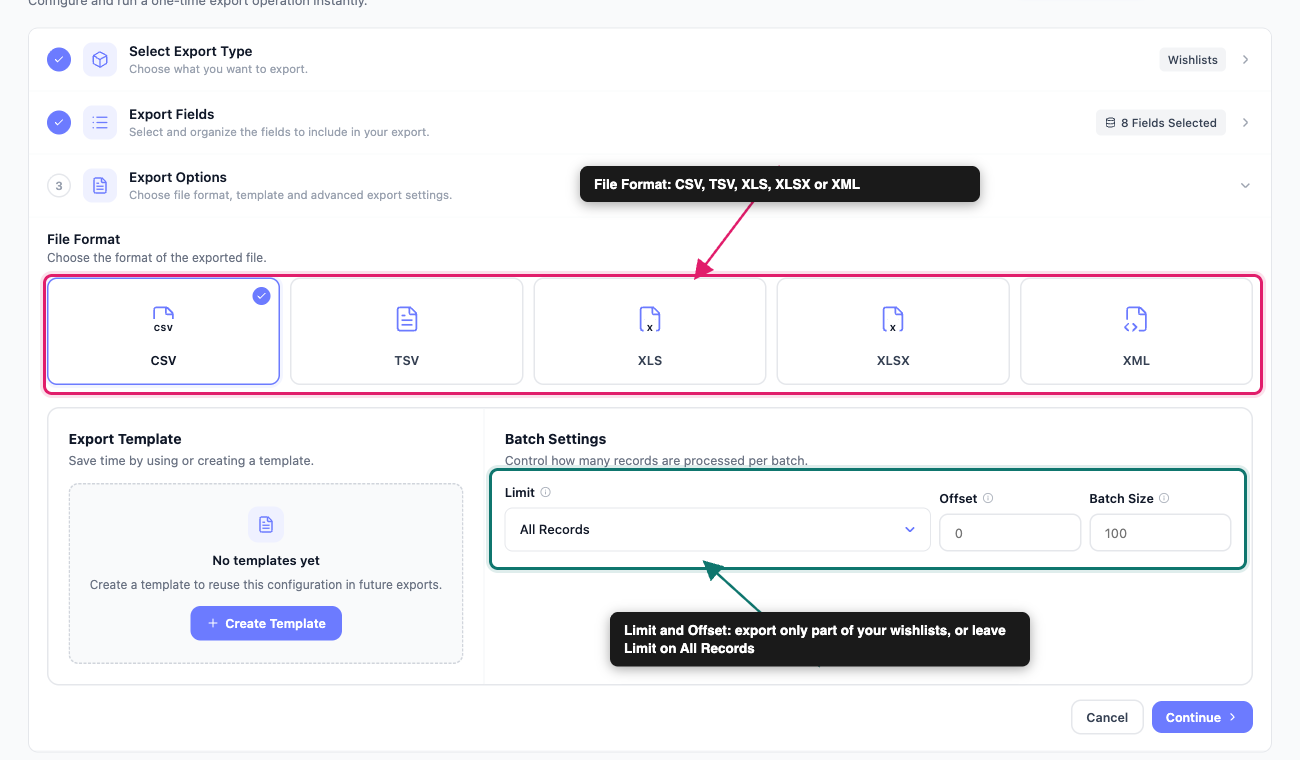
- Wybierz Format pliku.
- (Opcjonalnie) Jeśli już zapisałeś szablon, wybierz go z Szablon eksportu.
- (Opcjonalnie) Ustaw Limit i Przesunięcie.
- Kliknij Uruchom eksport.
- Kliknij Pobierz plik.
CSV pasuje do większości zadań, ponieważ jest odczytywany przez prawie każdy arkusz kalkulacyjny i narzędzie marketingowe. Pozostałe opcje to TSV, XLS, XLSX i XML.
Jeśli zapisałeś konfigurację na ekranie Szablony eksportu, zastosuj ją z listy rozwijanej Szablon eksportu zamiast odbudowywać listę pól. Szczegółowe instrukcje znajdziesz w Jak używać szablonów eksportu w Store Exporter Deluxe.
W sekcji Ustawienia wsadowe, Limit pozwala ograniczyć liczbę eksportowanych list życzeń, a Przesunięcie pozwala pominąć pierwsze kilka. Pozostaw Limit na Wszystkie rekordy, aby wyeksportować wszystko. Listy życzeń są eksportowane w kolejności według identyfikatora listy życzeń, od najniższego do najwyższego, i nie można zmienić tej kolejności.
Przycisk Uruchom eksport znajduje się w prawym górnym rogu. Pasek podsumowania pokazuje TYP EKSPORTU, POLA, FILTRY, FORMAT i SZACUNKOWA LICZBA WIERSZY. FILTRY pokazuje 0 dla list życzeń, ponieważ ten typ eksportu nie ma filtrów.
Po zakończeniu uruchamiania kliknij Pobierz plik, aby zapisać plik.
Aby dowiedzieć się więcej o kreatorze, zobacz Jak używać Szybkiego eksportu w Store Exporter Deluxe.
Eksportowanie list życzeń w harmonogramie
Jeśli chcesz mieć świeży plik z listą życzeń co tydzień, zbuduj go jako zaplanowany eksport zamiast ręcznego uruchamiania Szybkiego eksportu. Nadaje się to do cyklicznego kanału remarketingowego lub regularnego raportu o popycie.
Przejdź do Zaplanowane eksporty w grupie EKSPORTY, a następnie kliknij Nowy harmonogram. Harmonogram ma pięć kroków: Ogólne, Filtry, Metoda, Harmonogramowanie i Zaawansowane.
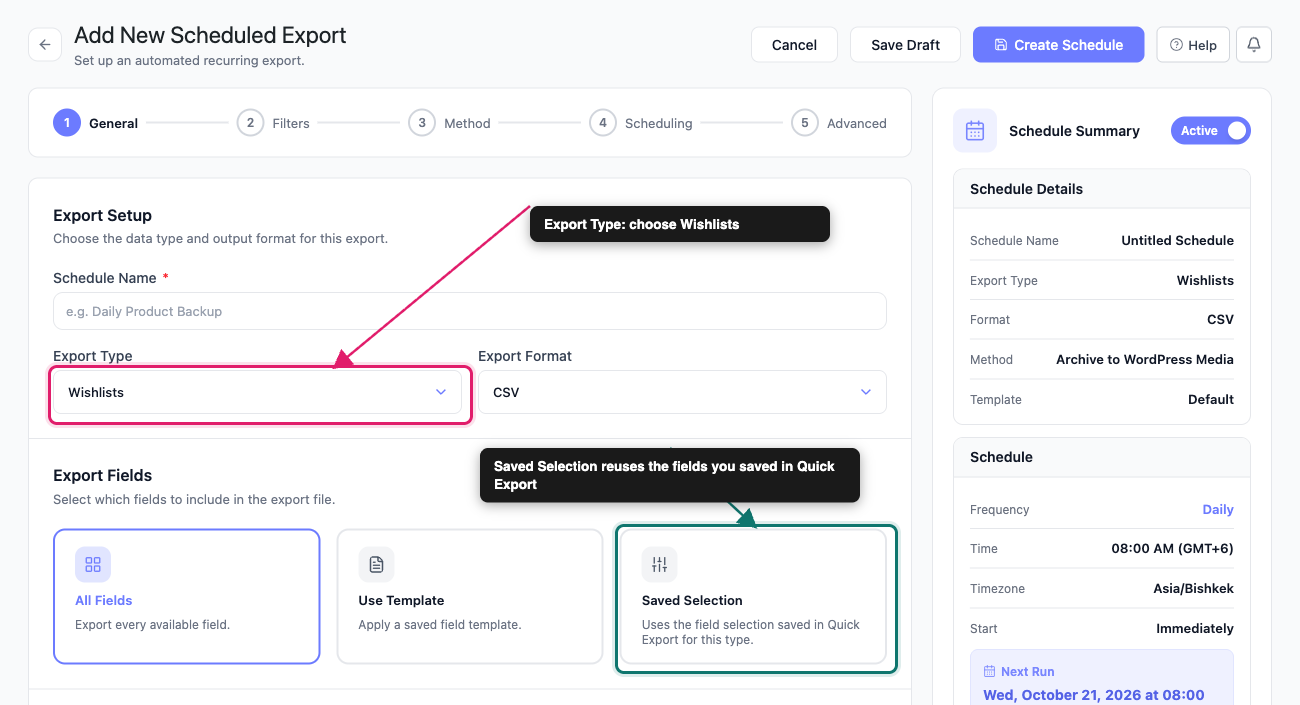
- Na etapie Ogólne wprowadź Nazwa harmonogramu.
- Ustaw Typ eksportu na Listy życzeń.
- Wybierz Format eksportu.
- W sekcji Pola eksportu wybierz Wszystkie pola, Użyj szablonu lub Zapisany wybór. Zapisany wybór ponownie wykorzystuje wybrane pola, które zapisałeś w Szybkim eksporcie dla list życzeń.
- Kliknij Dalej: Filtry.
- Kontynuuj przez etapy Metoda, Harmonogramowanie i Zaawansowane.
- Kliknij Utwórz harmonogram.
Aby uzyskać opcje dostawy, częstotliwość i ustawienia Zaawansowane, zobacz Jak zaplanować eksporty w Store Exporter Deluxe.
Rozwiązywanie problemów
Często zadawane pytania
Powiązane artykuły
- Jak eksportować produkty WooCommerce za pomocą Store Exporter Deluxe
- Jak wyeksportować klientów WooCommerce za pomocą Store Exporter Deluxe
- Dostępne pola eksportu w Store Exporter Deluxe
- Jak zaplanować eksporty w Store Exporter Deluxe
Potrzebujesz pomocy?
Jeśli używasz Store Exporter Deluxe, otwórz zgłoszenie pomocy technicznej, a nasz zespół pomoże Ci uruchomić eksport list życzeń.
Jeśli używasz darmowego wtyczki Store Exporter, zapytaj na forum pomocy technicznej WordPress.org, a nasz zespół odpowie Ci tam.
