
Przenosisz się do nowego sklepu, czyścisz nieuporządkowaną listę atrybutów lub udostępniasz swoją konfigurację programiście? WooCommerce nie ma wbudowanego sposobu na eksportowanie globalnych atrybutów, takich jak Kolor, Rozmiar czy Materiał.
Dzięki Store Exporter Deluxe możesz pobrać każdy atrybut i jego terminy w jednym pliku, jako jednorazowy Szybki Eksport lub zaplanowany.
Wymagania wstępne
| Wymaganie | Szczegóły |
|---|---|
| Wtyczka | Store Exporter Deluxe jest zainstalowany i aktywny |
| Dane atrybutów | Istnieje co najmniej jeden globalny atrybut. Możesz dodawać atrybuty w sekcji Produkty → Atrybuty. |
| Dostęp administracyjny | Konto, które może zarządzać eksportami WooCommerce. Administratorzy i Kierownicy Sklepu mają to domyślnie. |
Gdzie znaleźć szybki eksport
- W panelu administracyjnym WordPress przejdź do WooCommerce → Store Export.
- W bocznym pasku kliknij Szybki Eksport. Znajduje się on na górze, nad grupą EKSPORTY.
Krok 1: Wybierz typ eksportu Atrybuty
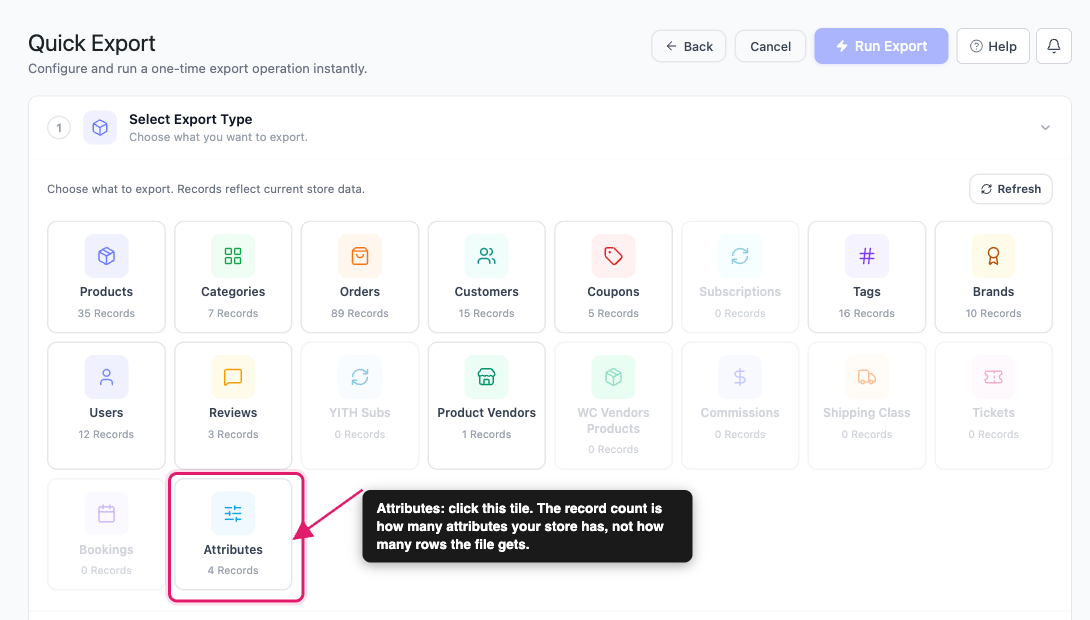
Na kroku Wybierz Typ Eksportu kliknij kafelek Atrybuty. Kafelek pokazuje liczbę atrybutów w Twoim sklepie. Liczy tylko atrybuty, więc Twój plik będzie miał więcej wierszy niż ta liczba, ponieważ każdy termin dostaje swój własny wiersz (patrz sekcja układu poniżej).
Krok 2: Wybierz pola atrybutów
Na kroku Pola Eksportu kolumny, które zamierzasz wyeksportować, pojawiają się jako żetony pod Wybrane Pola. Atrybuty zaczynają od sześciu z nich:
- ID Atrybutu
- Nazwa Atrybutu
- Slug Atrybutu
- Typ Atrybutu
- Włącz Archiwa
- Sortowanie Atrybutu
Stamtąd możesz kształtować listę kolumn:
- Kliknij Dodaj więcej pól, aby otworzyć okno Wybierz Pola Eksportu. Zaznacz pola, które chcesz, a następnie kliknij Zapisz Pola.
- Kliknij Zarządzaj polami, aby otworzyć to samo okno z pełną listą.
- Przeciągnij żeton, aby zmienić kolejność kolumn w pliku.
- Kliknij ikonę ołówka na znaczniku, aby zmienić nazwę nagłówka kolumny. Podstawowe dane pozostają takie same.
- Kliknij X na żetonie, aby usunąć kolumnę.
- Użyj Resetuj do Domyślnych, aby powrócić do ostatniego zapisanego wyboru. Szybki Eksport pamięta pola z ostatniego przeprowadzonego eksportu, więc w świeżej instalacji są to początkowe sześć.
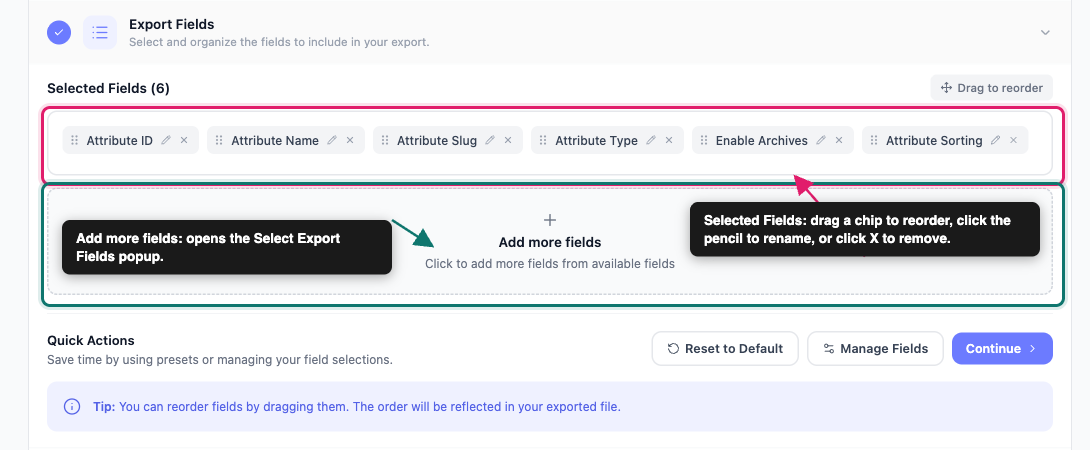
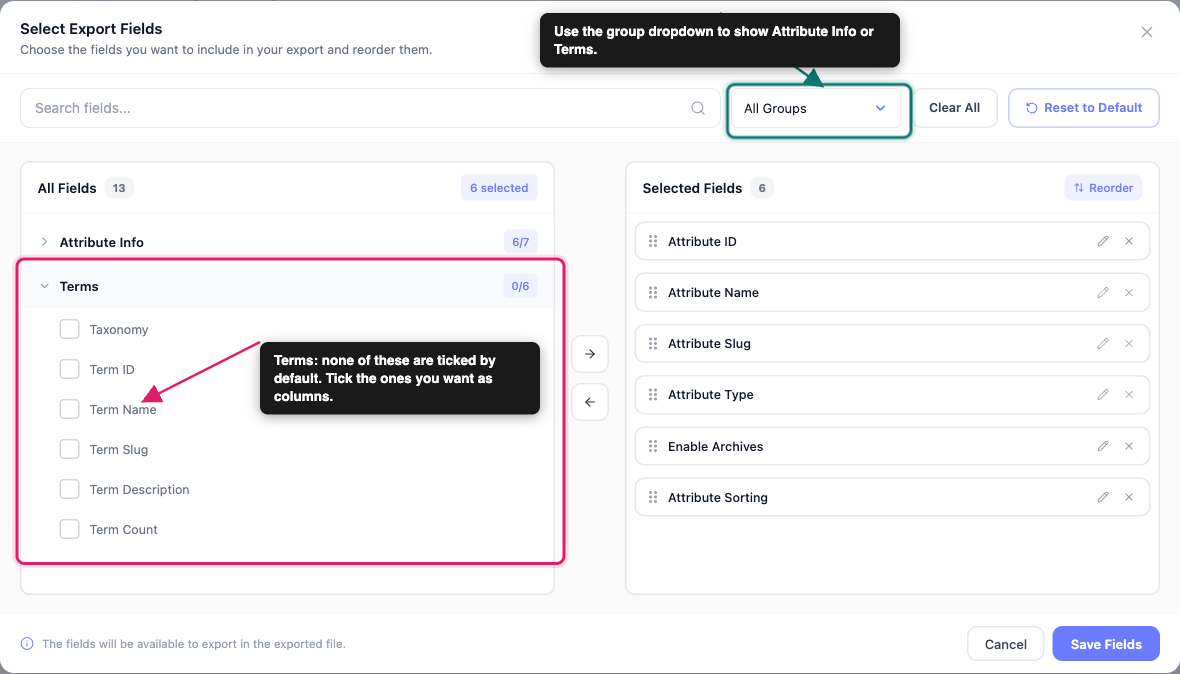
W oknie pola atrybutów znajdują się pod Informacje o Atrybucie, a pola terminów pod Terminy. Użyj rozwijanego menu grupy, aby wyświetlić jedną grupę na raz. Wyczyść Wszystko usuwa Twój wybór, dzięki czemu możesz zbudować listę kolumn od zera.
Dostępne pola atrybutów:
| Pole | Co to jest |
|---|---|
| ID Atrybutu | Wewnętrzne ID atrybutu w WooCommerce |
| Nazwa Atrybutu | Nazwa wyświetlana atrybutu, na przykład Kolor |
| Slug Atrybutu | Przyjazna dla adresu URL wersja nazwy |
| Typ Atrybutu | Typ atrybutu, wyświetlany jako Wybór lub Tekst |
| Włącz Archiwa | Tak lub Nie, w zależności od tego, czy dla atrybutu włączono strony archiwum |
| Sortowanie Atrybutu | Sposób sortowania terminów atrybutu w Twoim sklepie: Niestandardowe sortowanie, Nazwa, Nazwa (numeryczna) lub ID Terminu |
| Liczba Atrybutów | Ile terminów ma atrybut. Jest wyłączony domyślnie, więc dodaj go z wyskakującego okienka. |
Dostępne pola terminów:
| Pole | Co to jest |
|---|---|
| Taksonomia | Znacznik wiersza. Czyta Taksonomia we własnym wierszu atrybutu i Termin w jego wierszach terminów. |
| ID terminu | Wewnętrzne ID terminu w WordPressie |
| Nazwa terminu | Nazwa wyświetlana terminu, na przykład Duży |
| Slug terminu | Wersja nazwy terminu przyjazna dla adresów URL |
| Opis terminu | Tekst opisu wprowadzony na ekranie edycji terminu |
| Licznik terminów | Ile produktów używa tego terminu |
Domyślnie nie wybrano żadnych pól terminów. Dodaj je, jeśli chcesz mieć terminy w pliku, a nie tylko atrybuty.
Pełną listę dla wszystkich typów eksportu można znaleźć w Dostępne pola eksportu w Store Exporter Deluxe.
Krok 3: Pomiń krok filtrów
Ten eksport nie ma filtrów. Ekran Szybkiego Eksportu przechodzi bezpośrednio z Pól Eksportu do Opcji Eksportu, a podsumowanie na dole pokazuje Filtry jako 0.
Krok 4: Ustaw format i opcje
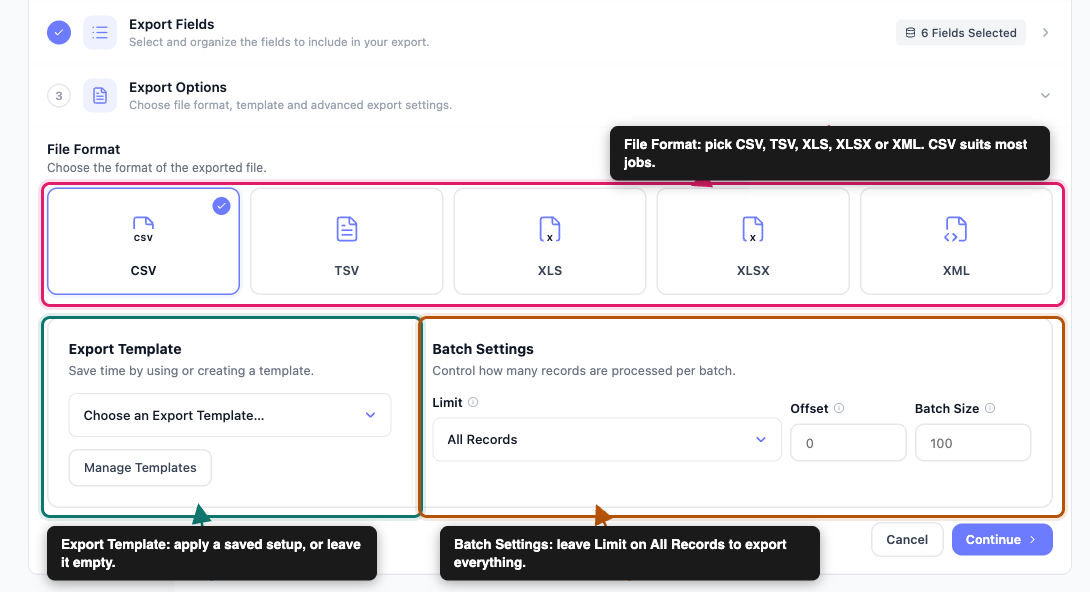
Na etapie Opcje eksportu możesz skonfigurować sposób tworzenia pliku.
Format pliku: Wybierz CSV, TSV, XLS, XLSX lub XML. CSV nadaje się do większości zadań, ponieważ prawie każdy arkusz kalkulacyjny i narzędzie do importu go odczytuje.
Szablon Eksportu: Jeśli masz już zapisane ustawienia na ekranie Szablony Eksportu, zastosuj je z listy rozwijanej Szablon Eksportu. Szczegółowe instrukcje znajdziesz w Jak używać szablonów eksportu w Store Exporter Deluxe.
Ustawienia Paczek: Użyj Limit, Offset i Rozmiar Paczki, aby kontrolować, ile rekordów eksport obsługuje. Pozostaw Limit na Wszystkie Rekordy, aby wyeksportować wszystko. Większość sklepów nie musi tego zmieniać.
Krok 5: Uruchom eksport
- Kliknij Uruchom Eksport. Okno dialogowe postępu odlicza każdy etap, od Inicjalizacji Eksportu do Finalizacji Eksportu.
- Kliknij Pobierz Plik, aby zapisać plik na swoim komputerze.
- Kliknij Gotowe, aby zamknąć okno dialogowe.
Jeśli włączysz archiwizację w ustawieniach wtyczki, kopia każdego eksportu jest również zapisywana na ekranie Archiwa, dzięki czemu możesz ją pobrać ponownie później. Archiwizacja jest domyślnie wyłączona.
Jak jest ułożony Twój plik atrybutów
Plik atrybutów ma jeden wiersz dla każdego atrybutu, plus jeden wiersz dla każdego z jego terminów. Oznacza to, że atrybut Rozmiar z czterema terminami zajmuje pięć wierszy.
- Wiersz atrybutu: Zawiera szczegóły atrybutu. Kolumny terminów w tym wierszu są puste, a Taksonomia czyta Taksonomia.
- Wiersze terminów: Każdy wiersz terminu powtarza szczegóły atrybutu, a następnie dodaje własne szczegóły terminu. Taksonomia czyta Termin w tych wierszach.
Jeśli wybierzesz tylko pola atrybutów, nadal otrzymasz wiersze terminów, ale będą one wyglądać jak powtórzenia wiersza atrybutu. Dodaj pola Terminy, aby można je było od siebie odróżnić.
Oto jak wyglądają pierwsze wiersze, gdy wybrane są również pola terminów (niektóre kolumny są ukryte, aby zachować wąską tabelę):
| ID Atrybutu | Nazwa Atrybutu | Slug Atrybutu | Taksonomia | ID terminu | Nazwa terminu | Slug terminu | Licznik terminów | Liczba Atrybutów |
|---|---|---|---|---|---|---|---|---|
| 1 | Kolor | kolor | Taksonomia | 3 | ||||
| 1 | Kolor | kolor | Termin | 22 | Brązowy | brązowy | 1 | 3 |
| 1 | Kolor | kolor | Termin | 23 | Ciemny granat | ciemny-granat | 1 | 3 |
| 1 | Kolor | kolor | Termin | 24 | Szałwiowa zieleń | szałwiowy-zielony | 1 | 3 |
Atrybuty są wymienione alfabetycznie według „slug”, a terminy każdego atrybutu następują po nim w kolejności alfabetycznej według nazwy. Kolumny podążają za kolejnością Twoich żetonów Wybrane pola, więc pole, które dodasz jako ostatnie, pojawi się na końcu.
Uruchom harmonogram
Jeśli potrzebujesz świeżej listy atrybutów co tydzień do narzędzia synchronizacji lub raportu, utwórz ją jako zaplanowany eksport, zamiast ręcznie uruchamiać szybki eksport za każdym razem.
Przejdź do Zaplanowane eksporty w grupie EKSPORTY, a następnie kliknij Nowy harmonogram. Formularz konfiguracji ma pięć kroków: Ogólne, Filtry, Metoda, Harmonogram i Zaawansowane.
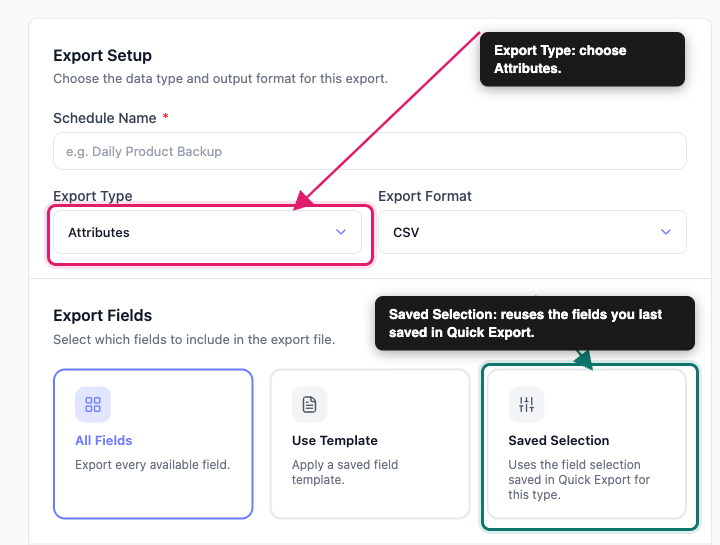
Ogólne: Wprowadź Nazwę harmonogramu, ustaw Typ eksportu na Atrybuty, a następnie wybierz Format eksportu. Zaplanowane eksporty oferują również RSS 2.0 oprócz formatów szybkiego eksportu. W sekcji Pola eksportu wybierz Wszystkie pola, Użyj szablonu lub Zapisany wybór. Wszystkie pola eksportuje każde dostępne pole, podczas gdy Zapisany wybór ponownie wykorzystuje wybór pól, który ostatnio zapisałeś w szybkim eksporcie dla atrybutów.
Filtry: Atrybuty nie mają filtrów. Ten krok nadal pokazuje opcje sortowania, ale nie zmieniają one eksportu atrybutów, więc możesz je zignorować. Kliknij Dalej: Metoda.
Metoda: Ten krok decyduje, dokąd trafi gotowy plik. Wybierz Archiwizuj do multimediów, Zapisz na serwerze, Wyślij jako e-mail, POST do adresu URL lub FTP / SFTP.
Harmonogram: Wybierz Częstotliwość: Co godzinę, Codziennie, Tygodniowo, Miesięcznie, Niestandardowo lub Ręcznie. Następnie ustaw godzinę i swoją strefę czasową. Wybierz Ręcznie, jeśli chcesz uruchomić eksport tylko na żądanie.
Zaawansowane: Nie musisz nic zmieniać na tym kroku dla eksportu atrybutów. Kliknij Utwórz harmonogram, aby go zapisać.
Szczegółowe instrukcje dotyczące każdego z tych kroków znajdziesz w Jak zaplanować eksporty w Store Exporter Deluxe.
Typowe sposoby wykorzystania eksportu atrybutów
Przenieś atrybuty do innego sklepu: Wyeksportuj Nazwę atrybutu, Slug atrybutu, Typ atrybutu, Nazwę terminu i Slug terminu, a następnie użyj pliku jako listy kontrolnej podczas odbudowywania atrybutów w nowym sklepie.
Audyt niewykorzystanych terminów: Dodaj Licznik terminów do swoich pól i posortuj plik według tej kolumny w arkuszu kalkulacyjnym. Terminy z Licznik terminów równym 0 nie są używane przez żaden produkt, więc są bezpiecznymi kandydatami do usunięcia.
Przejrzyj konfigurację atrybutów: Dodaj Włącz archiwa i Sortowanie atrybutów, aby zobaczyć, jak skonfigurowany jest każdy atrybut. Jest to przydatne przed zmianą motywu lub konfiguracją wtyczki filtrującej.
Rozwiązywanie problemów
Często zadawane pytania
Powiązane artykuły
- Jak eksportować produkty WooCommerce za pomocą Store Exporter Deluxe
- Jak wyeksportować marki WooCommerce za pomocą Store Exporter Deluxe
- Dostępne pola eksportu w Store Exporter Deluxe
- Jak używać Szablonów Eksportu w Store Exporter Deluxe
- Jak zaplanować eksporty w Store Exporter Deluxe
Potrzebujesz pomocy?
Jeśli masz pytanie lub napotkasz jakiekolwiek problemy, jesteśmy tutaj, aby pomóc.
- Użytkownicy Premium: Otwórz zgłoszenie pomocy technicznej
- Użytkownicy bezpłatni: Odwiedź nasze forum społeczności
