
Jeśli potrzebujesz kopii zapasowej swoich aktywnych kodów rabatowych, raportu o wykorzystaniu kuponów lub kanału danych kuponów dla innego systemu, możesz pobrać te dane bezpośrednio z WooCommerce za pomocą Store Exporter Deluxe. Ten artykuł przeprowadzi Cię przez jednorazowy eksport kuponów za pomocą Szybkiego Eksportu, a następnie pokaże, jak skonfigurować powtarzalny za pomocą Zaplanowanych Eksportów.
Wymagania wstępne
| Wymaganie | Szczegóły |
|---|---|
| Wtyczka | Store Exporter Deluxe 5.4.5 lub nowszy jest aktywny i licencjonowany |
| WooCommerce | Aktywne, z co najmniej jednym utworzonym kuponem |
| Dostęp administratora | Będziesz potrzebować konta z dostępem do panelu administracyjnego WordPress |
Krok 1: Wybierz Kupony jako typ eksportu
- Przejdź do WooCommerce → Eksport sklepu.
- Kliknij Szybki eksport w pasku bocznym.
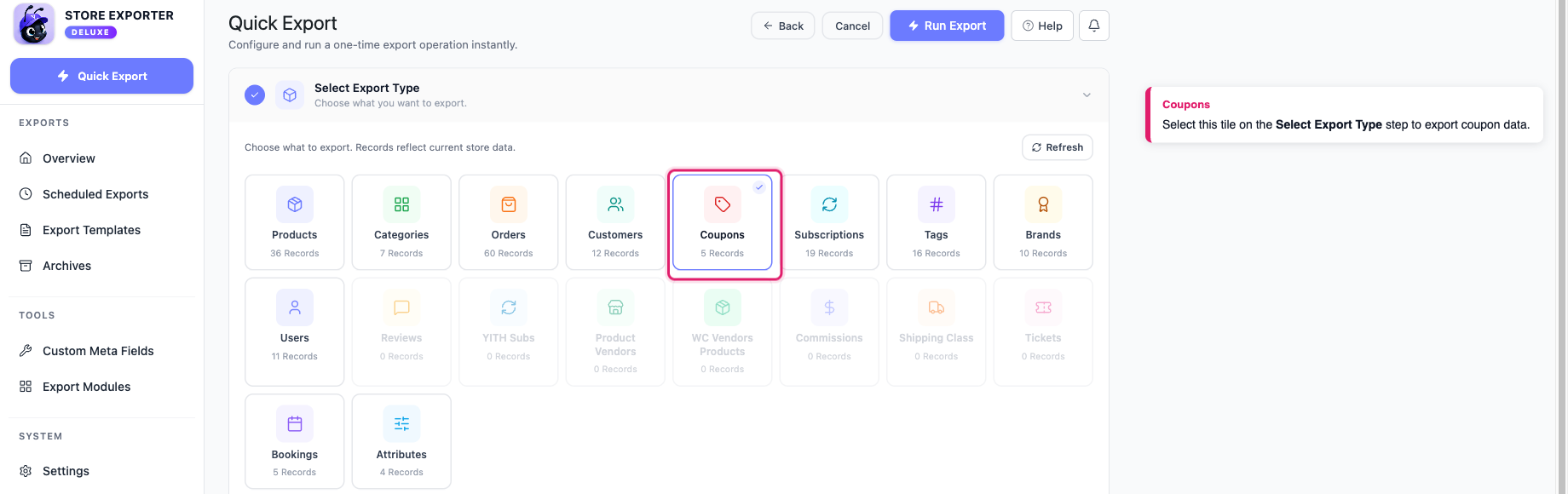
- W sekcji Wybierz Typ Eksportu kliknij kafelek Kupony.
Krok Pola eksportu otwiera się automatycznie po wybraniu kafelka.
Krok 2: Wybierz pola kuponów
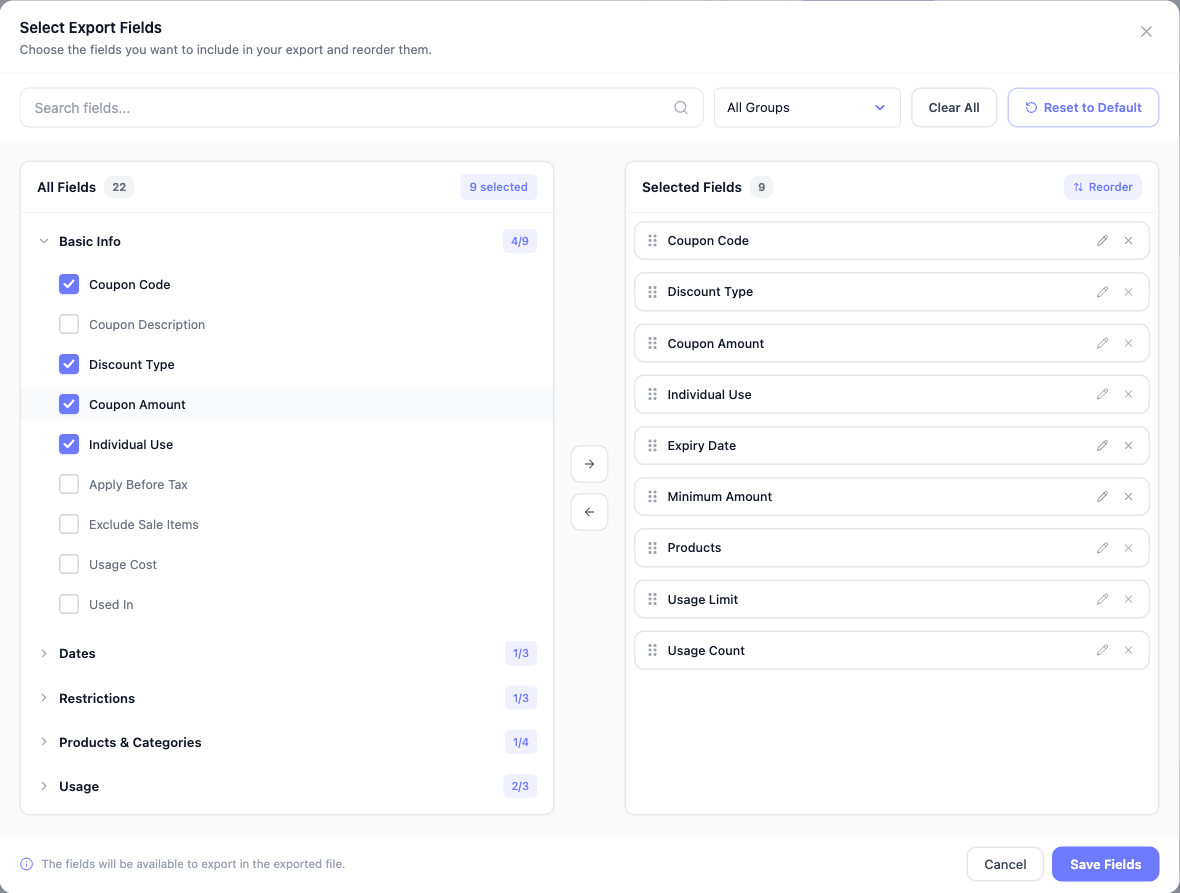
- W kroku Pola Eksportu przejrzyj pola, które są już zaznaczone.
- Usuń każde pole, którego nie potrzebujesz.
- Kliknij Dodaj więcej pól, aby otworzyć pełny selektor pól, a następnie wyszukaj według nazwy lub filtruj według grupy, aby dodać więcej kolumn.
- (Opcjonalnie) Kliknij ikonę Zmień nazwę (ołówek) obok pola i wpisz nowy nagłówek kolumny.
Nowy eksport rozpoczyna się z dziewięcioma już zaznaczonymi polami: Kod kuponu, Typ rabatu, Kwota kuponu, Użycie indywidualne, Data ważności, Minimalna kwota, Produkty, Limit użycia i Liczba użyć. Zmiana nazwy kolumny pomaga, gdy system docelowy oczekuje określonych nazw kolumn. Zobacz Dostępne pola kuponów poniżej, aby uzyskać pełną listę.
Krok 3: Filtruj i sortuj kupony (opcjonalnie)
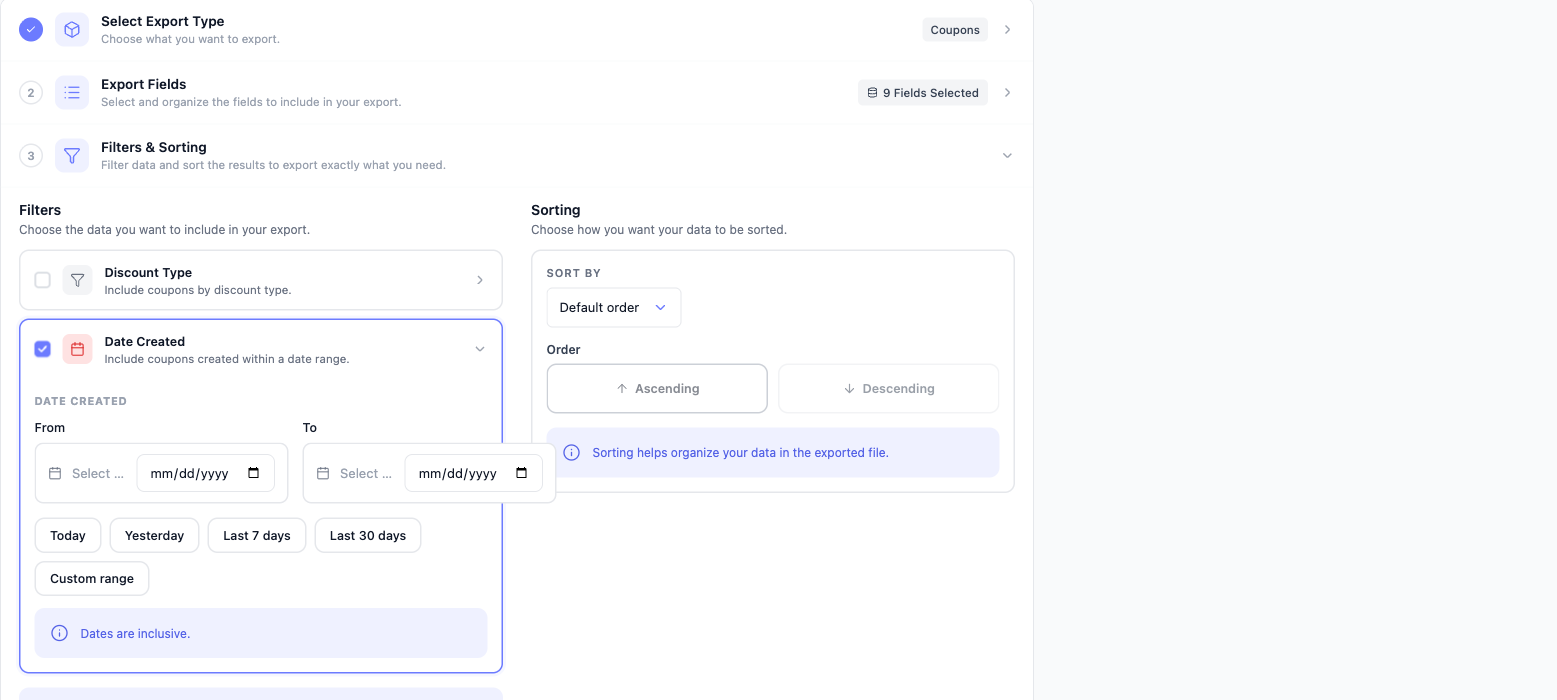
- Kliknij Filtry i Sortowanie, aby otworzyć ten krok.
- Kliknij kartę Typ rabatu, aby ją rozwinąć.
- Zaznacz typy rabatów, które chcesz uwzględnić.
- Kliknij kartę Data utworzenia, aby ją rozwinąć.
- Wprowadź datę Od i Do lub kliknij predefiniowaną.
- W sekcji Sortowanie wybierz opcję Sortuj według.
- Kliknij przyciski Rosnąco lub Malejąco.
- Typ rabatu zawiera listę wszystkich typów rabatów zarejestrowanych w Twoim sklepie, takich jak Rabat procentowy, Rabat stały na koszyk i Rabat stały na produkt.
- Predefiniowane opcje dla Daty utworzenia to Dzisiaj, Wczoraj, Ostatnie 7 dni, Ostatnie 30 dni i Niestandardowy zakres. Daty są włączone.
- Opcja Sortuj według oferuje Domyślna kolejność, ID, Kod, Data utworzenia, Data modyfikacji i Losowo. Przyciski Rosnąco i Malejąco stają się dostępne dopiero po wybraniu czegoś innego niż Domyślna kolejność.
Krok 4: Wybierz format pliku
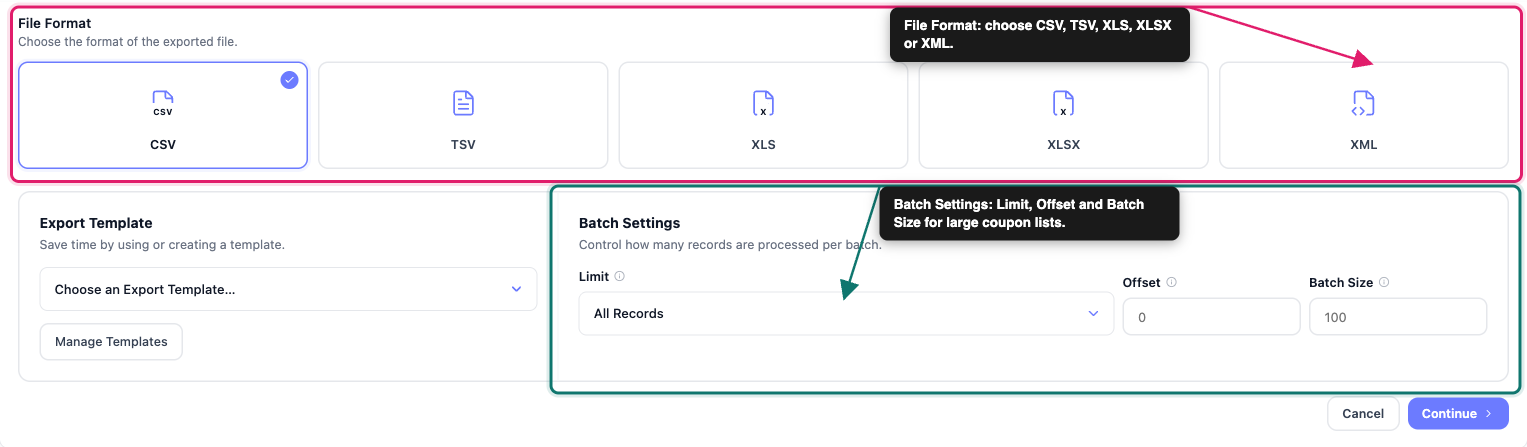
- Kliknij Opcje eksportu, aby otworzyć krok.
- W sekcji Format pliku wybierz CSV, TSV, XLS, XLSX lub XML.
- (Opcjonalnie) W sekcji Ustawienia wsadowe ustaw Limit, Przesunięcie i Rozmiar wsadu, jeśli eksportujesz dużą liczbę kuponów.
Zobacz poniżej Masowe eksportowanie dużych list kuponów, aby dowiedzieć się, jak działają ustawienia masowe.
Krok 5: Uruchom eksport
- Kliknij Uruchom eksport.
- Poczekaj, aż dialog Eksport w toku zakończy się.
- Kliknij Pobierz plik, aby zapisać eksport.
Uruchom eksport jest dostępny natychmiast po wybraniu typu eksportu. Każdy krok, którego nie otworzysz, zachowa swoje domyślne ustawienia.
Dostępne pola kuponów
Krok Pola eksportu grupuje 22 dostępne kolumny kuponów w następujące kategorie:
- Podstawowe informacje: Kod kuponu, Opis kuponu, Typ rabatu, Kwota rabatu, Użycie indywidualne, Zastosuj przed podatkiem, Wyklucz produkty w promocji, Koszt użycia, Użyto w.
- Daty: Opublikowano kupon, Zmodyfikowano kupon, Data wygaśnięcia.
- Ograniczenia: Kwota minimalna, Kwota maksymalna, E-maile klientów.
- Produkty i kategorie: Produkty, Wyklucz produkty, Kategorie produktów, Wyklucz kategorie produktów.
- Użycie: Limit użycia, Liczba użyć, Użyto przez.
Masowe eksportowanie dużych list kuponów
W przypadku sklepów z dużą liczbą kuponów użyj Ustawień masowych na kroku Opcje eksportu:
- Limit: całkowita liczba rekordów w tym eksporcie. Pozostaw Wszystkie rekordy, aby wyeksportować wszystko.
- Przesunięcie: liczba rekordów do pominięcia od początku. Użyj 0 dla pierwszego eksportu.
- Rozmiar partii: ile rekordów jest przetwarzanych naraz.
Aby eksportować w partiach, uruchom eksport kilka razy i zwiększaj Przesunięcie o wartość Limitu za każdym razem, aż obejmiesz całą listę kuponów.
Zaplanuj cykliczny eksport kuponów
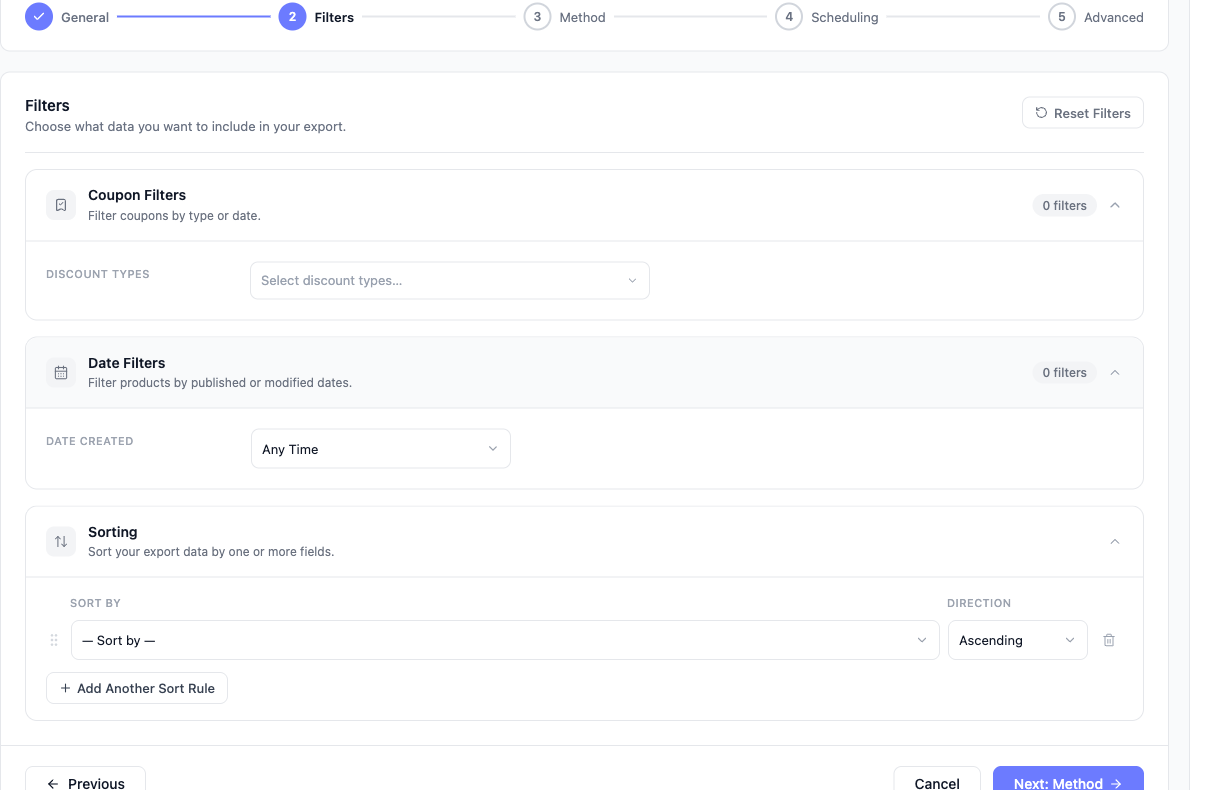
Aby skonfigurować cykliczny eksport kuponów, przejdź do WooCommerce → Store Export, kliknij Zaplanowane eksporty w pasku bocznym, a następnie kliknij Nowy harmonogram. Na kroku Ogólne nadaj harmonogramowi nazwę, ustaw Typ eksportu na Kupony i wybierz Format eksportu.
Na kroku Filtry znajdziesz te same dwa filtry specyficzne dla kuponów co w Szybkim eksporcie, pod innymi nazwami:
- Filtry kuponów: Wybierz jeden lub więcej Typów rabatów do uwzględnienia.
- Filtry dat: Ustaw Data utworzenia na Dowolny czas, Ostatnie 7 dni, Ostatnie 30 dni, Wczoraj, Dzisiaj lub Zakres niestandardowy.
Dostępny jest również panel Sortowanie, z osobną listą Sortuj według i listą Kierunek dla każdej reguły, plus Dodaj kolejną regułę sortowania, jeśli potrzebujesz więcej niż jednej. Następnie przejdź przez Metoda i Harmonogramowanie, aby ustawić metodę dostawy i częstotliwość, tak samo jak w przypadku każdego innego zaplanowanego eksportu. Szczegółowe instrukcje znajdziesz w Jak zaplanować eksporty.
Obsługiwane formaty eksportu
Szybki eksport oferuje CSV, TSV, XLS, XLSX i XML dla eksportów kuponów. Zaplanowane eksporty oferują wszystkie te formaty plus RSS 2.0 i JSON. Jeśli potrzebujesz wyjścia w formacie JSON lub RSS, zamiast Szybkiego eksportu skonfiguruj zaplanowany eksport.
Rozwiązywanie problemów
Często zadawane pytania
Powiązane zasoby
Potrzebujesz więcej pomocy?
Jeśli używasz Store Exporter Deluxe i napotkasz problem, którego ten artykuł nie obejmuje, otwórz zgłoszenie pomocy technicznej, a nasz zespół pomoże Ci skonfigurować eksport kuponów.
Jeśli używasz darmowego wtyczki Store Exporter, zapytaj na forum pomocy technicznej WordPress.org, a nasz zespół odpowie Ci tam.
