
Tagi produktów szybko się gromadzą. Być może przenosisz swój sklep, synchronizujesz listę tagów z innym narzędziem lub szukasz tagów, których żaden produkt już nie używa. WooCommerce nie ma wbudowanego sposobu na eksport tej listy, więc ręcznie kopiujesz wiersze z sekcji Produkty → Tagi.
Store Exporter Deluxe zapewnia odpowiedni eksport. Wybierz kolumny, które chcesz, wybierz format pliku i pobierz wszystkie tagi produktów w swoim sklepie w jednym pliku.
Ten artykuł omawia najpierw jednorazowy Szybki Eksport tagów, a następnie sposób automatycznego uruchamiania tego samego eksportu zgodnie z harmonogramem.
Wymagania wstępne
| Wymaganie | Szczegóły |
|---|---|
| Wtyczka | Store Exporter Deluxe jest zainstalowany i aktywny |
| Dane tagów | Istnieje co najmniej jeden tag produktu. Tagi można dodawać w sekcji Produkty → Tagi. |
| Dostęp administracyjny | Konto, które może zarządzać eksportami WooCommerce. Administratorzy mają je domyślnie. |
Gdzie znaleźć szybki eksport
Otwórz WooCommerce → Store Export z menu administratora WordPress. Otworzy to pulpit nawigacyjny Store Exporter Deluxe.
W bocznym pasku menu Szybki Eksport jest osobnym przyciskiem blisko góry, nad grupą EKSPORTY. Kliknij go, aby rozpocząć nowy eksport.
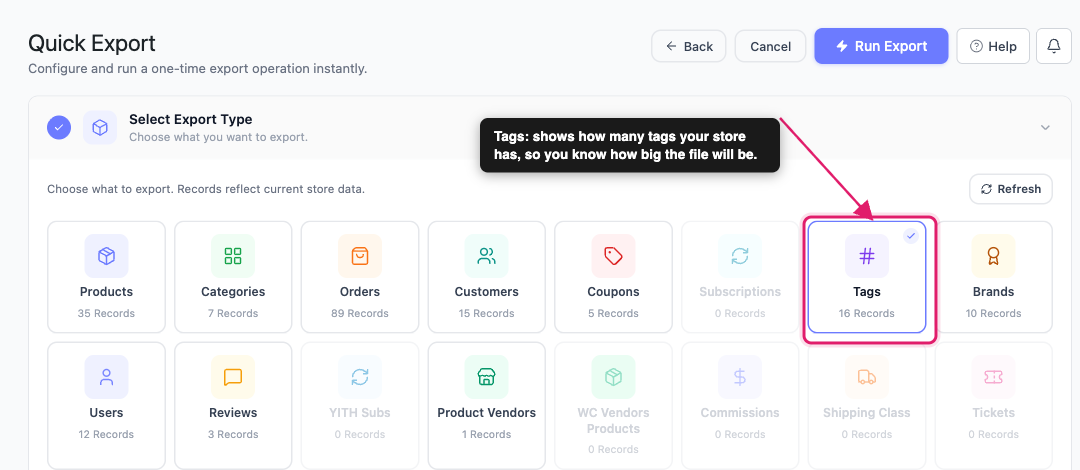
Krok 1: Wybierz typ eksportu Tagi
Na etapie Wybierz typ eksportu kliknij kafelek Tagi. Kafelek pokazuje również, ile tagów ma Twój sklep, dzięki czemu wiesz, jak duży będzie plik.
Krok 2: Wybierz pola tagów
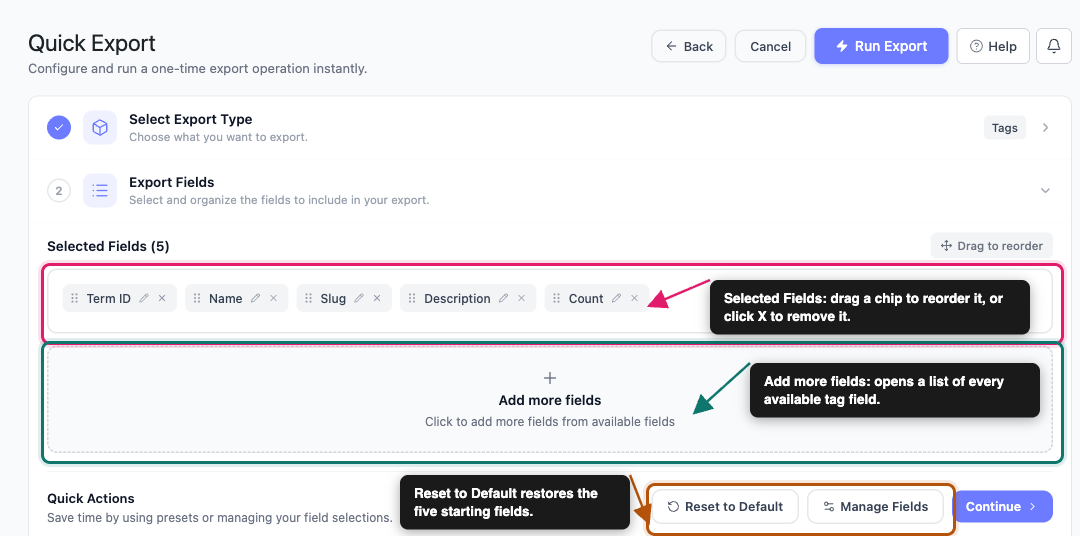
Na etapie Pola eksportu kolumny, które zamierzasz wyeksportować, pojawiają się jako znaczniki pod sekcją Wybrane pola. Tagi zaczynają się od pięciu z nich:
- ID terminu
- Nazwa
- Slug
- Opis
- Liczba
Stamtąd możesz kształtować listę kolumn:
- Kliknij Dodaj więcej pól, aby otworzyć okno Wybierz pola eksportu i dodać wszystko, co nie jest jeszcze żetonem.
- Kliknij Zarządzaj polami, aby otworzyć to samo okno z pełną listą.
- Przeciągnij żeton, aby zmienić kolejność kolumn w pliku.
- Kliknij ikonę ołówka na znaczniku, aby zmienić nazwę nagłówka kolumny. Podstawowe dane pozostają takie same.
- Kliknij X na żetonie, aby usunąć kolumnę.
- Użyj opcji Resetuj do domyślnych, aby powrócić do początkowych pięciu.
Okno grupujące pola pod sekcjami Podstawowe informacje i Niestandardowe pola meta. Użyj listy rozwijanej grupy, aby przełączać się między nimi. Wyczyść wszystko usuwa Twój wybór, dzięki czemu możesz zbudować listę kolumn od zera.
Dostępne pola tagów:
| Pole | Co to jest |
|---|---|
| ID terminu | Wewnętrzny identyfikator WordPress tagu |
| Nazwa | Nazwa wyświetlana tagu |
| Slug | Przyjazna dla adresu URL wersja nazwy |
| URI terminu | Pełny adres internetowy strony tagu w Twoim sklepie. Jest wyłączony domyślnie, więc dodaj go z okna. |
| Opis | Tekst opisu wprowadzony na ekranie edycji tagu |
| Liczba | Ile produktów używa tego tagu |
Pełną listę dla wszystkich typów eksportu można znaleźć w Dostępne pola eksportu w Store Exporter Deluxe.
Krok 3: Sortuj tagi
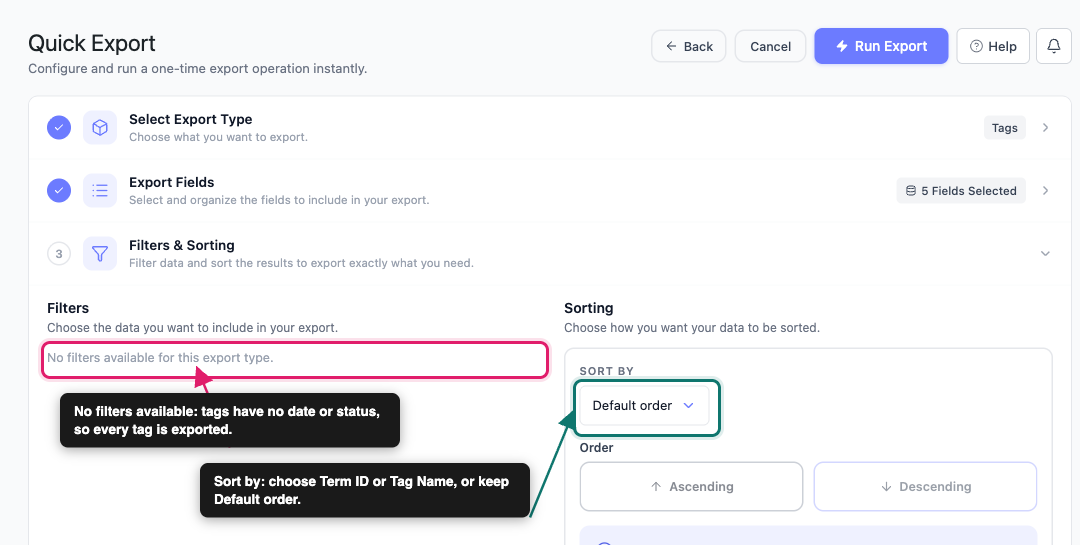
Otwórz etap Filtry i sortowanie, a po lewej stronie zobaczysz komunikat „Brak dostępnych filtrów dla tego typu eksportu”.
Sortowanie działa. W panelu Sortowanie po prawej stronie:
- Wybierz pole w sekcji Sortuj według. Twoje opcje to ID terminu i Nazwa tagu, lub pozostaw Domyślna kolejność.
- W sekcji Kolejność kliknij Rosnąco lub Malejąco.
Krok 4: Ustaw format i opcje
Na etapie Opcje eksportu możesz skonfigurować sposób tworzenia pliku.
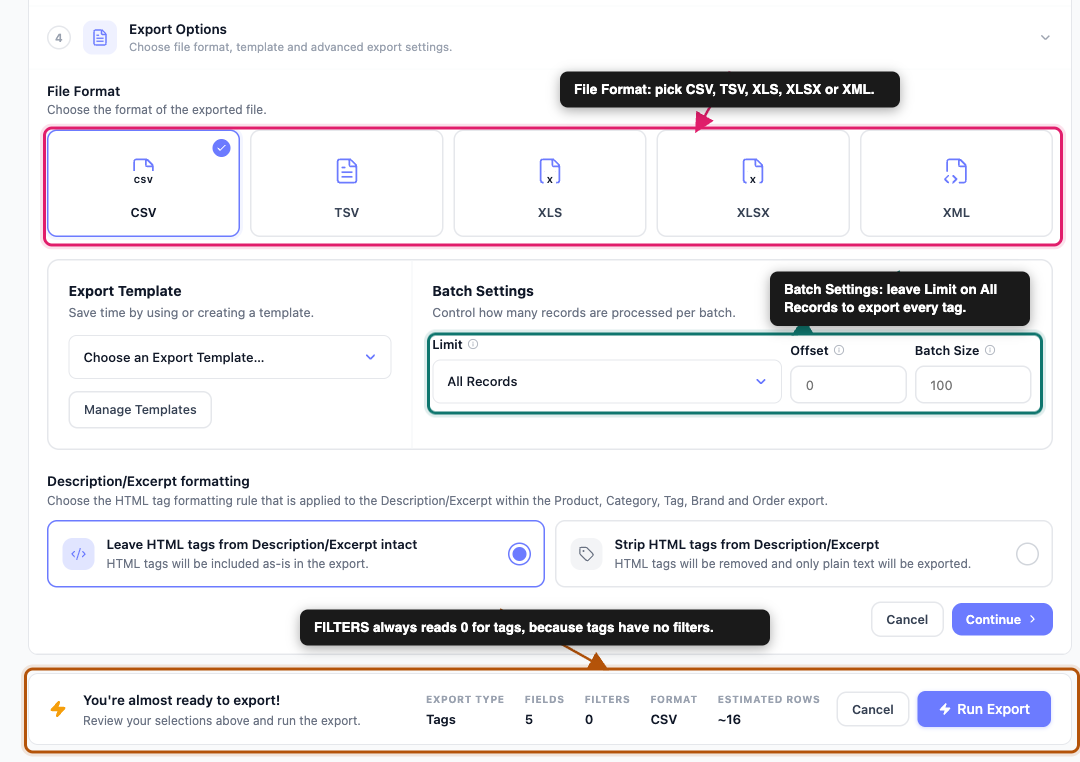
Format pliku: Wybierz CSV, TSV, XLS, XLSX lub XML. CSV nadaje się do większości zadań, ponieważ prawie każdy arkusz kalkulacyjny i narzędzie do importu go odczytuje.
Szablon eksportu: Jeśli masz już zapisany zestaw ustawień na ekranie Szablony eksportu, zastosuj go z listy rozwijanej Szablon eksportu zamiast ręcznie odbudowywać listę pól. Szczegółowe instrukcje znajdziesz w Jak używać szablonów eksportu w Store Exporter Deluxe.
Ustawienia wsadowe: Limit określa, ile rekordów zawiera eksport. Wybierz Wszystkie rekordy, aby wyeksportować wszystkie tagi, lub wybierz mniejszą liczbę. Przesunięcie pomija podaną liczbę rekordów od początku, a Rozmiar paczki kontroluje, ile rekordów wtyczka przetwarza na raz. Większość sklepów może zostawić te trzy opcje bez zmian.
Formatowanie opisu/wyciągu: Opisy tagów mogą zawierać kod HTML, taki jak pogrubienie lub linki. Wybierz Pozostaw znaczniki HTML z Opisu/Wyciągu bez zmian, aby wyeksportować opis dokładnie tak, jak został zapisany, lub Usuń znaczniki HTML z Opisu/Wyciągu, aby wyeksportować tylko czysty tekst.
Krok 5: Uruchom eksport i pobierz plik
Zanim uruchomisz eksport, sprawdź pasek podsumowania na górze. Pokazuje on TYP EKSPORTU, POLA, FILTRY, FORMAT i SZACUNKOWE WIERSZE. FILTRY zawsze odczytują 0 w eksporcie tagów z powodu opisanego w Kroku 3.
- Kliknij Uruchom eksport w prawym górnym rogu. Okno postępu pokazuje każdy etap eksportu.
- Poczekaj na komunikat „Twój eksport został zakończony i jest gotowy do pobrania.”
- Kliknij Pobierz plik.
Archiwizacja jest domyślnie wyłączona, więc wtyczka nie przechowuje kopii pliku. Aby zachować kopię, włącz Włącz archiwizację w Ustawieniach. Następnie możesz ponownie pobrać plik z Archiwów w pasku bocznym.
Eksportowanie tagów według harmonogramu
Jeśli potrzebujesz świeżej listy tagów co tydzień do narzędzia synchronizacji lub raportu, utwórz ją jako eksport zaplanowany zamiast ręcznego uruchamiania Szybkiego eksportu za każdym razem.
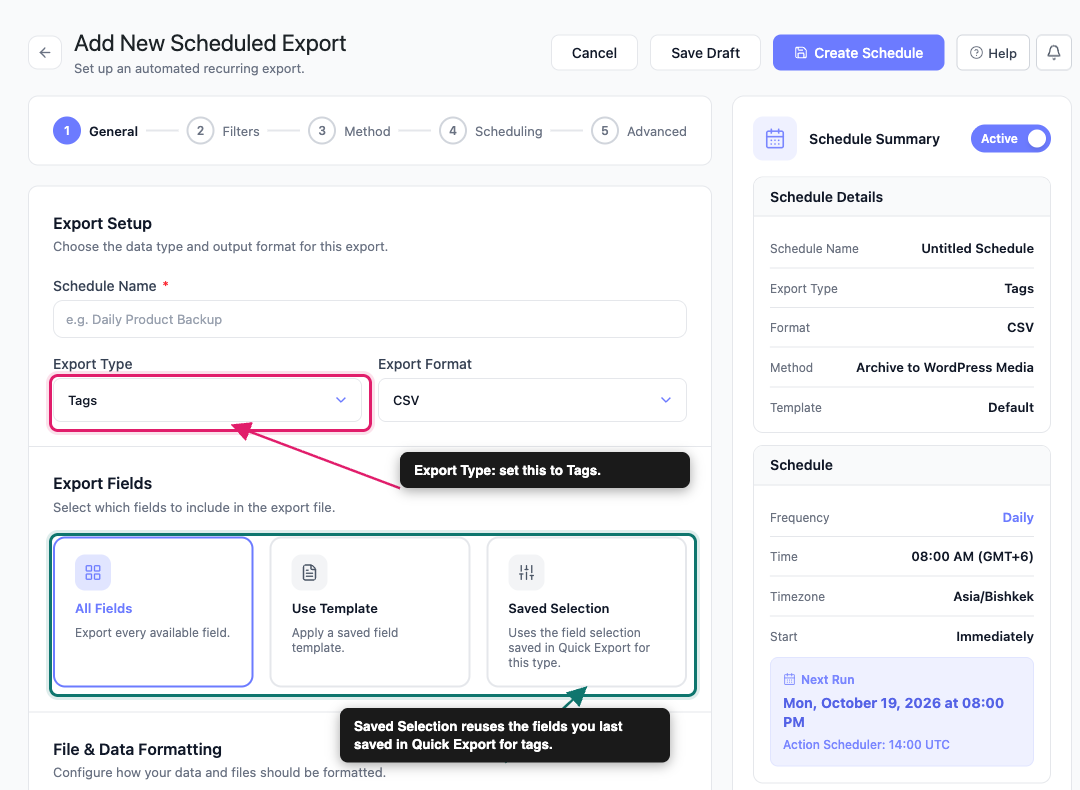
Formularz eksportu zaplanowanego ma pięć kroków: Ogólne, Filtry, Metoda, Harmonogram i Zaawansowane. W przypadku eksportu tagów kroki Ogólne i Filtry wymagają Twojej uwagi.
- Przejdź do Zaplanowane eksporty w grupie EKSPORTY.
- Kliknij Nowy harmonogram.
- W kroku Ogólne ustaw Typ eksportu na Tagi.
- Wybierz Format eksportu.
- W sekcji Pola eksportu wybierz Wszystkie pola, Użyj szablonu lub Zapisany wybór.
- W kroku Filtry wybierz pole sortowania i kierunek. Twoje opcje to ID terminu i Nazwa tagu.
- (Opcjonalnie) Kliknij Dodaj kolejną regułę sortowania, aby sortować według więcej niż jednego pola.
Eksporty zaplanowane oferują również RSS 2.0 oprócz formatów Szybkiego eksportu. Zapisany wybór ponownie wykorzystuje wybór pól zapisany w Szybkim eksporcie dla tagów.
Krok Metoda decyduje, dokąd trafi gotowy plik: Archiwizuj do nośnika, Zapisz na serwerze, Wyślij jako e-mail, POST do adresu URL lub FTP / SFTP. Kroki Harmonogramowanie i Zaawansowane działają tak samo jak w przypadku każdego innego typu eksportu. Szczegółowe instrukcje znajdziesz w Jak zaplanować eksporty w Store Exporter Deluxe.
Typowe sposoby wykorzystania eksportu tagów
Synchronizuj swoją listę tagów z innym narzędziem: Wyeksportuj ID terminu, Nazwę i Slug jako CSV, a następnie zaimportuj plik do swojego innego sklepu, arkusza kalkulacyjnego lub narzędzia do tagowania. Połącz to z zaplanowanym eksportem, który używa FTP / SFTP lub POST do adresu URL, aby automatycznie aktualizować kopię.
Przeglądaj nieużywane i nadużywane tagi: Dodaj Licznik do swoich pól i posortuj plik według tej kolumny w arkuszu kalkulacyjnym. Tagi z Licznik 0 nie są używane przez żaden produkt, więc są bezpiecznymi kandydatami do usunięcia. Kilka tagów z bardzo wysokimi licznikami często wskazuje na tagi, które są zbyt ogólne, aby były użyteczne.
Przeglądaj opisy i linki tagów: Dodaj Opis i URI terminu, aby sprawdzić, które tagi mają opisy dla SEO, i uzyskać publiczny link do każdej strony tagu.
Rozwiązywanie problemów
Często zadawane pytania
Powiązane artykuły
- Jak eksportować produkty WooCommerce za pomocą Store Exporter Deluxe
- Jak wyeksportować marki WooCommerce za pomocą Store Exporter Deluxe
- Dostępne pola eksportu w Store Exporter Deluxe
- Jak używać Szablonów Eksportu w Store Exporter Deluxe
- Jak zaplanować eksporty w Store Exporter Deluxe
Potrzebujesz pomocy?
Jeśli używasz Store Exporter Deluxe, otwórz zgłoszenie pomocy technicznej, a nasz zespół pomoże Ci uruchomić eksport tagów.
Jeśli używasz darmowego wtyczki Store Exporter, zapytaj na forum pomocy technicznej WordPress.org, a nasz zespół odpowie Ci tam.
