
Je winkel bevat veel soorten gegevens: producten, bestellingen, klanten, kortingsbonnen en meer. Voordat Store Exporter Deluxe een bestand kan maken, moet het weten welk soort je wilt. Die keuze is het exporttype, en het is de eerste beslissing bij elke export.
Deze handleiding laat zien wat exporttypen zijn, welke je krijgt en hoe ze werken in Snelle Export en Geplande Exports. Elk type heeft zijn eigen handleiding met gedetailleerde informatie per veld, dus dit artikel verwijst je ernaartoe in plaats van het te herhalen.
Vereisten
| Vereiste | Details |
|---|---|
| Plugin | Store Exporter Deluxe 5.4.3 of nieuwer, actief. Eerdere versies gebruiken de oudere admin met tabbladen, die niet de hier beschreven schermen heeft. |
| Toegang | Een WordPress-account dat WooCommerce kan beheren |
Wat een exporttype is
Een exporttype is het soort record dat je exporteert. Kies Bestellingen en elke rij in je bestand is een bestelling. Kies Klanten en elke rij is een klant.
Het type bepaalt ook welke velden je kunt kiezen. Bestellingen bieden velden zoals factuurgegevens en artikelen. Producten bieden velden zoals prijs en voorraad. Dus je kiest altijd eerst het type, daarna de velden.
Elke export behandelt één type. Als je bestellingen en klanten nodig hebt, voer dan twee exports uit.
Voor de volledige lijst met velden achter elk type, zie Beschikbare exportvelden in Store Exporter Deluxe.
Vind je exporttypen
Het scherm Alle Exportitems toont elk exporttype op één plek.
- Ga naar WooCommerce > Store Export in de WordPress-admin.
- Klik op het scherm Overzicht op Bekijk alle exportitems in de sectie Snelle Export.
- Blader door de kaarten, of typ in het vak Zoek exportitems… om er een te vinden.
- Gebruik de vervolgkeuzelijst Sorteren op: om de kaarten te sorteren op naam of op aantal records.
- Gebruik de raster- en lijst-iconen rechts van de vervolgkeuzelijst Sorteren op: om lay-outs te wisselen.

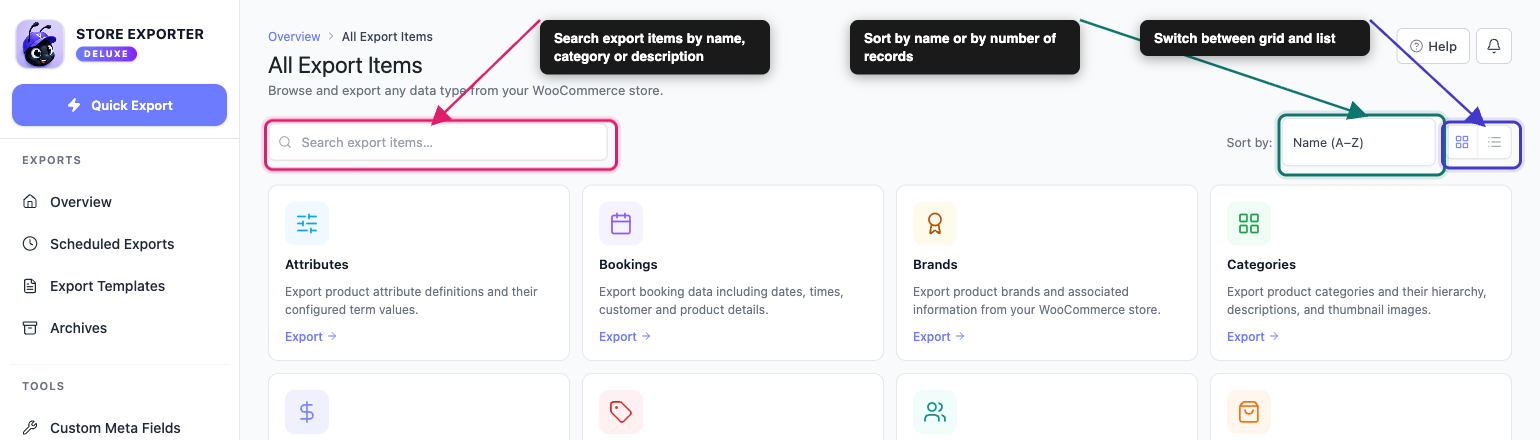
Elke kaart toont de naam van het type en een korte beschrijving van wat het exporteert. Klik op een kaart om Snelle Export te openen met dat type al geselecteerd.
Beschikbare exporttypen
Store Exporter Deluxe vermeldt 18 exporttypen, plus Wenslijsten wanneer SaveTo Wishlist actief is (Store Exporter Deluxe 5.4.4 of nieuwer). Sommige lezen gegevens die elke WooCommerce-winkel heeft. Andere hebben een ander plugin nodig om de gegevens te leveren.
Ingebouwde typen
Deze werken op elke winkel die de gegevens heeft.
| Exporttype | Wat het exporteert | Meer informatie |
|---|---|---|
| Producten | Productgegevens inclusief variaties, prijzen, voorraad en attributen | Exporteer producten |
| Categorieën | Productcategorieën met hun hiërarchie, beschrijvingen en afbeeldingen | Exporteer categorieën |
| Tags | Producttags, inclusief slugs en beschrijvingen | Tags exporteren |
| Attributen | Productattribuutdefinities en hun termwaarden | Attributen exporteren |
| Merken | Productmerken. Vereist WooCommerce 9.4 of hoger, of de WooCommerce Brands-plugin | Merken exporteren |
| Verzendklasse | Verzendklasconfiguraties | Verzendklassen exporteren |
| Bestellingen | Bestellingen met regelitems, totalen, betalings- en verzendgegevens | Bestellingen exporteren |
| Klanten | Klantgegevens, factuur- en verzendadressen | Klanten exporteren |
| Gebruikers | WordPress-gebruikersaccounts, inclusief rollen en registratiedatums | Gebruikers exporteren |
| Kortingsbonnen | Couponcodes, kortingstypes, gebruiksbeperkingen en vervaldatums | Coupons exporteren |
| Beoordelingen | Productrecensies en beoordelingen | Recensies exporteren |
Typen die een andere plugin vereisen
Behalve Wenslijsten, verschijnen deze te allen tijde op het scherm, maar bevatten ze alleen gegevens zodra de bijbehorende plugin actief is. Wenslijsten verschijnt alleen terwijl SaveTo Wishlist actief is.
| Exporttype | Plugin die de gegevens levert | Meer informatie |
|---|---|---|
| Abonnementen | WooCommerce Abonnementen | Abonnementen exporteren |
| YITH Subs | YITH WooCommerce Subscription | YITH-abonnementen exporteren |
| Boekingen | WooCommerce Boekingen | Boekingen exporteren |
| Tickets | FooEvents for WooCommerce | Tickets exporteren |
| Productverkopers | WooCommerce Product Vendors | Productleveranciers exporteren |
| WC Vendors Producten | WC Vendors | WC Vendors-producten exporteren |
| Commissies | WC Vendors | Commissies exporteren |
| Wenslijsten | SaveTo Wishlist (Store Exporter Deluxe 5.4.4 of later) | Wenslijsten exporteren |
Voor andere plugins waarvan u gegevens kunt toevoegen aan een export, zie de lijst met ondersteunde plugins van Store Exporter Deluxe.
Exporttypen in- en uitschakelen
Store Exporter Deluxe heeft geen schakelaar voor elk exporttype. Twee dingen regelen in plaats daarvan wat u kunt exporteren.
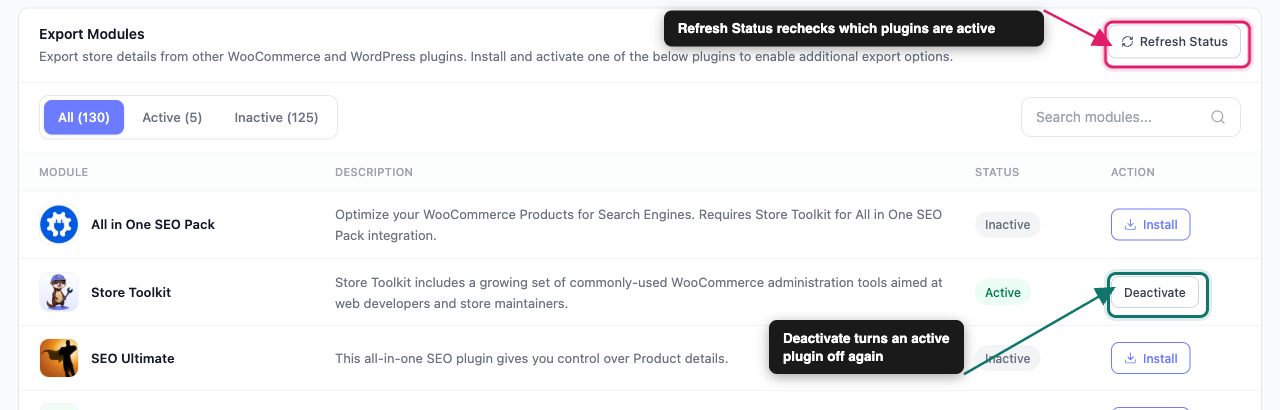
De plugin achter een type toevoegen of verwijderen: Open Export Modules in de zijbalk en controleer of de plugin actief is. Gebruik vervolgens de knop in de rij:
- Installeren: voor een plugin van WordPress.org installeert en activeert Store Exporter Deluxe deze. Voor andere plugins opent de knop de website van de plugin.
- Deactiveren: opent het scherm Plugins in een nieuw tabblad, waar u de plugin deactiveert.
- Status vernieuwen: gebruik deze knop als de lijst verouderd lijkt.
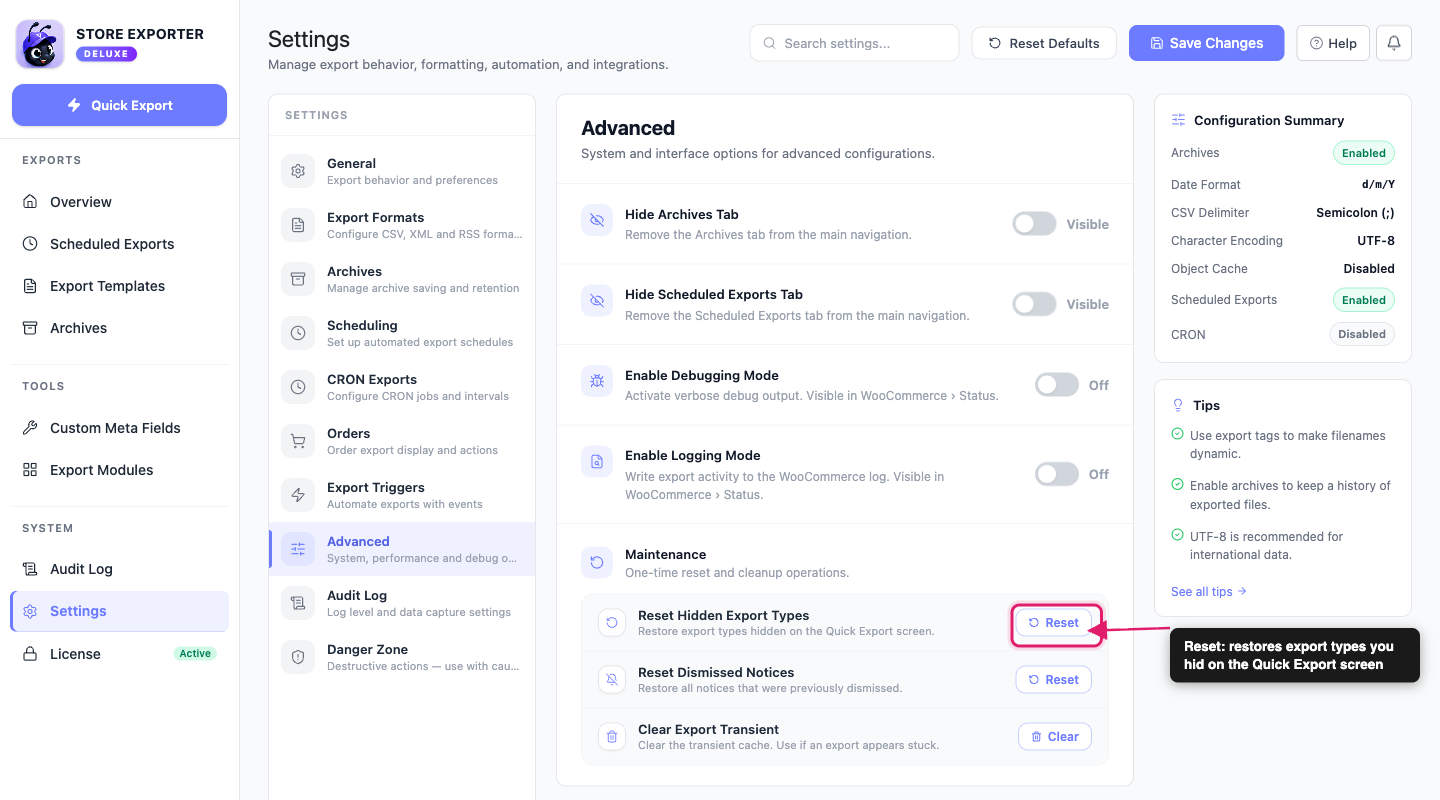
Verborgen typen herstellen: Als u exporttypen in een oudere versie hebt verborgen, ga dan naar Instellingen, open de sectie Geavanceerd en klik op Reset naast Verborgen exporttypen resetten. Zie Hoe verwijderde exporttypen te herstellen voor de volledige stappen.
Wat u ziet als een type geen gegevens heeft
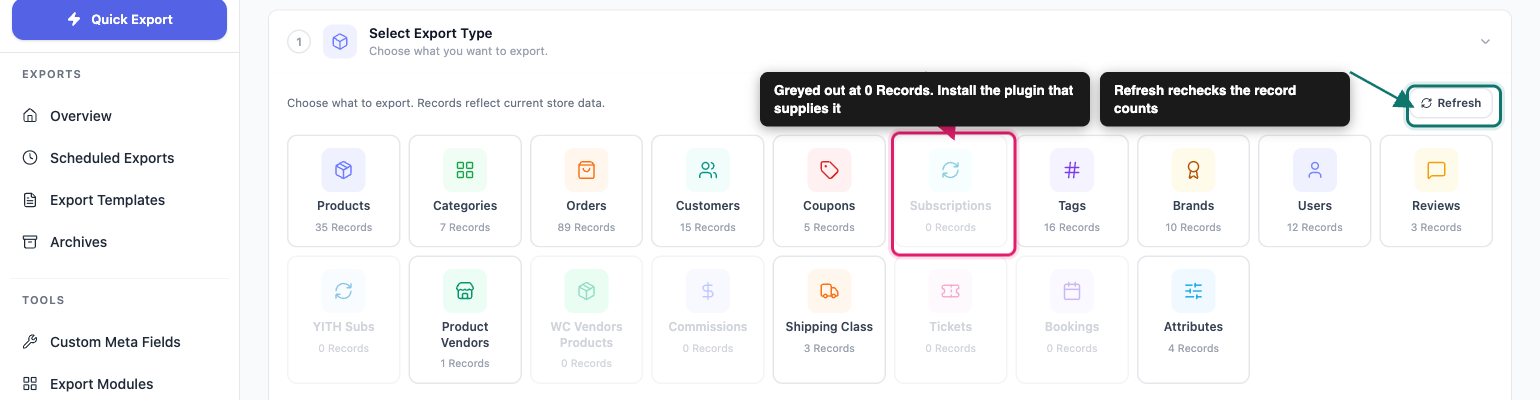
Een type zonder bronplugin, of zonder records, wordt nog steeds weergegeven. Het kan alleen niet worden geëxporteerd.
Op alle exportitems: de kaart wordt normaal weergegeven. Als u erop klikt, opent Snelle Export en wordt Geen records om te exporteren weergegeven, met de opmerking dat de geselecteerde export 0 records heeft.
In Snelle Export: in de stap Exporttype selecteren, de tegel toont 0 Records, is grijs en kan niet worden geselecteerd. Ga er met de muis overheen om Geen records beschikbaar te zien.
Hoe exporttypen werken met Snelle Export
Snelle Export is het scherm voor eenmalige exports. Het exporttype is de eerste van de stappen:
- Exporttype selecteren: kies een tegel. Elke tegel toont het aantal records, zoals 35 Records.
- Exportvelden: kies en rangschik de velden voor dat type.
- Filters & Sorteren: beperk de records. Deze stap verschijnt alleen voor typen die filters ondersteunen.
- Exportopties: kies het bestandsformaat en andere instellingen.
Het wijzigen van het type wijzigt de velden en filters op de latere stappen.
Hoe exporttypen werken met Geplande Exports
Een geplande export voert automatisch hetzelfde soort export uit. Wanneer u er een maakt, kiest u het type in de sectie Export Setup van de stap General, met behulp van de dropdown Export Type. De dropdown Export Format staat er direct onder. Twee types hebben langere namen in deze dropdown: YITH Subs verschijnt als YITH Subscriptions en Shipping Class verschijnt als Shipping Classes.
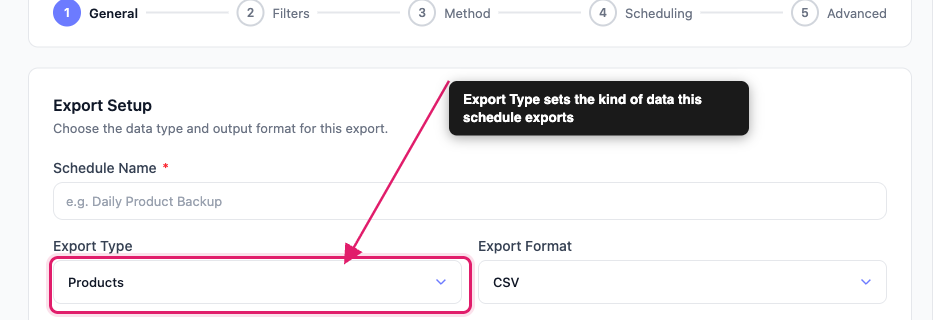
Het schema herhaalt dat type vervolgens elke keer dat het wordt uitgevoerd. Om een ander type te exporteren op een schema, maakt u een apart schema. Zie voor instellingsstappen Hoe exporten te plannen in Store Exporter Deluxe.
Waar gaat u nu heen
- Kies precies wat er in uw bestand verschijnt met Beschikbare exportvelden.
- Voer exports uit op een tijdschema met Hoe exporten te plannen.
- Open de handleiding voor een enkel type uit de kolom Meer informatie in de bovenstaande tabellen.
Veelgestelde vragen
Hulp nodig?
Als u Store Exporter Deluxe gebruikt en een probleem tegenkomt dat dit artikel niet behandelt, open dan een support ticket en ons team zal u helpen het juiste type te kiezen en te exporteren.
Als u de gratis Store Exporter plugin gebruikt, vraag dan op het WordPress.org supportforum en ons team zal u daar te woord staan.
