
Producttags hopen zich snel op. Misschien verhuis je je winkel, synchroniseer je een taglijst met een andere tool, of zoek je naar tags die geen enkel product meer gebruikt. WooCommerce heeft geen ingebouwde manier om die lijst te exporteren, dus eindig je met het handmatig kopiëren van rijen uit Products → Tags.
Store Exporter Deluxe geeft je in plaats daarvan een fatsoenlijke export. Kies de kolommen die je wilt, selecteer een bestandsformaat en download elke producttag in je winkel in één bestand.
Dit artikel behandelt eerst een eenmalige Snelle Export van je tags, daarna hoe je dezelfde export automatisch op een schema kunt uitvoeren.
Vereisten
| Vereiste | Details |
|---|---|
| Plugin | Store Exporter Deluxe is geïnstalleerd en actief |
| Taggegevens | Er bestaat ten minste één producttag. Je kunt tags toevoegen onder Products → Tags. |
| Admin-toegang | Een account dat WooCommerce exports kan beheren. Beheerders hebben dit standaard. |
Waar Snelle Export te vinden
Open WooCommerce → Store Export vanuit het WordPress admin-menu. Dat opent het dashboard van Store Exporter Deluxe.
In de zijbalk is Snelle Export een eigen knop bovenaan, boven de groep EXPORTS. Klik erop om een nieuwe export te starten.
Stap 1: Kies het exporttype Tags
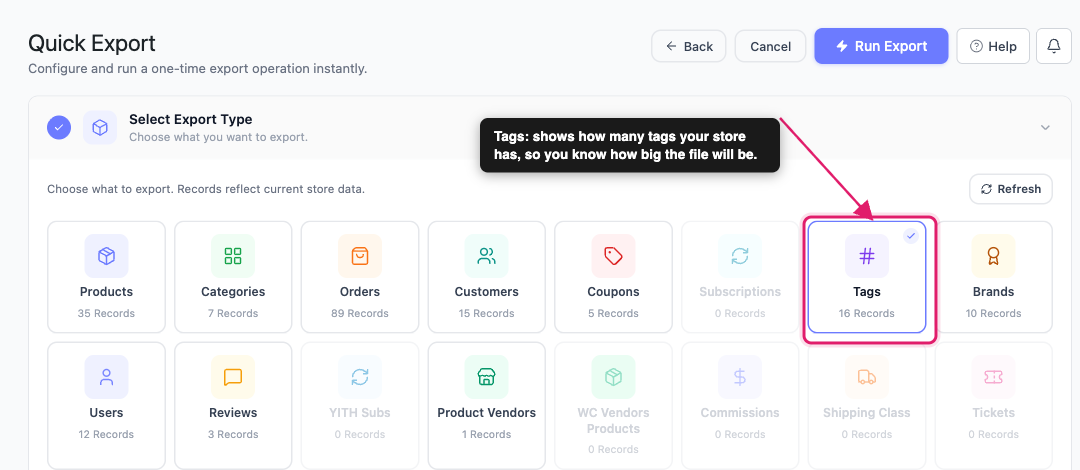
Klik op de stap Selecteer Exporttype op de Tags-tegel. De tegel toont ook hoeveel tags je winkel heeft, zodat je ongeveer weet hoe groot het bestand zal zijn.
Stap 2: Kies je tagvelden
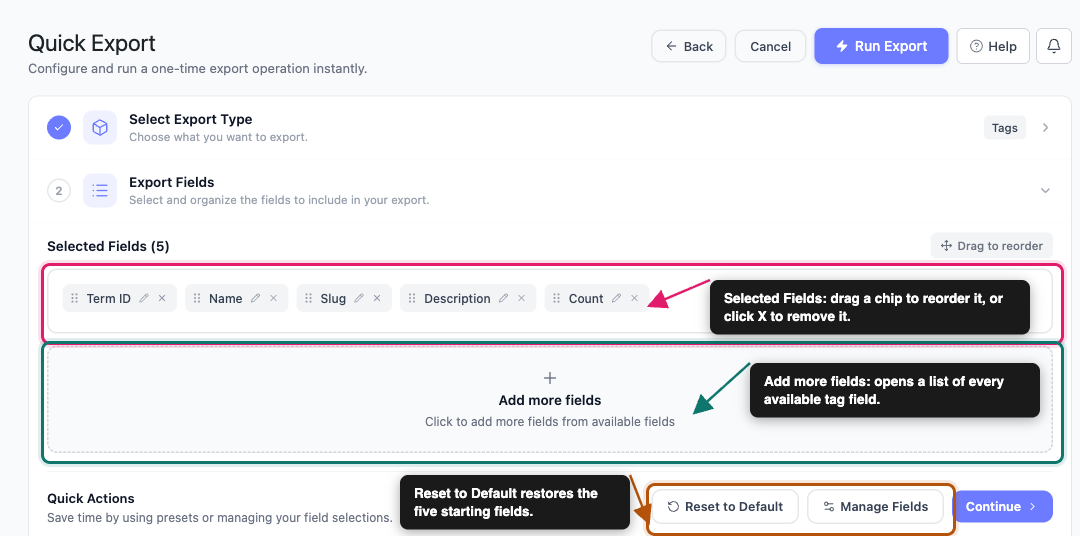
Op de stap Exportvelden verschijnen de kolommen die je gaat exporteren als 'chips' onder Geselecteerde velden. Tags beginnen met vijf ervan:
- Term ID
- Naam
- Slug
- Beschrijving
- Aantal
Vanaf daar kunt u de kolomlijst vormgeven:
- Klik op Meer velden toevoegen om het pop-upvenster Selecteer Exportvelden te openen en alles toe te voegen dat nog geen chip is.
- Klik op Velden Beheren om hetzelfde pop-upvenster te openen met de volledige lijst.
- Sleep een chip om de kolomvolgorde in uw bestand te wijzigen.
- Klik op het potlood-icoon op een chip om die kolomkop te hernoemen. De onderliggende gegevens blijven hetzelfde.
- Klik op de X op een chip om die kolom te verwijderen.
- Gebruik Reset naar Standaard om terug te gaan naar de beginnende vijf.
Het pop-upvenster groepeert velden onder Basisinformatie en Aangepaste metavelden. Gebruik de groepsdropdown om ertussen te wisselen. Alles wissen leegt je selectie zodat je de kolomlijst opnieuw kunt opbouwen.
Beschikbare tagvelden:
| Veld | Wat het is |
|---|---|
| Term ID | De interne WordPress ID van de tag |
| Naam | De weergavenaam van de tag |
| Slug | De URL-vriendelijke versie van de naam |
| Term URI | Het volledige webadres van de paginapagina van de tag in je winkel. Het staat standaard uit, dus voeg het toe vanuit het pop-upvenster. |
| Beschrijving | De beschrijvingstekst die is ingevoerd op het bewerkscherm van de tag |
| Aantal | Hoeveel producten die tag gebruiken |
Voor de volledige lijst over elk exporttype, zie Beschikbare exportvelden in Store Exporter Deluxe.
Stap 3: Sorteer je tags
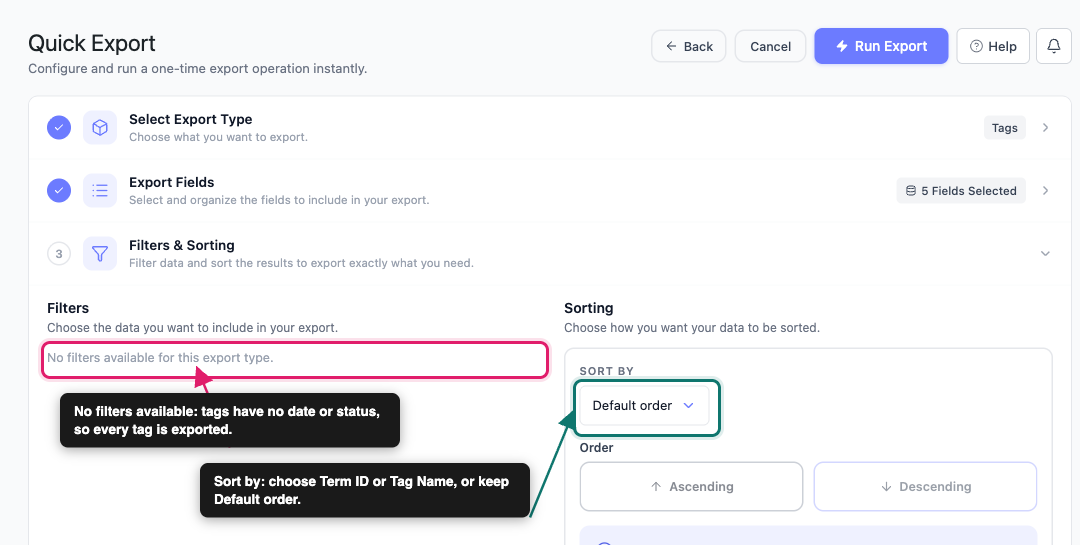
Open de stap Filters & Sortering en je ziet links "Geen filters beschikbaar voor dit exporttype.".
Sorteren werkt wel. In het paneel Sorting aan de rechterkant:
- Kies een veld in Sorteren op. Je opties zijn Term ID en Tagnam, of laat het op Standaardvolgorde staan.
- Klik onder Volgorde op Oplopend of Aflopend.
Stap 4: Stel je formaat en opties in
Op de stap Exportopties kun je instellen hoe het bestand wordt opgebouwd.
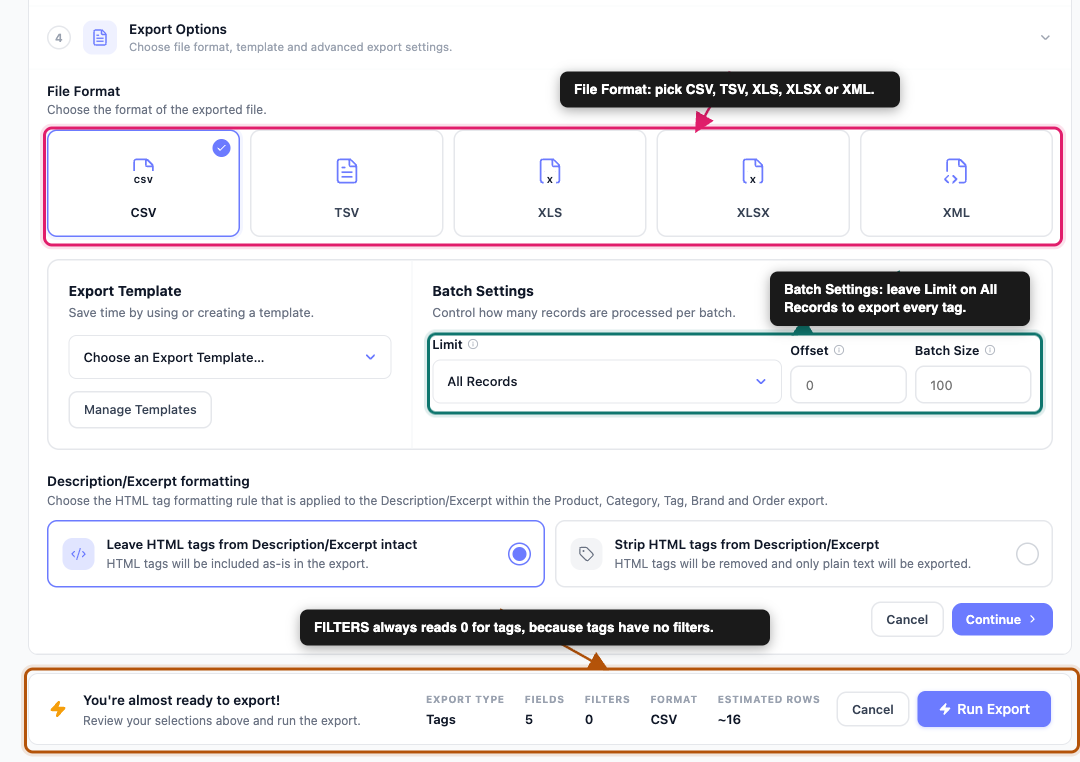
Bestandsformaat: Kies CSV, TSV, XLS, XLSX of XML. CSV is geschikt voor de meeste taken, aangezien bijna elke spreadsheet en importtool het leest.
Export Template: Als je al een opstelling hebt opgeslagen op het scherm Export Templates, pas deze dan toe vanuit de dropdown Export Template in plaats van je veldlijst handmatig opnieuw op te bouwen. Zie Hoe Export Templates te gebruiken in Store Exporter Deluxe voor gedetailleerde instructies.
Batchinstellingen: Limiet bepaalt hoeveel records de export bevat. Kies Alle Records om elke tag te exporteren, of kies een kleiner aantal. Offset slaat zoveel records over vanaf het begin, en Batchgrootte bepaalt hoeveel records de plugin tegelijk verwerkt. De meeste winkels kunnen alle drie ongewijzigd laten.
Beschrijving/Samenvatting opmaak: Tagbeschrijvingen kunnen HTML bevatten, zoals vetgedrukte tekst of links. Kies HTML-tags uit Beschrijving/Samenvatting intact laten om de beschrijving exact zoals opgeslagen te exporteren, of HTML-tags uit Beschrijving/Samenvatting verwijderen om alleen platte tekst te exporteren.
Stap 5: Voer de export uit en download het bestand
Voordat je de export uitvoert, controleer de samenvattingsbalk bovenaan. Deze toont EXPORT TYPE, VELDEN, FILTERS, OPMAAK en GESCHATTE RIJEN. FILTERS leest altijd 0 bij een Tags export, om de reden die in Stap 3 wordt behandeld.
- Klik rechtsboven op Export Uitvoeren. Een voortgangsvenster toont elke fase van de export.
- Wacht op de melding "Uw export is voltooid en klaar om te downloaden."
- Klik op Bestand downloaden.
Archivering is standaard uitgeschakeld, dus de plugin bewaart geen kopie van het bestand. Om er een te bewaren, schakel Archieven inschakelen in Instellingen in. Je kunt het bestand later opnieuw downloaden vanuit Archieven in de zijbalk.
Tags exporteren op schema
Als je elke week een nieuwe taglijst nodig hebt voor een synchronisatietool of een rapport, maak deze dan als een geplande export in plaats van de Snelle Export elke keer handmatig uit te voeren.
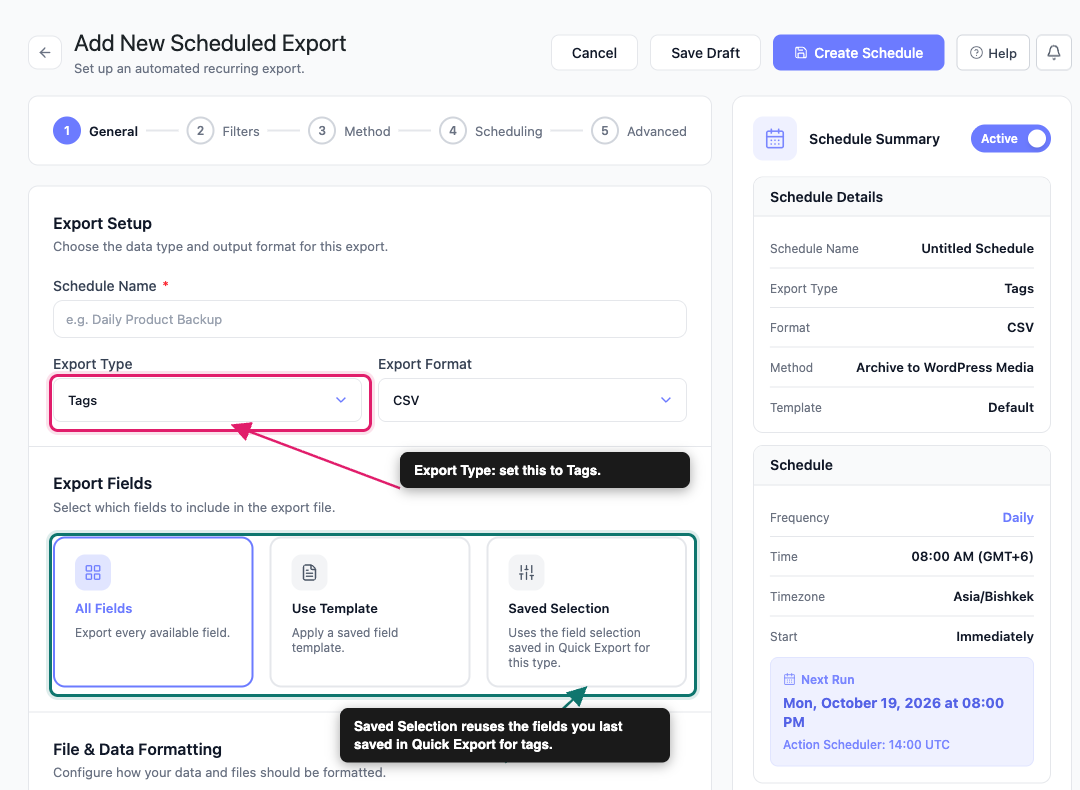
Het formulier voor geplande exports heeft vijf stappen: Algemeen, Filters, Methode, Planning en Geavanceerd. Voor een tag export hebben de stappen Algemeen en Filters je aandacht nodig.
- Ga naar Geplande Exports in de groep EXPORTS.
- Klik op Nieuw Schema.
- Stel op de stap Algemeen Export Type in op Tags.
- Kies een Export Formaat.
- Kies onder Export Velden voor Alle Velden, Template Gebruiken of Opgeslagen Selectie.
- Kies op de stap Filters een sorteerveld en een richting. Je opties zijn Term ID en Tag Naam.
- (Optioneel) Klik op Nog een Sorteerregel Toevoegen om op meer dan één veld te sorteren.
Geplande exports bieden naast de Snelle Export formaten ook RSS 2.0. Opgeslagen Selectie hergebruikt de veldselectie die in Snelle Export voor tags is opgeslagen.
De stap Methode bepaalt vervolgens waar het voltooide bestand naartoe gaat: Archiveren naar Media, Opslaan op Server, Verzenden als E-mail, POST naar URL, of FTP / SFTP. De stappen Planning en Geavanceerd werken hetzelfde als voor elk ander exporttype. Zie Hoe exporten te plannen in Store Exporter Deluxe voor gedetailleerde instructies.
Veelvoorkomende manieren om een tag-export te gebruiken
Synchroniseer uw taglijst met een andere tool: Exporteer Term ID, Naam en Slug als CSV, importeer vervolgens het bestand in uw andere winkel, een spreadsheet of een taggingtool. Koppel het aan een geplande export die FTP / SFTP of POST naar URL gebruikt om automatisch een kopie up-to-date te houden.
Controleer ongebruikte en overmatig gebruikte tags: Voeg Aantal toe aan uw velden en sorteer het bestand op die kolom in uw spreadsheet. Tags met een Aantal van 0 worden door geen enkel product gebruikt, dus ze zijn veilige kandidaten om op te ruimen. Een paar tags met zeer hoge aantallen wijzen vaak op tags die te breed zijn om nuttig te zijn.
Bekijk tagbeschrijvingen en links: Voeg Beschrijving en Term URI toe om te controleren welke tags beschrijvingen hebben voor SEO, en om de openbare link voor elke tagpagina te krijgen.
Probleemoplossing
Veelgestelde vragen
Gerelateerde artikelen
- WooCommerce producten exporteren met Store Exporter Deluxe
- Hoe WooCommerce-merken te exporteren met Store Exporter Deluxe
- Beschikbare exportvelden in Store Exporter Deluxe
- How to use Export Templates in Store Exporter Deluxe
- Hoe exporten in Store Exporter Deluxe te plannen
Hulp nodig?
Als u Store Exporter Deluxe gebruikt, opent u een supportticket en ons team helpt u om uw tag-export werkend te krijgen.
Als u de gratis Store Exporter plugin gebruikt, vraag dan op het WordPress.org supportforum en ons team zal u daar te woord staan.
