
Als u winkelgegevens invoert in een script, een API of een ander systeem, staat een plat werkblad in de weg. JSON geeft u elk record als een op zichzelf staand object dat bijna elke programmeertaal en integratietool direct kan lezen. Store Exporter Deluxe kan elk ondersteund gegevenstype als JSON exporteren via de CRON-export-URL. Hieronder schakelt u CRON-exports in, bouwt u de URL die JSON retourneert, en leert u hoe u de uitvoer leest, opent en aanpast.
Vereisten
| Vereiste | Details |
|---|---|
| Plugin | Store Exporter Deluxe geïnstalleerd, actief en gelicentieerd |
| WooCommerce | Actief, met ten minste één record van het type dat je wilt exporteren |
| Administrator toegang | U hebt een account nodig met toegang tot het WordPress-admin-dashboard |
| Een manier om een URL aan te vragen | Een webbrowser is voldoende. Een tool zoals curl of wget werkt ook als u het wilt automatiseren |
Stap 1: CRON-exports inschakelen
- Ga naar WooCommerce → Store Export.
- Klik in de zijbalk op Instellingen.
- Klik op CRON Exports.
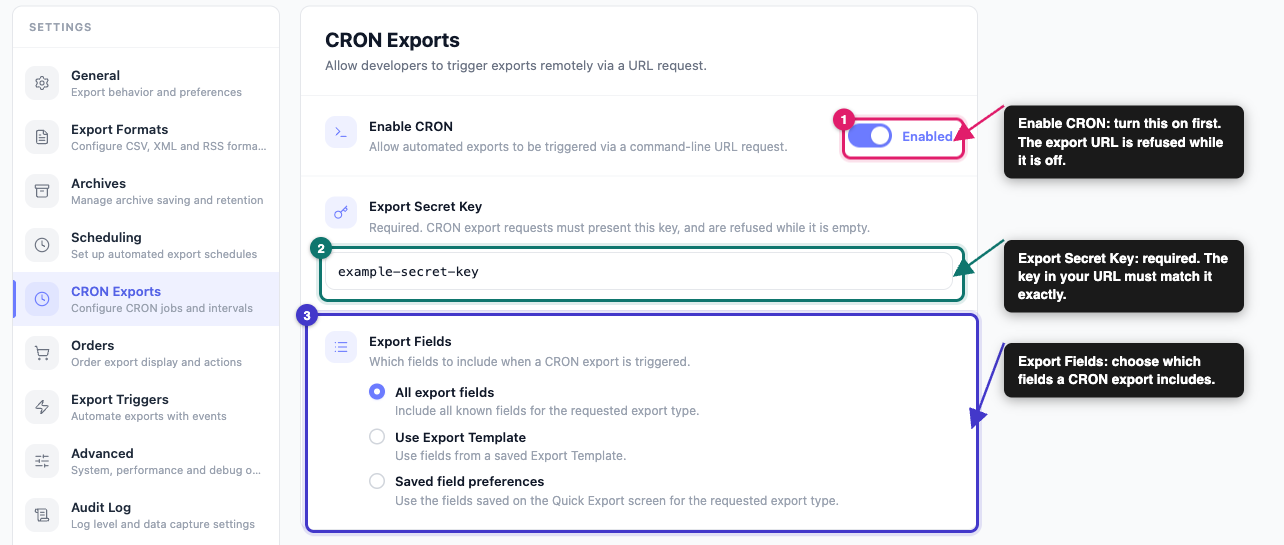
- Schakel CRON inschakelen in.
- Voer een lange, willekeurige waarde in bij Exportgeheime Sleutel.
- Kies onder Exportvelden welke velden een CRON-export bevat.
- Klik op Wijzigingen Opslaan.
CRON inschakelen staat standaard uit. Zolang het uit staat, negeert de plugin de export-URL. Het negeert ook elk verzoek waarvan de sleutel niet overeenkomt met Exportgeheime Sleutel, en elk verzoek terwijl dat veld leeg is. Behandel de sleutel als een wachtwoord, want iedereen met de sleutel en uw URL kan uw winkelgegevens downloaden.
De opties voor Exportvelden zijn:
- Alle exportvelden: bevat elk bekend veld voor het type export dat u aanvraagt.
- Export Sjabloon gebruiken: gebruikt de velden van een opgeslagen Export Sjabloon.
- Opgeslagen veldvoorkeuren: gebruikt de velden die u op het scherm Snelle Export hebt opgeslagen voor dat exporttype.
Stap 2: Bouw de export-URL
Begin met uw siteadres en voeg de onderstaande parameters toe. Vervang UW_GEHEIME_SLEUTEL door de sleutel die u in Stap 1 hebt ingesteld:
https://example.com/?action=woo_ce-cron&key=YOUR_SECRET_KEY&type=product&format=json&response=download| Parameter | Wat het doet |
|---|---|
action | Altijd woo_ce-cron. Dit vertelt de plugin dat het verzoek een CRON-export is. |
key | Uw geheime export sleutel. |
type | De te exporteren gegevens: product, category, tag, brand, order, customer, user, review, coupon, subscription, product_vendor, commission, shipping_class, ticket, of booking. De typen subscription, product_vendor, commission, ticket en booking vereisen dat de bijbehorende plugin actief is. Zonder deze plugin bevat de export geen records. |
formaat | Instellen op json. Als u dit weglaat, is de standaardexport CSV. |
reactie | download stuurt een .json bestand naar je browser. raw drukt de JSON direct op de pagina, wat geschikt is voor scripts en API-achtige verzoeken. |
limiet | Optioneel. Het maximale aantal records om te exporteren. Laat het leeg om alles te exporteren. |
offset | Optioneel. Het aantal records om over te slaan, wat helpt wanneer je een grote winkel in stukken exporteert. |
Stap 3: Voer de export uit
Open de URL in je browser. Met response=download slaat je browser een bestand op met de naam mijn-winkel-export_product-2026_10_20-07_18_54-93680224.json. Met response=raw verschijnt de JSON in plaats daarvan op de pagina.
Om het te automatiseren, vraag dezelfde URL aan vanuit een script of een geplande taak op je server:
curl -s "https://example.com/?action=woo_ce-cron&key=YOUR_SECRET_KEY&type=order&format=json&response=raw" -o orders.jsonHoe de uitvoer eruitziet
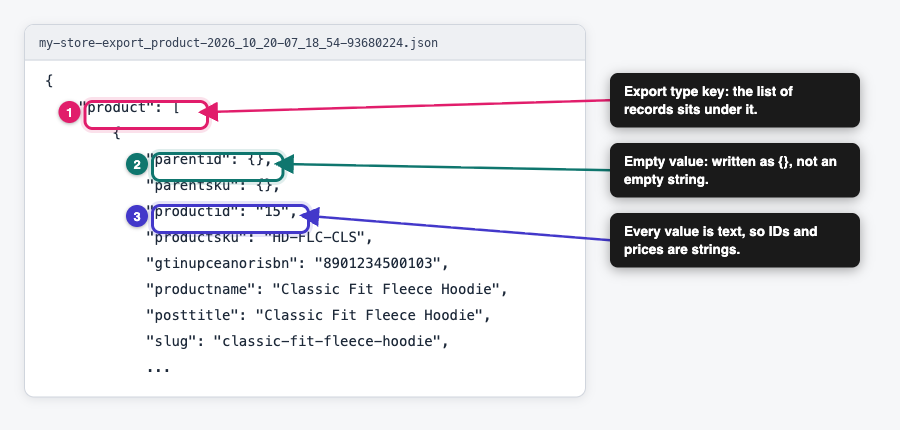
Het bestand is één JSON-object. De enige sleutel is het exporttype en de waarde is een lijst met records. Een Producten-export ziet er als volgt uit:
{
    "product": [
        {
            "productid": "15",
            "productsku": "HD-FLC-CLS",
            "productname": "Classic Fit Fleece Hoodie",
            "parentsku": {}
        }
    ]
}
Een paar dingen zijn het weten waard voordat je er iets op bouwt:
- Veldnamen zijn vereenvoudigd: de naam van elk veld is de kolomkop in kleine letters, met verwijderde spaties en de meeste symbolen. Streepjes en underscores blijven. Dus Productnaam wordt
productnaamen E-mail wordte-mail. - Alle waarden zijn tekst: getallen, prijzen en ID's worden als strings geschreven, zoals
"15"in plaats van15. Converteer ze in je eigen code als je numerieke typen nodig hebt. - Sommige waarden worden geschreven als
{}: een veld zonder waarde wordt geschreven als{}, niet als""ofnull. Het veld Categorie van een Producten-export, en tekst die speciale tekens bevat zoals non-breaking spaces, komen ook door als{}. Als je die waarden nodig hebt, exporteer dan dezelfde gegevens als XML of CSV. - Bestellingen bevatten een extra sleutel: elk bestelrecord bevat ook een
@attributes-vermelding met de ID van de bestelling. - Een enkel record is niet verpakt in een lijst: als je export precies één record bevat, bevat de sleutel van het exporttype dat record direct in plaats van een lijst met één item. Als je één record per keer ophaalt met
limit=1, verwerk dan beide vormen in je code. - De uitvoer is mooi afgedrukt: het bestand gebruikt inspringing en regeleinden zodat het gemakkelijk te lezen is.
Indelingsspecifieke opties
JSON-exports hebben geen eigen instellingen. Er is geen scheidingsteken of structuurkeuze en het bestand is altijd UTF-8. Algemene instellingen zijn nog steeds van toepassing, dus Datumformaat bepaalt hoe datums in de JSON verschijnen. Instellingen die alleen van toepassing zijn op andere formaten, zoals Veldscheidingsteken en Eindtekens (CSV en TSV), veranderen een JSON-bestand niet. Om de JSON zelf te wijzigen, gebruik je de hooks in de onderstaande ontwikkelaarssectie.
Je JSON-bestand openen
- Webbrowser of code-editor: open het bestand in een moderne browser, VS Code of een teksteditor. De meeste editors kunnen elk object inklappen en uitvouwen.
- Commandoregel: gebruik jq om het te filteren en te herschikken, bijvoorbeeld
jq '.product[].productsku' products.json. - API-tools: tools zoals Postman kunnen een JSON-bestand laden als request body of als voorbeeldgegevens.
- Spreadsheets: Excel’s optie Gegevens ophalen → Van bestand → Van JSON (Power Query) kan de records plat slaan tot rijen. Als je voornamelijk een spreadsheet wilt, is een CSV- of Excel-export eenvoudiger.
- Je eigen code: elke gangbare taal kan JSON parsen met een ingebouwde of standaardbibliotheek.
Het aanpassen van de JSON-uitvoer met hooks
Store Exporter Deluxe vuurt filter hooks af rond de JSON-export, zodat een ontwikkelaar de uitvoer kan wijzigen zonder plugin-bestanden te bewerken. Deze hooks worden uitgevoerd voor exports die via de CRON-URL worden aangevraagd.
| Filter | Wat het doet |
|---|---|
woo_ce_export_json_constants | Stelt de opties in die aan wp_json_encode() worden doorgegeven. De standaard is JSON_PRETTY_PRINT. |
woo_ce_export_json_before_dataset | Wordt uitgevoerd voordat de records worden toegevoegd. Ontvangt het lege exportobject. |
woo_ce_export_json_after_dataset | Wordt uitgevoerd nadat de records zijn toegevoegd. Ontvangt het voltooide exportobject, voordat het naar JSON wordt geconverteerd. |
woo_ce_cron_allowed_export_types | Beperkt welke exporttypen de CRON-URL accepteert. |
Om bijvoorbeeld de inspringing te verwijderen en slashes en niet-Engelse tekens leesbaar te houden, retourneer je andere JSON-opties:
add_filter( 'woo_ce_export_json_constants', function () {
    return JSON_UNESCAPED_SLASHES | JSON_UNESCAPED_UNICODE;
} );
De optie JSON_UNESCAPED_SLASHES voorkomt dat URL's worden geschreven als https:\/\/example.com. De optie JSON_UNESCAPED_UNICODE behoudt tekens zoals accenten en niet-Latijnse scripts zoals ze zijn in plaats van ze om te zetten in \u-codes.
Voor de bredere lijst van hooks die tijdens een export worden uitgevoerd, zie Beschikbare hooks en filters voor verdere aanpassing.
Probleemoplossing
key in je URL hiermee exact overeenkomt. Wanneer een van deze zaken onjuist is, negeert de plugin het verzoek en laadt je site zoals gewoonlijk.type in de URL staat en een van de waarden is die in Stap 2 worden vermeld. Controleer ook of format exact json is. De plugin herkent geen andere spelling en retourneert niets.type de gegevens zijn die je verwacht.&response=download of &response=raw toe aan de URL. Zonder een geldige response-waarde retourneert de plugin alleen een statusnummer in plaats van het bestand.&encoding=UTF-8 toe aan de export-URL. JSON-exports werken niet met UTF-16.format parameter ontbreekt. Zonder dit staat de CRON-export standaard op CSV. Voeg &format=json toe aan de URL.{} accepteert waar het tekst verwacht. Lege velden worden geschreven als {}, net als het veld Categorie en tekst met speciale tekens zoals non-breaking spaces. Als u die waarden nodig hebt, exporteer dan dezelfde gegevens als XML of CSV.Veelgestelde vragen
&encoding=UTF-8 toe aan de export-URL. Om te wijzigen hoe speciale tekens worden geschreven, gebruikt u de woo_ce_export_json_constants filter.type lijst in Stap 2 kan worden aangevraagd met format=json.Gerelateerde artikelen
- Hoe te exporteren via handmatige CRON
- Beschikbare hooks en filters voor verdere aanpassing
- Hoe exporteer je WooCommerce-gegevens naar Excel (XLS/XLSX)
Hulp nodig?
Als u een vraag heeft of tegen problemen aanloopt, helpen we u graag.
- Premium gebruikers: Open een supportticket
- Gratis gebruikers: Bezoek ons communityforum
