
Valse bestellingen, spammy aanmeldingen en terugkerende probleemklanten kosten u tijd bij elke bestelling die u handmatig moet annuleren en terugbetalen. Checkout Guard stopt die bestellingen voordat ze worden geplaatst. Het blokkeert de kassa voor elke klant wiens naam, e-mailadres of IP-adres overeenkomt met een door u ingestelde regel, zodat u het probleem vangt voordat het een logistieke nachtmerrie wordt.
Dit artikel behandelt het installeren van Checkout Guard, het activeren van je licentie en het instellen van je eerste geblokkeerde vermelding. Voor een breder overzicht van wat de plugin dagelijks doet, bewaar dit artikel als je startpunt.
Vereisten
| Vereiste | Details |
|---|---|
| WordPress | Versie 5.2 of hoger |
| WooCommerce | Actief op je site. Checkout Guard leest en blokkeert bestellingen bij de WooCommerce checkout, dus het kan niet draaien zonder. |
| Licentie | Een geldige Checkout Guard licentiesleutel en het e-mailadres dat bij aankoop is gebruikt |
| Administrator- of Winkelmanageraccount | Beide rollen kunnen Checkout Guard openen en geblokkeerde vermeldingen beheren. Andere standaard WordPress-rollen zien het Checkout Guard-menu niet. |
Stap 1: Installeer en activeer de plugin
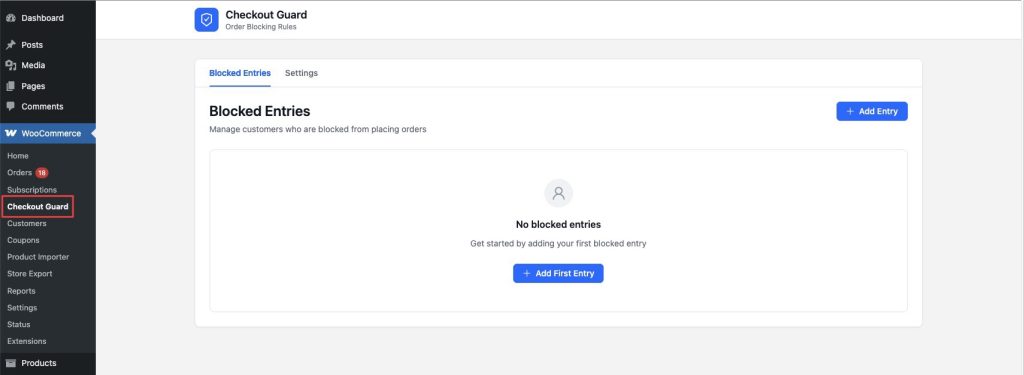
Upload en activeer Checkout Guard op dezelfde manier als elke andere WordPress-plugin, hetzij via Plugins → Plugin Toevoegen of door het plugin ZIP-bestand te uploaden. Zodra het actief is, verschijnt een nieuw item Checkout Guard onder het menu WooCommerce in je admin-zijbalk.
Stap 2: Activeer je licentie
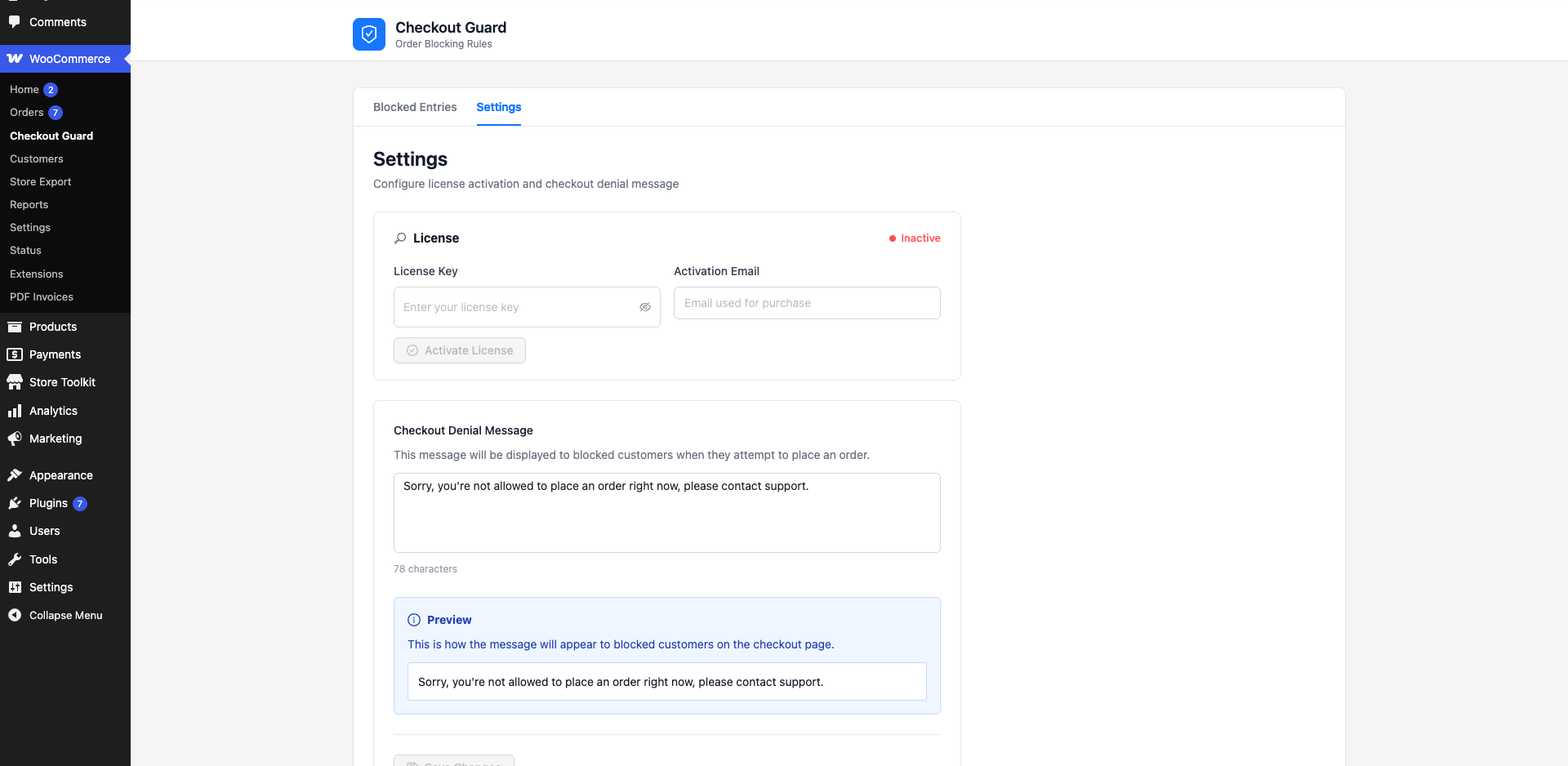
Ga naar WooCommerce → Checkout Guard en klik vervolgens op het tabblad Instellingen. Voer onder Licentie je Licentiesleutel en het Activatie-e-mailadres in dat je hebt gebruikt om Checkout Guard te kopen. Klik vervolgens op Licentie Activeren (zodra je licentie is geactiveerd, toont deze knop Licentie Opnieuw Activeren).
Zodra je licentie actief is, toont de status Licentie bovenaan de sectie Actief.
Stap 3: Voeg je eerste geblokkeerde vermelding toe
Checkout Guard blokkeert bestellingen door de naam, het e-mailadres of het IP-adres van een klant te matchen met een lijst van geblokkeerde vermeldingen die u beheert. Ga naar het tabblad Geblokkeerde vermeldingen (dit is het standaardtabblad wanneer u Checkout Guard opent). Bij een nieuwe installatie ziet u een lege staat met de tekst Geen geblokkeerde vermeldingen.
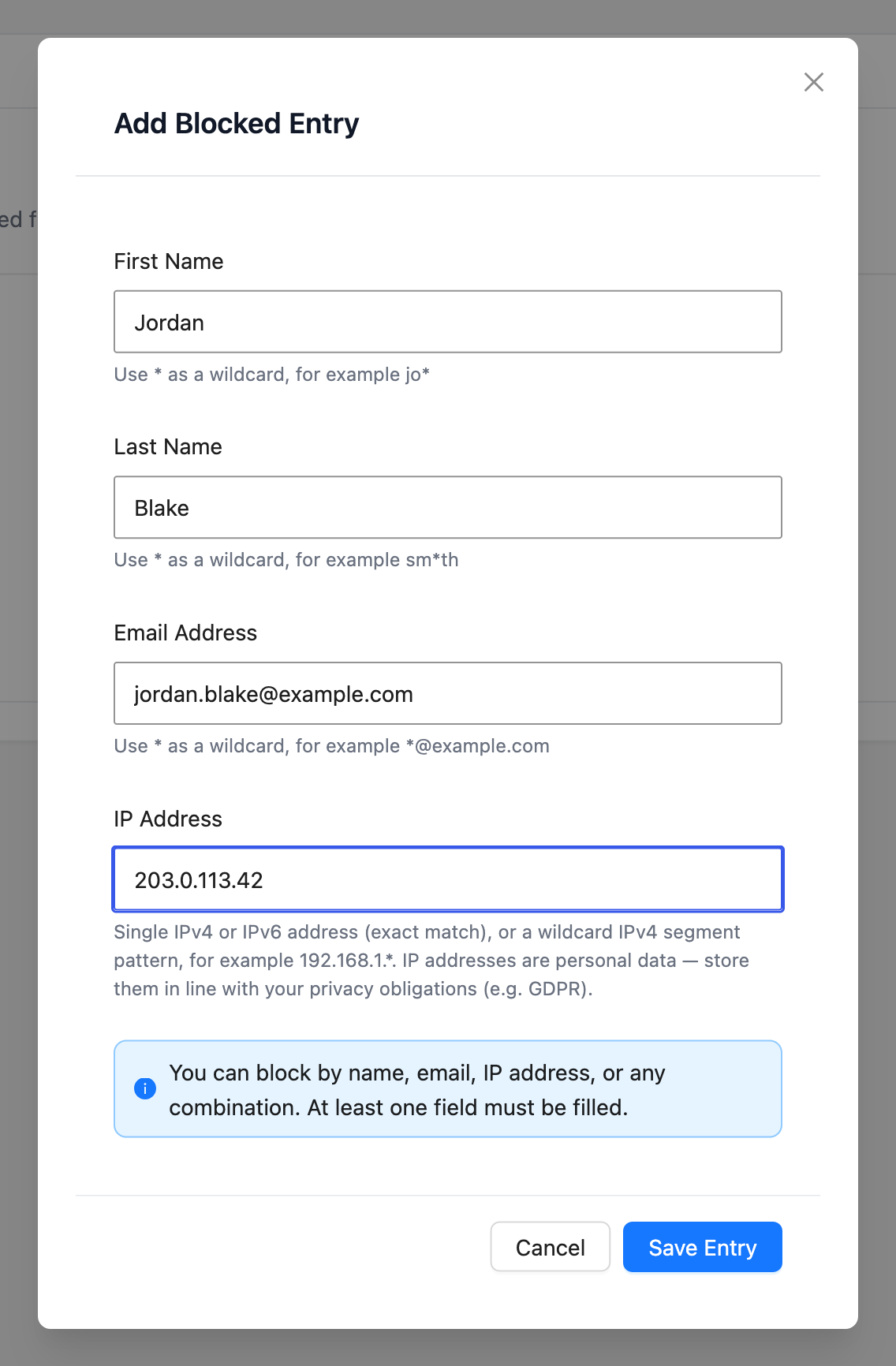
- Klik op Eerste vermelding toevoegen (of Vermelding toevoegen als je al vermeldingen in de lijst hebt). Dit opent het dialoogvenster Geblokkeerde vermelding toevoegen.
- Voer de Voornaam en Achternaam van de klant in als je blokkeert op naam.
- Voer het E-mailadres van de klant in als je blokkeert op e-mail.
- Voer het IP-adres van de klant in als u blokkeert op IP. Zie voor de adresformaten die Checkout Guard accepteert Hoe klanten te blokkeren op IP-adres in Checkout Guard.
- Klik op vermelding opslaan.
U hoeft niet elk veld in te vullen. Checkout Guard vereist slechts ten minste één van Voornaam, Achternaam, E-mailadres of IP-adres om een vermelding op te slaan, zodat u kunt blokkeren op alleen naam, alleen e-mail, alleen IP-adres of een combinatie.
Eenmaal opgeslagen, verschijnt de vermelding in uw lijst Geblokkeerde vermeldingen. Elke WooCommerce-bestelling die probeert af te rekenen met een overeenkomende naam, e-mailadres of IP-adres, wordt automatisch geblokkeerd. Er is geen aparte "blokkering inschakelen"-schakelaar om aan te zetten. Het toevoegen van een vermelding is wat de blokkering voor die klant activeert.
Stap 4: Pas het bericht voor afrekenweigering aan
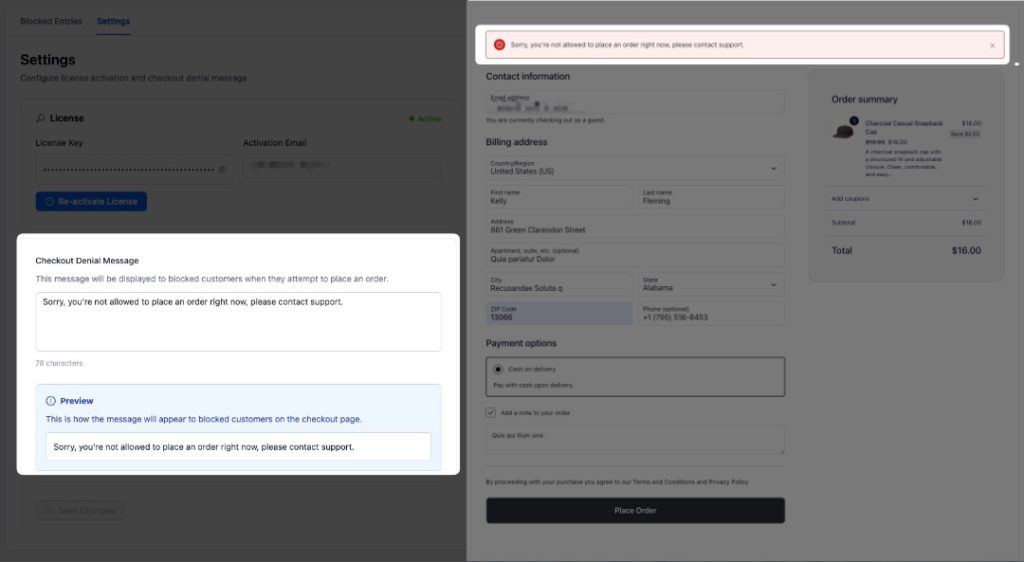
Ga nog steeds naar het tabblad Instellingen en zoek Bericht voor afrekenweigering. Dit is het bericht dat een geblokkeerde klant ziet wanneer ze proberen een bestelling te plaatsen. Bewerk de tekst in het vak, en een live Voorbeeld eronder laat precies zien hoe het bericht eruit zal zien. Klik op Wijzigingen opslaan als u er tevreden mee bent.
Wat is de volgende stap
- Klanten blokkeren op naam of e-mailadres in Checkout Guard: vermeldingen toevoegen, bewerken en verwijderen, en het * wildcard gebruiken.
- Hoe klanten te blokkeren op IP-adres in Checkout Guard: blokkeer één adres of een heel bereik.
- Hoe Checkout Guard bestellingen blokkeert bij WooCommerce checkout: wat er gebeurt bij klassieke en geblokkeerde checkout.
Probleemoplossing
Veelgestelde vragen
Meer hulp nodig?
Checkout Guard is een gelicentieerde plugin, dus als u problemen ondervindt, open een ondersteuningsticket en ons team helpt u op weg.
