
Een inlogpagina die "E-mailadres" zegt wanneer uw klanten inloggen met een gebruikersnaam, of "Inloggen" wanneer uw winkel overal "Aanmelden" zegt, voelt niet merkconform. Aangepaste login voor WooCommerce laat u de hoofdtekst op het inlogformulier herformuleren, zodat de pagina klinkt als uw winkel.
Dit artikel behandelt de zes tekstinstellingen op het tabblad Ontwerp: de paginakop, de labels voor e-mail en wachtwoord, het label Onthoud mij, de inlogknop en de link voor wachtwoord vergeten. Uw logo, kleuren en het promopanel hebben hun eigen instellingen. Voor kleuren, zie hoe u de kleuren van uw inlogpagina wijzigt. Voor het promopanel, zie hoe u het promopanel instelt.
Vereisten
| Vereiste | Details |
|---|---|
| Plugin | Custom Login for WooCommerce geïnstalleerd en actief |
| WooCommerce | Geïnstalleerd en actief |
| Toegang | Een account dat WooCommerce-instellingen kan beheren |
De tekstinstellingen van de inlogpagina
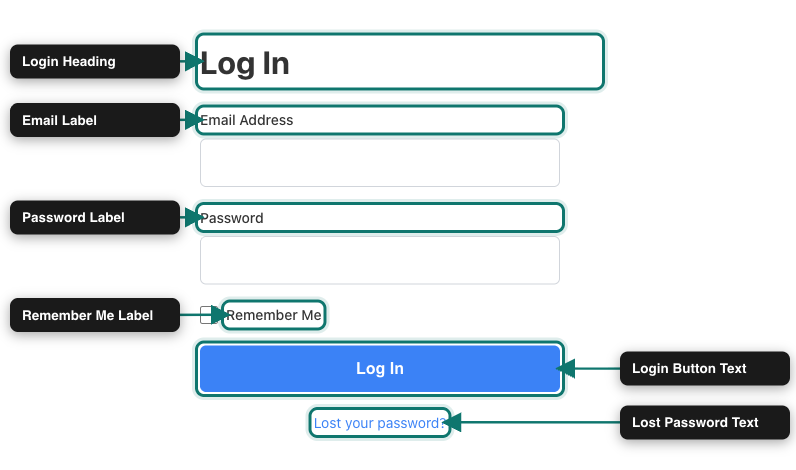
Hier ziet u wat elke instelling verandert en wat de inlogpagina toont totdat u deze wijzigt. De instellingen worden weergegeven in de volgorde waarin ze verschijnen op het tabblad Ontwerp.
| Instelling | Waar het verschijnt | Standaardtekst |
|---|---|---|
| Inlogkop | De grote kop boven het formulier. Het begint ook de titel van de browsertab, vóór uw sitenaam. | Inloggen |
| E-mail Label | Het label boven het eerste veld. | E-mailadres |
| Wachtwoord Label | Het label boven het wachtwoordveld. | Wachtwoord |
| Onthoud Mij Label | De tekst naast het selectievakje dat klanten ingelogd houdt. | Onthoud Mij |
| Tekst Inlogknop | De tekst op de knop die het formulier verzendt. | Inloggen |
| Tekst Wachtwoord Vergeten | De link onder de knop die klanten naar de pagina voor wachtwoord vergeten brengt. | Wachtwoord vergeten? |
Stap 1: Open het tabblad Ontwerp
- Ga naar WooCommerce → Custom Login in uw WordPress-beheer.
- Klik op het tabblad Ontwerp.
Het tabblad wordt geopend met de sectie Logo & Kop bovenaan. De sectie Formulierlabels bevindt zich verder naar beneden, onder de kleurinstellingen.
Stap 2: Wijzig de inlogkop
- Zoek het veld Inlogkop onder Logo & Kop.
- Vervang de tekst met uw eigen kop, bijvoorbeeld
Welkom terug.

Stap 3: Wijzig de formulierlabels
- Scroll naar beneden naar de sectie Formulierlabels.
- Vervang de tekst in een van de vijf velden die u wilt wijzigen.
De bovenstaande tabel toont wat elk veld verandert en wat het standaard weergeeft. Velden die u onaangeroerd laat, behouden hun huidige tekst. Als u een veld leegmaakt en opslaat, gebruikt de inlogpagina de standaardtekst van die instelling.

Stap 4: Sla uw wijzigingen op
Klik op Instellingen opslaan rechtsboven op de pagina. De knop blijft zichtbaar op de tabbladen Sjabloon, Ontwerp en Inhoud, zodat u vanaf elk van deze kunt opslaan.
Stap 5: Controleer uw inlogpagina
- Log uit of open een privé browsertabblad.
- Bezoek
uwwinkel.com/loginom uw nieuwe tekst te zien. - Controleer de titel van het browsertabblad. Deze begint met uw Inlogkop.
Probleemoplossing
uwwinkel.com/login opnieuw in een privé-browservenster. Als u een caching-plugin of een sitebrede cache gebruikt, wis die cache dan ook.Veelgestelde vragen
Hulp nodig?
Custom Login for WooCommerce is een premium plugin, dus als u problemen ondervindt, open dan een supportticket en ons team kan u helpen.
