
Uw WooCommerce-gegevens elke dag of elke week handmatig exporteren, kost tijd die u kunt besteden aan het runnen van uw winkel. Store Exporter Deluxe stelt u in staat om een Geplande Export eenmalig in te stellen, waarna deze zelfstandig wordt uitgevoerd, met het door u gekozen interval en de door u gekozen leveringsmethode.
U kunt zoveel Geplande Exporten maken als u nodig heeft. Elk behoudt zijn eigen filters, exportvelden en leveringsinstellingen, zodat een dagelijkse order-export en een wekelijkse productback-up naast elkaar kunnen draaien zonder elkaar te beïnvloeden.
Vereisten
| Vereiste | Details |
|---|---|
| Plugin | Store Exporter Deluxe 5.4.5 of later is actief en gelicentieerd |
| WooCommerce | Actief, aangezien Geplande Exporten hun gegevens uit uw WooCommerce-winkel halen |
| Leveringsbestemming | Als u van plan bent om via FTP/SFTP of e-mail te leveren, zorg dan dat u de verbindingsgegevens bij de hand heeft voordat u begint |
Waar Geplande Exporten te vinden
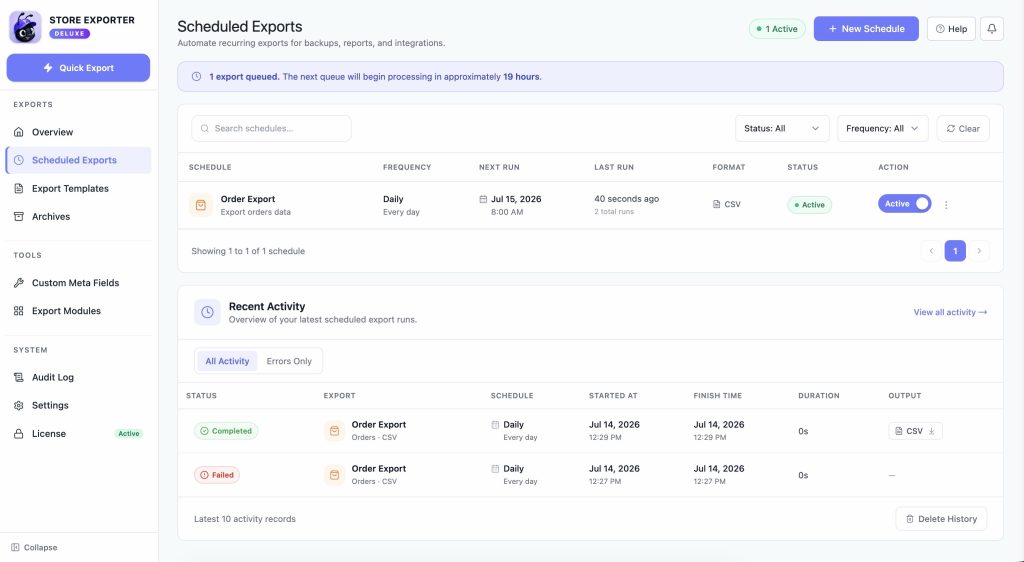
Open WooCommerce → Store Export vanuit het WordPress-adminmenu. Dit opent het dashboard van Store Exporter Deluxe. Selecteer Geplande exports vanuit de sectie EXPORTS in de zijbalk om uw bestaande planningen te bekijken.
Een geplande export maken
- Klik vanuit het scherm Geplande Exporten op New Schedule.
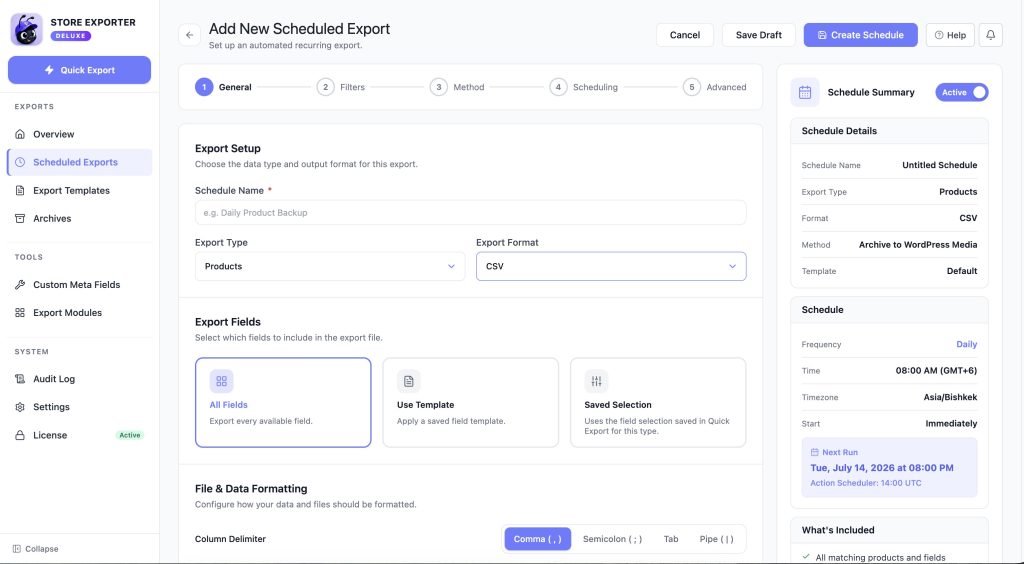
- Voer op de stap General een naam in het veld Schedule Name in. Deze naam verschijnt alleen binnen uw WordPress-admin, dus gebruik iets dat u later zult herkennen, zoals "Dagelijkse Productback-up".
- Kies wat u wilt exporteren uit de dropdown Export Type.
- Kies een bestandsformaat uit de dropdown Export Format.
- Kies onder Export Fields voor All Fields, Use Template om een opgeslagen exporttemplate toe te passen, of Saved Selection om de velden te hergebruiken die u het laatst in Quick Export hebt gekozen.
- Klik op Filters om eventuele voorwaarden in te stellen die bepalen wat er wordt geëxporteerd. Sla deze stap over om alles van het gekozen type te exporteren.
- Klik op Method om te kiezen hoe de export wordt geleverd. Zie Leveringsmethoden hieronder voor wat elke optie doet.
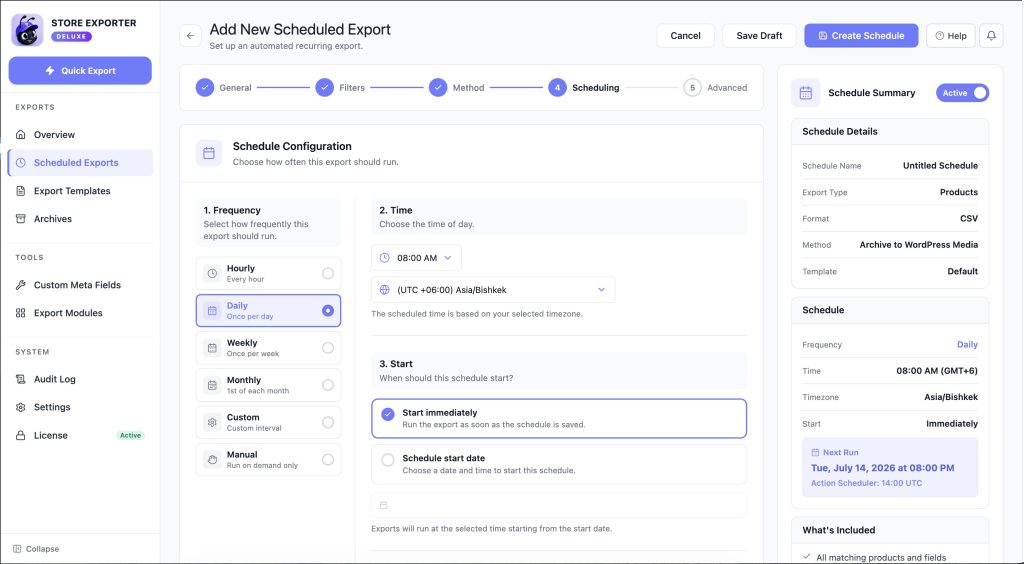
- Klik op Scheduling om in te stellen hoe vaak de export wordt uitgevoerd. Zie Cron-intervalopties hieronder voor de beschikbare frequenties.
- (Optioneel) Klik op Advanced om het logniveau en andere geavanceerde opties per schema in te stellen.
- Klik op Create Schedule om op te slaan.
Nadat u hebt opgeslagen, opent u het schema opnieuw en klikt u op Execute Now om het onmiddellijk uit te voeren en te bevestigen dat het werkt.
Bestands- en dataformattering
Verderop in de stap Algemeen bepaalt de sectie Bestands- & Gegevensopmaak hoe het geëxporteerde bestand zelf wordt samengesteld:
- Kolomscheidingsteken (alleen CSV-exports): kies Globale standaard gebruiken, Komma, Puntkomma, Tab of Lijn als het teken dat kolommen scheidt. Gebruik Puntkomma of Tab als uw doelsysteem een van deze verwacht in plaats van een komma, bijvoorbeeld in een regio waar komma's als decimale scheidingstekens worden gebruikt.
- Excel-formules: kies om Excel-formules toe te staan of geen Excel-formules toe te staan in het geëxporteerde bestand. Laat formules uitgeschakeld, tenzij u specifiek berekende waarden nodig hebt, aangezien het toestaan ervan het bestand kan blootstellen aan formule-injectie als iemand anders het later opent.
- Koptekst-opmaak: kies of u kolomkopteksten van exportvelden wilt opnemen of ze wilt weglaten. Schakel kopteksten alleen uit als het systeem dat het bestand ontvangt, ruwe gegevens zonder koptekstrij verwacht.
- Opmaak gegroepeerde producten: kies hoe de onderliggende producten van een gegroepeerd product worden weergegeven, als Exporteren als Product-ID, Exporteren als Product-SKU of Exporteren als Productnaam.
- Opmaak productafbeelding: kies hoe de belangrijkste productafbeelding wordt weergegeven, als een Bijlage-ID, een Afbeeldings-URL of een Afbeeldingsbestandspad.
- Opmaak productgalerij: kies hoe galerijafbeeldingen worden weergegeven, met dezelfde drie opties als Opmaak productafbeelding.
Filteren wat wordt geëxporteerd
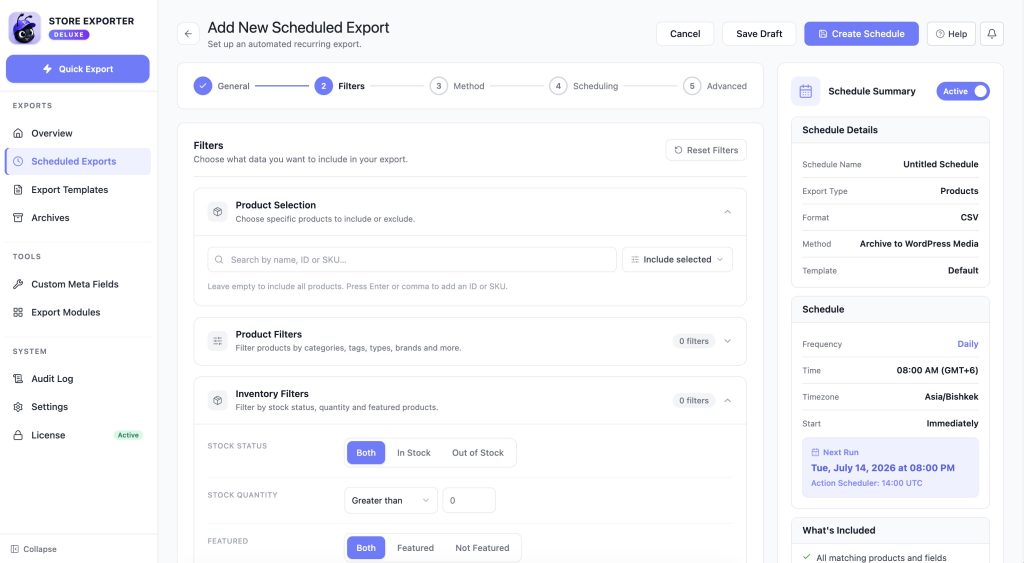
De stap Filters bepaalt precies welke records de export bevat. Wat u hier ziet, is afhankelijk van het Exporttype dat u hebt gekozen in de stap Algemeen. Als u bijvoorbeeld Producten kiest, worden product-specifieke groepen zoals Productfilters en Inventarisfilters weergegeven, terwijl het kiezen van Bestellingen in plaats daarvan Bestel filters toont.
Als uw exporttype Producten of Productvariaties is, verschijnt er bovenaan de stap Filters een sectie Productselectie. Zoek naar producten op naam, ID of SKU, kies vervolgens Selectie opnemen of Selectie uitsluiten in de modusknop naast het zoekveld. Laat het zoekveld leeg om elk overeenkomend product te exporteren.
Onder Productselectie zijn filters gegroepeerd in inklapbare secties, elk met een badge die aangeeft hoeveel filters erin momenteel actief zijn. Afhankelijk van het individuele filter kan de besturing ervan een dropdown zijn, een set van pil-stijl opties, een getalveld, een meerkeuzelijst, een vergelijking (bijvoorbeeld, voorraadhoeveelheid groter dan een getal dat u invoert), een datumbereik met snelle presets (Elke Tijd, Laatste 7 Dagen, Laatste 30 Dagen, Gisteren, Vandaag, of een Aangepast Bereik), of een gewoon tekstveld.
Onderaan de stap Filters toont de sectie Sortering een of meer sorteerregels, elk met een veld en een Oplopende of Aflopende richtingregeling. De export sorteert alleen op het veld in de eerste regel. Extra regels die zijn toegevoegd met Nog een sorteerregel toevoegen, en de richtingregeling op een willekeurige regel, hebben geen invloed op hoe de export wordt gesorteerd.
Leveringsmethoden
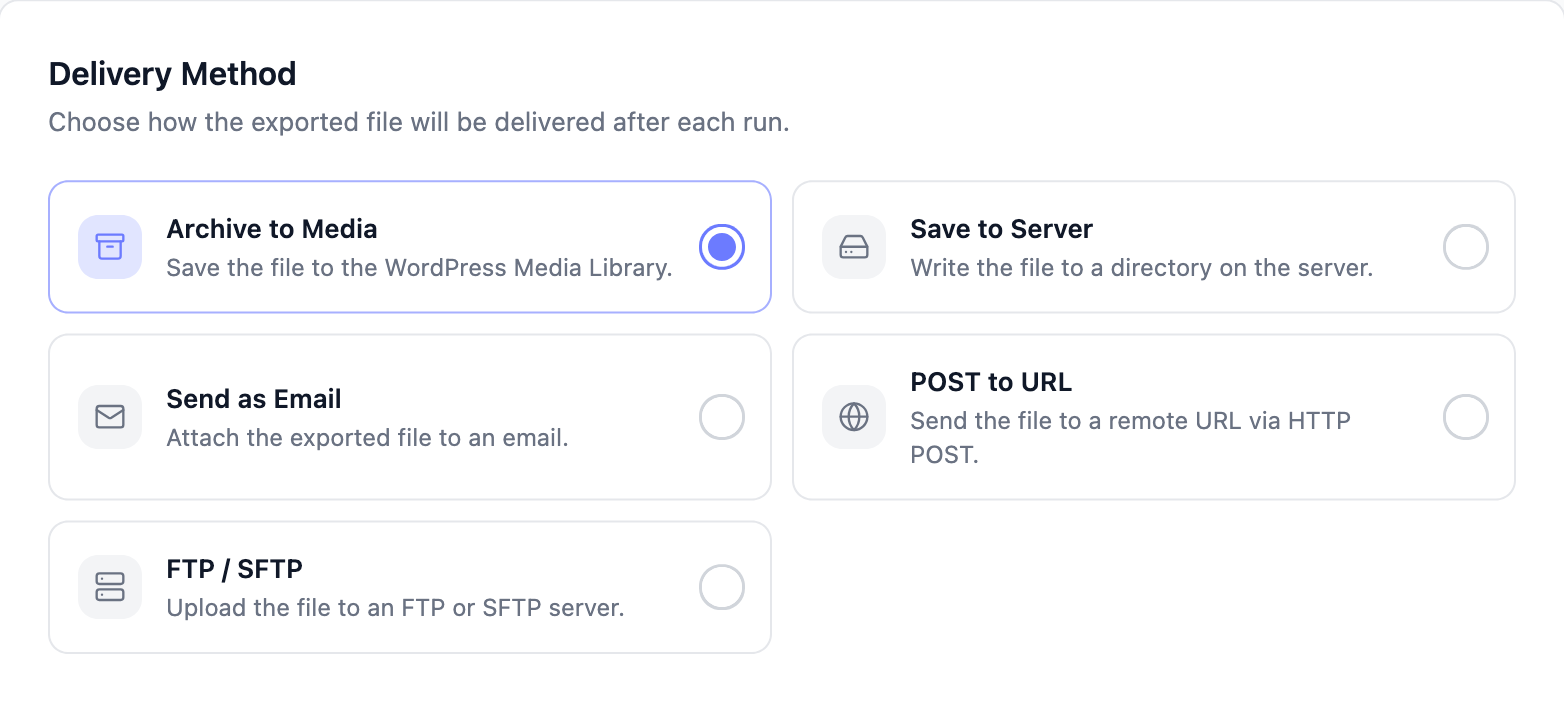
De stap Methode laat u kiezen waar het geëxporteerde bestand naartoe gaat:
- Archiveren naar Media: slaat het bestand op in uw WordPress-mediabibliotheek.
- Opslaan op Server: schrijft het bestand naar een map op uw server.
- Verzenden als E-mail: voegt het geëxporteerde bestand toe aan een e-mail en stuurt het naar een of meer ontvangers.
- POST naar URL: stuurt het bestand naar een externe URL met een HTTP POST-verzoek. Dit is geschikt voor leveranciers of boekhoudsystemen die binnenkomende bestandsuploads accepteren.
- FTP / SFTP: uploadt het bestand naar een externe FTP- of SFTP-server. U hebt de host, poort, protocol, gebruikersnaam en wachtwoord van de server nodig, plus een optioneel extern mappad en bestandsnaam.
Cron-intervalopties en tijdzone
Kies op de stap Planning hoe vaak de export moet worden uitgevoerd uit deze frequenties:
- Uurlijks: wordt elk uur uitgevoerd.
- Dagelijks: wordt eenmaal per dag uitgevoerd.
- Wekelijks: wordt eenmaal per week uitgevoerd.
- Maandelijks: wordt uitgevoerd op de 1e van elke maand.
- Aangepast: wordt elke door u opgegeven aantal minuten uitgevoerd.
- Handmatig: wordt helemaal niet volgens een planning uitgevoerd. Gebruik dit wanneer u de export alleen zelf wilt starten, hetzij met de knop Nu uitvoeren of de handmatige CRON-exportengine die hieronder wordt beschreven.
Voor Uurlijkse en Dagelijkse frequenties kunt u de export ook beperken tot specifieke dagen van de week met behulp van de dagknoppen onder de sectie Dagen.
Voor elke frequentie behalve Handmatig, stel in wanneer de export wordt uitgevoerd. Kies onder Tijd het tijdstip van de dag. Uurlijkse planningen hebben geen tijdstip om te kiezen, alleen een tijdzone.
Kies onder Start Onmiddellijk starten om de export uit te voeren zodra u de planning opslaat. Of kies Startdatum planning om de datum en tijd van de eerste uitvoering te kiezen.
Onder Tijd kunt u in de vervolgkeuzelijst Tijdzone de tijdzone kiezen waarop de planning wordt uitgevoerd, uit een volledige lijst van tijdzones met hun UTC-offset (bijvoorbeeld (UTC +10:00) Australia/Sydney). Het standaard is de tijdzone van uw eigen site, dus in de meeste gevallen hoeft u deze niet te wijzigen. De ingestelde geplande tijd is gebaseerd op de tijdzone die u hier selecteert, niet op de ruwe UTC-tijd van de server.
Een geplande export handmatig activeren
Als u wilt dat een geplande export op een exact tijdstip wordt uitgevoerd, onafhankelijk van het laden van een pagina door WordPress, kunt u deze activeren met een directe URL met behulp van de handmatige CRON export-engine die is meegeleverd met Store Exporter Deluxe.
Vind de ID van de geplande export
- Open WooCommerce → Store Export → Geplande Exports.
- Beweeg de muis over de naam van de geplande export die u wilt uitvoeren. Het nummer aan het einde van de link, na
edit/, is de ID. U heeft dit nodig voor de trigger-URL hieronder.
Als u WP-CLI gebruikt, toont wp store-export list ook de ID van elke planning in de kolom post_id. Zie Geplande exports beheren met WP-CLI hieronder.
CRON-toegang inschakelen
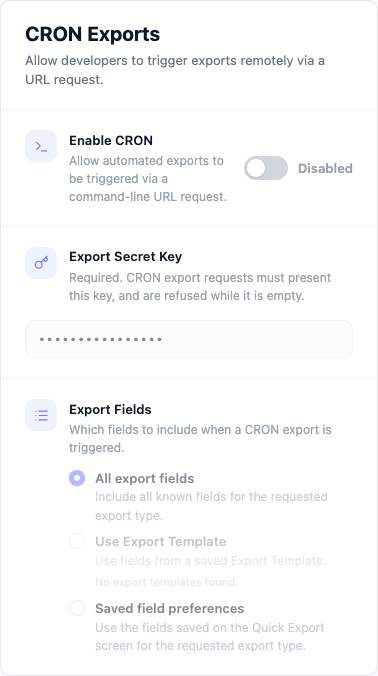
- Open WooCommerce → Store Export → Instellingen en selecteer het tabblad CRON Exports.
- Schakel de CRON inschakelen-schakelaar in.
- Voer een waarde in het veld Export Secret Key in. De sleutel is vereist. Store Exporter Deluxe weigert CRON-exportverzoeken terwijl dit veld leeg is.
Bouw en activeer de URL
Bouw een trigger-URL in dit formaat, waarbij u elke placeholder vervangt door uw eigen waarden:
https://your-site.com/?action=woo_ce-cron&key=YOUR_SECRET_KEY&type=product&response=download&scheduled_export=100Bezoek deze URL (bijvoorbeeld vanuit een echte cron-taak op serverniveau) om de export onmiddellijk te activeren. Controleer daarna het scherm Geplande exports. Een voltooide uitvoering verschijnt onder Recente activiteit.
Zie Hoe te exporteren via handmatige CRON voor meer details over deze trigger en alternatieven voor de command-line.
Geplande exports beheren met WP-CLI
Als u toegang heeft tot de command-line van uw server, kunt u met het commando wp store-export exports weergeven en activeren zonder wp-admin te openen:
wp store-export listwp store-export scheduled_export --scheduled_id=100Vervang 100 door de ID van de geplande export die u wilt uitvoeren. Er is ook een commando wp store-export quick_export --export_type=product voor het uitvoeren van een eenmalige export buiten elke opgeslagen planning.
Probleemoplossing
Store Exporter Deluxe voert Geplande Exporten uit via Action Scheduler, een WordPress-bibliotheek die is gebouwd voor betrouwbare achtergrondtaken. Net als het eigen cron-systeem van WordPress heeft Action Scheduler nog steeds iets nodig om het te activeren, meestal een bezoek aan je site of een achtergrondbeheerderverzoek, dus een winkel met heel weinig verkeer kan vertragingen ondervinden in precies wanneer een planning wordt geactiveerd. Als exacte timing belangrijk is (bijvoorbeeld, een leverancier verwacht een bestand om precies 9 uur 's ochtends), is de meest betrouwbare oplossing om een echte cron-taak op serverniveau te configureren via je hostingpaneel die regelmatig je site bezoekt, of die de handmatige CRON-exportengine-URL raakt die hierboven is beschreven op het tijdstip dat je nodig hebt. Neem contact op met je hostingprovider als je niet zeker weet hoe je een cron-taak op serverniveau instelt.
Controleer vervolgens het scherm Geplande Exporten. Het paneel Recente Activiteit toont de status van elke uitvoering: Bezig, Voltooid of Mislukt. Controleer voor de reden achter een mislukking de widget Recente Geplande Exporten op je WordPress-dashboard, die het foutbericht toont naast de mislukte uitvoering.
- Onjuiste host, poort, gebruikersnaam of wachtwoord. Bevestig deze rechtstreeks bij uw hosting- of FTP-provider.
- De ontvangende server blokkeert de verbinding. Vraag uw hostingprovider om de poorten die uw FTP-protocol nodig heeft te deblokkeren, of probeer te wisselen tussen FTP en SFTP in de stap Methode als beide voor u beschikbaar zijn.
- Controleer eerst uw spam- of junkmap.
- Voeg een tweede ontvanger toe bij een andere e-mailprovider (bijvoorbeeld een Gmail- of Outlook-adres) om te controleren of het probleem specifiek is voor de spamfilters van uw gebruikelijke provider.
- Als uw e-mail- en WordPress-hosting op dezelfde server draaien, vraag uw hostingprovider naar de leverbaarheid van zelf gehoste e-mail. Deze opstelling is een veelvoorkomende bron van leveringsproblemen die niets met de plugin te maken hebben.
Veelgestelde vragen
Gerelateerde artikelen
- Hoe te exporteren via handmatige CRON
- Hoe exports te plannen op uw lokale tijd: voor het converteren van uw lokale tijd naar server tijd bij het activeren van exports via een handmatige cronjob buiten de eigen Planning stap van de plugin
- Hoe gebruikers te exporteren
- Exporteren van aangepaste product-, order- en orderitem-meta
Meer hulp nodig?
Als u Store Exporter Deluxe gebruikt en een probleem ondervindt dat in dit artikel niet wordt behandeld, open dan een supportticket en ons team zal u helpen uw Geplande Export werkend te krijgen.
Als u de gratis Store Exporter plugin gebruikt, vraag dan op het WordPress.org supportforum en ons team zal u daar te woord staan.
