
Soms is het veld dat u nodig hebt voor een export niet een van de standaardkolommen van Store Exporter Deluxe. Aangepaste ordernotities, een UTM-bron opgeslagen door de Order Attribution-functie van WooCommerce, een opgeslagen telefoonnummer, of elk ander stuk aangepaste meta dat uw winkel of een plug-in van derden toevoegt aan een product, order of orderitem, verschijnt niet in uw export totdat u Store Exporter Deluxe vertelt waar het te vinden is.
De tool Aangepaste Meta Velden laat u elke WordPress meta-sleutel registreren als een exportveld voor producten, orders, orderitems, gebruikers, klanten en verschillende andere recordtypen. Eenmaal opgeslagen, verschijnt het naast de ingebouwde velden op de stap Export Velden van Snelle Export, klaar om op te nemen in elke export of geplande export.
Vereisten
| Vereiste | Details |
|---|---|
| Plugin | Store Exporter Deluxe is actief en gelicentieerd |
| Meta-sleutel | U hebt de exacte WordPress meta-sleutel nodig waaronder de gegevens zijn opgeslagen (bijvoorbeeld _wc_order_attribution_utm_source) |
| Administrator toegang | U hebt een account nodig met toegang tot het WordPress-admin-dashboard |
Waar Aangepaste Meta Velden te vinden
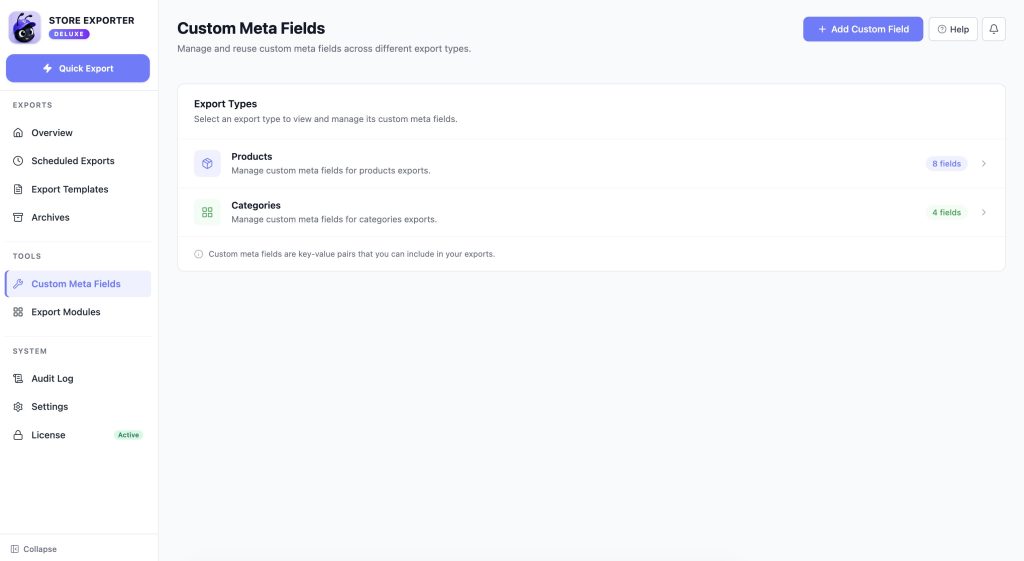
Open WooCommerce → Store Export vanuit het WordPress admin-menu. Klik in de zijbalk op Aangepaste Meta Velden onder de groep TOOLS. Dit opent een lijst van elk exporttype waarvoor u al een aangepast veld hebt geconfigureerd.
Als u er nog geen hebt geconfigureerd, klikt u op Aangepast Veld Toevoegen om te beginnen. Als u een veld toevoegt voor een type dat u al hebt geconfigureerd, klikt u in plaats daarvan op de rij van dat type in de lijst om het te bewerken.
Stap 1: Kies uw exporttype
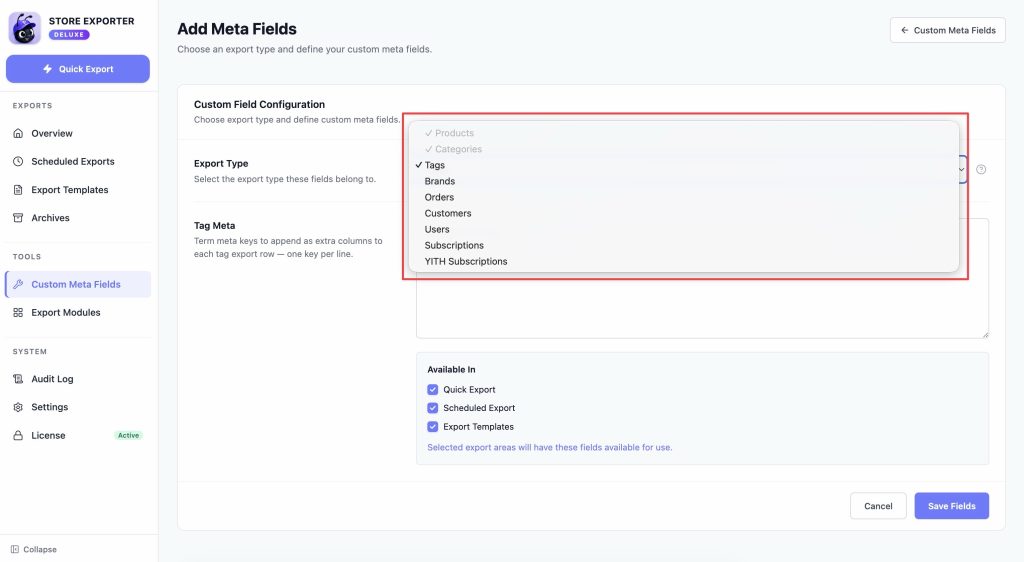
Als u op Aangepast Veld Toevoegen hebt geklikt, kiest u het recordtype waarvoor u een aangepast veld toevoegt uit de dropdown Export Type. Store Exporter Deluxe ondersteunt aangepaste meta voor Product, Categorie, Tag, Merk, Order, Abonnement, YITH Abonnement, Gebruiker en Klant, samen met elk ander exporttype dat in uw winkel is geregistreerd. Typen die u al hebt geconfigureerd, tonen een vinkje en kunnen hier niet opnieuw worden geselecteerd, aangezien u die vanuit de lijst bewerkt.
Als u een bestaand type bewerkt, verschijnt deze dropdown niet. U gaat rechtstreeks naar de velden van dat type.
Stap 2: Voer uw meta-sleutels in
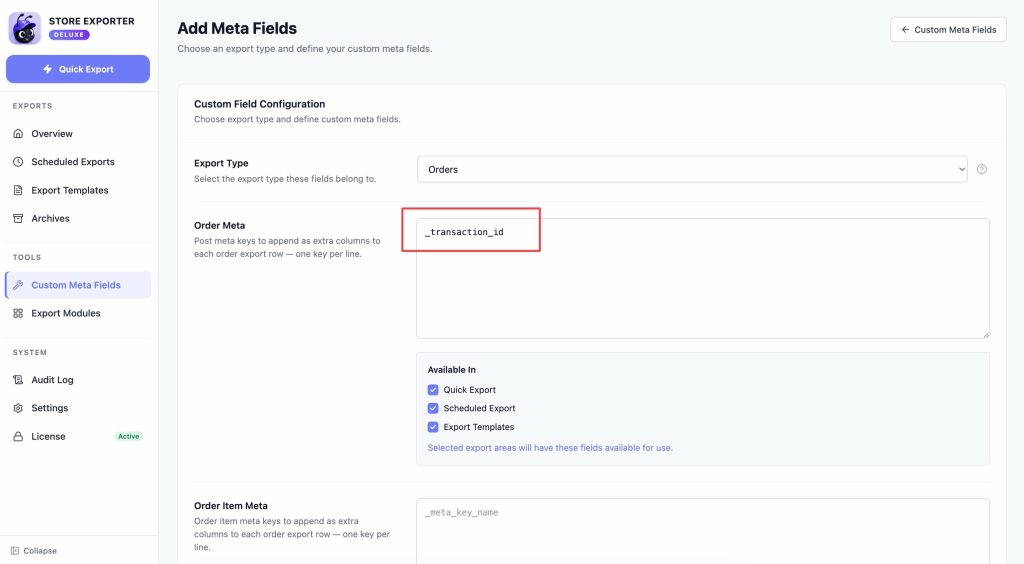
Onder de selectie van het exporttype ziet u een of meer meta-sleutelvakken, afhankelijk van het type dat u hebt gekozen. De meeste typen (Categorie, Tag, Merk, Abonnement, YITH Abonnement, Gebruiker, Klant) hebben één vak. Product en Order zijn de uitzonderingen.
Product heeft twee rijen:
| Rij | Haalt op uit | Gebruik het voor |
|---|---|---|
| Product Meta | Post meta opgeslagen op het product zelf | Elke aangepaste meta-sleutel op productniveau |
| Product Attributen | WooCommerce attribuut taxonomieën | Attribuuts slugs die als hun eigen kolommen moeten worden geëxporteerd, met de taxonomieslug met kleine letters en koppeltekens, bijvoorbeeld pa_color |
Bestelling heeft drie rijen:
| Rij | Haalt op uit | Gebruik het voor |
|---|---|---|
| Bestel-meta | Meta opgeslagen op de bestelling zelf | Gegevens op bestellingsniveau, zoals UTM- of referentiegegevens van een betaalprovider |
| Bestelregel-meta | Meta opgeslagen op individuele bestelregelitems | Gegevens per regelitem, zoals aangepaste checkout-add-onwaarden die voor dat item zijn opgeslagen |
| Bestelregel-productmeta | De eigen meta van het product, gelezen via de regelitems van elke bestelling | Productniveaugegevens (bijvoorbeeld een aangepast productkenmerk) die u wilt herhalen op elke bestelregel die dat product bevat |
Typ in het bijbehorende vak één metakey per regel, exact zoals deze in de database is opgeslagen (bijvoorbeeld _supplier_sku). De placeholdertekst van elk vak leest _meta_key_name als geheugensteuntje voor het formaat.
Stap 3: Kies waar het veld beschikbaar is
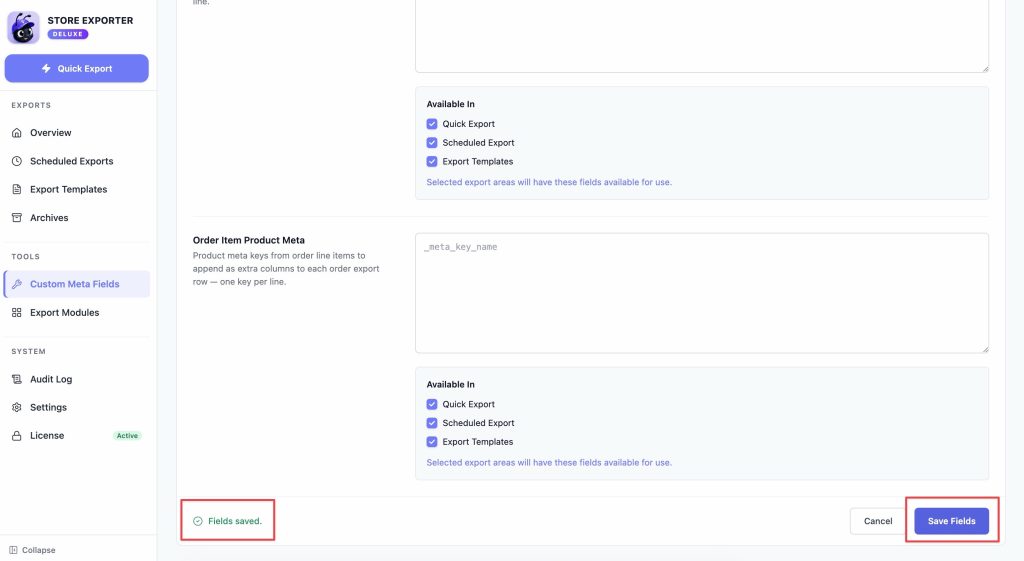
Elk veld heeft een groep Beschikbaar in-selectievakjes die bepaalt waar het kan worden gebruikt: Snelle export, Geplande export en Exporttemplates. Alle drie zijn standaard aangevinkt. Vink alles uit wat u niet wilt dat het veld wordt aangeboden.
Stap 4: Sla uw veld op en gebruik het
Klik op Veld opslaan. Een bevestigingsbericht luidt: "Velden opgeslagen."
Uw nieuwe veld is nu beschikbaar in de stap Exportvelden van Snelle Export (of Geplande Export) voor het type waaronder u het hebt geconfigureerd. Voeg het toe als een veldchip zoals elk ander, en het verschijnt als zijn eigen kolom in uw export.
Voorbeeld: de UTM-bron van de bestelling exporteren
Hier is de volledige workflow voor het toevoegen van WooCommerce's eigen Order Attribution UTM-bronmeta (_wc_order_attribution_utm_source) als exportveld voor bestellingen. Deze sleutel is nog geen native Store Exporter Deluxe-veld, wat het een realistisch voorbeeld maakt van wanneer u daadwerkelijk aangepaste metavelden nodig hebt:
- Open WooCommerce → Store Export, klik vervolgens op Aangepaste metavelden onder TOOLS.
- Klik op Aangepast veld toevoegen (of klik op de bestaande rij Bestelling als u er al een hebt geconfigureerd).
- Als u een nieuwe toevoegt, kies dan Bestelling uit de dropdown Exporttype.
- Typ in het vak Bestel-meta
_wc_order_attribution_utm_sourceop een eigen regel. - Klik op Veld opslaan.
- Open Snelle Export, kies Bestellingen als uw exporttype en ga naar de stap Exportvelden. Voeg het nieuwe veld toe als een chip en ga door de rest van de wizard om uw export uit te voeren.
Aangepaste metavelden kapitaliseert alleen de eerste letter van het gegenereerde label, het maakt niet van elk woord een titel. Dus de chip voor deze sleutel leest Wc order attribution utm source, niet een netjes opgemaakte titel. Dat is verwacht gedrag, geen bug, de onderliggende gegevens worden nog steeds correct geëxporteerd onder die kolomkop.
Metakeys identificeren met de gratis Store Toolkit-plugin
Aangezien Custom Meta Fields geen ingebouwde manier heeft om bestaande meta-sleutels weer te geven, is de gratis plugin WooCommerce Store Toolkit de gemakkelijkste manier om er een te vinden. Eenmaal geïnstalleerd en actief, voegt het een aparte meta-box toe aan elk van de schermen Product bewerken, Bestelling bewerken en Gebruiker bewerken, met daarin elke aangepaste meta-sleutel die al tegen dat record is opgeslagen, met een knop Toevoegen aan export ernaast.
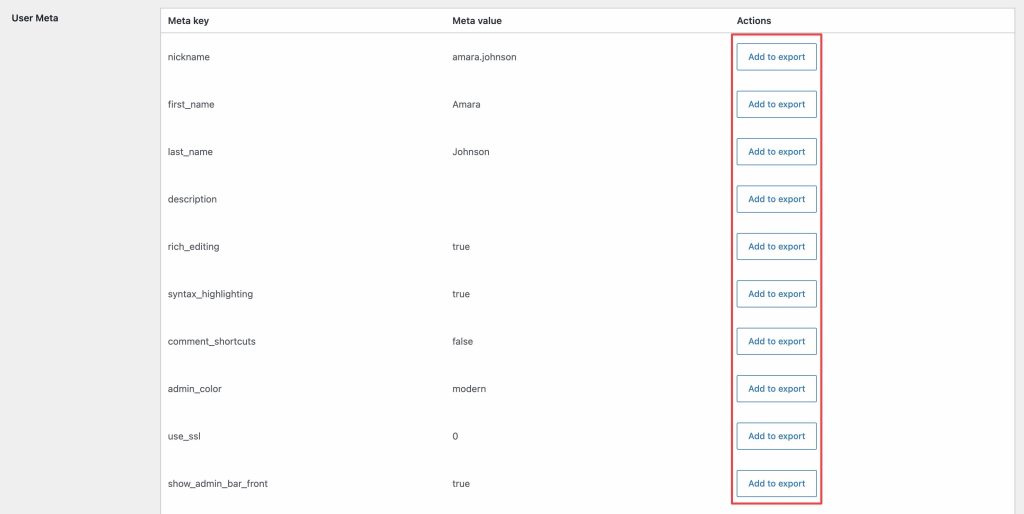
Klikken op Toevoegen aan export slaat die sleutel op in dezelfde onderliggende instelling waar de Custom Meta Fields-tool uit leest. Dat betekent dat u beide tools door elkaar kunt gebruiken: klik op Toevoegen aan export vanuit een scherm Product bewerken of Bestelling bewerken, of typ de sleutel handmatig in Custom Meta Fields. Hoe dan ook, het veld verschijnt op de stap Exportvelden op dezelfde manier.
Om het te gebruiken:
- Download en installeer WooCommerce Store Toolkit van WordPress.org.
- Activeer het in uw winkel.
- Open het scherm Bewerken voor een Product, Bestelling of Gebruiker waarvoor u de aangepaste meta wilt exporteren.
- Scroll naar de meta-box die Store Toolkit aan dat scherm toevoegt en klik op Toevoegen aan export naast de sleutel die u nodig hebt.
Exporteren van Extra Productopties-velden
Als uw winkel de plugin Extra Productopties van Themecomplete gebruikt, haalt Store Exporter Deluxe automatisch de Extra Productopties-gegevens van elk bestelitem op in uw Bestellingsexport. Het verschijnt als velden met de naam van elke optie, met een bijpassend prijsveld ernaast. Geen instellingen nodig in Custom Meta Fields.
Dit verschijnt alleen als Extra Productopties Pro actief is en een bestelling daadwerkelijk Extra Productopties-gegevens bevat. Als u de verwachte velden niet ziet, bevestig dan dat de plugin actief is en dat de bestelling die u test daadwerkelijk die optie bij het afrekenen heeft gebruikt.
Exporteren van Product Add-ons-velden
Als uw winkel de officiële plugin WooCommerce Product Add-ons gebruikt, haalt Store Exporter Deluxe automatisch de Product Add-ons-gegevens van elk bestelitem op in uw Bestellingsexport, geen instellingen nodig in Custom Meta Fields. Het verschijnt als een samenvattingsveld Bestelitems: Product Add-ons, plus een apart veld voor elke individuele add-on.
Dit verschijnt alleen als WooCommerce Product Add-ons actief is en een bestelling daadwerkelijk add-on-gegevens bevat. Als u de verwachte velden niet ziet, bevestig dan dat de plugin actief is en dat de bestelling die u test daadwerkelijk een add-on bij het afrekenen heeft gebruikt.
Probleemoplossing
Gerelateerde artikelen
- WooCommerce producten exporteren met Store Exporter Deluxe
- Hoe gebruikers te exporteren
- Hoe exporten te plannen
Meer hulp nodig?
Als u Store Exporter Deluxe gebruikt en een probleem ondervindt bij het instellen van een aangepast meta-veld, open dan een ondersteuningsticket en ons team zal u helpen het correct te exporteren.
Als u de gratis Store Exporter plugin gebruikt, vraag dan op het WordPress.org ondersteuningsforum en ons team zal u daar antwoorden.
