
Uw winkel kan producten van een dozijn verschillende merken voeren, maar WooCommerce heeft geen ingebouwde manier om die lijst als bestand te exporteren. Als u een merkaan lijst moet overhandigen aan een leverancier, moet controleren welke merken daadwerkelijk producten hebben, of uw merkbeschrijvingen en logo's moet back-uppen voor een herontwerp, bent u gedwongen om handmatig rijen te kopiëren vanuit Producten → Merken.
Store Exporter Deluxe biedt u in plaats daarvan een correcte export. Kies de velden die u wilt, selecteer een formaat en download elk merk in uw winkel in één bestand.
Dit artikel behandelt eerst een eenmalige Snelle Export van uw merken, daarna hoe u dezelfde export automatisch kunt uitvoeren op een schema.
Welke merken exporteert deze?
Een merkenexport leest tegelijkertijd elke merkbron in je winkel:
- WooCommerce Brands, de merken die je beheert onder Producten → Merken.
- Perfect WooCommerce Brands, wanneer die plugin actief is.
- YITH WooCommerce Brands Add-On, wanneer die plugin actief is.
Als je meer dan één van deze gebruikt, krijgt elk merk uit elke bron een eigen rij in hetzelfde bestand. De kolom Merk Taxonomie, die in de standaard veldlijst staat, toont uit welke bron elke rij afkomstig is. Dat is handig als twee bronnen een merk met dezelfde naam hebben.
Er kan nog een bron verschijnen. Als je winkel een globale productattribuut heeft met de slug brand (onder Producten → Attributen), worden de waarden ervan ook als merkrijen geëxporteerd. In de kolom Merk Taxonomie lezen die rijen pa_brand, zodat je ze kunt vinden en verwijderen in je spreadsheet als je ze niet nodig hebt.
Voor de volledige lijst van plugins die Store Exporter Deluxe ondersteunt, zie Store Exporter Deluxe ondersteunde plugins lijst.
Vereisten
| Vereiste | Details |
|---|---|
| Plugin | Store Exporter Deluxe is geïnstalleerd en actief |
| WooCommerce | Versie 9.6 of later, die de ingebouwde Merken-functie bevat. Je kunt ook Perfect WooCommerce Brands of YITH WooCommerce Brands Add-On gebruiken, op zichzelf of samen ermee. |
| Merkgegevens | Er bestaat ten minste één merk onder Producten → Merken, of in de merkenplugin die je gebruikt. Een lege merklijst heeft niets om te exporteren. |
| Admin-toegang | Een account dat WooCommerce exports kan beheren. Beheerders hebben dit standaard. |
Waar Snelle Export te vinden
Open WooCommerce → Store Export vanuit het WordPress admin-menu. Dat opent het dashboard van Store Exporter Deluxe.
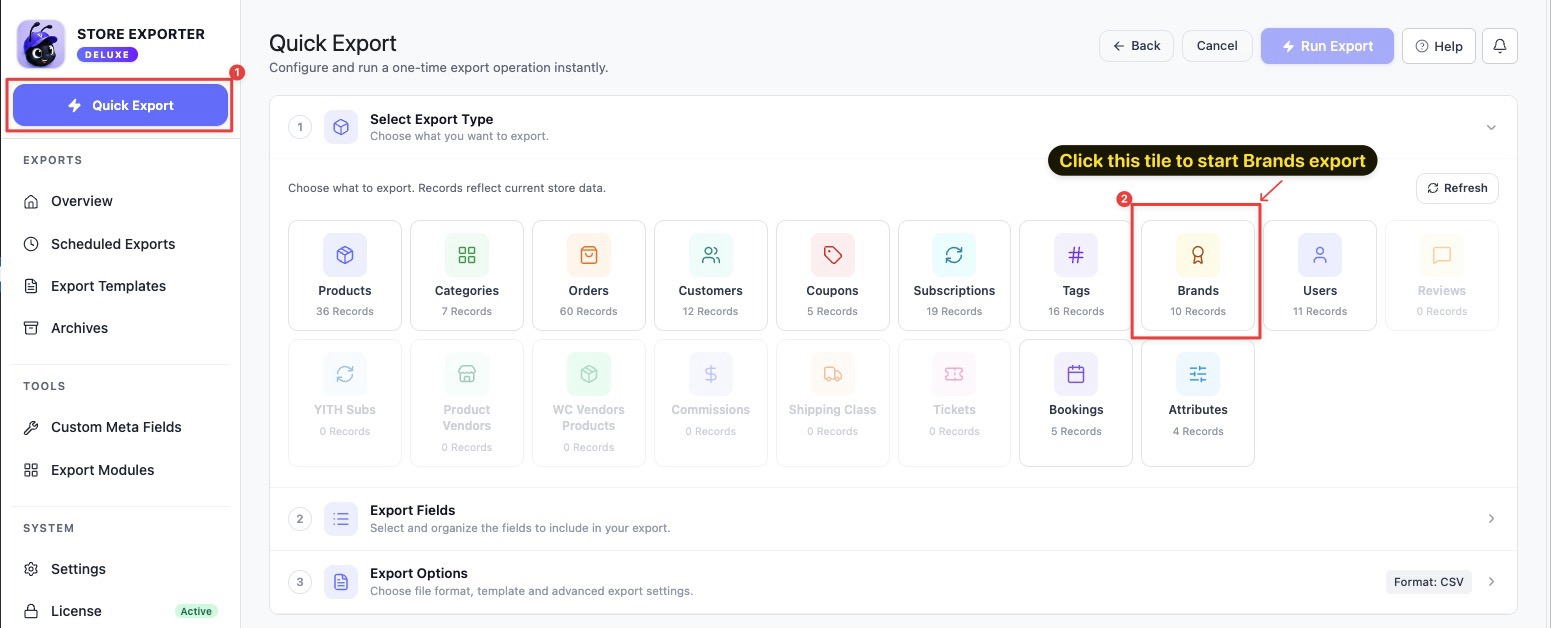
In de zijbalk is Snelle Export een eigen knop bovenaan, boven de groep EXPORTS. Klik erop om een nieuwe export te starten.
Stap 1: Kies het Merken exporttype
Klik op de stap Selecteer Exporttype op de tegel Merken. U kunt hier ook komen vanuit Alle Export Items, waar elk exporttype wordt vermeld met een korte beschrijving.
Stap 2: Kies uw merkvelden
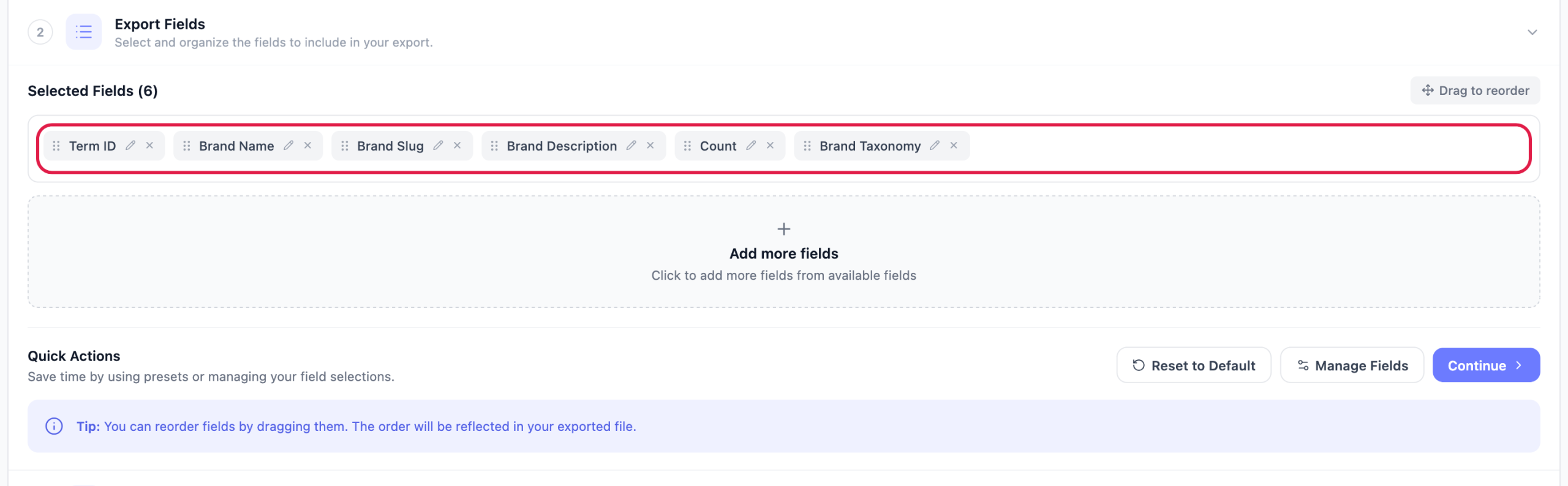
In de stap Exportvelden verschijnen de kolommen die je gaat exporteren als 'chips' onder Geselecteerde velden. Merken beginnen met zes ervan:
- Term ID
- Merknaam
- Merk Slug
- Merkbeschrijving
- Aantal
- Merk Taxonomie
Vanaf daar kunt u de kolomlijst vormgeven:
- Klik op Meer velden toevoegen om het pop-upvenster Selecteer Exportvelden te openen en alles toe te voegen dat nog geen chip is.
- Klik op Velden Beheren om hetzelfde pop-upvenster te openen met de volledige lijst.
- Sleep een chip om de kolomvolgorde in uw bestand te wijzigen.
- Klik op het potlood-icoon op een chip om die kolomkop te hernoemen. De onderliggende gegevens blijven hetzelfde.
- Klik op de X op een chip om die kolom te verwijderen.
- Gebruik Reset naar standaard om terug te keren naar de beginnende zes.
Beschikbare merkvelden:
| Veld | Wat het is |
|---|---|
| Term ID | De interne WordPress ID van de merkterm |
| Merknaam | De weergavenaam van het merk |
| Merk Slug | De URL-vriendelijke versie van de naam |
| Bovenliggende Term ID | De term ID van het bovenliggende merk, voor merkhiërarchieën |
| Merkbeschrijving | De beschrijvingstekst ingevoerd op de termpagina van het merk |
| Merkafbeelding | Het afbeeldings-URL van het merk |
| Aantal | Hoeveel producten zijn toegewezen aan dat merk |
| Merk Taxonomie | Uit welke merkbron de rij afkomstig is: product_brand (WooCommerce Brands), pwb-brand (Perfect WooCommerce Brands), yith_product_brand (YITH WooCommerce Brands Add-On), of pa_brand (een globaal Merkattribuut) |
Voor de volledige lijst over elk exporttype, zie Beschikbare exportvelden in Store Exporter Deluxe.
Stap 3: Controleer de filters en sorteervolgorde
Open de stap Filters & Sorteren. Het linkerpaneel toont “Geen filters beschikbaar voor dit exporttype.”
Je merken worden alfabetisch geëxporteerd op Merknaam, van A tot Z. Als je een andere volgorde nodig hebt, sorteer het bestand in je spreadsheet. Laat Sorteren op op Standaard volgorde staan, klik dan op Doorgaan om verder te gaan.
Stap 4: Stel uw formaat in en voer de export uit
- Kies op de stap Exportopties een bestandsformaat. CSV is geschikt voor de meeste taken, aangezien bijna elke spreadsheet en importtool het leest.
- Optioneel: als u een opstelling hebt opgeslagen op het scherm Exporttemplates, kies deze dan uit de dropdown Exporttemplate. Dit bespaart u de moeite om uw veldlijst handmatig opnieuw op te bouwen.
- Controleer de samenvattingsbalk. Deze toont EXPORTTYPE, VELDEN, FILTERS, FORMAAT en GESCHATTE RIJEN. FILTERS toont altijd 0 bij een Merkexport, omdat Merkexports geen filters hebben.
- Klik op Run Export.
- Klik in het venster Export wordt uitgevoerd op Bestand downloaden.

Merken exporteren op schema
Als u elke week een nieuwe merklijst nodig hebt voor een leverancier of een synchronisatietool, maak deze dan als een geplande export in plaats van de Snelle Export elke keer handmatig uit te voeren.
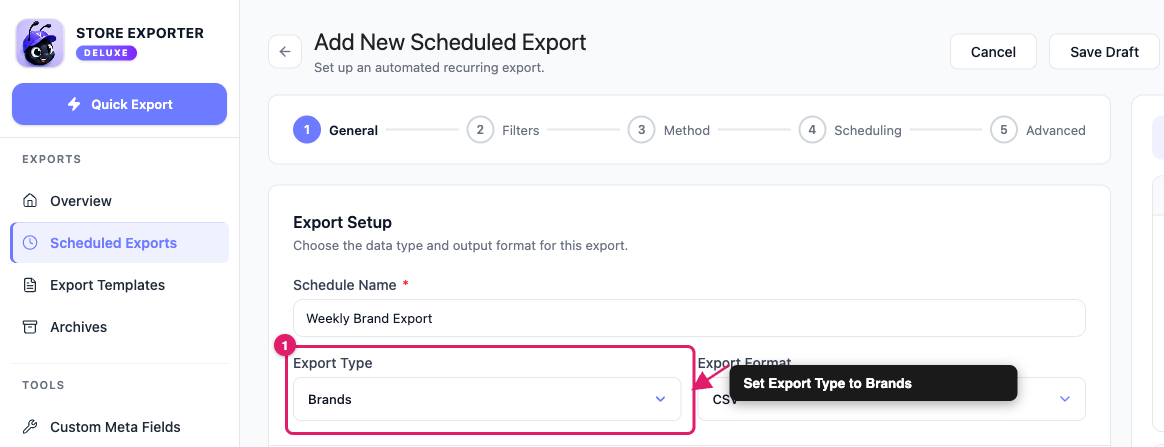
- Ga naar Geplande Exports in de groep EXPORTS.
- Klik op Nieuw Schema.
- Stel Exporttype in op Merken.
Een geplande Merkenexport gebruikt dezelfde alfabetische volgorde als Snelle Export, en je krijgt er een complete leveringsconfiguratie bovenop: e-mail, FTP/SFTP, POST naar URL, en meer. Voor gedetailleerde instructies over het bouwen van een planning, zie Hoe exporten te plannen in Store Exporter Deluxe.
Probleemoplossing
Veelgestelde vragen
Gerelateerde artikelen
- WooCommerce producten exporteren met Store Exporter Deluxe
- Hoe WooCommerce-klanten exporteren met Store Exporter Deluxe
- Store Exporter Deluxe ondersteunde pluginslijst
- Beschikbare exportvelden in Store Exporter Deluxe
- Hoe exporten in Store Exporter Deluxe te plannen
Meer hulp nodig?
Als u Store Exporter Deluxe gebruikt, opent u een supportticket en ons team helpt u om uw merk-export werkend te krijgen.
Als u de gratis Store Exporter plugin gebruikt, vraag dan op het WordPress.org supportforum en ons team zal u daar te woord staan.
