
Als uw winkel draait op andere WooCommerce- of WordPress-plugins, exporteert Store Exporter Deluxe niet alleen de kerngegevens van WooCommerce. Het haalt ook native velden op uit populaire plugins die uw producten, bestellingen en klanten uitbreiden, zodat die gegevens ook in uw export verschijnen.
We voegen native ondersteuning toe voor meer plugins met bijna elke kleine Store Exporter Deluxe-update. In de meeste gevallen hoeft u niets te configureren. Zodra een ondersteunde plugin actief is, verschijnen de velden automatisch als exportopties. Om te zien welke ondersteunde plugins actief zijn, of om er een te installeren, gebruikt u het scherm Export Modules dat hieronder wordt beschreven.
Vereisten
| Vereiste | Details |
|---|---|
| Plugin | Store Exporter Deluxe is geïnstalleerd en actief |
| Plugin van derden | De plugin waarvan u de gegevens wilt exporteren is geïnstalleerd en actief |
Waar de extra velden verschijnen
Open WooCommerce → Store Export vanuit het WordPress-beheerdersmenu en klik vervolgens op de knop Snelle Export in de buurt van de bovenkant van de zijbalk. Zodra u een exporttype selecteert (Producten, Bestellingen, Klanten, enzovoort), wordt de stap Exportvelden geopend. Klik op Meer velden toevoegen om het dialoogvenster Selecteer Exportvelden te openen. Alle velden die door een actieve ondersteunde plugin zijn toegevoegd, worden daar vermeld met de standaardvelden, klaar om te selecteren als elk ander veld. Bijvoorbeeld, met Yoast SEO actief, vermeldt de Productenexport de velden WordPress SEO onder Basisinformatie.
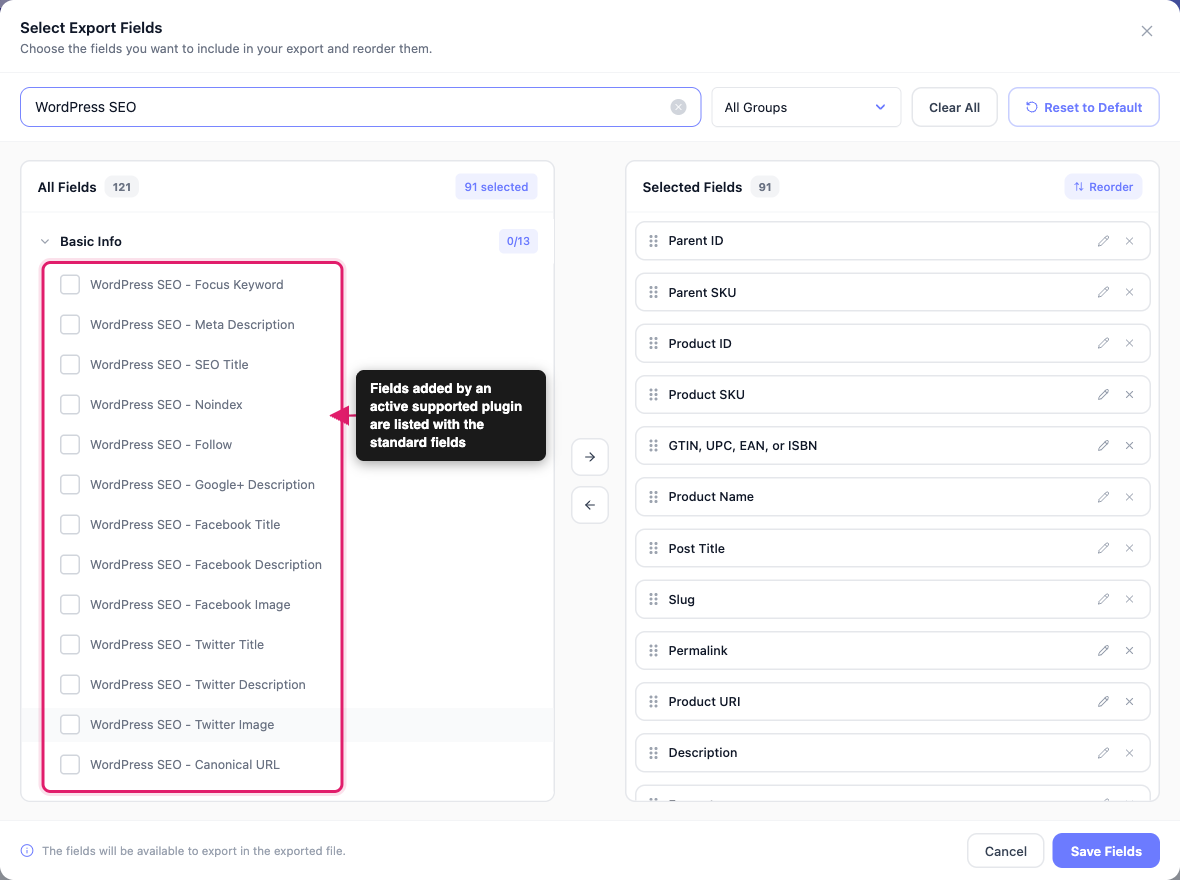
Om te controleren welke ondersteunde plugins Store Exporter Deluxe detecteert in uw winkel, zie Exportmodules beheren hieronder.
Exportmodules beheren
Een exportmodule is hoe Store Exporter Deluxe weet welke ondersteunde plugins uw winkel gebruikt. Wanneer een ondersteunde plugin actief is, wordt de module weergegeven als Actief en worden de velden van die plugin vermeld onder Meer velden toevoegen op de stap Exportvelden. U schakelt modules niet in of uit binnen Store Exporter Deluxe. Een module wordt actief wanneer de bijbehorende plugin dat wordt.
Het scherm Export Modules vermeldt elke module op één plek. Gebruik het om te zien wat actief is en om te installeren wat ontbreekt. De onderstaande lijsten tonen dezelfde plugins, gegroepeerd per type.
Open het scherm Export Modules
- Ga naar WooCommerce → Store Export in je WordPress-admin.
- Klik op Export Modules in de zijbalk.
Het scherm heeft twee groepen. WooCommerce Tools staat bovenaan en Export Modules staat eronder.
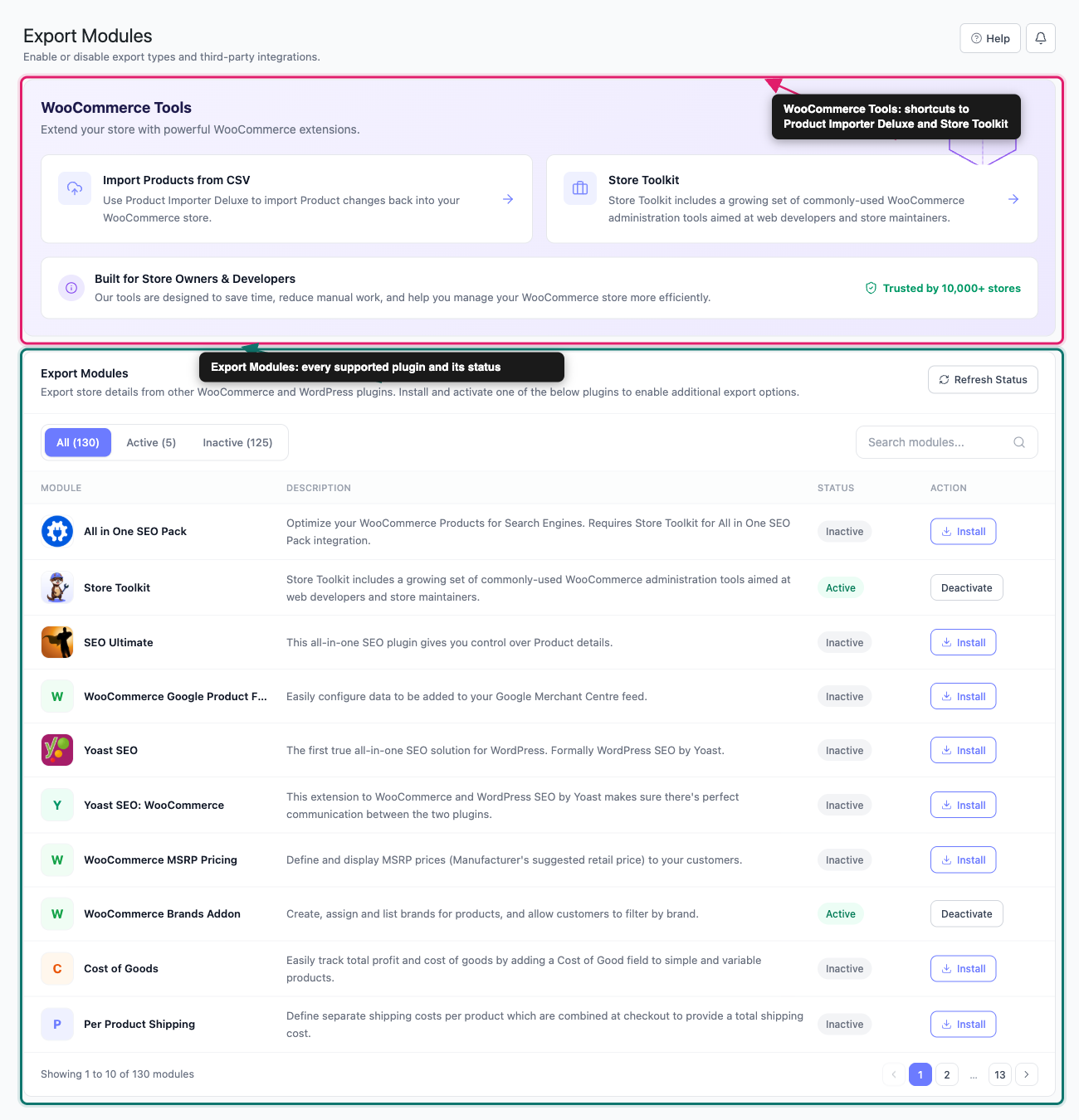
WooCommerce Tools
Deze groep heeft twee kaarten, Producten importeren uit CSV en Store Toolkit. Elke kaart opent de pagina van de plugin, hetzij in uw WordPress-beheer of op visser.com.au in een nieuw tabblad. Als Product Importer Deluxe niet is geïnstalleerd, opent de kaart Producten importeren uit CSV de Store Exporter Deluxe-pagina op visser.com.au.
Lees de modulelijst
De lijst Export Modules heeft vier kolommen: Module, Beschrijving, Status en Actie. Elke modulenam linkt naar de pagina van de plugin op WordPress.org of de eigen website, en opent in een nieuw tabblad.
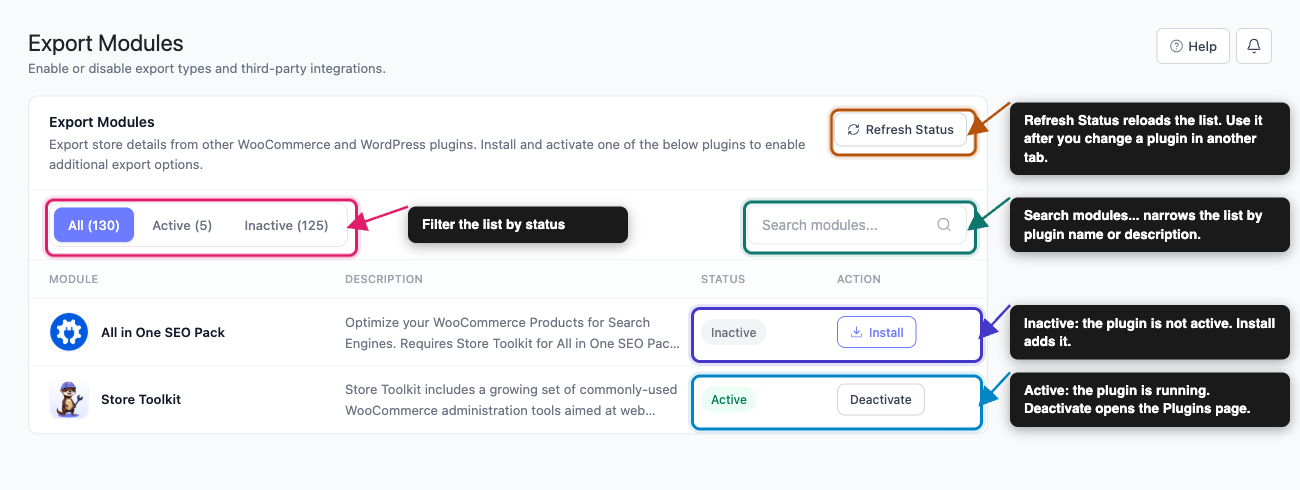
- Alle, Actieve en Inactieve tabbladen: Filter de lijst op status. Elk tabblad toont een telling.
- Modules zoeken…: Typ een deel van een paginanaam of beschrijving om de lijst te verfijnen.
- Status vernieuwen: Laadt de lijst opnieuw en werkt de status van elke module bij. Klik erop nadat u een plugin in een ander tabblad hebt geactiveerd of gedeactiveerd.
De lijst is opgesplitst in pagina's, dus gebruik de paginanummers onderaan om erdoorheen te navigeren.
Installeer een module
- Zoek de plugin in de lijst, gebruik indien nodig Modules zoeken….
- Klik op Installeren in de rij.
Wat er daarna gebeurt, hangt af van de herkomst van de plugin.
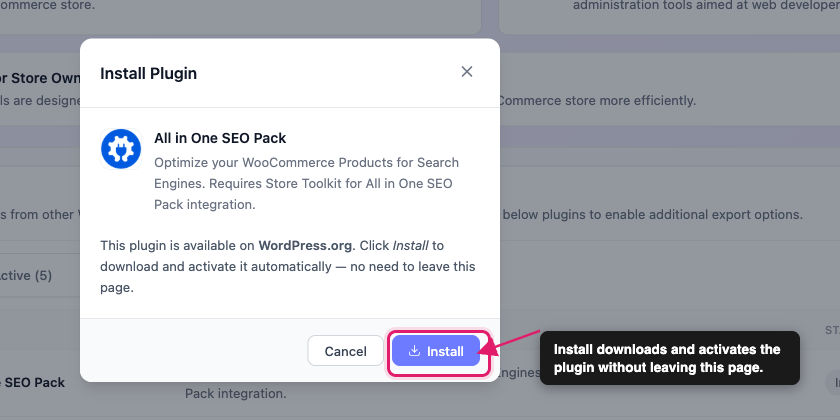
Sommige gratis plugins installeren zonder de pagina te verlaten: Er wordt een dialoogvenster Plugin installeren geopend, en Store Exporter Deluxe downloadt, installeert en activeert de plugin voor u. Voorbeelden zijn Yoast SEO, Store Toolkit en WooCommerce PDF Invoices & Packing Slips.
- Klik op Installeren in het dialoogvenster Plugin installeren.
- Wacht terwijl het dialoogvenster door Downloaden & Installeren, Activeren en Klaar gaat.
- Klik op Sluiten.
- Controleer of de velden van de plugin worden weergegeven in het dialoogvenster Exporteren velden selecteren, zoals beschreven in Waar de extra velden verschijnen.
Als de velden nog niet aanwezig zijn, ga dan naar Als verwachte velden ontbreken.
Andere plugins openen in plaats daarvan hun website: Voor deze opent Installeren de pagina van de plugin in een nieuw tabblad. Haal de plugin daar op, installeer en activeer deze vervolgens via Plugins → Plugin toevoegen in uw WordPress-admin.
Controleer of een module actief is
Een actieve module toont een groene badge Actief en de knop luidt Deactiveren. Een badge Inactief betekent dat Store Exporter Deluxe de plugin niet als actief detecteert. Deze is ofwel niet geïnstalleerd ofwel geïnstalleerd maar niet geactiveerd.
De knop Deactiveren deactiveert zelf niets. Het opent de pagina Plugins in een nieuw tabblad, waar u de plugin op de gebruikelijke manier deactiveert.
Als verwachte velden ontbreken
- Open Exportmodules en typ de naam van de plugin in Modules zoeken….
- Als de plugin niet in de lijst staat, wordt deze niet native ondersteund. Gebruik in plaats daarvan Aangepaste meta velden om de gegevens ervan te exporteren.
- Klik op Status vernieuwen om de status van de module bij te werken.
- Als de module Inactief aangeeft, activeer de plugin dan via de pagina Plugins, of klik op Installeren als deze nog niet op uw site staat.
- Als de module Actief aangeeft, maar de velden verschijnen niet, deactiveer de plugin dan op de pagina Plugins en activeer deze vervolgens opnieuw.
- Start een nieuwe export en controleer op de velden van de plugin onder Meer velden toevoegen in de stap Exporteren velden.
Stap 5 is het belangrijkst na een installatie vanuit het dialoogvenster Plugin Installeren. Als u de plugin opnieuw activeert vanaf de pagina Plugins, worden de velden van Store Exporter Deluxe opgehaald.
Sommige modules hebben ook een tweede plugin nodig. Lees de modulebeschrijving op het scherm Export Modules. Bijvoorbeeld, All in One SEO Pack heeft ook Store Toolkit nodig.
Als de module actief is en de velden nog steeds niet verschijnen, open dan een supportticket via de onderstaande link.
WooCommerce plugins
Store Exporter Deluxe voegt native exportvelden toe voor deze WooCommerce-plugins wanneer ze actief zijn:
- Yoast SEO: WooCommerce
- Store Toolkit
- WooCommerce Google Product Feed
- WooCommerce Adviesprijs Prijzen
- WooCommerce Brands Addon
- Kostprijs
- Verzendkosten per product
- Productverkopers
- WC Vendors
- Product Add-ons
- WooCommerce Sequentiële Ordernummers
- WooCommerce Sequentiële Ordernummers Pro
- WooCommerce Print Invoice & Delivery Note
- WooCommerce PDF Invoices & Packing Slips
- WooCommerce Checkout Manager & WooCommerce Checkout Manager Pro
- Poor Guys Swiss Knife
- Checkout Veld Editor
- Checkout Veld Manager
- WooCommerce Checkout Add-Ons
- Local Pickup Plus
- WooCommerce Valuta Wisselaar
- WooCommerce Abonnementen
- WooCommerce Extra Productopties
- Booster for WooCommerce (voorheen WooCommerce Jetpack)
- Booster Plus
- WooCommerce Brands
- WooCommerce Boekingen
- WooCommerce EU BTW-nummer
- WooCommerce EU BTW Assistent
- WooCommerce Hoe hoorde u van ons
- WooCommerce Groothandelsprijzen
- Barcodes voor WooCommerce
- WooCommerce Smart Coupons
- WooCommerce Pre-orders
- WooCommerce Basisordernummers
- WooCommerce Admin Aangepaste Ordervelden
- WooCommerce Tabeltarief Verzending Plus
- WooCommerce Extra Checkout Fields for Brazil
- WooCommerce Gravity Forms Product Add-ons
- WooCommerce Quick Donation
- Eenvoudige Checkout Velden Editor
- Productkosten
- FooEvents for WooCommerce
- WooCommerce Tab Manager
- WooCommerce Aangepaste Velden
- WooCommerce Barcode & ISBN
- WooCommerce Video Product Tab
- WooCommerce Variatie Swatches en Foto's
- WooCommerce Uploads
- WooCommerce Winst van Verkooprapport
- Order Leveringsdatum voor WooCommerce
- Order Leveringsdatum Pro voor WooCommerce
- WooCommerce EU BTW-naleving
- WooCommerce EU BTW-naleving (Premium)
- YITH WooCommerce Checkout Manager
- Uitlopend Product voor WooCommerce
- YITH WooCommerce Multi Vendor Premium
- WooCommerce Memberships
- WooCommerce Product Bundels
- WooCommerce Min/Max Hoeveelheden
- WooCommerce Follow-ups
- UPS WooCommerce Verzending
- Verzenden naar Meerdere Adressen
- AweBooking
- YITH WooCommerce Delivery Date Premium
- YITH WooCommerce Brands Add-On
- WooCommerce Gelaagde Prijzen
- WooCommerce Boekhandel
- WooCommerce Point of Sale
- WooCommerce PDF Product Vouchers
- WooCommerce Multilingual
- WooTabs
- WooCommerce EAN Betaalpoort
- WooCommerce Germanized
- WooCommerce Germanized Pro
- WooCommerce Ultimate Multi Currency Suite
- Entrada
- WooCommerce Levertijdsloten
- Producten Aankoopprijs voor WooCommerce
- WooCommerce Product Custom Options Lite
- WooCommerce Wholesale Prices
- WooCommerce Toon Enkele Variaties
- WooCommerce Aanbetalingen
- WooCommerce Eenheid van Maat
- WooCommerce Easy Booking
- WooCommerce Geavanceerde Producthoeveelheden
- WP-Lister Pro voor Amazon
- WP-Lister Pro voor eBay
- AliDropship voor WooCommerce
- Conditional Discounts for WooCommerce
- ATUM Inventory Management for WooCommerce
- Bookings and Appointments For WooCommerce Premium
- WooCommerce Shipment Tracking
- PPOM for WooCommerce
- Perfect WooCommerce Brands
- WooCommerce P.IVA e Codice Fiscale per Italia
- WooCommerce Easy Codice Fiscale Partita Iva
- WooCommerce Serial Numbers
- WC Marketplace
- WooCommerce PDF Invoices & Packing Slips Professional
- Checkout Field Editor Pro
- WooCommerce UPC, EAN en ISBN
- WooCommerce UPS Access Point Shipping
- WooCommerce Chained Products
- WooCommerce Voorbeeld
- WooCommerce Product Importer Deluxe
- AG WooCommerce Barcode / ISBN & Amazon ASIN – PRO
- N-Media WooCommerce Personalized Product Meta Manager
- WooCommerce Appointments
- WooCommerce Maatprijs Calculator
- WooCommerce Stripe Payment Gateway
- YITH WooCommerce PDF Invoice en Shipping List
- YITH WooCommerce PDF Invoice en Shipping List Premium
- Custom Order Numbers for WooCommerce
- WooCommerce Gift Certificates Pro
- WC Fields Factory
- WooCommerce Upload Files
- Google Klantbeoordelingen voor WooCommerce
- YITH WooCommerce Subscription Premium
- WooCommerce Warranty Requests
- WooCommerce All Products For Subscriptions
WordPress plugins
Store Exporter Deluxe voegt ook native exportvelden toe voor deze algemene WordPress-plugins:
- Gravity Forms
- All in One SEO Pack
- SEO Ultimate
- Yoast SEO
- Geavanceerde Aangepaste Velden
- Nelio External Featured Image
- WPML Multilingual CMS
- SEO Squirrly
- Tickera
Zie voor een gedetailleerde uitsplitsing van precies welke velden elke plugin toevoegt Ondersteunde exportvelden.
Veelgestelde vragen
Hulp nodig?
Als je Store Exporter Deluxe gebruikt en de velden van een ondersteunde plugin niet naar verwachting worden weergegeven, open dan een supportticket, en ons team zal je helpen dit op te lossen.
Als u de gratis Store Exporter plugin gebruikt, vraag dan op het WordPress.org ondersteuningsforum en ons team zal u daar antwoorden.