
Om WooCommerce-producten of -bestellingen in bulk te verwijderen, gebruikt u een winkelbeheerplugin zoals de gratis Store Toolkit van Visser Labs: open het Nuke-paneel, vink de records aan die u wilt verwijderen en klik op Verwijderen. Het wist producten, bestellingen, categorieën en meer in één keer, veel sneller dan ze pagina voor pagina te verwijderen in de native admin. Maak eerst een back-up van uw database en werk op staging.
De ingebouwde schermen van WooCommerce waren nooit ontworpen voor het in één keer wissen van honderden of duizenden records. U kunt een paar selectievakjes per pagina aanvinken, Verplaatsen naar Prullenbak kiezen en herhalen, maar in een drukke catalogus of op een staging-site vol met testbestellingen, wordt die sleur snel vervelend. Ik heb het meegemaakt, en het is het soort klus dat één tool in seconden zou moeten kunnen doen.
Deze gids behandelt hoe u producten en bestellingen in bulk kunt verwijderen, hoe u voorbeeldgegevens voor testen kunt genereren, en hoe u een WooCommerce-winkel schoon kunt resetten. Het behandelt ook de veiligheidsstappen die ervoor zorgen dat een snelle opschoning niet uitmondt in een ramp.
Wat Is De Store Toolkit Winkelbeheer Plugin?
Store Toolkit is een gratis WooCommerce-plugin voor winkelbeheer van Visser Labs, een groeiende set dagelijkse admin-tools voor winkelbeheerders en ontwikkelaars. Het helpt u een winkel te beheren en op te schonen zonder code te schrijven of handmatig databasequery's uit te voeren.
Een van de meest bruikbare functies is het permanent in bulk wissen van WooCommerce-records. Of u nu oude bestellingen wilt verwijderen, een reeks producten wilt stopzetten of een staging-site wilt terugzetten naar een schone lei, Store Toolkit verandert een vervelend handmatig klusje in een paar klikken. Het is ook een handige aanvulling op onze andere gratis WooCommerce-plugins voor het dagelijkse winkelonderhoud.
Hoe WooCommerce-producten en -bestellingen in bulk te verwijderen
Om WooCommerce-records in bulk te verwijderen, gaat u naar uw WordPress-dashboard en klikt u op WooCommerce > Store Toolkit. Dit opent de Store Toolkit-pagina, die vijf panelen heeft: Overzicht, Nuke, Post Type, Tools en Instellingen.
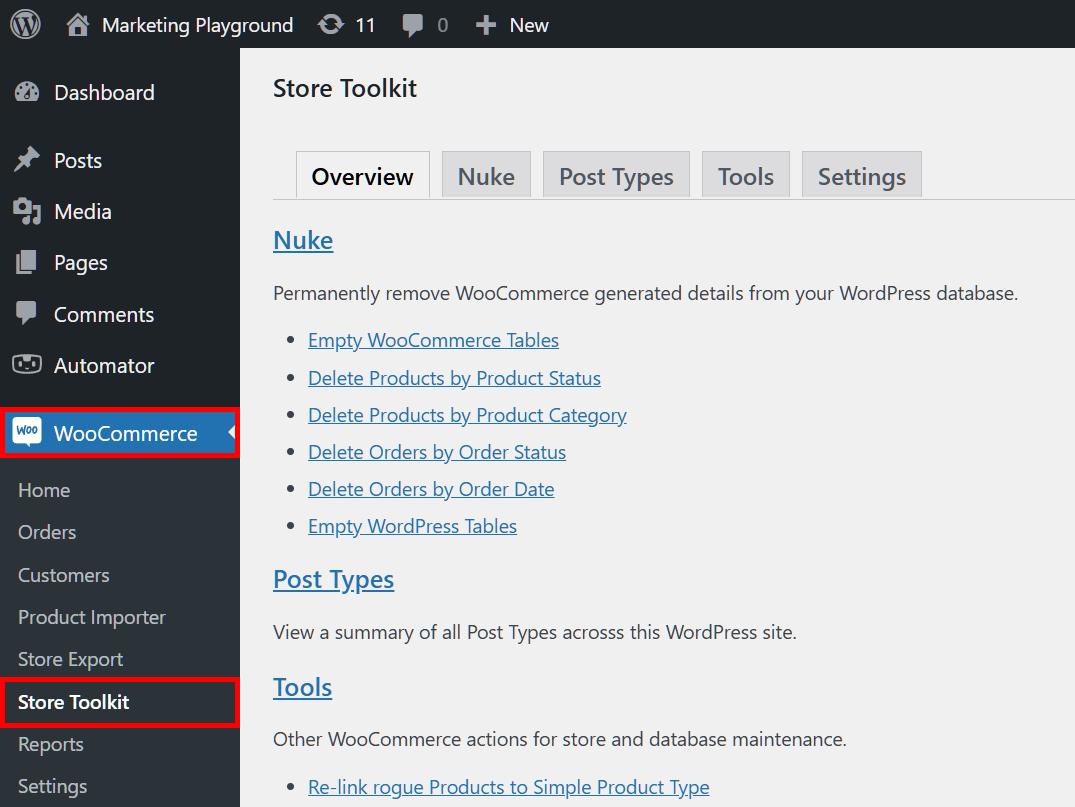
Klik op het Nuke-paneel om de Nuke WooCommerce-pagina te openen, waar de bulkverwijdering plaatsvindt. De workflow is eenvoudig: vink de selectievakjes aan voor de gegevens die u wilt verwijderen en klik vervolgens op Verwijderen.
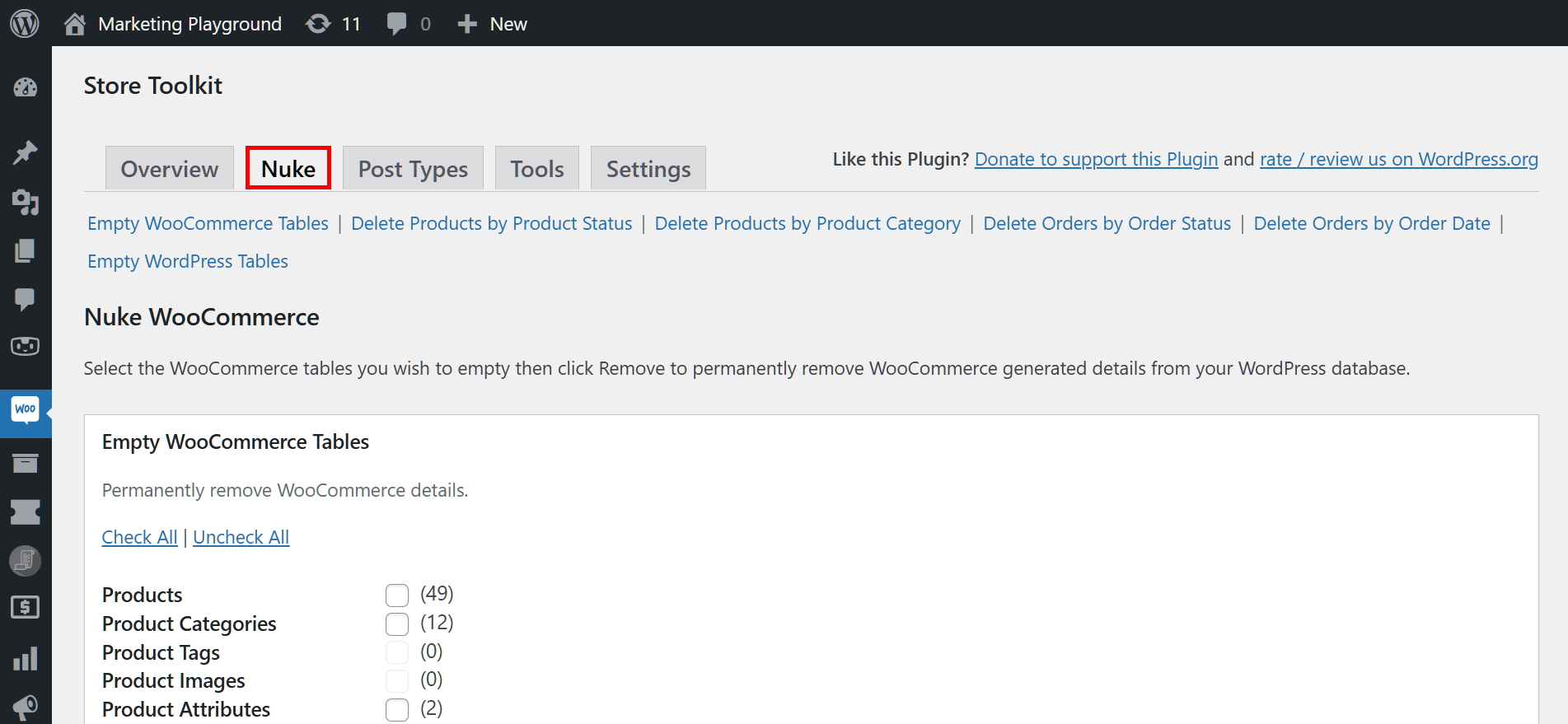
Eén ding om duidelijk over te zijn voordat u ergens op klikt: het 'nuken' van gegevens is permanent. Er is geen Prullenbak om van te herstellen, dus vink alleen records aan waarvan u zeker weet dat u ze niet langer nodig heeft, en lees eerst de sectie back-up hieronder.
Store Toolkit verdeelt bulkverwijdering in een paar gerichte gebieden, zodat u precies kunt verwijderen wat u bedoelt. Hier is wat elk gebied doet.
WooCommerce-tabellen legen
Het gebied WooCommerce-tabellen legen is de meest directe manier om winkelrecords te wissen. Vink de gegevenstypen aan die u wilt verwijderen en klik vervolgens op Verwijderen.
Deze sectie laat u details verwijderen zoals:
- Producten
- Product Categorieën
- Bestellingen
- Kortingsbonnen
- Verzendklassen
- ... en meer
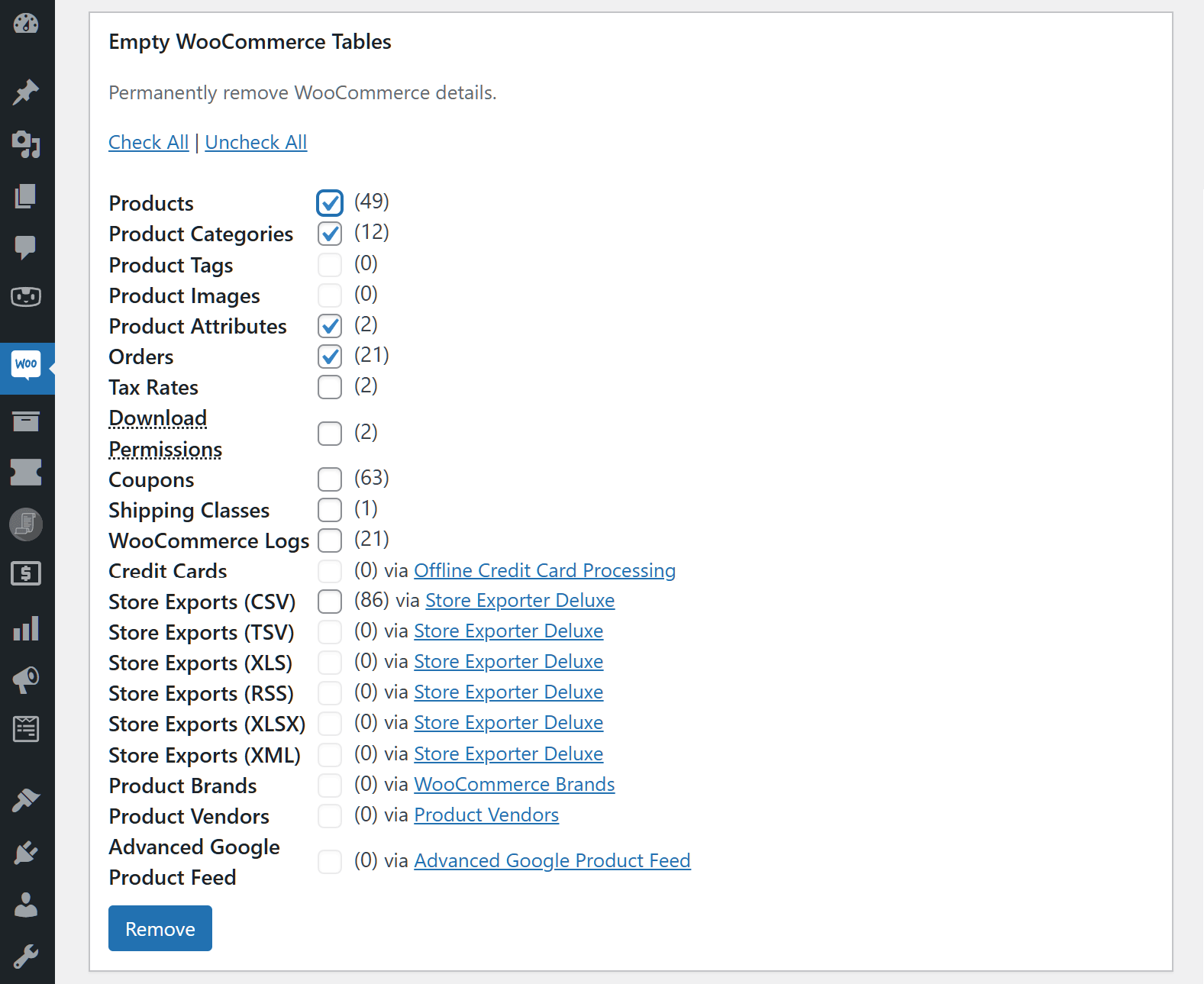
Klik op Alles selecteren om elk vakje aan te vinken, of Selectie opheffen om ze te wissen.
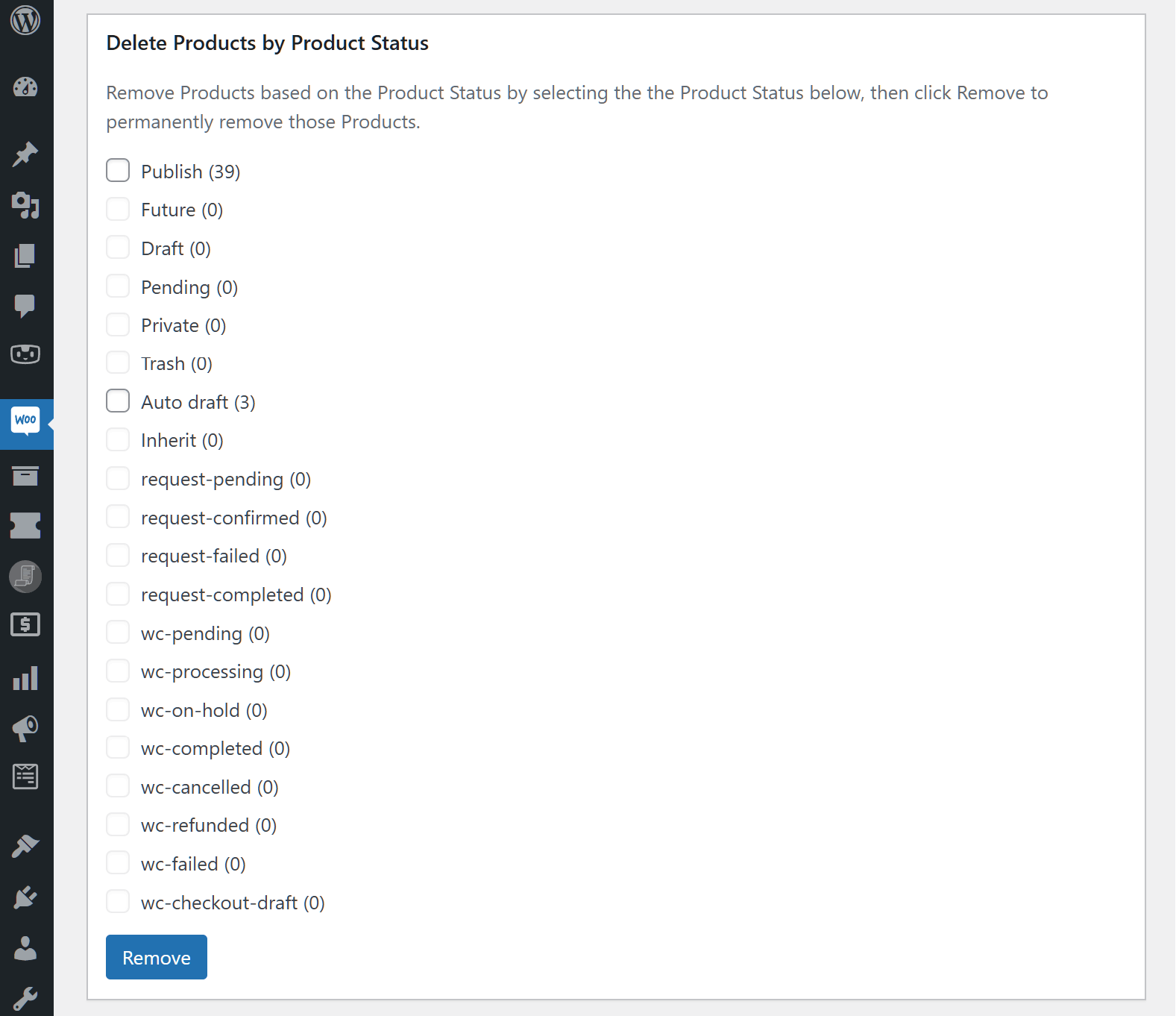
Producten verwijderen op productstatus
Dit gebied verwijdert producten op basis van hun status, zodat u concepten of verwijderde items kunt opruimen zonder live vermeldingen aan te raken. Statussen omvatten:
- Publiceren
- Concept
- Prullenbak
- ... en meer
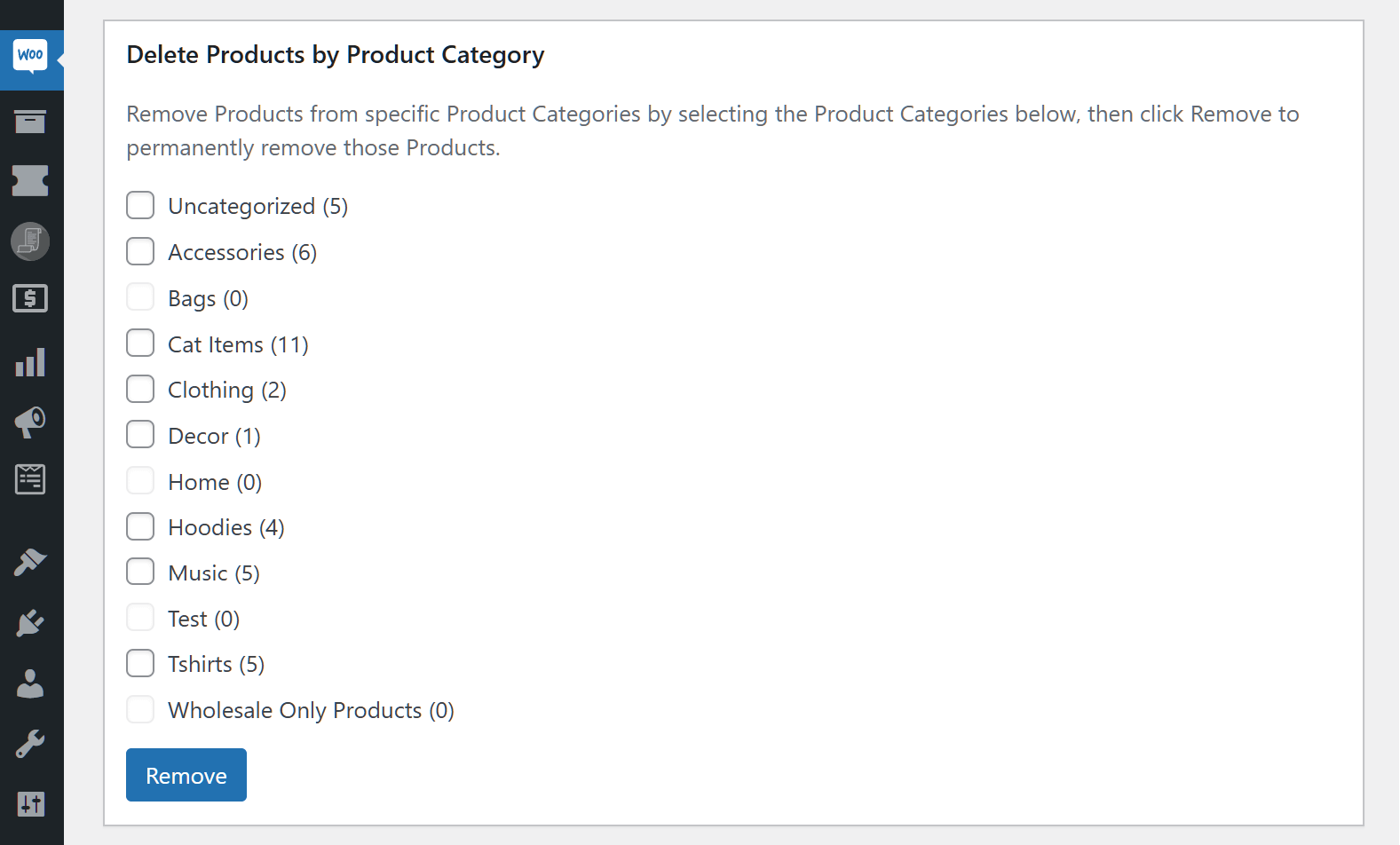
Producten verwijderen op productcategorie
Specifieke categorieën opruimen? Gebruik het gebied Producten verwijderen op productcategorie. De categorieën die u ziet, zijn afhankelijk van de categorieën die u hebt aangemaakt. Voor een kleding- en dierenwinkel kan dat zijn:
- Tassen
- Kleding
- Kattenartikelen
- ... en meer
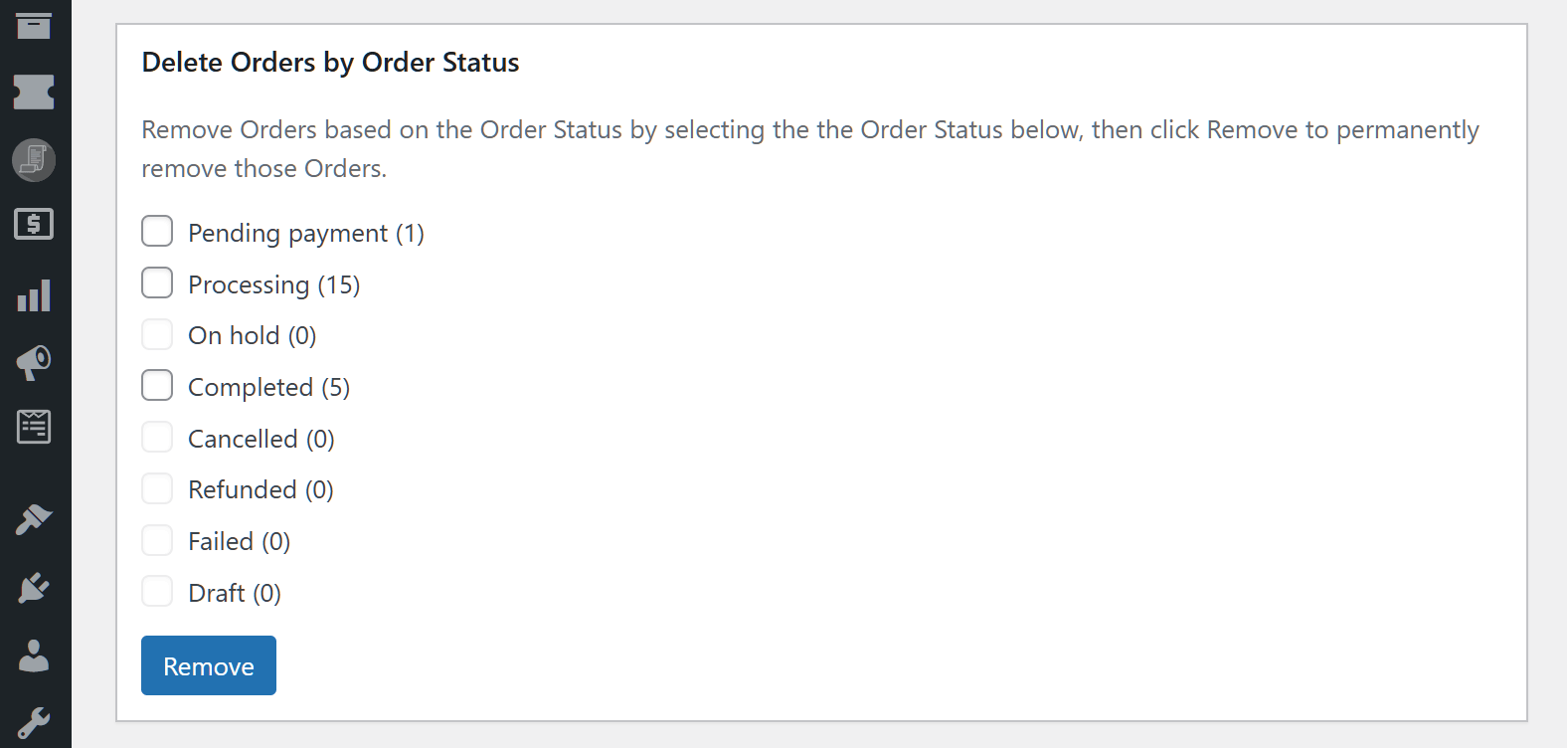
Bestellingen verwijderen op bestelstatus
Dit gebied wist bestellingen op basis van hun status, wat handig is voor het verwijderen van test- of geannuleerde bestellingen terwijl voltooide bestellingen behouden blijven. Statussen omvatten:
- In behandeling
- Voltooid
- Terugbetaald
- ... en meer
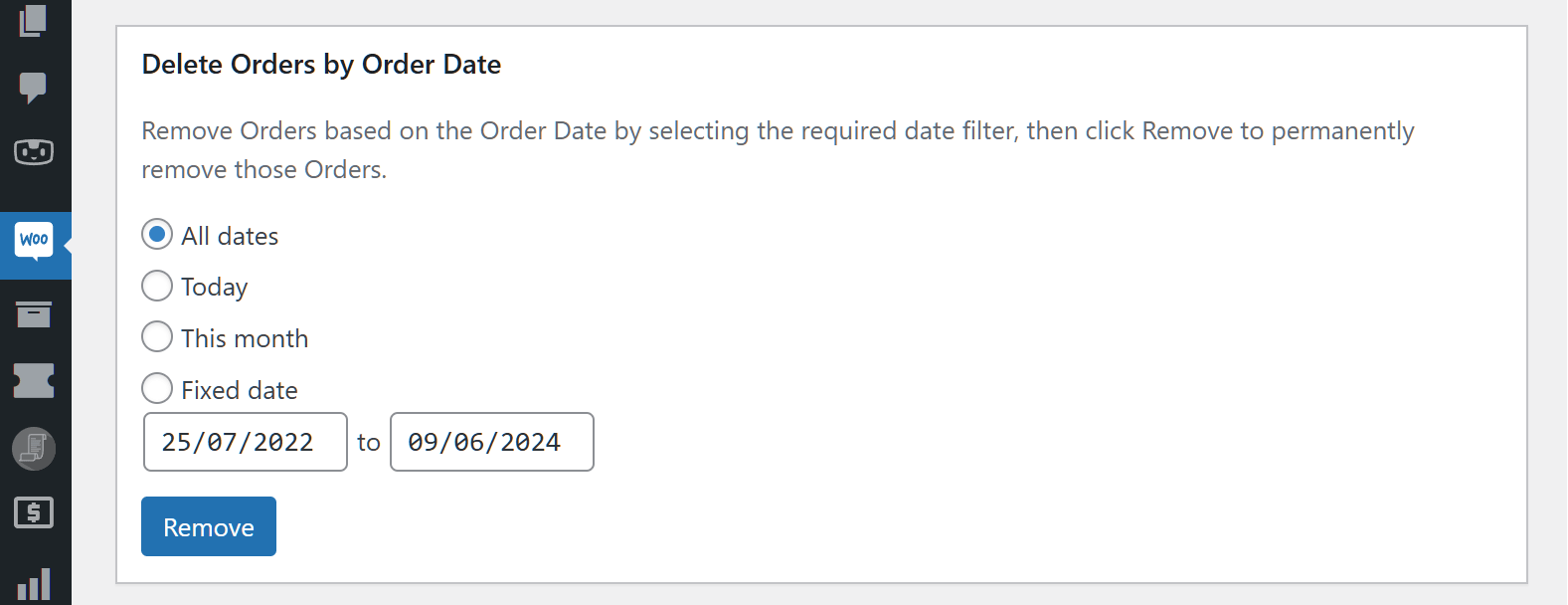
Bestellingen verwijderen op besteldatum
U kunt ook bestellingen verwijderen vanaf een specifieke datum. Wis de bestellingen van de huidige dag, de huidige maand, of elke bestelling die de winkel ooit heeft ontvangen, met voldoende controle om recente geschiedenis te behouden terwijl oude wordt opgeschoond.
WordPress-tabellen legen
Moet u ook WordPress-records verwijderen? Het gebied WordPress-tabellen legen wist berichten, links, opmerkingen en afbeeldingen. Om bijvoorbeeld alle blogposts te wissen, vinkt u "Berichten" aan en klikt u op Verwijderen.
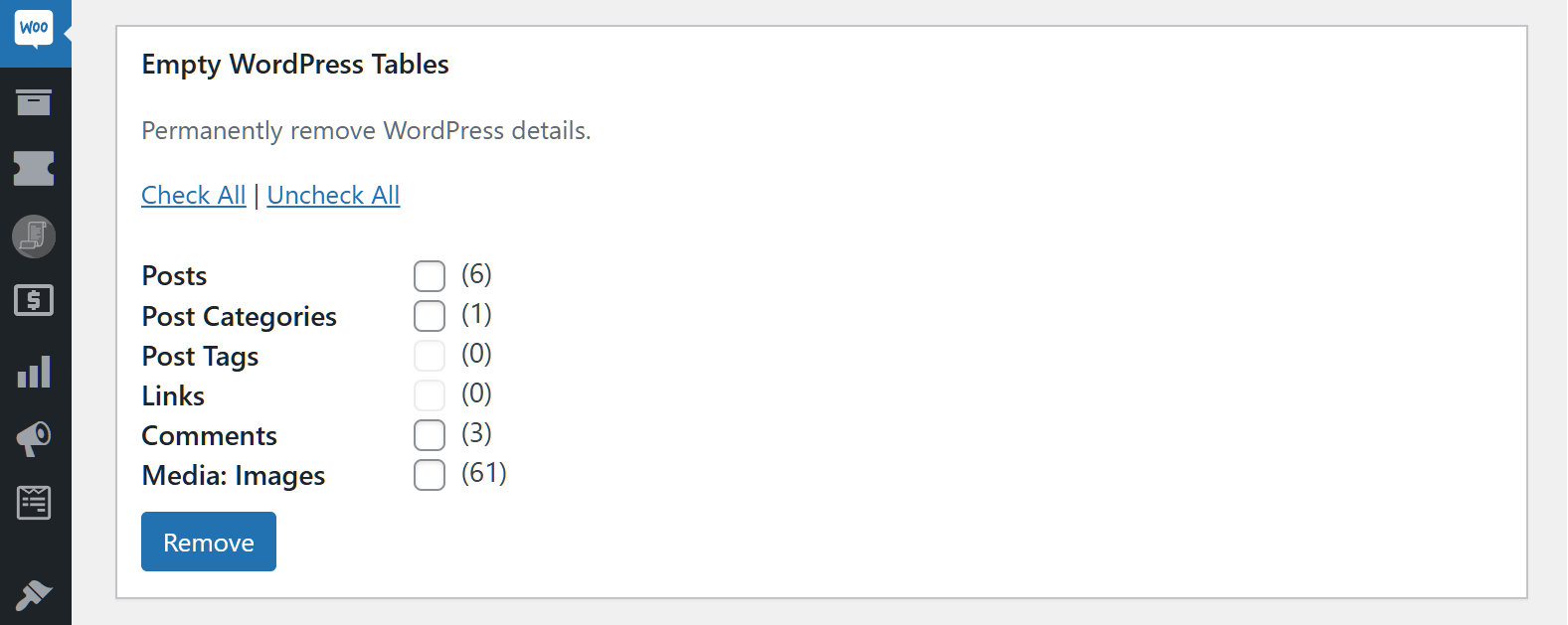
Gebruik Alles selecteren en Verwijderen voor een volledige opschoning, of Alles deselecteren als u van gedachten verandert voordat u doorgaat.
Hoe u voorbeeld-bestellingen en -producten genereert voor testen
Gegevens verwijderen is slechts de helft van het winkelonderhoud. De andere helft is het vullen van een test- of staging-site met realistische gegevens, zodat u een thema, een wijziging in de checkout of een rapport kunt uitproberen zonder echte klanten aan te raken. Store Toolkit regelt dat ook, vanuit het Tools-paneel.
De tool Voorbeeld-bestellingen genereren maakt een batch willekeurige bestellingen met behulp van voorbeeldklanten, -datums en -producten, wat ideaal is voor het stress-testen van rapporten, exports of een workflow voor orderbeheer voordat u erop vertrouwt. Combineer het met voorbeeldproducten en u heeft in enkele minuten een volledige dummy-catalogus in plaats van handmatig testgegevens in te voeren.
Een typische cyclus ziet er als volgt uit: genereer voorbeeldproducten en -bestellingen op staging, test wat u aan het wijzigen bent, en wis vervolgens de voorbeeldgegevens met het Nuke-paneel, zodat u weer schoon begint. Het houdt testrommel uit uw echte catalogus en uw rapporten eerlijk.
Hoe u uw WooCommerce-winkel veilig reset
Het resetten van een WooCommerce-winkel betekent het wissen van de producten, bestellingen en gerelateerde records terug naar een blanco lei, meestal vóór een herlancering, een overdracht, of een nieuwe testronde. Het Nuke-paneel van Store Toolkit doet het wissen, maar het veilige deel is wat u doet voordat u op Verwijderen klikt.
Volg deze stappen, zodat een reset u nooit gegevens kost die u eigenlijk wilde:
- Maak eerst een back-up. Exporteer uw producten, bestellingen en klanten voordat u iets verwijdert. Een volledige export geeft u een herstelpunt als u het verkeerde wist. Onze Store Exporter Deluxe-plugin exporteert alles naar CSV, XLSX of XML, en onze gids over hoe WooCommerce-gegevens te exporteren leidt u erdoorheen.
- Werk op staging. Voer de reset eerst uit op een staging-kopie, bevestig het resultaat, en herhaal dit vervolgens op productie. Test nooit een volledige opschoning op een live winkel.
- Wis in de juiste volgorde. Wis eerst bestellingen en klanten voordat u producten wist als u de catalogus wilt behouden, of gebruik Alles selecteren voor een volledige reset. Vink alleen aan wat u wilt verwijderen.
- Verifieer, herbouw dan. Controleer of de winkel leeg is zoals verwacht, importeer of genereer vervolgens de gegevens die u nodig hebt opnieuw.
Wat we hebben gezien: de meest voorkomende Store Toolkit-mishap is niet de plugin, maar het overslaan van de backup. Winkel eigenaren verwijderen een categorie om op te ruimen, realiseren zich dan dat die producten beoordelingen of bestelgeschiedenis hadden. Een export van twee minuten van tevoren verandert paniek in een snelle herimport. Exporteer altijd voordat je verwijdert.
Nog een manier om producten te verwijderen
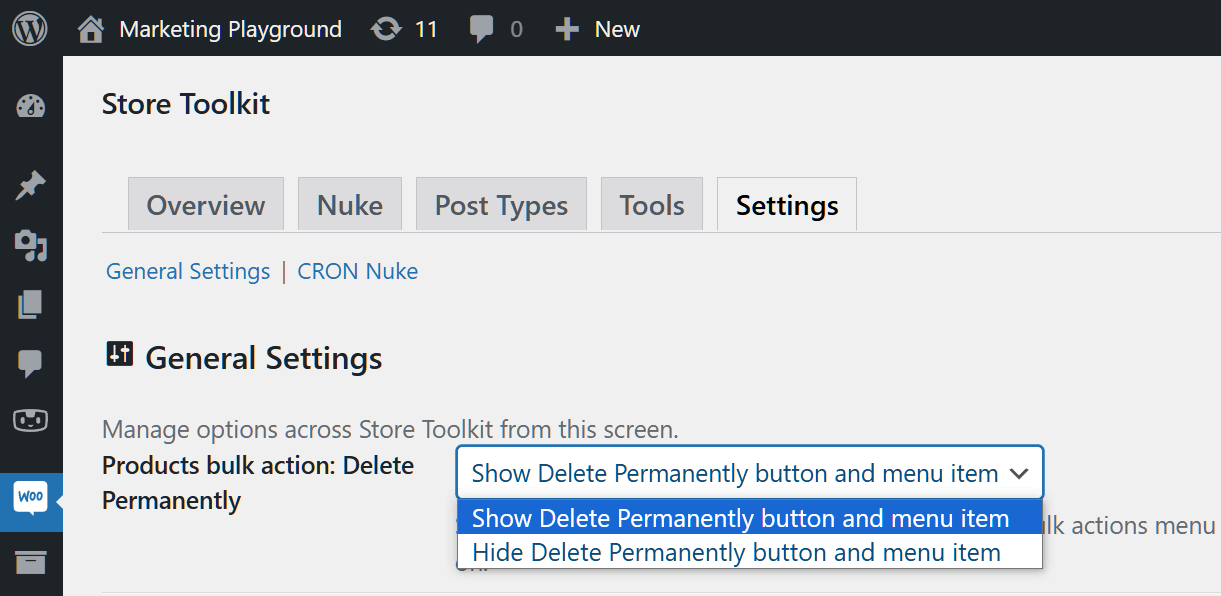
Het Nuke-paneel is de snelste route, maar Store Toolkit heeft een tweede optie ingebouwd in het Productenscherm. Klik vanuit het dashboard op WooCommerce > Store Toolkit, open het Instellingen-paneel en kijk in het gebied Algemene Instellingen.
Algemene Instellingen kunnen een Permanent Verwijderen actie toevoegen aan de Producten pagina. Open de Producten bulkactie: Permanent Verwijderen dropdown en selecteer “Toon knop en menu-item Permanent Verwijderen” om het in te schakelen.
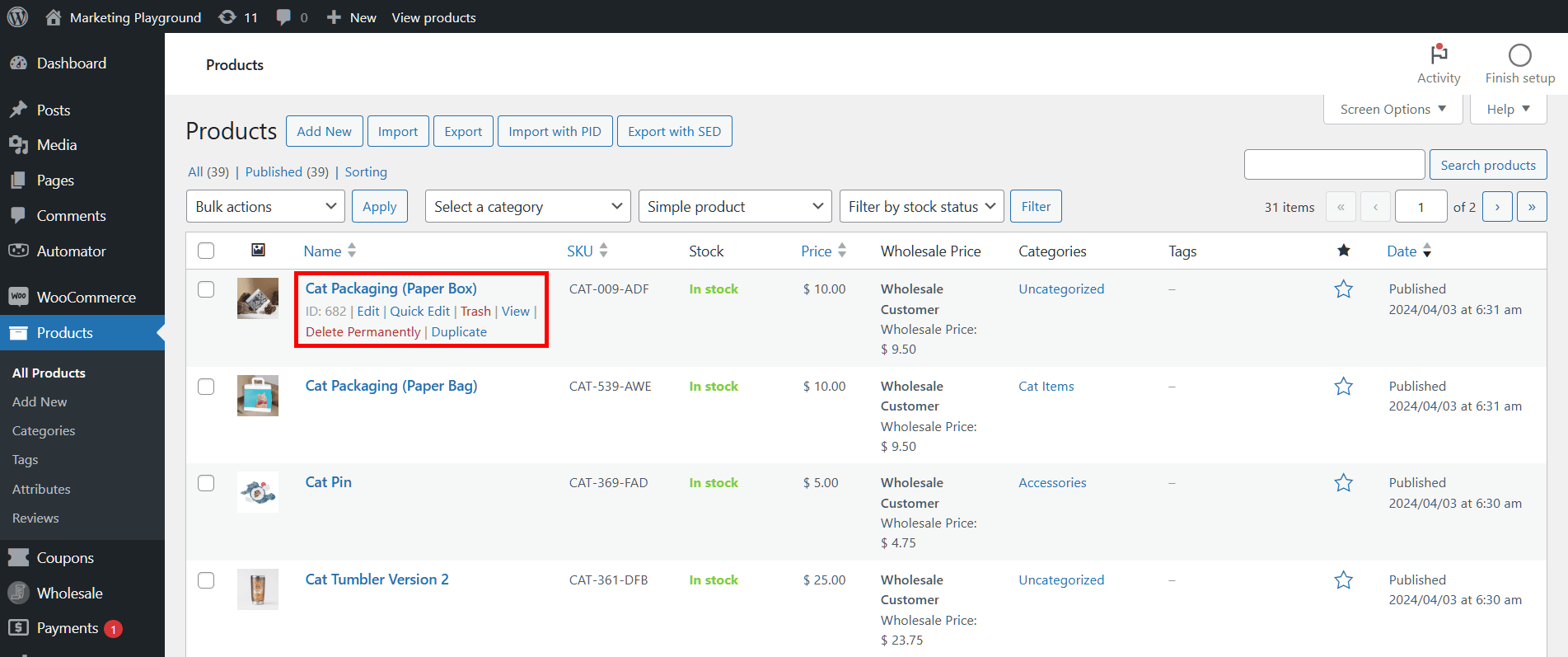
Om te controleren of het werkt, ga naar Producten > Alle Producten en ga met de muis over een product. Als je het hebt ingeschakeld, verschijnt Permanent Verwijderen tussen de rijacties. Klik erop om dat product definitief te verwijderen.
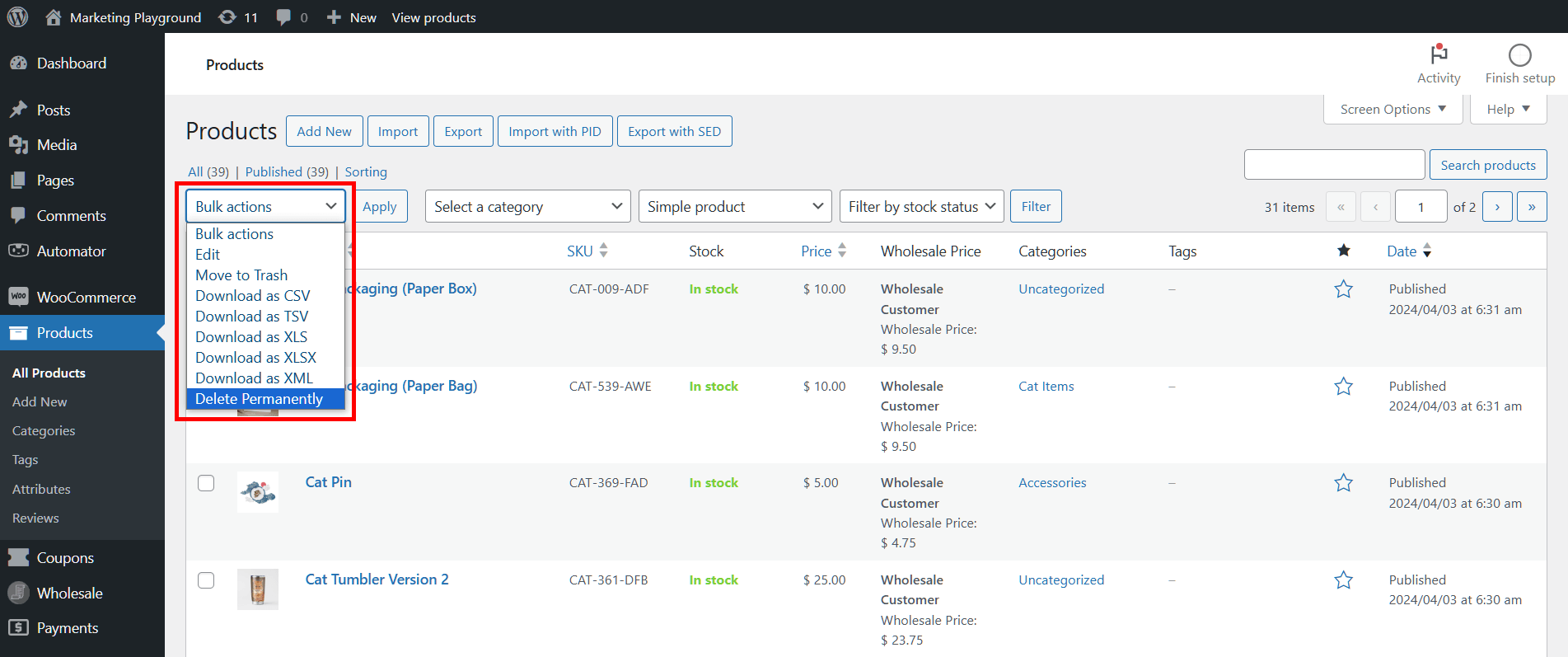
“Permanent Verwijderen” verschijnt ook in de Bulkacties dropdown. Vink meerdere producten aan, kies “Permanent Verwijderen” en klik op Toepassen om ze allemaal tegelijk te verwijderen.
Voor nog een route, inclusief geplande opruimacties, zie de documentatie over Nuken via Handmatige CRON.
Veelgestelde Vragen
Hoe verwijder ik alle producten in WooCommerce in één keer?
Installeer de gratis Store Toolkit plugin, open WooCommerce > Store Toolkit > Nuke, vink Producten aan (en Product Categorieën als je die ook weg wilt hebben), klik dan op Verwijderen. Het verwijdert alle overeenkomende producten in één keer in plaats van de pagina-voor-pagina Prullenbak van de standaard beheerder. Maak eerst een backup met een export, want de verwijdering is permanent.
Hoe reset ik een WooCommerce winkel naar een schone lei?
Exporteer je gegevens als een backup, gebruik dan het Nuke-paneel van Store Toolkit om bestellingen, producten, categorieën en kortingscodes te wissen (gebruik Alles selecteren voor een volledige reset). Voer het eerst uit op staging, bevestig het resultaat, en herhaal het dan op productie. Dit wist WooCommerce-inhoud zonder WordPress opnieuw te installeren.
Kan ik testbestellingen en producten genereren in WooCommerce?
Ja. Het Tools-paneel van Store Toolkit bevat een tool voor het genereren van voorbeeld-bestellingen die willekeurige bestellingen van voorbeeld-klanten, -datums en -producten aanmaakt, plus voorbeeld-producten voor een volledige dummy-catalogus. Het is ontworpen voor het testen van thema's, checkout-wijzigingen, rapporten en exports op een staging-site voordat je live gaat.
Is het in bulk verwijderen van WooCommerce-gegevens omkeerbaar?
Nee. De Nuke-functie van Store Toolkit verwijdert records permanent, zonder Prullenbak om uit te herstellen. Daarom is een export-backup essentieel voordat je begint: als je de verkeerde gegevens verwijdert, is de export je enige weg terug. Werk altijd eerst op staging voor alles behalve een kleine, gerichte opruiming.
Is Store Toolkit gratis?
Ja. Store Toolkit is een gratis WooCommerce plugin van Visser Labs, beschikbaar in de WordPress.org plugin directory. Het staat naast onze andere gratis winkelhulpprogramma's, zodat u het kunt toevoegen voor opschoning en testen zonder een betaalde licentie.
Houd je winkel schoon zonder risico
Het massaal verwijderen van WooCommerce-producten en -bestellingen moet snel gaan, maar mag nooit ondoordacht gebeuren. Store Toolkit geeft je de snelheid, en een gewoonte om eerst een back-up te maken geeft je het vangnet, zodat een opruiming of een volledige reset een routinetaak blijft in plaats van een gok.
- Verwijder producten en bestellingen in bulk vanuit het Nuke-paneel met een paar klikken.
- Genereer voorbeeldgegevens om wijzigingen veilig te testen op een staging-omgeving.
- Reset je winkel pas na een volledige exportback-up.
Klaar om op de makkelijke manier op te ruimen? Download de gratis Store Toolkit-plugin en beheer bulkverwijderingen, testgegevens en winkelresets vanaf één scherm.












