
Gegevens exporteren en importeren zijn de twee helften van één lus: exporteren haalt de informatie van uw winkel op in een bestand waarmee u kunt werken, en importeren brengt de bewerkte versie terug. Voer ze samen uit en u kunt honderden producten in een spreadsheet wijzigen, en vervolgens elke wijziging live pushen in één upload.
De meeste winkel eigenaren gebruiken slechts de helft ervan. Ze exporteren voor rapportage en brengen nooit iets terug, of ze importeren een leveranciersbestand zonder eerst te exporteren om te zien wat ze al hebben.
In dit artikel bespreken we wat elk proces doet, welke tools elke kant afhandelen en de zes voordelen die u krijgt door ze te combineren. Laten we er dus meteen induiken!
Inhoudsopgave
Wat zijn gegevens exporteren en importeren?
Exporteren kopieert informatie uit uw winkel naar een bestand. Importeren leest een bestand en schrijft de inhoud ervan terug in uw winkel. Dat is het hele idee, en begrijpen welke richting u nodig heeft, is het grootste deel van weten naar welk hulpmiddel u moet grijpen.
Gegevens exporteren
Exporteren maakt een kopie van uw winkelgegevens, zoals product- of klantgegevens, en slaat deze buiten de winkel op in een formaat dat u kunt openen en lezen. Meestal is dat een CSV of een Excel-spreadsheet.
Gegevens importeren
Importeren is het omgekeerde. Als u informatie in een spreadsheet heeft staan, brengt importeren deze in uw winkel, waarbij nieuwe records worden aangemaakt of de bestaande records worden bijgewerkt.
Waarom gegevens exporteren en importeren belangrijk zijn
Een spreadsheet is veel gemakkelijker om in te werken dan een productbeheerscherm. Sorteren, filteren, zoeken en vervangen, en formules worden allemaal beschikbaar zodra uw catalogus in een bestand staat, daarom beginnen bulkwijzigingen aan product- of klantgegevens met een export.
De export op zichzelf is ook uw back-up. Als er iets misgaat, heeft u een kopie van de gegevens zoals ze waren, klaar om terug te zetten.
Wat het paar nuttig maakt in plaats van alleen handig, is de terugreis. Exporteren, bewerken, importeren, en u hebt uw hele catalogus gewijzigd zonder een enkele productpagina aan te raken.
Hoe gegevens te exporteren en importeren
Elke richting heeft zijn eigen tool. WooCommerce regelt de import zelf, en de export is waar een speciale plugin zijn plaats verdient, omdat de exporter van de core u beperkte controle geeft over wat eruit komt.
Wat exporter- en importertools doen
Exportertools halen gegevens uit uw winkel en schrijven deze naar een bestandsformaat dat u elders kunt gebruiken. Store Exporter Deluxe dekt deze:
- CSV (door komma’s gescheiden waarden)
- TSV (Tab Separated Values)
- Excel (XLS en XLSX)
- XML (Extensible Markup Language)
- RSS 2.0 (XML-feedformaat)
- JSON
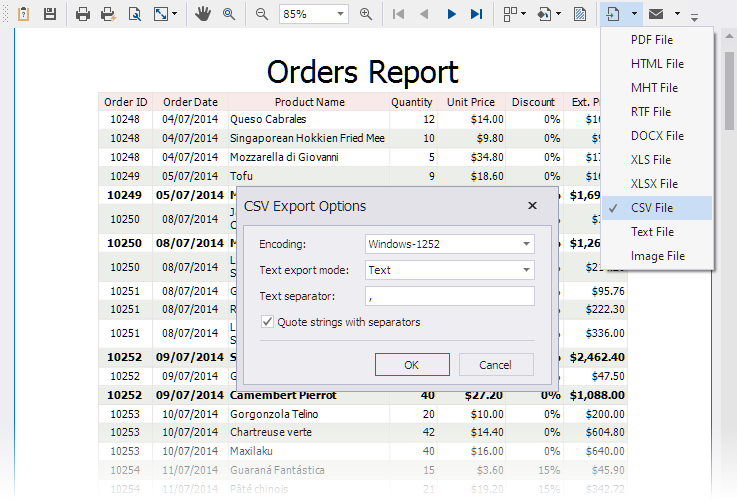
Kies het formaat voor wat u vervolgens gaat doen. CSV is de juiste keuze als het bestand terugkomt in WooCommerce, omdat de importeur alleen CSV leest, en het de standaard aanhalingstekensregels volgt zoals uiteengezet in RFC 4180, dus elke waarde die een komma bevat, moet worden omringd door dubbele aanhalingstekens.
Importertools lezen een bestand en schrijven de inhoud ervan in uw winkel, waarbij rijen worden gematcht met bestaande records waar mogelijk. WooCommerce bevat er een op Producten → Alle producten → Importeren, en deze verwerkt eenvoudige en variabele producten, afbeeldingen, categorieën, afbeeldingen van URL's en aangepaste velden kosteloos.
De juiste tools voor de klus
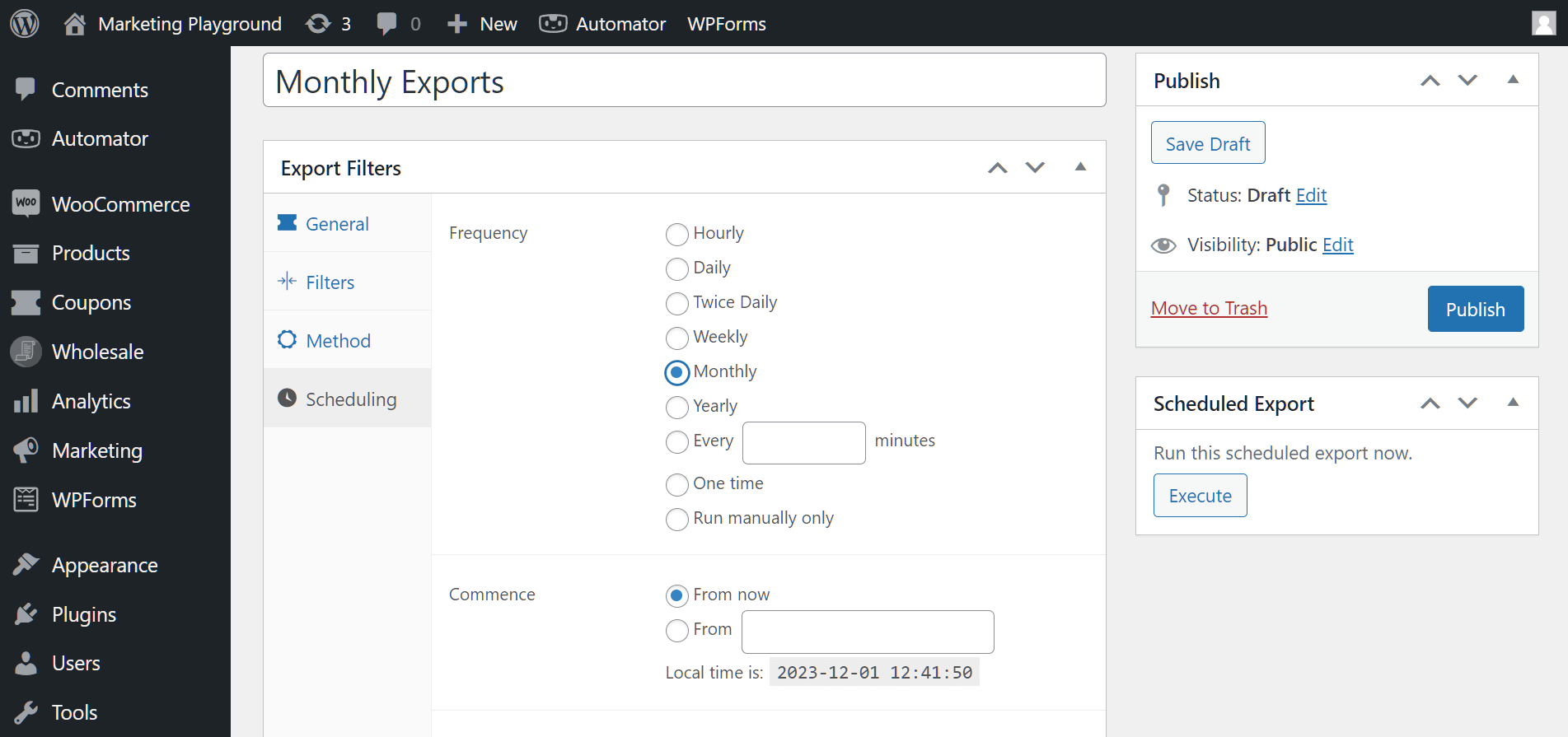
Voor de exporthelft kunt u met Store Exporter Deluxe precies kiezen welke velden en welke records eruit komen, categorieën en andere datasets naast producten exporteren, exports plannen om zelfstandig te draaien, en exporttemplates opslaan zodat een terugkerende taak één klik is.

Voor de importhelft dekt de ingebouwde importeur van WooCommerce de terugreis. De optie Bestaande producten bijwerken matcht elke rij met uw catalogus op product-ID of SKU en werkt het record bij in plaats van een duplicaat te maken, wat de instelling is die de retourreis veilig maakt. Het scherm Kolomtoewijzing betekent ook dat uw headers niet exact overeen hoeven te komen met de veldnamen van WooCommerce.
Een betaalde importplugin is pas de moeite waard als u geplande imports of een leveranciersfeed nodig hebt die automatisch van een URL of FTP-server wordt opgehaald, wat de core niet doet.
De voordelen maximaliseren: een gesynchroniseerde aanpak
Samen gebruikt, veranderen export en import uw catalogus in iets dat u in bulk kunt bewerken en veilig kunt terugzetten. Hier zijn de zes praktische voordelen.
1. Gegevens verplaatsen tussen systemen
Een bestand is de gemeenschappelijke taal tussen platforms. Exporteren naar CSV en elders importeren is hoe u een catalogus verplaatst naar een boekhoudpakket, een marktplaatsvermeldingstool of een tweede winkel.
2. Systeemintegratie
Het binnenhalen van leveranciersgegevens wordt routine zodra beide richtingen zijn ingesteld. U exporteert om uw huidige structuur te zien, past het bestand van de leverancier daaraan aan en importeert vervolgens.
3. Consistente back-up van gegevens
Een export is een herstelpunt. Maak er een voordat u een bulkwijziging doorvoert, en als de wijziging misgaat, kunt u het originele bestand eroverheen importeren.
4. Bulkupdates zonder het admin-scherm
Dit is hetgene wat de meeste winkels het minst gebruiken. Exporteer uw producten, pas een formule toe op elke prijs of voorraadniveau in een spreadsheet, en importeer vervolgens met 'Bestaande producten bijwerken' aangevinkt. Een wijziging die dagen handmatig zou duren, duurt een middag.
5. Samenwerken met andere mensen
Een spreadsheet is iets dat u kunt geven aan een leverancier, een copywriter of een boekhouder. Zij werken in het bestand, u importeert het resultaat, en niemand heeft een WordPress-login nodig.
6. Ruimte om te groeien
De lus werkt hetzelfde bij 50 producten als bij 50.000. Zodra het proces is ingesteld, bepaalt de catalogusgrootte niet langer hoe lang een wijziging duurt.
Producten en bestellingen zijn niet de enige gegevens die deze behandeling waard zijn. Klantfeedback is een andere, daarom dekt een complete strategie ook het beheer van klantrecensies, waarbij dezelfde exporttools worden gebruikt om te verzamelen en te analyseren wat kopers zeggen.
Conclusie
Gegevens-export- en importprocessen zijn het waard om als één workflow te behandelen in plaats van twee aparte taken. Exporteer om uw gegevens ergens te krijgen waar u er daadwerkelijk mee kunt werken, importeer vervolgens om het resultaat terug te plaatsen.
Hier is een korte samenvatting van wat we hebben behandeld:
- Wat elk proces doet en waarom het paar belangrijker is dan elk deel afzonderlijk.
- Welke tool welke richting dekt, inclusief de gratis ingebouwde importeur.
- De zes voordelen van ze samen te gebruiken, met bulkupdates als belangrijkste.
Als u klaar bent om gegevens-export- en importprocessen voor uw winkel te gebruiken, begin dan met een schone export. Bekijk wat Store Exporter Deluxe uit uw catalogus kan halen, bewerk vervolgens het bestand en breng het terug via de ingebouwde importeur.
Veelgestelde Vragen
Wat is het verschil tussen gegevens exporteren en importeren?
Exporteren kopieert informatie uit uw winkel naar een bestand, en importeren leest een bestand en schrijft de inhoud ervan terug. Exporteren is hoe u gegevens ergens krijgt waar u ze kunt bewerken of analyseren; importeren is hoe het resultaat wordt toegepast op uw winkel.
Heb ik een plugin nodig voor gegevens exporteren en importeren?
Niet voor het importgedeelte, aangezien WooCommerce een product CSV-importeur bevat onder Producten → Alle producten → Importeren. Het exportgedeelte is waar een plugin helpt, omdat de ingebouwde exporteur van de core u beperkte controle geeft over welke velden en welke records u ophaalt.
Naar welk bestandsformaat moet ik exporteren?
Exporteer naar CSV als het bestand terugkomt in WooCommerce, omdat de importeur alleen CSV leest en geen XLSX of XML accepteert. Kies XLSX, XML, RSS of JSON wanneer het bestand ergens anders naartoe gaat, zoals een boekhoudsysteem of een marktplaatsfeed.
Zal importeren dubbele producten aanmaken?
Alleen als u Bestaande producten bijwerken niet aanvinkt op het importscherm. Met deze optie ingeschakeld, koppelt WooCommerce elke rij aan de hand van product-ID of SKU en werkt dat product ter plekke bij, waarbij rijen die het niet kan koppelen wordt overgeslagen in plaats van ze toe te voegen.
Kan ik gegevens exporteren en importeren automatiseren?
De exportzijde kan op schema draaien met levering per e-mail, FTP of SFTP. De importzijde kan dat niet, omdat de ingebouwde importeur van WooCommerce geen planning heeft en moet worden geactiveerd vanuit het dashboard, dus een volledig geautomatiseerde lus vereist een importplugin van derden die cron ondersteunt.












