
Als u een online winkel runt, weet u hoe tijdrovend en foutgevoelig het kan zijn om handmatig gegevens zoals klantgegevens, bestellingen en productdetails uit WooCommerce te exporteren. Om uw e-commerce winkel efficiënter te maken, is het een goed idee om een geautomatiseerd export systeem op te zetten.
In dit artikel bespreken we waarom het opzetten van een geautomatiseerd export systeem in WooCommerce voordelig is. Vervolgens begeleiden we u door de eenvoudige stappen met VisserLabs. Laten we beginnen!
Waarom U Een Geautomatiseerd Exporteersysteem In WooCommerce Nodig Heeft
Voordat we ingaan op de details van het opzetten van een geautomatiseerd export systeem in WooCommerce, laten we eerst de vele voordelen verkennen die het biedt:
Ten eerste kan het automatiseren van het export proces in WooCommerce u kostbare tijd en moeite besparen.
In plaats van tijd te besteden aan het handmatig exporteren van gegevens, kunt u een systeem het voor u laten doen. Dit maakt uw tijd vrij om u te concentreren op belangrijkere aspecten van uw bedrijf.
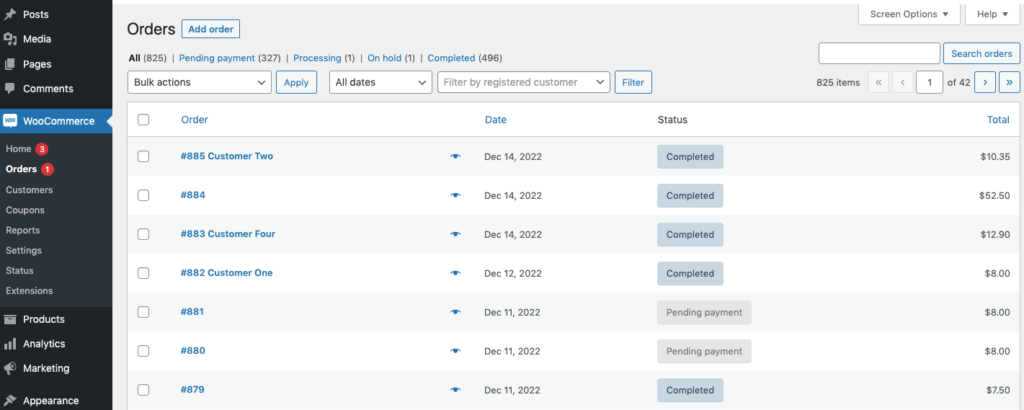
Ten tweede zorgt het ervoor dat de geëxporteerde gegevens nauwkeurig en consistent zijn. Wanneer mensen het handmatig doen, kunnen er fouten optreden, wat leidt tot het delen van onjuiste informatie. Automatisering helpt deze fouten te elimineren en de integriteit van uw gegevens te behouden.
Bovendien geeft een geautomatiseerd systeem u realtime updates. Dit betekent dat wanneer er nieuwe gegevens in uw WooCommerce winkel zijn, het systeem deze onmiddellijk kan exporteren. Dit is vooral handig voor taken zoals voorraadbeheer of het delen van productdetails met directe leveranciers.
Hoe Een Geautomatiseerd Exporteersysteem In WooCommerce Op Te Zetten
Voordat we beginnen, onthoud dat de basis exportfunctie van WooCommerce mogelijk niet aan al uw behoeften voldoet.
Als u merkt dat dit tekortschiet, overweeg dan om een gespecialiseerde export plug-in of aangepaste ontwikkeling te gebruiken om automatisering en maatwerk aan te passen aan uw bedrijf. Gezien deze beperkingen, vooral als u op zoek bent naar automatisering, raad ik aan om de Geplande Exporteer functie van Store Exporter Deluxe: te gebruiken.
Met deze functie kunt u het export proces automatiseren, wat u tijd en moeite bespaart. En in deze sectie behandelen we het stapsgewijze proces om dit in te stellen:
Stap 1: Configureer de Algemene instellingen.
Om een geplande export in te stellen, navigeert u naar de sectie "Geplande Exporteer" van Store Exporter Deluxe:
Hier kunt u een nieuwe geplande export maken door op de knop "Geplande Export Toevoegen" te klikken. U wordt dan gevraagd om het volgende te configureren:
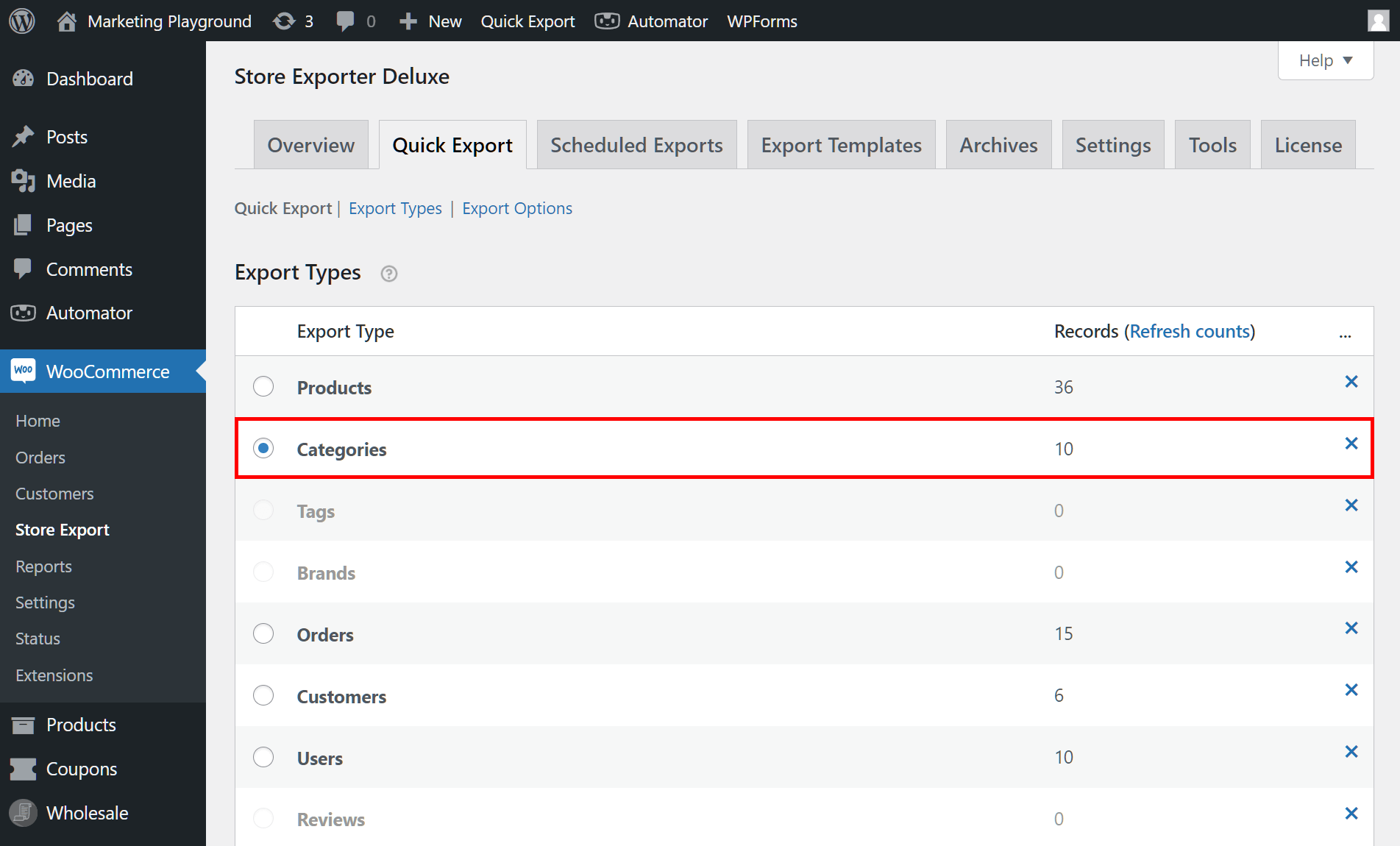
Export Type
Dit verwijst naar het soort gegevens dat u wilt exporteren, zoals bestellingen, producten, klanten of kortingsbonnen. Kies het specifieke type informatie dat u nodig heeft voor uw export:
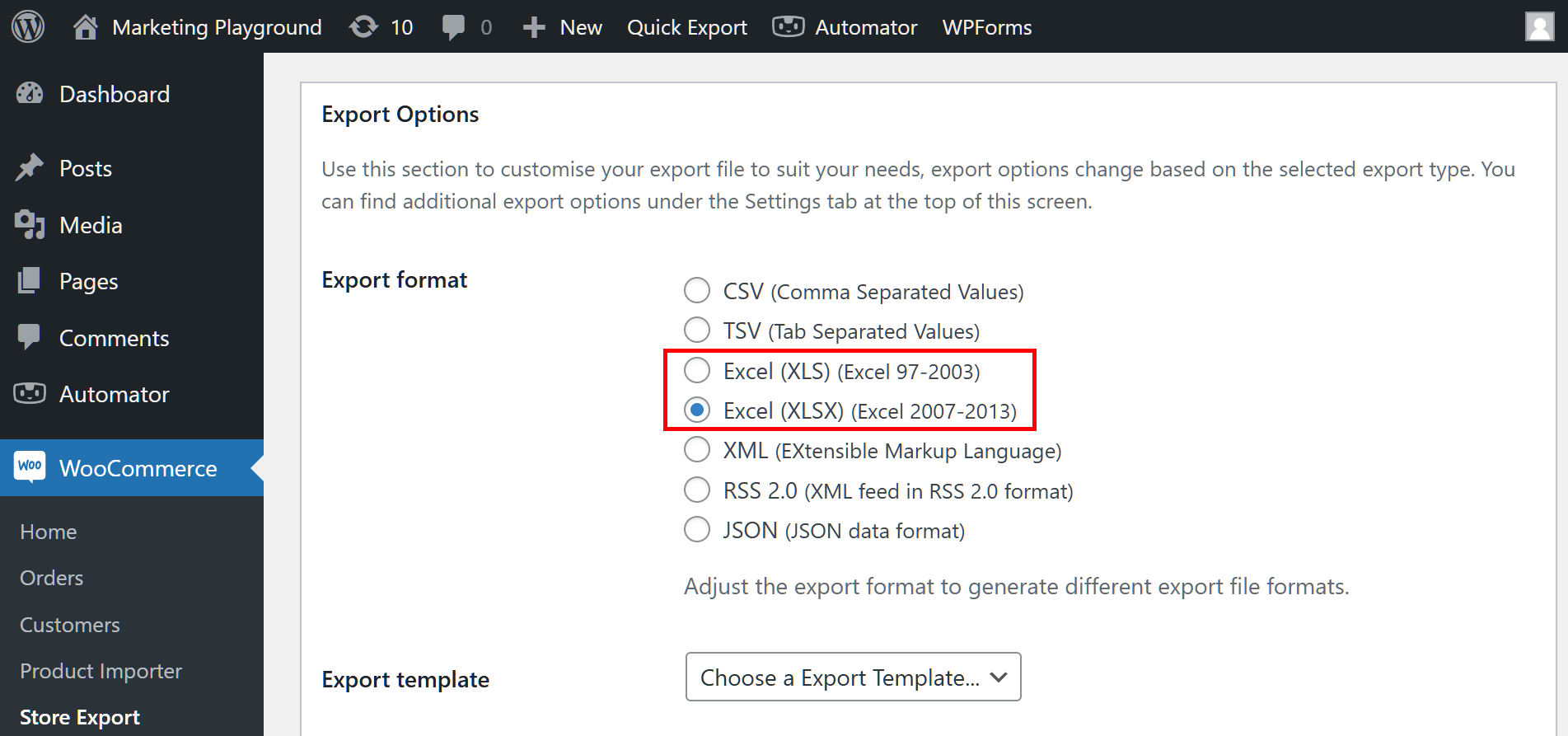
Exportformaat
Deze instelling bepaalt het formaat waarin uw geëxporteerde gegevens worden opgeslagen. Veelvoorkomende formaten zijn CSV (Comma-Separated Values), Excel of XML. Kies het formaat dat het beste bij uw behoeften past:
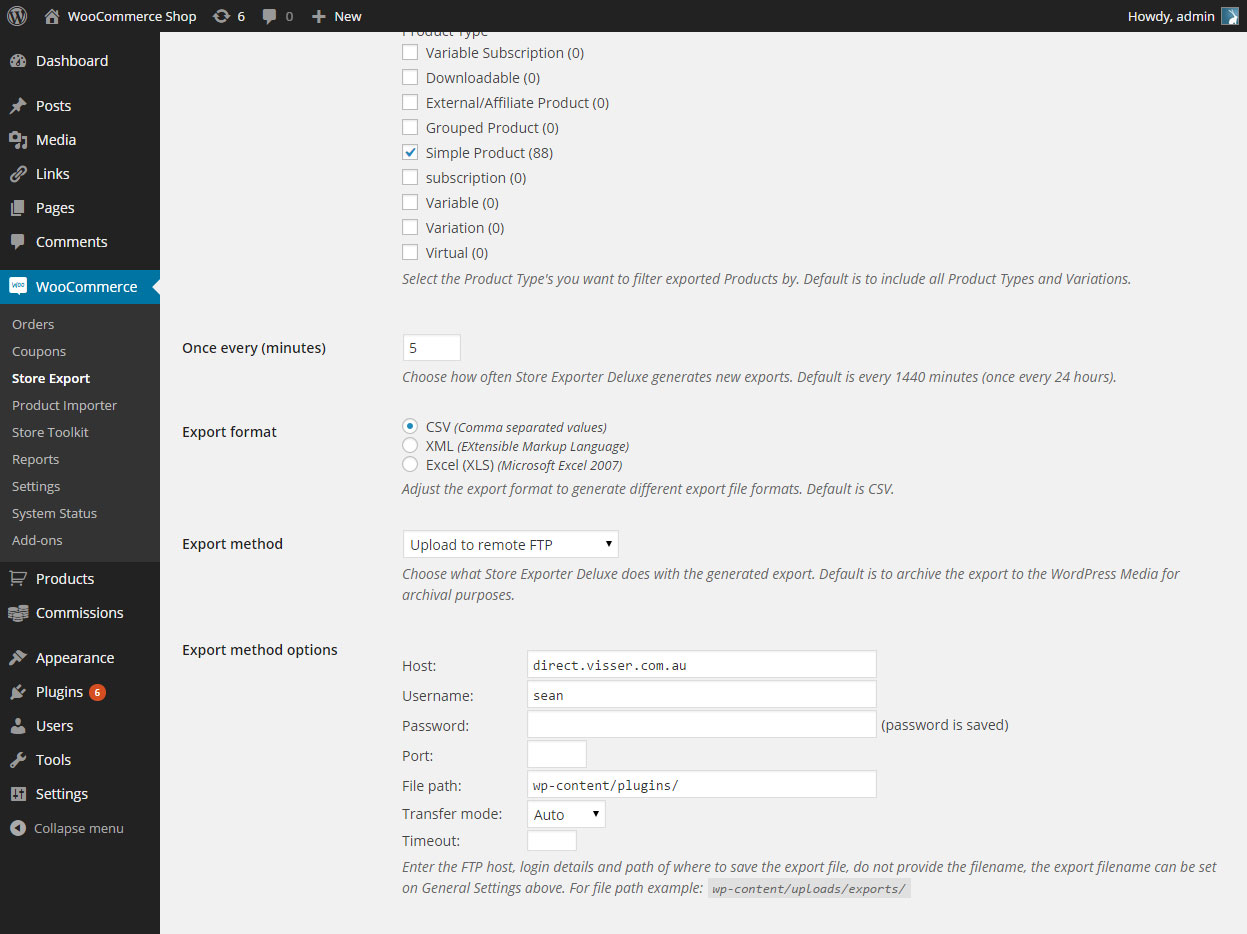
Exportmethoden
Exportmethoden bepalen hoe de gegevens worden geëxporteerd. Het kan worden gearchiveerd in WordPress-media, op deze server worden opgeslagen, per e-mail worden verzonden en nog veel meer:
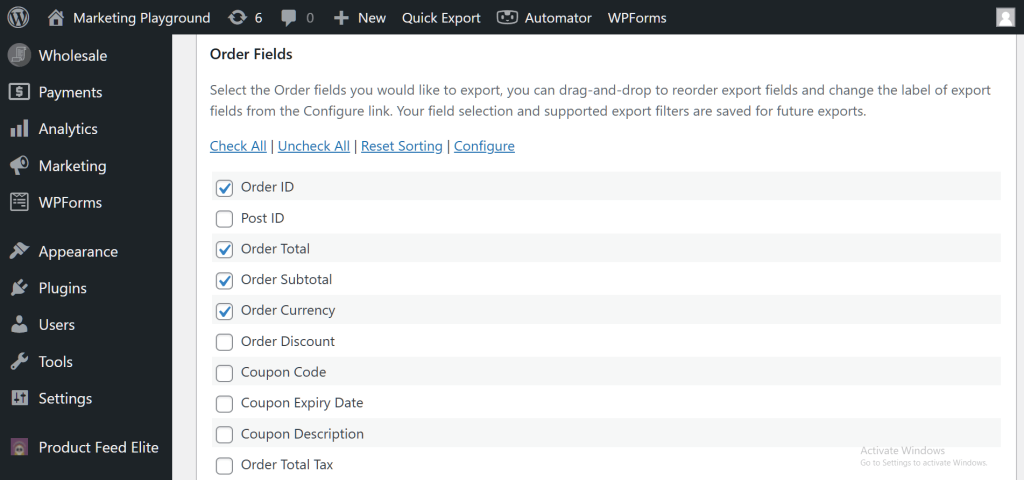
Exportvelden
Exportvelden stellen u in staat de specifieke informatie of gegevensvelden te selecteren die u in de export wilt opnemen. Als u bijvoorbeeld bestellingen exporteert, wilt u mogelijk velden opnemen zoals bestelnummer, klantnaam, productdetails, enzovoort.
Deze aanpassing zorgt ervoor dat u alleen de gegevens exporteert die relevant zijn voor uw behoeften:
Stap 2: Stel de filters in.
Na het configureren van het “Algemeen tabblad”, is de volgende stap het “Filters tabblad.” In deze sectie kunt u product sorteerfilters instellen om te bepalen hoe uw automatische export zal functioneren:

Kies hoe u uw producten wilt sorteren door te kiezen uit opties zoals:
- Titel: Sorteert producten alfabetisch op hun naam.
- Product SKU: Organiseert producten op basis van hun Stock Keeping Unit (SKU) identificatiecodes.
- Product ID: Sorteert producten numeriek op hun identificatienummers.
- Datum: Organiseert producten op basis van hun aanmaak- of wijzigingsdatums.
Aanvullende filteropties
U heeft ook de mogelijkheid om het volgende te specificeren:
- Eerste sorteerveld: Hiermee kunt u het primaire veld voor sorteren kiezen. U wilt bijvoorbeeld producten eerst sorteren op hun aanmaakdatum.
- Tweede niveau sorteerveld: In geval van een gelijkspel of als u een secundair sorteerniveau wilt, kunt u hier een ander veld kiezen.
- Productcategorie, Tag, Status, Type en meer: Met deze opties kunt u producten filteren op basis van specifieke categorieën, tags, statussen (zoals gepubliceerd of concept), typen (simpel of variabel) en andere attributen. Hiermee kunt u de geëxporteerde gegevens verfijnen tot een meer gerichte subset.
- Gebruikersrol: Als uw WooCommerce-winkel meerdere gebruikersrollen heeft (bijv. beheerder, redacteur, klant), kunt u producten filteren op basis van de rol van de gebruiker die eraan is gekoppeld.
- Datum gewijzigd: Hiermee kunt u producten sorteren op de datum waarop ze voor het laatst zijn gewijzigd.
- Voorraadstatus: U kunt producten filteren op basis van hun voorraadstatus, zodat u zich kunt richten op producten die op voorraad zijn, niet op voorraad zijn of een specifieke voorraadstatus hebben.
- Voorraadhoeveelheid: Met deze optie kunt u producten filteren op basis van hun huidige voorraadhoeveelheid. U kunt bijvoorbeeld alleen producten exporteren met een voorraadhoeveelheid groter dan een bepaald getal.
- Klant-IP-adres: Als u met klantgegevens werkt, kunt u met deze optie producten filteren op basis van het IP-adres van de klant die aan de aankoop is gekoppeld.
Stap 3: Plan uw exporten automatisch.
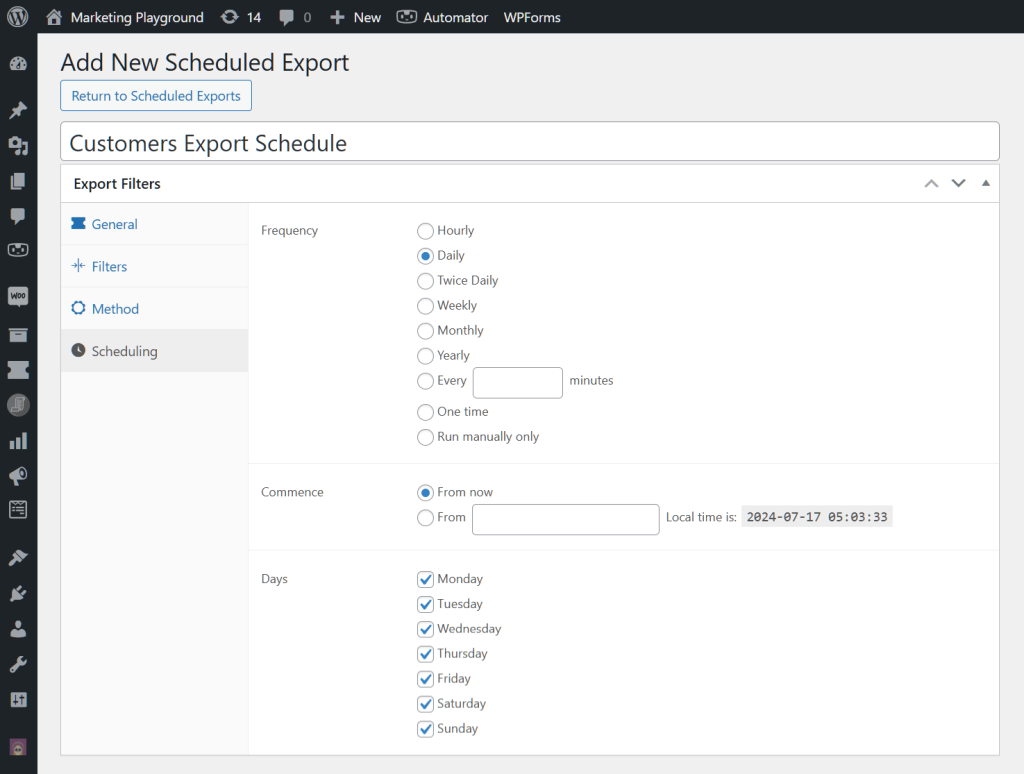
Nadat u de algemene instellingen hebt geconfigureerd en uw filters hebt toegepast, is het tijd om het exportschema in te stellen. Ga naar het tabblad "Planning", waar u drie opties vindt:
- Frequentie
- Start
- Dagen
- Bepaal eerst hoe vaak u wilt dat uw gegevens automatisch worden geëxporteerd. Kies uit opties zoals elk uur, dagelijks, of stel een aangepast interval in minuten in.
- Nadat u de frequentie hebt bepaald, geeft u aan wanneer de automatische export moet beginnen. U kunt deze onmiddellijk starten of een specifieke datum en tijd instellen waarop de export moet beginnen.
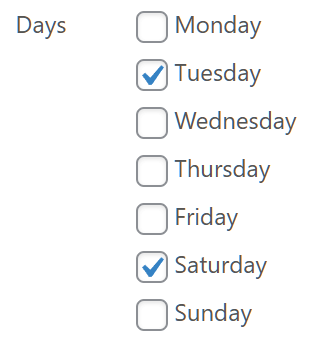
- Selecteer ten slotte de dagen van de week waarop u de gegevens automatisch wilt exporteren. Vink eenvoudig de selectievakjes aan voor de betreffende dagen in de checklist.
Door deze instellingen aan te passen, instrueert u in wezen het systeem hoe vaak, wanneer en op welke dagen u uw gegevens automatisch wilt exporteren.
Stap 4: Beheer geplande exporten.
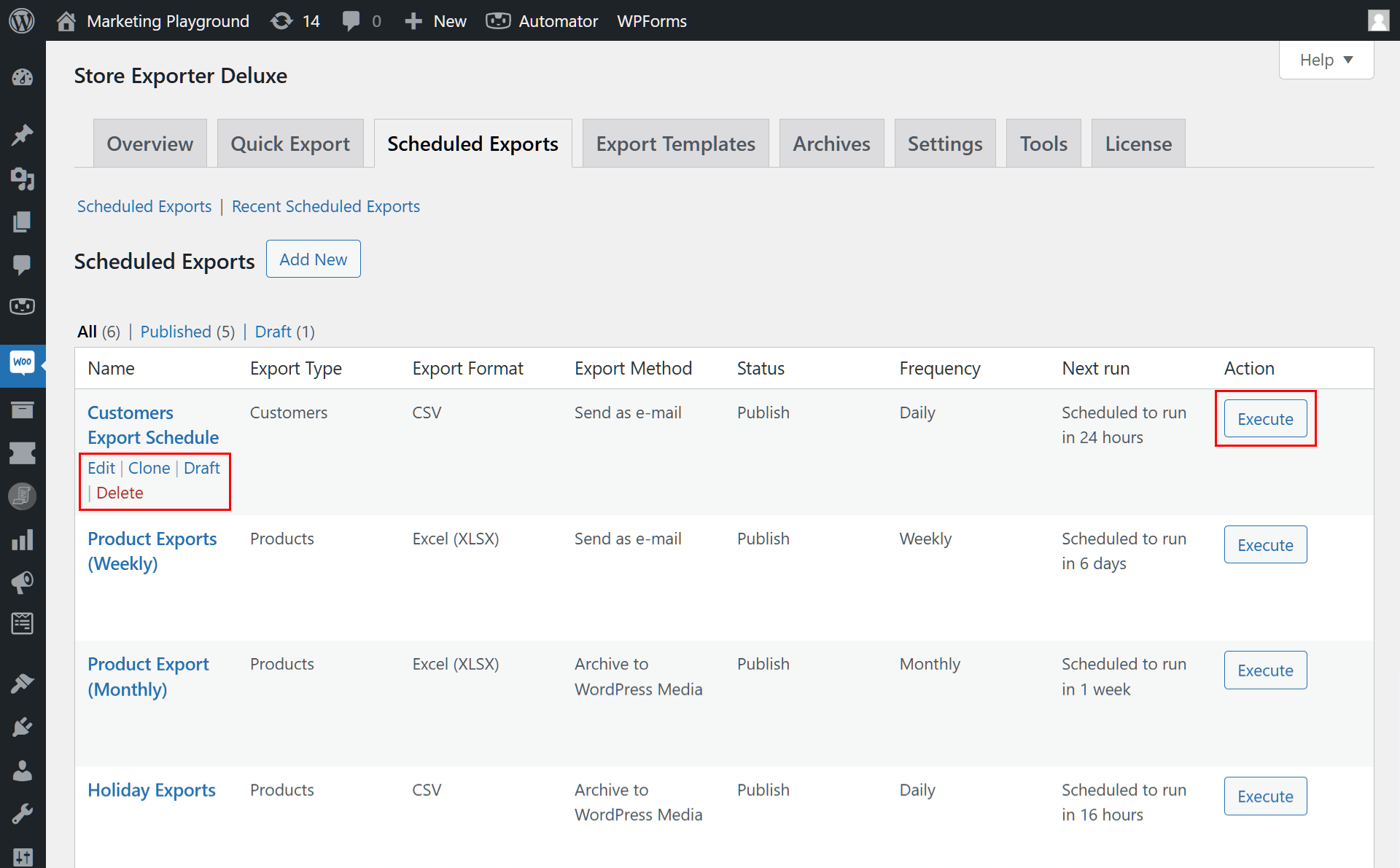
Nadat u een geplande export hebt ingesteld, kunt u al uw geplande exporten bekijken en beheren in de sectie "Geplande Exporten":
Van hieruit kunt u de details van elke geplande export bewerken, verwijderen en bekijken. Hiermee kunt u eenvoudig uw exportinstellingen wijzigen of geplande exporten uitschakelen indien nodig.
Geplande exporten bieden een handige manier om het exportproces te automatiseren, zodat de gegevens van uw winkel altijd up-to-date zijn zonder handmatige tussenkomst.
Conclusie
Het automatiseren van het exportsysteem in WooCommerce kan uw bedrijfsvoering aanzienlijk verbeteren. Dit stroomlijnt het exportproces, bespaart u tijd, zorgt voor gegevensnauwkeurigheid en houdt u op de hoogte met realtime updates.
In dit artikel hebben we besproken hoe u eenvoudig een geautomatiseerd exportsysteem in WooCommerce kunt opzetten met behulp van de Geplande Exporten-functie van Store Exporter Deluxe:
- Configureer de algemene instellingen.
- Stel de filters in.
- Plan uw exporten automatisch.
- Beheer geplande exporten.
Heeft u vragen over dit artikel? Laat het ons weten in de reacties!











