

In de huidige snelle zakelijke omgeving is een effectieve exportplanning cruciaal voor het beheren van uw WooCommerce-gegevens.
De reden hiervoor is simpel: het plannen van uw data-exports op vooraf bepaalde tijden kan uw operaties aanzienlijk stroomlijnen. Ten eerste verbetert deze aanpak consistentie en betrouwbaarheid. Ten tweede maakt het uw tijd vrij voor meer strategische taken. En de voordelen stoppen daar niet!
In dit artikel onderzoeken we waarom het opzetten van een geautomatiseerde exportplanning voordelig is. Bovendien bieden we een stapsgewijze handleiding voor het gebruik van Visser Labs' Store Exporter Deluxe om een dergelijke exportplanning te maken.
Dus laten we beginnen!
I. Waarom u uw data-exports op vooraf bepaalde tijden zou moeten laten plaatsvinden
Het instellen van uw data-exports op geplande tijden kan veel voordelen voor uw bedrijf opleveren. Hier zijn enkele belangrijke voordelen:
1. Consistentie en betrouwbaarheid
Wanneer u uw exports plant, zorgt u ervoor dat uw gegevens consistent en betrouwbaar worden bijgewerkt. Dit kan u helpen belangrijke gegevensupdates te voorkomen. Bovendien kan het voorkomen dat u waardevolle informatie verliest door menselijke fouten.
2. Tijdbeheer
Het automatiseren van data-exports maakt uw tijd vrij. Hierdoor kunt u zich concentreren op meer strategische taken. In plaats van bijvoorbeeld handmatig gegevens te exporteren, kunt u uw inspanningen wijden aan het analyseren van de gegevens en het nemen van weloverwogen zakelijke beslissingen.
3. Nauwkeurigheid
Geplande exports minimaliseren de kans op fouten die kunnen optreden bij het handmatig verwerken van gegevens. Automatisering is immers minder gevoelig voor fouten. Daarom garandeert het dat uw gegevens nauwkeurig en actueel blijven.
4. Efficiëntie
Automatisering verhoogt de efficiëntie door exports uit te voeren op tijden die het meest geschikt zijn voor uw bedrijf. U kunt bijvoorbeeld exports plannen tijdens daluren om uw workflow niet te verstoren.
5. Schaalbaarheid
Naarmate uw bedrijf groeit, neemt de hoeveelheid gegevens die u moet beheren toe. Geplande exports kunnen grotere hoeveelheden gegevens naadloos verwerken. Daarom maken ze het gemakkelijker om uw operaties op te schalen zonder extra handmatige inspanning.
6. Integratie met andere systemen
Door exports te plannen, kunt u gegevensupdates synchroniseren met andere systemen en tools die u gebruikt. Dit zorgt ervoor dat al uw systemen werken met de meest actuele gegevens. Uiteindelijk verbetert het de algehele bedrijfsactiviteiten.
II. Hoe maak je een exportplanning voor specifieke tijden (in 4 eenvoudige stappen)
Klaar om uw eerste geautomatiseerde export te plannen? Gebruik dan Visser Labs' Store Exporter Deluxe, een eersteklas WooCommerce exporttool.

Voor deze handleiding gaan we ervan uit dat u al een online winkel heeft die wordt aangedreven door:
Bovendien gaan we ervan uit dat je WooCommerce Store Exporter Deluxe al hebt gedownload, geactiveerd en geïnstalleerd. Let op: Het plannen van exports is niet beschikbaar in de gratis Store Exporter plugin. Dus als je je geautomatiseerde exports wilt plannen, upgrade dan naar de premium versie!
Nu is het tijd om de functie Scheduled Exports van deze exporter tool te vinden in de backend van je winkel. Navigeer in principe gewoon naar je WordPress dashboard en klik op WooCommerce > Store Export. Klik vervolgens op het tabblad Scheduled Exports.
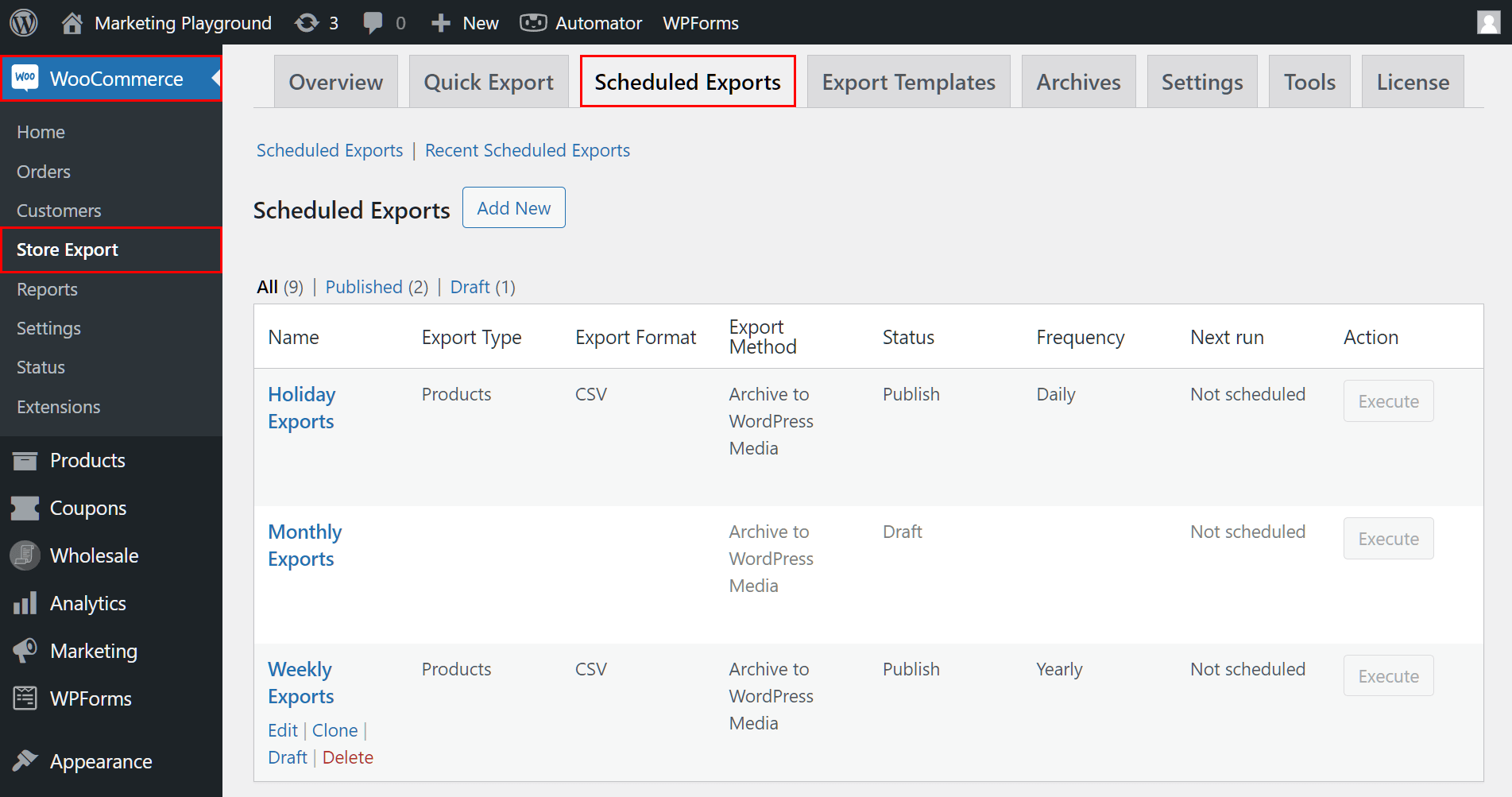
Nu zijn we klaar om een exportplanning te maken!
Stap 1: Maak een exportplanning
Maak een nieuwe exportplanning door op de knop Add New te klikken boven de tabel met bestaande exportplanningen.
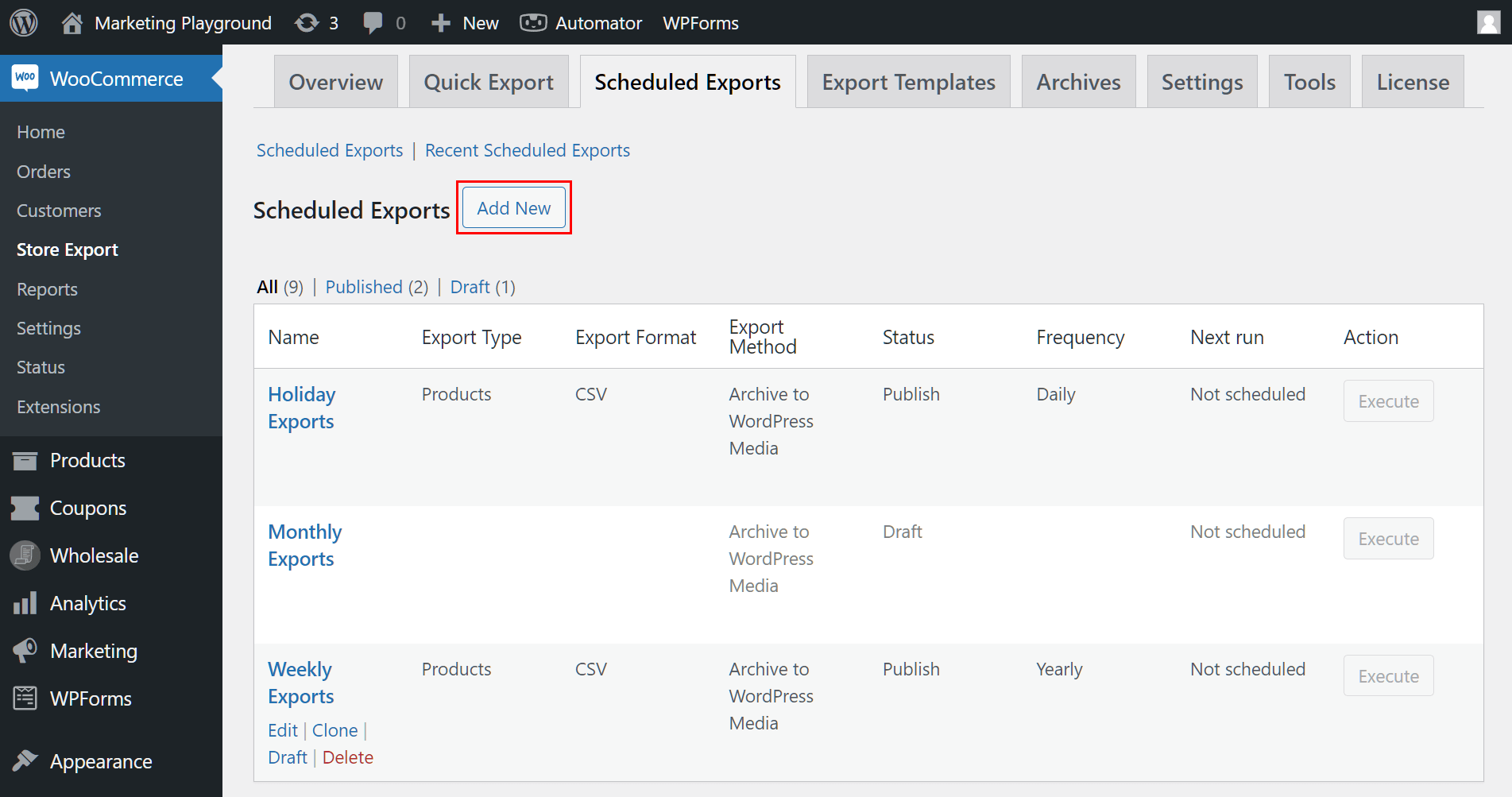
Dit brengt je naar de pagina Add New Scheduled Export.
Stap 2: Geef details op over je exportplanning
De pagina Add New Scheduled Export laat je de details invoeren die nodig zijn om je export te maken.
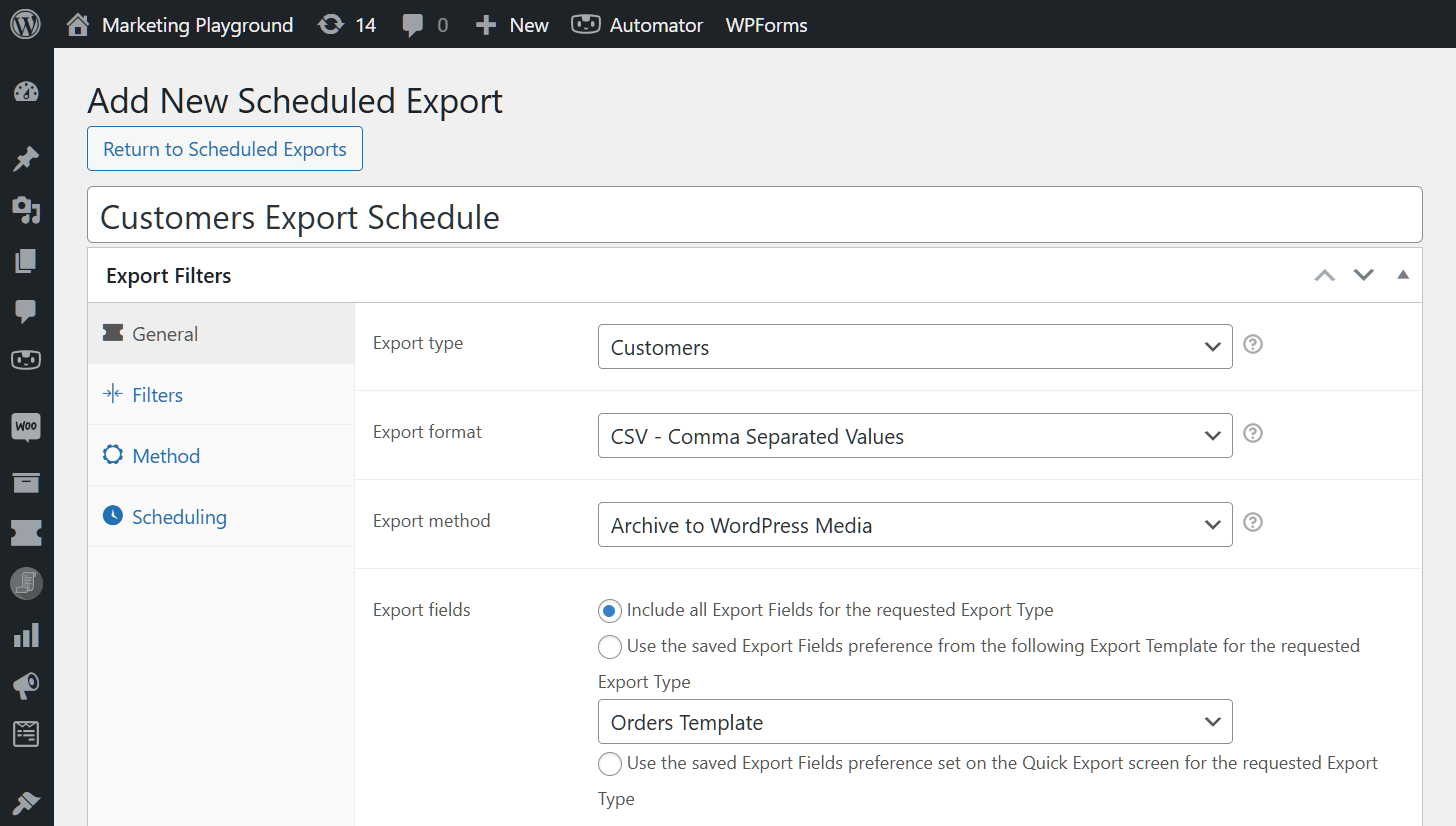
Geef eerst je exportplanning een naam. Idealiter zou dit moeten aangeven waar de export over gaat. Bijvoorbeeld, in de bovenstaande afbeelding willen we klantgegevens exporteren. Daarom hebben we onze exportplanning "Customers Export Schedule" genoemd.
Kies vervolgens het Export type, of het gegevenstype dat je wilt exporteren. Klik op de dropdown en maak je keuze. Om bijvoorbeeld informatie over de producten van je winkel te extraheren, klik op "Products." In ons geval kiezen we "Customers."
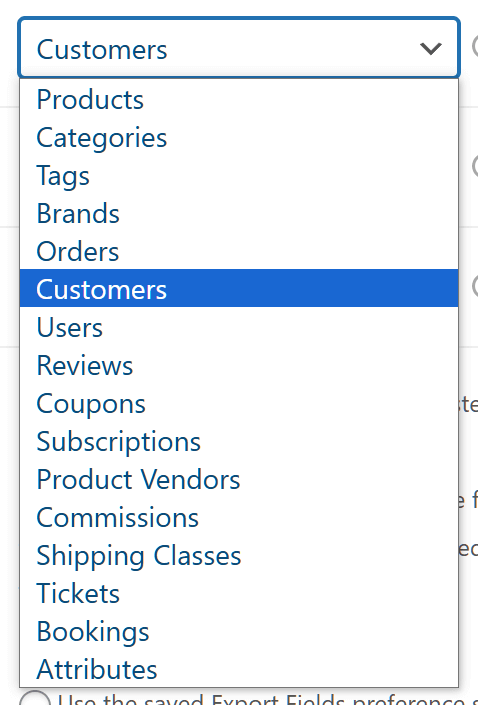
Bovendien is het cruciaal om het Export format te kiezen. Beschikbare bestandsformaten om je gegevens in over te zetten zijn:
- CSV (Comma-Separated Values)
- TSV (Tab Separated Values)
- Excel (XLS) (Excel 97-2003)
- Excel (XLSX) (Excel 2007-2013)
- XML (EXtensible Markup Language)
- RSS 2.0 (XML feed in RSS 2.0 formaat)
- JSON (JSON data formaat)
Op dezelfde manier moet je je Export method kiezen. In principe laat deze optie je toe om:
- Archiveer de export naar WordPress Media
- Sla de export op je server op
- Verstuur de export als e-mail
- Post de export naar een externe URL
- Upload de export naar externe FTP/SFTP
Ten slotte laat Export fields je toe om:
- Exporteer alle velden die geassocieerd zijn met je voorkeursexporttype
- Gebruik uw veldinstellingen uit de sectie Snelle Export
- Gebruik een Export Sjabloon
Op zoek naar meer informatie over Snelle Export? Lees dan ons artikel, “Hoe WooCommerce Data te Exporteren: Ultieme Gids.”

Meer informatie over Export Sjablonen? Bekijk dan ons artikel, “Hoe Export Sjablonen te Maken in WooCommerce (Ultieme Gids).”

Dus, u hebt gekozen welke gegevens u uit uw winkel wilt exporteren. Nu is het tijd om het op een specifiek tijdstip te exporteren…
Stap 3: Plan uw export
Klik op het paneel Planning.
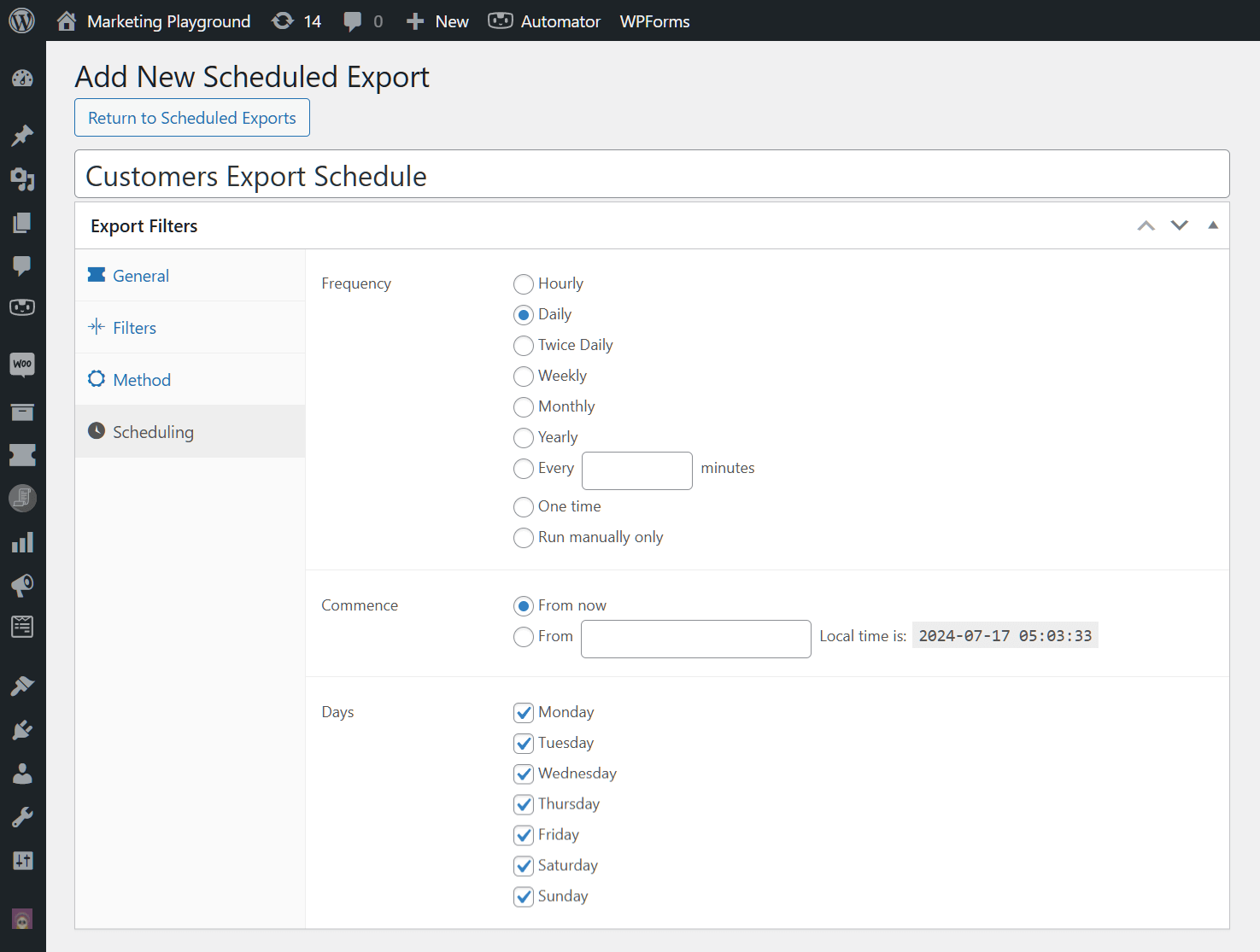
Zoals hierboven getoond, biedt het Planning paneel meerdere opties met betrekking tot wanneer en hoe vaak gegevens worden geëxporteerd. Laten we elke optie bekijken.
Frequentie
De optie Frequentie bepaalt hoe vaak de plugin uw gegevens exporteert. Uw opties zijn:
- Uurlijks
- Dagelijks
- Twee keer per dag
- Wekelijks
- Maandelijks
- Jaarlijks
- Elke X minuten
- Eenmalig
- Handmatig uitvoeren
Wilt u bijvoorbeeld elk uur uw gegevens exporteren? Selecteer dan "Uurlijks". Wat als u de export elke dag wilt uitvoeren? Selecteer dan "Dagelijks". En zo verder.
Bovendien kunt u een specifiek interval in minuten kiezen. Voer simpelweg het gewenste aantal minuten in het invoerveld in. Als u bijvoorbeeld wilt dat de export elke 15 minuten plaatsvindt, voert u "15" in.
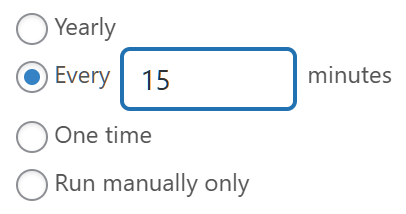
Daarnaast kunt u ervoor kiezen om uw gegevens eenmalig of handmatig te exporteren.
Starten
Met de optie Starten kunt u kiezen wanneer uw geautomatiseerde export begint. U heeft twee keuzes.
De eerste optie laat u uw gegevens exporteren zodra u het export schema publiceert.
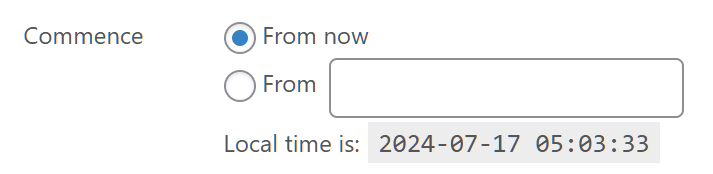
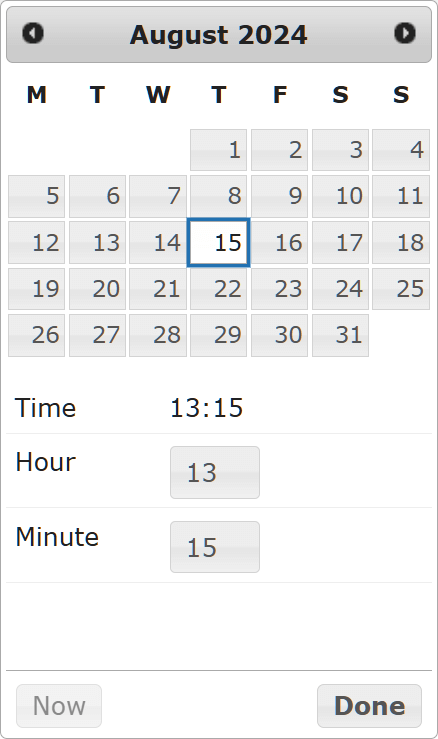
De tweede optie laat u een kalender gebruiken om het specifieke uur, de dag, maand en het jaar te kiezen waarop de export begint.
Dagen
In feite laat de optie Dagen u selecteren op welke dag(en) van de week u uw gegevens automatisch wilt exporteren. Het enige wat u hoeft te doen, is de selectievakjes van uw voorkeursdagen aanvinken.
Als u bijvoorbeeld wilt dat uw automatische exporten op maandag plaatsvinden, vinkt u het selectievakje "Maandag" aan. Wilt u dat deze in plaats daarvan op dinsdag en zaterdag plaatsvindt? Vink dan de selectievakjes voor "Dinsdag" en "Zaterdag" aan.
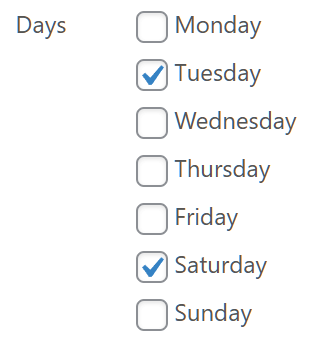
Zoals u zich kunt voorstellen, kunt u door de opties Frequentie, Starten en Dag te combineren, uiterst specifiek zijn over wanneer uw exporten plaatsvinden.
En dat is alles! U bent nu ingesteld om uw schema op een aangewezen tijdstip te exporteren. We hebben nog maar één stap te gaan...
Stap 4: Voer uw exportplanning uit of publiceer deze
Scroll naar de rechterbovenhoek van de pagina en zoek naar de vakken Geplande Export en Publiceren.
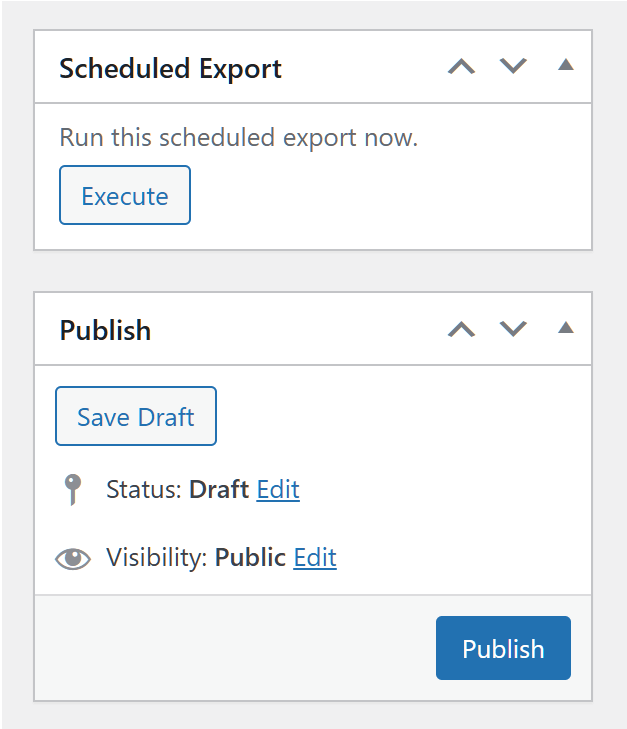
Als u de geplande export onmiddellijk wilt activeren, klikt u op de knop Uitvoeren in het vak Geplande Export.
Aan de andere kant kunt u op de knop Publiceren in het vak Publiceren klikken. Maar wat doet dit?
Herinnert u zich de tabel met exportplanningen die we eerder zagen? Door een planning te publiceren, wordt deze op deze tabel geplaatst.
In feite biedt deze tabel snelle informatie over de exportplanningen die u hebt gemaakt. Bovendien kunt u op elk moment elke exportplanning bewerken, klonen, publiceren, verwijderen of uitvoeren. Houd gewoon de muiscursor boven uw gewenste exportplanning en selecteer een optie!
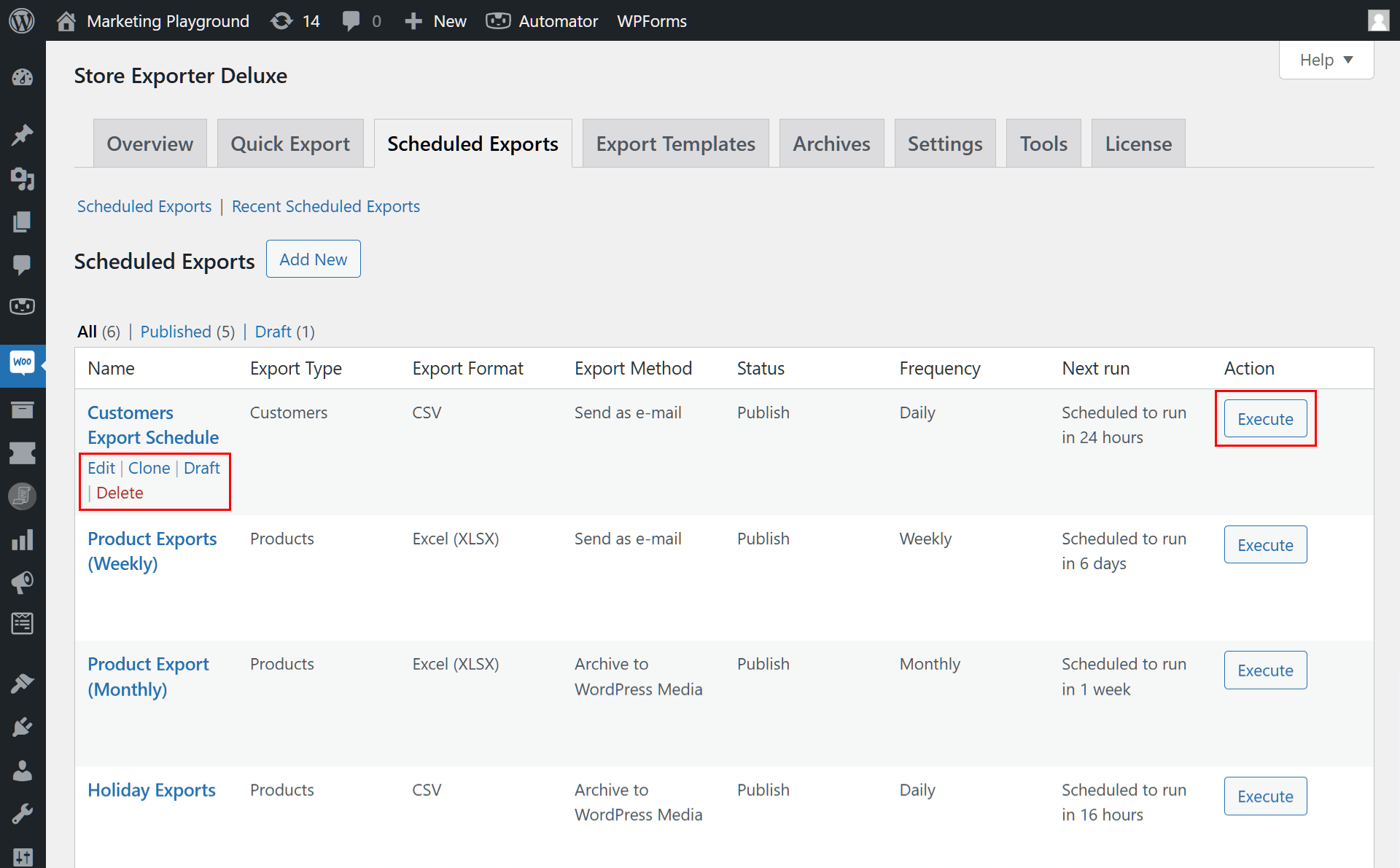
Dit maakt de tabel handig als u specifieke exportinstellingen herhaaldelijk wilt hergebruiken of wijzigen!
Meer weten over het plannen van geautomatiseerde exporten? Lees dan onze uitgebreide gids, "Hoe een geautomatiseerd exportsysteem in WooCommerce op te zetten!"
Conclusie
Het instellen van uw data-exporten om op vooraf bepaalde tijden plaats te vinden, biedt consistentie, bespaart tijd en verbetert de nauwkeurigheid. Bovendien verhoogt het de efficiëntie, ondersteunt het schaalbaarheid en zorgt het voor een betere integratie met andere systemen. Zo helpt deze praktijk uw gegevensbeheerproces te stroomlijnen en de algehele productiviteit van uw bedrijf te verhogen.
Samenvattend kunt u Visser Labs' Store Exporter Deluxe gebruiken om exportplanningen voor aangewezen tijden te maken. Het enige wat u hoeft te doen, is de volgende stappen volgen:
- Maak een exportplanning
- Geef details op over uw exportplanning
- Plan uw export
- Voer uw exportplanning uit of publiceer deze
Heeft u vragen over exportplanningen? Laat het ons weten in de reacties!












