
Uw boekhouder stuurde zojuist weer een e-mail: “Kun je me de bestellingen van vorige maand in Excel sturen?” U opent WooCommerce, klikt wat rond en realiseert zich dat de ingebouwde export u alleen een CSV oplevert. U opent de CSV in Excel en de helft van de kolommen is verminkt. Telefoonnummers zijn veranderd in wetenschappelijke notatie, datums zijn opnieuw gerangschikt, speciale tekens zijn vervangen door onzin. Het is een veelvoorkomend ondersteuningspatroon dat we zien, en het goede nieuws is dat er een veel betere manier is om WooCommerce-bestellingen naar Excel te exporteren dan elke maand te worstelen met CSV-conversies.
Deze handleiding behandelt beide benaderingen: directe XLSX-export met Store Exporter Deluxe, en de CSV-dan-conversie-fallback als u nog niet klaar bent voor een betaalde plugin.
In dit artikel behandelen we beide methoden, de veld- en filterkeuzes die het bestand echt bruikbaar maken, en hoe u terugkerende exports kunt plannen, zodat u er nooit meer handmatig mee te maken krijgt.
Inhoudsopgave
- Waarom bestellingen exporteren naar Excel?
- Methode 1: Direct exporteren naar XLS/XLSX met Store Exporter Deluxe
- Methode 2: CSV exporteren en converteren naar Excel
- De juiste velden kiezen voor uw Excel-export
- Bestellingen filteren voor gerichte exports
- Opmaaktips voor schone Excel-bestanden
- Uw Excel-exports automatiseren
Waarom bestellingen exporteren naar Excel?
Excel is het meest gevraagde formaat voor order-exports van boekhouders, accountants en niet-technische teamleden. Er zijn drie belangrijke gebruiksscenario's om rekening mee te houden.
Boekhouding en administratie
Accountants en boekhouders werken in Excel. Wanneer ze om een order-export vragen, willen ze een .xlsx-bestand dat ze kunnen openen, filteren en direct in hun workflow kunnen invoegen. Een ruwe CSV dwingt hen om eerst instellingen voor importeren, codering en gegevenstypen te regelen voordat ze kunnen beginnen. Winkel-eigenaren die XLSX versturen, krijgen minder vervolgvragen.
Rapportage en analyse
Draaitabellen, grafieken en formules zoals VLOOKUP of SUMIFS werken het beste in het native Excel-formaat. CSV reduceert alles tot tekst, wat betekent dat elke analysesessie begint met herformatteren. Als u of uw team maandelijkse rapportages over ordergegevens uitvoert, bespaart het exporteren naar XLSX telkens de insteltijd.
Delen met niet-technische teamleden
Excel is universeel. Iedereen weet hoe een spreadsheet te openen. CSV veroorzaakt verwarring, vooral bij teamleden die niet beseffen dat het standaardgedrag van Excel de gegevens kan beschadigen. Het versturen van een schone XLSX voorkomt een reeks berichten van "het toont vreemde getallen".
Excel behoudt ook opmaak, gegevenstypen en velden met meerdere regels op manieren die CSV niet kan. Datumkolommen blijven datums, valutakolommen blijven valuta, en tekstkolommen met voorloopnullen (zoals postcodes of SKU's) worden niet automatisch geconverteerd naar getallen.
Voor een breder overzicht van WooCommerce exportformaten, zie de gids voor WooCommerce exportformaten van Visser Labs.
Methode 1: Direct exporteren naar XLS/XLSX met Store Exporter Deluxe
Dit is de aanbevolen aanpak voor elke winkel die af en toe orders exporteert. Geen conversiestap, geen codering-ellende en geen verlies van opmaak wanneer het bestand in Excel wordt geopend.
Stap 1: Installeer en activeer Store Exporter Deluxe
Koop Store Exporter Deluxe op de Visser Labs pluginpagina en upload de ZIP via WordPress admin, Plugins, Nieuwe plugin toevoegen, Plugin uploaden. Activeer de plugin en voer uw licentiesleutel in op het instellingenscherm van de plugin.
Stap 2: Navigeer naar het exportscherm
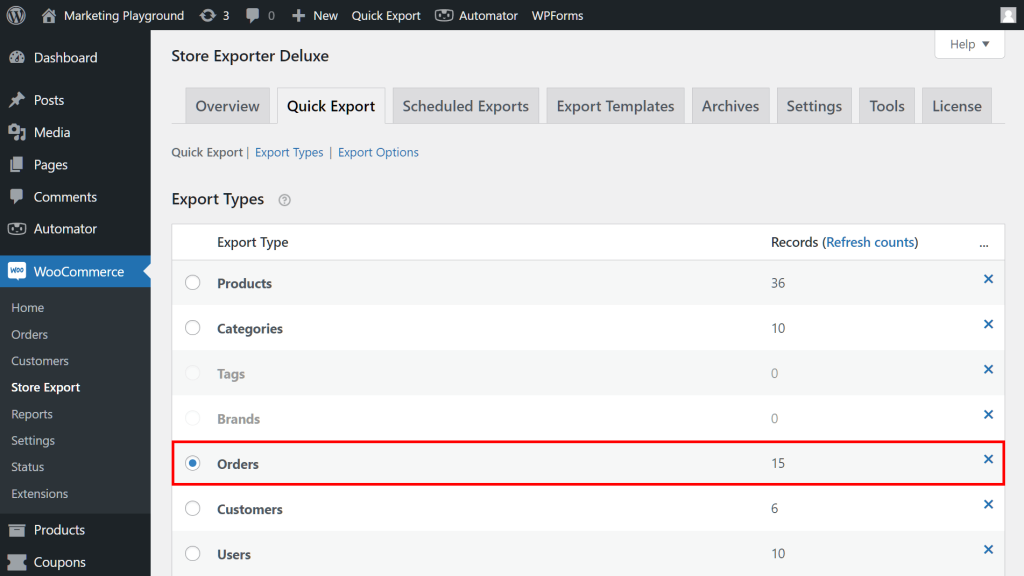
Ga naar WooCommerce, Store Export in het admin-menu. Store Exporter Deluxe opent naar een scherm met meerdere tabbladen. Selecteer het tabblad Orders.
Stap 3: Selecteer XLS of XLSX als exportformaat
Kies in de formaatdropdown XLSX (Excel 2007-2013) voor het moderne Excel-formaat, of XLS (Excel 97-2003) als u compatibiliteit met oudere versies nodig heeft. XLSX ondersteunt grotere bestanden en is de juiste keuze voor de meeste winkels.
Stap 4: Kies uw velden
Store Exporter Deluxe presenteert elk beschikbaar order-veld als een selectievakje. Vink de velden aan die u nodig heeft (ordernummer, orderdatum, status, facturatie- en verzendgegevens van de klant, regelitems, totalen, btw, verzending, kortingsbonnen, betaalmethode). U kunt ook kolommen opnieuw rangschikken en aangepaste labels instellen als uw accountant specifieke kolomkoppen verwacht.
Stap 5: Stel uw filters in
Kies een datumbereik (vandaag, gisteren, deze week, vorige maand, aangepaste datums) en filter optioneel op bestelstatus (voltooid, verwerking, terugbetaald, enzovoort). Als je alleen bestellingen wilt met specifieke producten of van specifieke klanten, vind je die filters in hetzelfde paneel.
Stap 6: Klik op Exporteren en open je bestand
Klik op Exporteren. Store Exporter Deluxe genereert het XLSX-bestand en biedt het aan als download. We hebben dit getest op een staging WooCommerce-installatie met een dataset van 1.200 bestellingen en het bestand opende schoon in Excel. Datums werden als datums weergegeven, telefoonnummers bleven tekst, en valutawaarden toonden de juiste decimale precisie. Geen opschoning nodig.
Voor aanvullende context over de volledige bestelworkflow, zie de complete gids voor het exporteren van WooCommerce-bestellingen van Visser Labs.
Methode 2: CSV exporteren en converteren naar Excel
Als je de ingebouwde export van WooCommerce of de gratis Store Exporter gebruikt, is directe XLSX-export niet beschikbaar. Je kunt nog steeds bestellingen in Excel krijgen, maar de conversie vereist wat zorgvuldigheid.
Stap 1: Exporteer bestellingen als CSV
Ga in WooCommerce core naar WooCommerce, Bestellingen en gebruik de Export-optie zoals beschreven in de WooCommerce-documentatie voor het beheren van bestellingen. Sla het CSV-bestand op je computer op.
Stap 2: Open Excel en gebruik Bestand, Openen
Weersta de drang om op het CSV-bestand te dubbelklikken. Dubbelklikken opent het bestand met de standaardinstellingen van Excel, die kolommen stilzwijgend converteert op manieren die je niet wilt.
Open in plaats daarvan eerst Excel en gebruik dan Bestand, Openen (of Gegevens, Externe gegevens ophalen in oudere versies) om de CSV te openen. Dit activeert de Tekstimport-wizard, waar je kunt bepalen hoe elke kolom wordt geïnterpreteerd.
Stap 3: Stel gegevenstypen van kolommen in de Tekstimport-wizard in
Kies in de wizard 'Gescheiden', selecteer het komma-scheidingsteken en klik vervolgens (dit is de belangrijkste stap) op elke kolomvoorbeeld en stel het gegevenstype in.
- Telefoonnummers: Instellen op Tekst. Anders converteert Excel ze naar getallen en toont wetenschappelijke notatie (4.12E+09 in plaats van 412000000).
- Postcodes: Instellen op Tekst. Beschermt leidende nullen die Excel anders zou verwijderen.
- SKU's met leidende nullen: Instellen op Tekst om dezelfde reden.
- Datums: Instellen op Datum en kies het juiste MDY- of DMY-formaat voor je landinstelling.
Deze ene stap voorkomt de meeste klachten over 'waarom zijn mijn getallen raar' van de persoon die het bestand opent.
Eerlijke beoordeling
Deze methode werkt prima voor incidentele exports. Als je het regelmatig doet, tikt de tijd die besteed wordt aan het corrigeren van kolomtypen bij elke import snel aan. Dan wordt directe XLSX-export de kosteneffectieve weg.
De juiste velden kiezen voor uw Excel-export
Met Store Exporter Deluxe kun je precies kiezen welke velden in de export verschijnen. Hier is een starttemplate voor veelvoorkomende gebruiksscenario's.
- Voor boekhouding: Bestelnummer, besteldatum, facturatie naam en adres, betaalmethode, regelitem totalen, belasting, verzending, kortingsbonnen, totaalbedrag bestelling.
- Voor verzending: Bestelnummer, verzendnaam en -adres, regelitems met SKU, hoeveelheden, verzendmethode, bestelstatus.
- Voor marketinganalyse: Klant-e-mail, besteldatum, productcategorieën, gebruikte kortingscodes, besteltotaal, klantnotitie.
Zodra u een veldenset hebt geconfigureerd die werkt, slaat u deze op als een herbruikbaar exporttemplate. Visser Labs' handleiding voor het gebruik van exporttemplates in WooCommerce behandelt de workflow van templates in detail. Een opgeslagen template betekent dat u niet telkens velden opnieuw hoeft te selecteren wanneer u dezelfde export uitvoert.
Bestellingen filteren voor gerichte exports
Ruwe exports van elke bestelling in de winkel zijn zelden wat u wilt. Filteren houdt bestanden beheersbaar en relevant.
- Op datumbereik: Maandelijks, per kwartaal, aangepaste perioden. Store Exporter Deluxe biedt vooraf ingestelde perioden (vandaag, deze week, vorige maand) of aangepaste start- en einddatums.
- Op bestelstatus: Voltooid, in behandeling, in wacht, terugbetaald. Filter om alleen voltooide bestellingen voor boekhouding op te nemen; voeg in behandeling toe voor fulfilmentdashboards.
- Op product of categorie: Exporteer alleen bestellingen met producten in een bepaalde categorie, of specifieke SKU's.
- Per klant: Exporteer bestellingen voor een specifieke klant voor ondersteuning of reconciliatie.
Een veelvoorkomende opstelling voor een magazijnteam die we zien: voltooide bestellingen van de laatste 30 dagen, gefilterd op producten in één categorie zoals "Groothandel". Het resulterende XLSX is ongeveer een tiende van de grootte van een ongefilterde export en slaat alle irrelevante retailbestellingen over die het magazijnteam niet hoeft te zien.
Opmaaktips voor schone Excel-bestanden
Zelfs met directe XLSX-export maken een paar conventies het bestand gemakkelijker om mee te werken.
- Datums: Gebruik een consistent formaat, bij voorkeur JJJJ-MM-DD, omdat dit correct sorteert als tekst en correct wordt geparseerd in Excel-locales.
- Valuta: Formaat als getal met twee decimalen, niet als tekst. Store Exporter Deluxe behoudt numerieke typen in XLSX-uitvoer, dus Excel behandelt ze standaard als getallen.
- Meerregelige adressen: Store Exporter Deluxe geeft adresvelden weer als één cel met behoud van regeleinden. Als uw template afzonderlijke kolommen nodig heeft voor straat, stad, postcode, kunt u het adres splitsen in de veldselectie van Store Exporter Deluxe in plaats van nabewerking in Excel.
- Grote bestelvolumes: Microsoft's Excel-specificaties plaatsen de XLSX-rijlimiet op 1.048.576 per blad, wat bijna elke winkel dekt. Als u meer dan een miljoen bestellingen exporteert, splitst u de export per jaar of kwartaal om de bestandsgroottes beheersbaar te houden.
Wat we hebben gezien: Eén ding dat we regelmatig zien, is dat winkeleigenaren bestellingen exporteren naar CSV, de CSV in Excel openen en vervolgens 15 tot 20 minuten besteden aan het corrigeren van kolommen voordat de gegevens bruikbaar zijn. Telefoonnummers worden weergegeven als wetenschappelijke notatie. Datums wisselen tussen MM/DD en DD/MM, afhankelijk van de Excel-locale. Elk veld met een komma wordt over meerdere kolommen verdeeld. Direct exporteren naar XLSX vermijdt al deze problemen, omdat het bestand de juiste gegevenstype-informatie bevat die Excel native kan lezen. De tijdsbesparing stapelt zich op elke keer dat u de export uitvoert.
Uw Excel-exports automatiseren
Als je wekelijks of maandelijks dezelfde export nodig hebt, is handmatig uitvoeren tijdverspilling. De geplande exportfunctie van Store Exporter Deluxe maakt er een eenmalige instelling van.
Waarom automatiseren
De grootste winst is de tijd die je niet langer verliest aan gemiste exports, te late verzendingen en e-mails met de vraag "waar is het bestand van vorige week?". Geplande exports draaien vanzelf en komen op de juiste plek terecht zonder dat iemand aan WooCommerce hoeft te komen.
Hoe stel je een geplande XLSX-export in
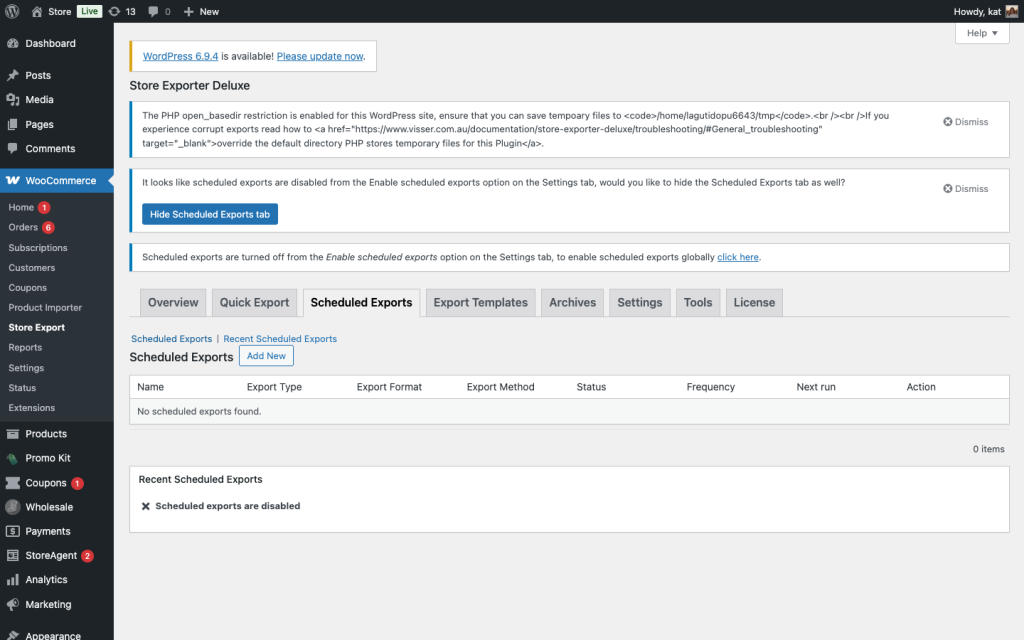
Open in Store Exporter Deluxe het tabblad Geplande Exports en maak een nieuwe planning aan. Configureer vier dingen:
- Frequentie: Dagelijks, wekelijks, maandelijks of aangepast via WP-Cron.
- Exportsjabloon: Het sjabloon dat je eerder hebt opgeslagen met de juiste velden en filters.
- Indeling: XLSX voor moderne Excel-compatibiliteit.
- Levering: Kies e-mail (rechtstreeks naar de ontvanger), FTP/SFTP (voor fulfilmentsystemen) of opslaan in de WordPress-mediabibliotheek.
💡 Voor gedetailleerde configuratie-instructies, zie de handleiding van Visser Labs over het instellen van een geautomatiseerd exportsysteem en de handleiding over het maken van een exportplanning.
Een patroon dat we vaak zien: winkeleigenaren vervangen de wekelijkse e-mail "kun je me het bestandsbestand sturen?" door een geplande wekelijkse XLSX-export van voltooide bestellingen, die elke maandagochtend bij de accountant wordt afgeleverd. Eén configuratiestap, geen terugkerende handmatige uitvoeringen meer.
Stel je geautomatiseerde Excel-export in met Store Exporter Deluxe →
WooCommerce-bestellingen exporteren naar Excel
De schoonste manier om WooCommerce-bestellingen naar Excel te exporteren is directe XLSX-uitvoer via Store Exporter Deluxe. Het slaat de CSV-conversiestap over, behoudt opmaak en gegevenstypen, en werkt met geplande levering voor terugkerende rapporten.
Als je af en toe exporteert en nog geen betaalde plugin kunt rechtvaardigen, werkt de CSV-naar-Excel-tekstimportwizardmethode. Wees gewoon voorzichtig met de gegevenstypen van kolommen om de valkuil van telefoonnummers als wetenschappelijke notatie te vermijden.
Hier leest u hoe u met deze gids aan de slag gaat:
- Begin met Methode 1 als je schone Excel-bestanden nodig hebt zonder nabewerking.
- Gebruik Methode 2 voor incidentele eenmalige conversies.
- Sla een exportsjabloon op dat overeenkomt met het voorkeursformaat van je accountant.
- Stel een geplande export in om terugkerende handmatige uitvoeringen te elimineren.
Klaar om WooCommerce-bestellingen naar Excel te exporteren zonder de opschoning? Koop Store Exporter Deluxe voor €39,50/jaar met 14 dagen geld-terug-garantie.
Veelgestelde Vragen
Kan ik WooCommerce bestellingen gratis exporteren naar Excel?
WooCommerce's ingebouwde export ondersteunt alleen CSV. Je kunt CSV handmatig naar Excel converteren met de bovenstaande tekstimportwizardmethode, wat prima werkt voor eenmalige exports. Voor directe XLS- of XLSX-export zonder de conversiestap is Store Exporter Deluxe de snelste weg.
Wat is het verschil tussen XLS en XLSX?
XLS is het oudere Excel-formaat, gebruikt in Excel 97 tot 2003. XLSX is het moderne formaat dat in Excel 2007 is geïntroduceerd en door elke huidige versie wordt gebruikt. XLSX ondersteunt grotere bestanden, betere compressie en modernere functies. Gebruik XLSX, tenzij u specifiek iemand met een zeer oude Excel-versie wilt ondersteunen.
Kan ik specifieke bestelvelden exporteren naar Excel?
Ja. Store Exporter Deluxe laat je precies selecteren welke velden in je export verschijnen, kolommen herordenen en aangepaste labels instellen voor kolomkoppen. Je kunt deze selecties opslaan als herbruikbare exporttemplates, zodat terugkerende exports de veldlijst niet opnieuw hoeven te configureren.
Hoeveel bestellingen kan ik tegelijk exporteren?
Store Exporter Deluxe verwerkt duizenden bestellingen per export. Overweeg voor zeer grote winkels met 50.000+ bestellingen te filteren op datumbereik (maandelijks of per kwartaal) om individuele bestanden beheersbaar te houden en binnen het optimale prestatiebereik van Excel te blijven. XLSX ondersteunt technisch gezien meer dan een miljoen rijen per blad.
Werkt Store Exporter Deluxe met WooCommerce Subscriptions bestellingen?
Ja. Store Exporter Deluxe adverteert met native ondersteuning voor WooCommerce Subscriptions, inclusief verlengingsbestellingen van abonnementen, die naast reguliere eenmalige bestellingen verschijnen in de order export met de juiste statusvelden.
Kan ik exports plannen zodat ze direct in de inbox van mijn accountant belanden?
Ja. De functie voor geplande exports ondersteunt e-mailbezorging, zodat je een terugkerende export kunt configureren om op je gekozen schema in elke inbox te landen (die van je accountant, die van je fulfilmentcentrum, die van jou).











