
WooCommerce order exports is een van de meest kritieke workflows die een winkelier goed moet krijgen. De ingebouwde WooCommerce-analyse geeft u basale orderoverzichten, maar deze schieten tekort wanneer u gefilterde exports, selecties van aangepaste velden of geautomatiseerde levering aan uw boekhoudsoftware nodig heeft.
Zonder een betrouwbare exportworkflow eindig je met het handmatig kopiëren van ordergegevens, het werken met onvolledige spreadsheets, of het bouwen van oplossingen die elke keer kapotgaan als WooCommerce wordt bijgewerkt. Hoe groter je winkel wordt, hoe erger dit probleem wordt.
Deze handleiding leidt je stap voor stap door het exporteren van WooCommerce-bestellingen met Store Exporter Deluxe. Je leert specifieke ordervelden selecteren, filteren op datumbereik of status, exporteren naar CSV of Excel, automatische exports plannen en bulkexports afhandelen voor grote winkels.
- Welke Ordergegevens Kunt U Exporteren Van WooCommerce?
- Hoe WooCommerce Bestellingen Te Exporteren (Stap Voor Stap)
- Hoe Bestellingen Naar CSV Te Exporteren
- Hoe Automatische Order Exports Te Plannen
- Hoe Bestellingen In Bulk Te Exporteren (Batch Export)
- Veelvoorkomende Gebruiksscenario's Voor WooCommerce Order Exports
- Begin Vandaag Nog Met Het Exporteren Van WooCommerce Bestellingen
- Veelgestelde Vragen
- Hoe exporteer ik WooCommerce-bestellingen naar CSV?
- Kan ik bestellingen met aangepaste velden en metagegevens exporteren?
- Hoe exporteer ik bestellingen voor een specifiek datumbereik?
- Kan ik automatische WooCommerce-order exports plannen?
- Wat is de snelste manier om duizenden bestellingen te exporteren?
Welke Ordergegevens Kunt U Exporteren Van WooCommerce?
Store Exporter Deluxe stelt je in staat om meer dan 50 ordervelden te exporteren, van basisordergegevens tot aangepaste metagegevens. Je kiest precies welke velden je wilt opnemen in elke export, zodat je spreadsheets alleen de gegevens bevatten die je nodig hebt. Dit is een belangrijk voordeel ten opzichte van de ingebouwde WooCommerce-rapportage, die je samengevatte gegevens geeft, maar je niet laat bepalen welke kolommen precies in je uitvoerbestand verschijnen.
Hier is een overzicht van de beschikbare ordergegevens, gegroepeerd per categorie.
Basisgegevens van de bestelling:
- Bestel-ID, bestelnummer en bestelstatus
- Besteldatum, voltooiingsdatum en wijzigingsdatum
- Bestelvaluta en betaalmethode
- Klantnotities en interne bestelnotities
Facturerings- en verzendgegevens:
- Facturatienaam, bedrijf, e-mail, telefoon en volledig adres
- Verzendnaam, bedrijf en volledig adres
Regelitems:
- Productnaam, SKU, hoeveelheid en individuele stuksprijs
- Productvariaties en attributen
- Regelitemtotalen en belastingbedragen
Totalen en financiën:
- Subtotaal, totaal belasting, verzendkosten, kortingstotaal en totaalbedrag van de bestelling
- Toegepaste kortingscodes en kortingsbedragen
- Terugbetalingsbedragen en redenen voor terugbetaling
Klantinformatie:
- Klant-ID, gebruikersnaam en e-mailadres
- Klantrol en datum van accountregistratie
Aangepaste metagegevens:
- Aangepaste order meta-velden van elke plugin (Store Exporter Deluxe ondersteunt 125+ plugin-integraties)
- Aangepaste afrekenvelden toegevoegd door plug-ins van derden
De mogelijkheid om individuele velden te selecteren betekent dat je nooit meer te maken krijgt met opgeblazen spreadsheets vol irrelevante kolommen. Exporteer alleen factureringsgegevens voor je accountant, alleen verzendgegevens voor je fulfilmentpartner, of alleen regelitems voor voorraadanalyse.
Je kunt je veldselecties opslaan als exporttemplates, zodat je ze niet elke keer opnieuw hoeft te configureren. Dit is vooral handig wanneer je regelmatig dezelfde export uitvoert voor boekhouding of fulfilment.
Hoe WooCommerce Bestellingen Te Exporteren (Stap Voor Stap)
Het exporteren van bestellingen met Store Exporter Deluxe bestaat uit vijf stappen: selecteer het exporttype, kies je velden, pas filters toe, kies je formaat en voer de export uit. Het hele proces duurt minder dan een minuut zodra je weet welke gegevens je nodig hebt. Hieronder vind je de volledige walkthrough.
Stap 1: Selecteer bestellingen als uw exporttype
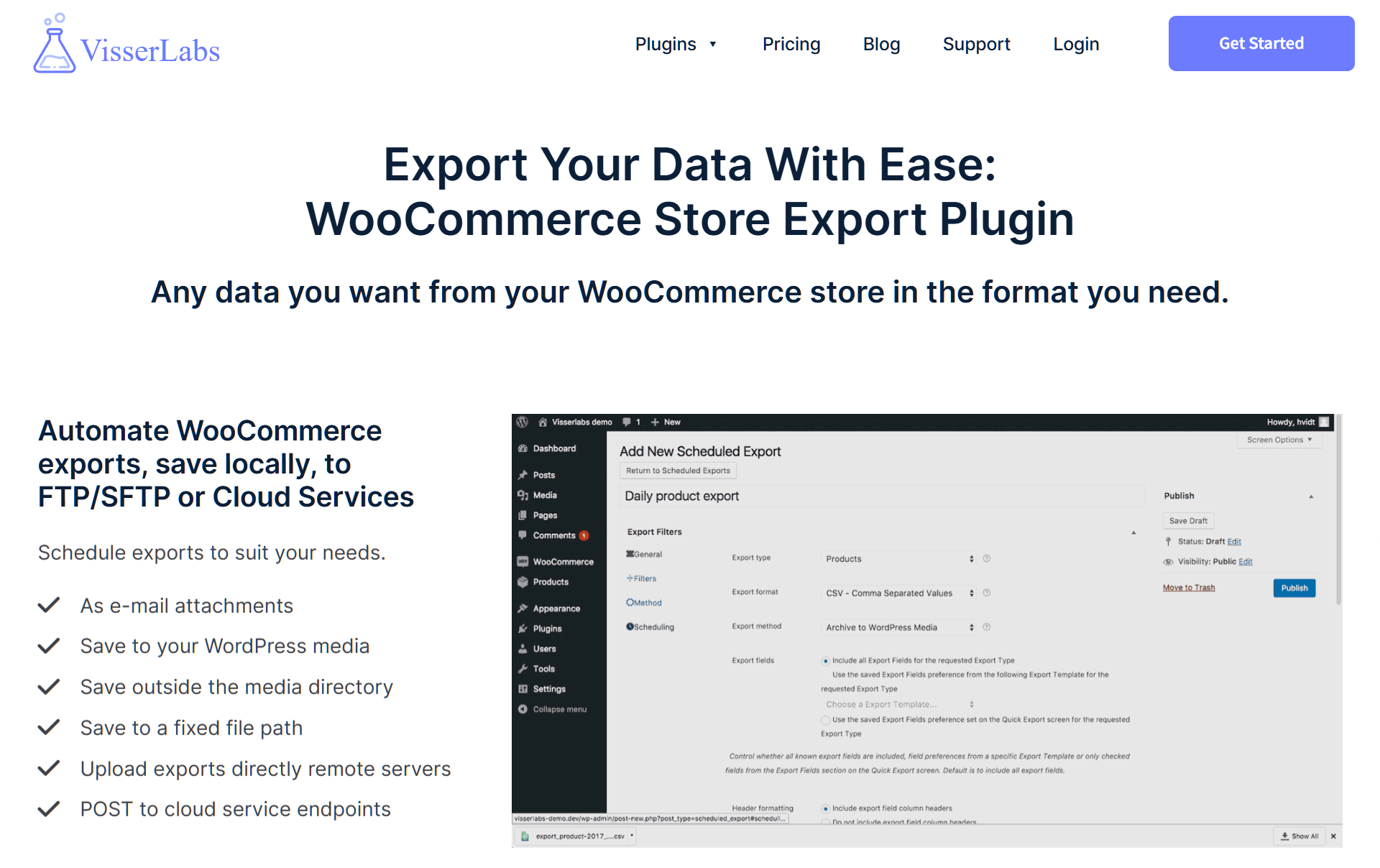
Navigeer in uw WordPress-dashboard naar het exportscherm van Store Exporter Deluxe. Selecteer "Bestellingen" als exporttype uit de beschikbare opties. Dit vertelt de plugin welke gegevensbron moet worden gebruikt en laadt de bestellingsspecifieke veld- en filteropties. Store Exporter Deluxe ondersteunt ook het exporteren van producten, klanten, kortingsbonnen en andere WooCommerce-datatypen, maar voor het exporteren van bestellingen is "Bestellingen" het startpunt.

Stap 2: Kies welke ordervelden u wilt opnemen
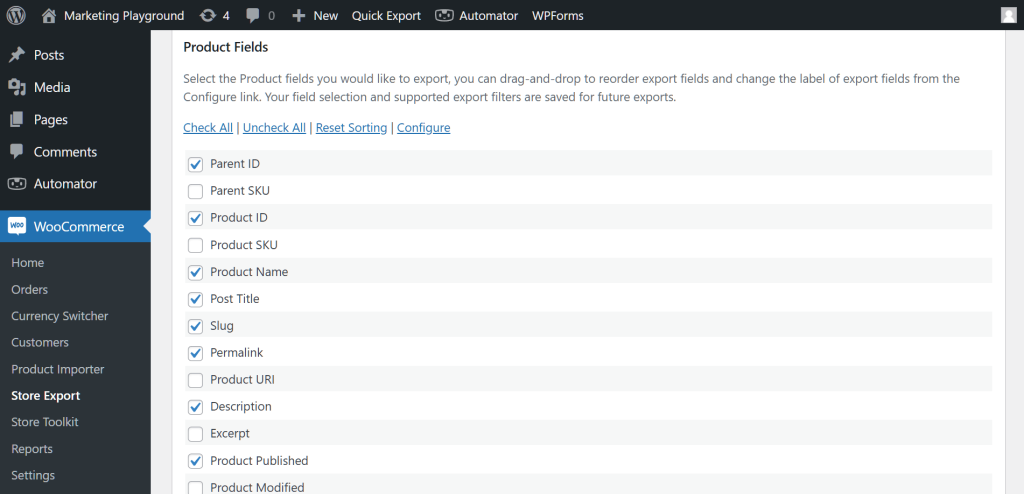
Vink de vakjes aan naast elk bestelveld dat u wilt exporteren. U kunt alle velden selecteren of alleen de velden kiezen die relevant zijn voor uw gebruikssituatie. Selectief zijn hier is belangrijk omdat het uw geëxporteerde bestanden schoon en gemakkelijk te bewerken houdt.
Voor boekhoudkundige exporten heeft u doorgaans de bestel-ID, datum, factuurgegevens, regelitems en totalen nodig. Concentreer u voor verzending op het verzendadres, productnamen, SKU's en hoeveelheden. Neem voor verkoopanalyse de besteldatum, productnamen, hoeveelheden, totalen en kortingscode op, zodat u omzettrends en promotionele prestaties kunt volgen.
Als u van plan bent om dezelfde export opnieuw uit te voeren, sla uw veldselectie dan op als een export-sjabloon. Sjablonen slaan uw exacte configuratie op, zodat u deze met één klik kunt hergebruiken.
Stap 3: Filter bestellingen op status, datumbereik, product of klant
Met filteren kunt u alleen de bestellingen exporteren die u nodig heeft in plaats van uw volledige bestelgeschiedenis. Zonder filters krijgt u elke bestelling die ooit in uw winkel is geplaatst, wat zelden is wat u wilt. Store Exporter Deluxe biedt verschillende filteropties die kunnen worden gecombineerd voor nauwkeurige resultaten.
- Bestelstatus: Exporteer alleen voltooide bestellingen, verwerkingsbestellingen, gerestitueerde bestellingen of een combinatie van statussen.
- Datumbereik: Stel een start- en einddatum in om bestellingen uit een specifieke periode te exporteren (zoals een enkele maand voor boekhouding).
- Product: Filter om alleen bestellingen op te nemen die een specifiek product of een specifieke productcategorie bevatten.
- Klant: Exporteer bestellingen van een specifieke klant op e-mailadres of klant-ID.
- Betaalmethode: Isoleer bestellingen op betaalprovider (PayPal, Stripe, bankoverschrijving, etc.).
Wat we hebben gezien: Een van de meest voorkomende fouten die we zien, is het vergeten in te stellen van een datumbereikfilter voordat een export wordt uitgevoerd. Zonder een datumfilter exporteert Store Exporter Deluxe elke bestelling in de geschiedenis van uw winkel. Voor winkels met duizenden bestellingen leidt dit tot onnodig grote bestanden en lange exporttijden. Stel altijd een datumbereik in dat overeenkomt met de specifieke periode die u nodig heeft.

Stap 4: Kies uw exportformaat
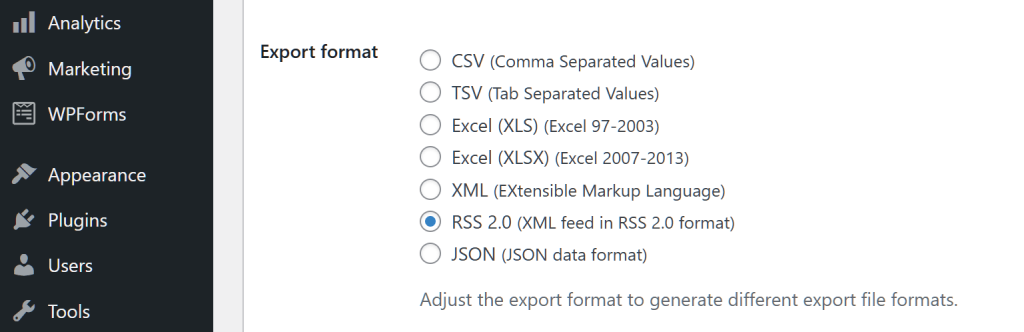
Kies het bestandsformaat voor je export. Store Exporter Deluxe ondersteunt CSV, TSV, XLS (Excel 97-2003), XLSX (Excel 2007+) en XML. CSV is de meest universeel compatibele keuze en werkt met vrijwel elke boekhoudtool, spreadsheet-app en import-systeem. Excel-formaten (XLS/XLSX) zijn ideaal als je bestanden wilt delen met teamleden die in Excel werken. XML is het beste voor geautomatiseerde dataoverdrachten van systeem naar systeem.
Als je werkt met accountants of teamleden die een native Excel-bestand nodig hebben, bekijk dan de stapsgewijze handleiding over hoe je WooCommerce-bestellingen direct naar Excel exporteert — inclusief hoe je de valkuilen van gegevenstypen vermijdt die de meeste CSV-naar-Excel-conversies verstoren.
Voor een complete handleiding over het exporteren van WooCommerce-bestellingen in CSV- of XML-formaat, bekijk dit artikel:
Hoe je eenvoudig WooCommerce-bestellingen exporteert in CSV- of XML-formaat
Stap 5: Voer de export uit
Klik op de exportknop om je bestand te genereren. Store Exporter Deluxe verwerkt de export en biedt een downloadlink wanneer deze voltooid is. Voor kleinere exports (een paar honderd bestellingen) wordt het bestand bijna direct gegenereerd. Grotere exports kunnen enkele seconden duren, afhankelijk van je serverconfiguratie en het aantal geselecteerde velden.
Zodra het bestand is gedownload, open je het in je favoriete applicatie om te controleren of de gegevens er correct uitzien voordat je ze ergens anders importeert. Controleer of de kolommen overeenkomen met je veldselecties en of gefilterde gegevens (zoals datumbereiken) accuraat lijken. Een snelle steekproef bespaart later tijd bij het oplossen van problemen.
Als je van plan bent deze export regelmatig te herhalen, sla dan de volledige configuratie op als een export-sjabloon. Sjablonen behouden je veldselecties, filters en formaatkeuze, zodat toekomstige exports slechts één klik kosten.
Hoe Bestellingen Naar CSV Te Exporteren
CSV is het meest voorkomende formaat voor WooCommerce-bestellingsexports. Het werkt met Excel, Google Sheets, QuickBooks, Xero en vrijwel elke data-importtool. Hier zijn specifieke tips voor het verkrijgen van schone, bruikbare CSV-exports.
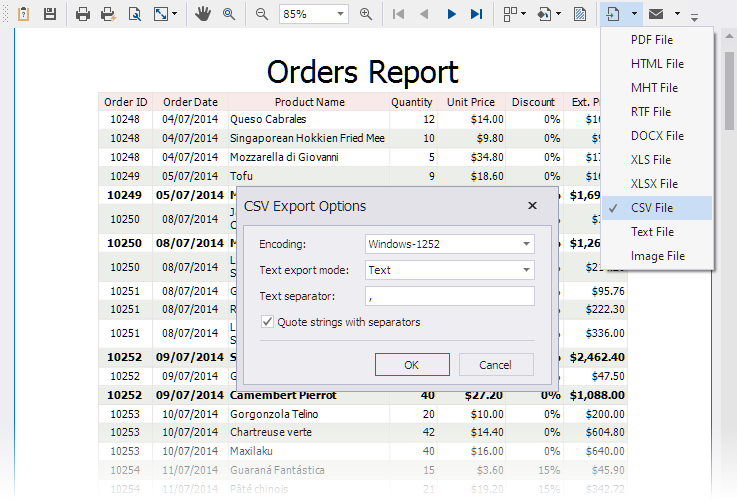
Velden selecteren voor CSV: Neem alleen de velden op die je doel-tool daadwerkelijk nodig heeft. CSV-bestanden ondersteunen geen meerdere werkbladen, dus elk veld wordt een kolom in één platte tabel. Het opnemen van onnodige velden creëert brede, moeilijk leesbare spreadsheets. Voor boekhoudkundige imports is een slanke export met bestel-ID, datum, factuur-naam, regel-items, belasting en totaal meestal voldoende.
Omgaan met speciale tekens: Bestelgegevens bevatten vaak komma's in adressen, apostroffen in klantnamen en valutasymbolen in totalen. Store Exporter Deluxe plaatst deze velden automatisch in de juiste CSV-aantekeningen, zodat de gegevens in de juiste kolommen blijven. Als je verkeerd uitgelijnde kolommen opmerkt bij het openen van een CSV, controleer dan of je spreadsheet-app komma's als scheidingsteken gebruikt (niet puntkomma, wat de standaard is in sommige Europese locale-instellingen).
CSV openen in Excel vs Google Sheets: Wanneer u een CSV opent in Excel, gebruik dan de importoptie “Gegevens > Van tekst/CSV” in plaats van dubbel te klikken op het bestand. Hiermee kunt u de scheidingstekens en tekencodering specificeren, wat problemen met speciale tekens en namen met accenten voorkomt. Gebruik in Google Sheets Bestand > Importeren en selecteer “Komma” als scheidingstype. Google Sheets verwerkt UTF-8 codering automatisch, waardoor het de eenvoudigere optie is wanneer uw ordergegevens internationale tekens bevatten.
Regelitems in CSV-exports: WooCommerce-orders kunnen meerdere regelitems (producten) bevatten, en hoe deze in een CSV verschijnen, hangt af van uw exportinstellingen. Store Exporter Deluxe kan elk regelitem op een eigen rij uitvoeren (met de gegevens van de bovenliggende order herhaald), wat het meest voorkomende formaat is voor boekhoudkundige imports. Deze platte structuur behoudt één product per rij, waardoor het eenvoudig is om totalen per product te berekenen of te filteren op SKU in uw spreadsheet.
Als u WooCommerce-orders regelmatig naar CSV exporteert, slaat u uw veldselectie en filters op als een exporttemplate. Dit zorgt ervoor dat elke CSV-export consistent is en klaar voor uw boekhoudkundige of fulfillment workflow zonder herconfiguratie.
Hoe Automatische Order Exports Te Plannen
Geplande exports elimineren de noodzaak om exports handmatig op terugkerende basis uit te voeren. Store Exporter Deluxe laat u geautomatiseerde exports configureren die op elk interval worden uitgevoerd en het bestand naar de door u gekozen bestemming leveren.
Om een geplande export in te stellen, configureert u deze drie onderdelen.
Kies uw interval: Stel in hoe vaak de export wordt uitgevoerd. Veelvoorkomende configuraties zijn dagelijkse exports voor synchronisatie met boekhoudsoftware, wekelijkse exports voor managementrapporten en maandelijkse exports voor belastingvoorbereiding. U kunt elk aangepast interval instellen dat bij uw workflow past.
Selecteer formaat en velden: Geplande exports gebruiken dezelfde opties voor veldselectie en filtering als handmatige exports. Pas uw filters toe (zoals “alleen voltooide orders van de laatste 7 dagen”) zodat elke geautomatiseerde export alleen de relevante nieuwe gegevens bevat. Sla deze instellingen op als een exporttemplate om consistentie te garanderen bij elke geplande uitvoering.
Configureer levering: Kies waar het geëxporteerde bestand naartoe gaat nadat het is gegenereerd. Store Exporter Deluxe ondersteunt verschillende leveringsmethoden.
- E-mailbijlage: Stuur het exportbestand rechtstreeks naar uw accountant, fulfillmentpartner of uw eigen inbox.
- FTP/SFTP: Upload het bestand naar een externe server. Dit is gebruikelijk voor 3PL-providers en magazijnbeheersystemen die gegevens uit een FTP-directory halen.
- WordPress mediabibliotheek: Sla het bestand op uw WordPress-site op voor handmatige download later.
- Cloud-eindpunten: Lever aan externe cloudopslag of API-eindpunten voor geautomatiseerde datapijplijnen.
Praktisch voorbeeld — dagelijkse verzending: Een winkel die via een externe logistieke dienstverlener verzendt, kan een dagelijkse CSV-export plannen van alle orders die in “verwerking” zijn. De export draait elke ochtend om 6 uur, bevat verzendadressen, productnamen, SKU's en hoeveelheden, en uploadt het bestand naar de SFTP-server van de 3PL. Tegen de tijd dat het magazijnteam aan hun dienst begint, zijn de orders van de dag al in hun systeem.
Praktisch voorbeeld — wekelijkse boekhouding: Plan elke maandagochtend een wekelijkse Excel-export met alle voltooide orders van de afgelopen zeven dagen. Voer order-ID, datum, factuur naam, regelitem totalen, belasting, verzending, kortingen en betaalmethode in. Lever deze als e-mailbijlage aan uw boekhouder. Dit vervangt het handmatige proces van inloggen op WooCommerce, een rapport uitvoeren en het bestand zelf e-mailen.
Zodra een geplande export is geconfigureerd, draait deze op de achtergrond met behulp van WordPress cron. U hoeft niet ingelogd te zijn of de browser open te hebben. De exports gaan automatisch door zolang uw site actief is en verkeer ontvangt.
Hoe Bestellingen In Bulk Te Exporteren (Batch Export)
Batch exporteren stelt u in staat om grote hoeveelheden orders in beheersbare stukken te exporteren in plaats van alles tegelijk te verwerken. Voor winkels met duizenden orders voorkomt dit dat uw server zonder geheugen komt te zitten of de PHP-uitvoeringstijdlimieten bereikt.
Hoe batchcontroles werken:
Store Exporter Deluxe biedt u twee controles hiervoor:
- Volumelimiet — hoeveel orders per batch moeten worden opgenomen (bijv. 500 of 1.000)
- Offset — waar elke batch begint (batch 1 begint bij 0, batch 2 bij 1.000, enzovoort)
Voorbeeld: Als u 8.000 orders heeft, stelt u de volumelimiet in op 1.000 en voert u acht exports uit, waarbij u de offset elke keer verhoogt. Elke batch produceert een schoon, afzonderlijk bestand dat u op uw bestemming kunt combineren.
Wat we hebben gezien:
Winkels op gedeelde hosting krijgen regelmatig PHP-timeoutfouten bij het exporteren van 2.000+ orders in één keer. De server onderbreekt het proces, waardoor u onvolledige of lege bestanden overhoudt. Batching in stukken van 500–1.000 orders elimineert dit probleem volledig.
Tips voor zeer grote winkels (50.000+ orders):
- Koppel voor terugkerende volledige exports batchinstellingen met geplande exports, zodat het proces automatisch wordt uitgevoerd
- Combineer datumfilterbereiken met batchlimieten — exporteer één maand tegelijk in plaats van de volledige ordertabel
- Dit houdt bestanden georganiseerd, van datum voorzien en gemakkelijk te verifiëren
Veelvoorkomende Gebruiksscenario's Voor WooCommerce Order Exports
WooCommerce order exports dienen een breed scala aan bedrijfsbehoeften, verder dan basis administratie. Bijna elke winkel moet uiteindelijk ordergegevens uit WooCommerce halen en in een ander systeem invoeren. Hier zijn de meest voorkomende redenen waarom winkeleigenaren hun ordergegevens exporteren en de exportconfiguraties die het beste werken voor elk.
- Boekhouding en administratie: Exporteer orders naar CSV of Excel voor import in QuickBooks, Xero, FreshBooks of andere boekhoudsoftware. Voer order totalen, belastingbedragen, datums en betaalmethoden in om overeen te komen met uw boekhoudformaat.
- Fulfillment en verzending: Stuur ordergegevens naar externe logistieke (3PL) providers of warehouse management systemen. Geplande FTP/SFTP-exports houden fulfillmentpartners up-to-date zonder handmatige tussenkomst. Het correct uitvoeren van deze overdracht hangt af van hoe schoon uw winkel al orderfasen scheidt, aangezien slordig WooCommerce orderbeheer meestal de oorzaak is dat 3PL-feeds orders bevatten die nog niet klaar zijn om te verzenden.
- Verkoopanalyse en rapportage: Exporteer ordergegevens naar spreadsheets of business intelligence-tools om omzettrends, productprestaties, gemiddelde orderwaarde en klantkooppatronen te analyseren.
- Belastingvoorbereiding: Genereer datum-gefilterde exports voor specifieke belastingperiodes. Neem belastingtotalen, verzendkosten en terugbetalingsbedragen op om de belastingaangifte te vereenvoudigen.
- Platformmigratie: Verhuizen naar een nieuw e-commerceplatform of een nieuwe WooCommerce-installatie vereist een volledige export van de ordergeschiedenis. Batch-exporteren verwerkt zelfs de grootste winkels zonder gegevensverlies.
- Back-up en archivering: Bewaar offline kopieën van uw ordergegevens als vangnet. Regelmatige exports naar een beveiligde locatie beschermen tegen gegevensverlies door hostingproblemen, hacking of onbedoelde verwijdering.
De gemene deler bij al deze use cases is dat ze specifieke, gefilterde ordergegevens in een specifiek formaat vereisen. Een one-size-fits-all export werkt zelden. De veldselectie, filtering en formaatopties van Store Exporter Deluxe stellen u in staat om elke export op maat te maken voor de exacte bestemming.
De meeste van deze use cases profiteren van geplande automatische exports. Zodra u de exporttemplate en de leveringsmethode hebt geconfigureerd, stroomt de gegevens naar de juiste plaats zonder enige handmatige inspanning.
Begin Vandaag Nog Met Het Exporteren Van WooCommerce Bestellingen
Het exporteren van WooCommerce-orders hoeft geen handmatig, tijdrovend proces te zijn. Met Store Exporter Deluxe kunt u precies de ordervelden selecteren die u nodig hebt, filteren op status, datumreeks, product of klant, en exporteren naar CSV, Excel of XML in minder dan een minuut.
Voor winkels die regelmatige exports nodig hebben, levert geplande automatisering de juiste gegevens op de juiste plaats (e-mail, FTP of cloud) zonder enige handmatige tussenkomst. En voor grote winkels met duizenden orders, houdt batch-exporteren elke export snel en betrouwbaar, ongeacht het volume.
Begin met Store Exporter Deluxe en neem de controle over uw WooCommerce ordergegevens.
Veelgestelde Vragen
Hoe exporteer ik WooCommerce-bestellingen naar CSV?
Installeer Store Exporter Deluxe, selecteer "Orders" als uw exporttype, vink de ordervelden aan die u nodig hebt (zoals order-ID, datum, factuurgegevens, regelitems en totalen), pas eventuele filters toe zoals datumreeks of orderstatus, kies CSV als uw formaat en klik op exporteren. De plugin genereert een CSV-bestand dat u kunt downloaden en openen in Excel, Google Sheets, of importeren in boekhoudsoftware zoals QuickBooks of Xero.
Kan ik bestellingen met aangepaste velden en metagegevens exporteren?
Ja. Store Exporter Deluxe exporteert aangepaste order-metavelden van elke plugin. Dit omvat aangepaste afrekenvelden, abonnementsgegevens, boekingsdetails en alle andere metagegevens die aan WooCommerce-bestellingen zijn gekoppeld. De plugin ondersteunt 125+ plugin-integraties, dus aangepaste velden van populaire plugins worden automatisch herkend en zijn beschikbaar als exportopties.
Hoe exporteer ik bestellingen voor een specifiek datumbereik?
Gebruik de datumbereikfilter in Store Exporter Deluxe voordat u uw export uitvoert. Stel een startdatum en einddatum in om de export te beperken tot bestellingen die binnen die periode zijn geplaatst. Dit is met name handig voor maandelijkse boekhoudkundige exports, kwartaalbelastingaangiften, of het exporteren van bestellingen uit een specifieke verkoop- of promotieperiode.
Kan ik automatische WooCommerce-order exports plannen?
Ja. Store Exporter Deluxe ondersteunt geplande geautomatiseerde exports met elk gewenst interval. Configureer de exportvelden, filters en formaat, stel vervolgens uw planning in (dagelijks, wekelijks, maandelijks of een aangepast interval). Het geëxporteerde bestand kan worden geleverd via e-mailbijlage, FTP/SFTP-upload, opgeslagen in de WordPress-mediabibliotheek, of verzonden naar cloud-eindpunten.
Wat is de snelste manier om duizenden orders te exporteren?
Gebruik batch-export. Stel een volumelimiet in (zoals 1.000 bestellingen per batch) en gebruik de offset om uw bestellingen in sequentiële stukken te verwerken. Dit voorkomt time-outfouten van de server die vaak optreden bij het exporteren van zeer grote datasets in één enkele aanvraag. Elke batch wordt snel voltooid en produceert een compleet, betrouwbaar bestand. Combineer voor doorlopende grootschalige exports batch-instellingen met geplande exports om het proces te automatiseren.











