
Een WooCommerce QuickBooks-integratie werkt op drie manieren: handmatige invoer, een directe connector, of het exporteren van uw gegevens naar een bestand en het importeren ervan in QuickBooks. Die exportgebaseerde methode, met behulp van Store Exporter Deluxe, is de betrouwbare optie omdat u het bestand behoudt.
Als u online verkoopt, moeten uw winkel en uw boekhoudsysteem overeenkomen. Elke bestelling, terugbetaling en belastingregel die in WooCommerce terechtkomt, heeft uiteindelijk een plek nodig in QuickBooks, en het handmatig daar krijgen wordt snel vervelend.
Het probleem is dat 'WooCommerce QuickBooks-integratie' heel verschillende dingen kan betekenen, afhankelijk van de weg die u kiest. Deze gids behandelt alle drie de methoden, laat u stap voor stap de directe connectorroute en de export-gebaseerde route zien, en helpt u te beslissen welke daadwerkelijk past bij hoe uw winkel werkt.
Inhoudsopgave
Waarom u WooCommerce en QuickBooks zou moeten verbinden
WooCommerce en QuickBooks gesynchroniseerd houden, beschermt de nauwkeurigheid van uw rapportages en bespaart uren aan repetitief boekhoudwerk. Wanneer verkoop-, belasting- en klantgegevens schoon worden overgezet, weerspiegelen uw boekingen wat uw winkel daadwerkelijk heeft gedaan.

De schaal van het platform is mede bepalend waarom dit ertoe doet. Volgens Statista draait WooCommerce wereldwijd op een groot aantal live winkels, die elk order- en belastinggegevens genereren die een boekhoudsysteem moeten bereiken. QuickBooks is een van de meest gebruikte boekhoudplatforms voor kleine bedrijven, daarom komt deze combinatie zo vaak voor.
Handmatige invoer is waar de meeste problemen beginnen. Orders opnieuw invoeren is traag, en kleine foutjes in totalen of belastingcodes leiden tot rapporten die niet overeenkomen met de werkelijkheid. Elk opnieuw ingevoerd cijfer is een nieuwe kans op een fout, en in de boekhouding komen die fouten meestal op het slechtste moment naar boven, meestal tijdens de afstemming of het belastingseizoen.
Het correct tot stand brengen van de verbinding verbetert ook uw voorraadbeheer en geeft u de ruimte om aan de zaak te werken in plaats van aan de boekhouding.
Drie manieren om WooCommerce te verzoenen met QuickBooks
Er zijn drie praktische methoden om WooCommerce-gegevens naar QuickBooks te verplaatsen, en elk heeft een andere afweging tussen kosten, controle en betrouwbaarheid. Hier is hoe ze zich verhouden, zodat u kunt zien waar elke methode past.
- Handmatige invoer: Gratis en flexibel, maar traag en foutgevoelig. U voert elke order, terugbetaling en klant handmatig opnieuw in QuickBooks in. Het is prima voor een paar verkopen per maand, maar pijnlijk bij een reëel volume, en het is het meest waarschijnlijk om fouten te introduceren.
- Directe connectoren en synchronisatieplugins: Automatisch en handig. Een plugin of service stuurt gegevens tussen de twee platforms op een schema of in realtime. Het addertje onder het gras is dat u afhankelijk bent van een externe service of abonnement, en een connector kan defect raken wanneer een van de platforms wordt bijgewerkt, waardoor er hiaten ontstaan die u moet achterhalen.
- Export-gebaseerde workflow: Betrouwbaar en volledig onder uw controle. U exporteert uw bestellingen, producten en klanten naar een bestand met een tool zoals Store Exporter Deluxe, en importeert dat bestand vervolgens in QuickBooks met behulp van de eigen importtools van QuickBooks. U bent eigenaar van het bestand, er is geen live verbinding die kan verbreken, en het werkt met zowel QuickBooks Online als QuickBooks Desktop.
Voor winkels die waarde hechten aan betrouwbaarheid en data-eigendom, is de export-gebaseerde workflow het pad dat we u eerst zouden aanraden. Het is niet afhankelijk van een gezonde live verbinding, en het geëxporteerde bestand is een schoon overzicht dat u kunt bekijken voordat er iets met uw boekhouding gebeurt.
Dat gezegd hebbende, een directe connector is nog steeds zinvol voor sommige winkels, dus beide routes worden hieronder volledig behandeld.
Wat u nodig heeft voordat u begint
U heeft geen technische vaardigheden nodig voor een WooCommerce QuickBooks-integratie, alleen toegang tot beide systemen en een plan voor uw gegevens.
Voordat u iets verbindt, zorg ervoor dat u het volgende heeft:
- Een actieve WooCommerce-winkel
- Een QuickBooks Online- of QuickBooks Desktop-account
- Admin toegang tot beide platforms
Welke methode je ook kiest, beginnen met schone gegevens loont. Door eerst je orders en producten te exporteren, kun je ze beoordelen, inconsistenties in bulk oplossen en voorkomen dat fouten in je boekhouding terechtkomen. Voor een volledige uitleg, zie onze complete gids voor het exporteren van WooCommerce-gegevens.
De directe connectorroute (één optie)
Een directe connector houdt WooCommerce en QuickBooks automatisch gesynchroniseerd zodra deze is geconfigureerd. Dit is een geldige weg, niet de enige, en het is geschikt voor winkels die hands-off synchronisatie wensen en een voortdurende serviceafhankelijkheid accepteren.
U kunt uw WooCommerce-winkel verbinden met QuickBooks Online met behulp van de QuickBooks Connector van Intuit (de officiële QuickBooks-integratie voor WooCommerce), verkrijgbaar in de WooCommerce Marketplace. Het is gebouwd om winkelgegevens zoals orders, klanten en producten te synchroniseren. Controleer de vermelding in de Marketplace voor de huidige functielijst.
Opmerking: Deze officiële plugin werkt met QuickBooks Online, niet met QuickBooks Desktop.
Stap 1: Download en installeer de plugin
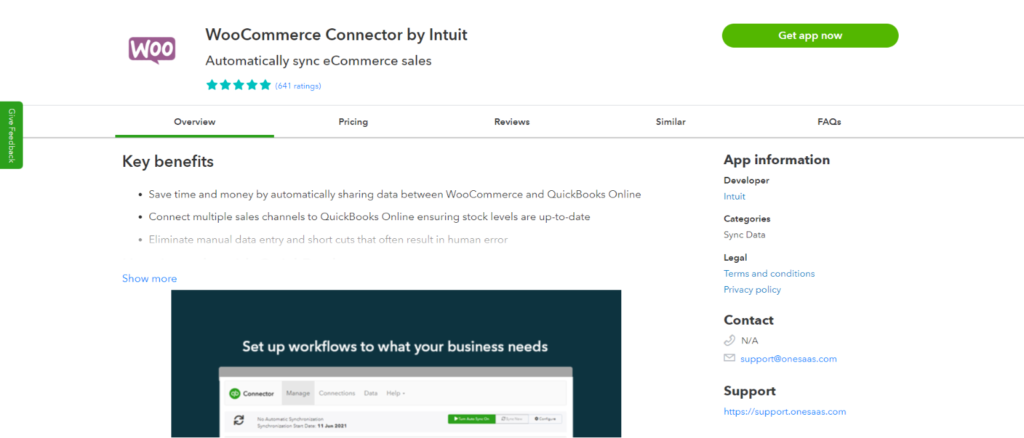
Bezoek de WooCommerce Marketplace en download de QuickBooks Integration for WooCommerce-plugin. Eenmaal gedownload, uploadt u deze vanaf het scherm Plugins met Plugin uploaden, en installeert en activeert u deze vervolgens.
Stap 2: Verbinden met QuickBooks Online
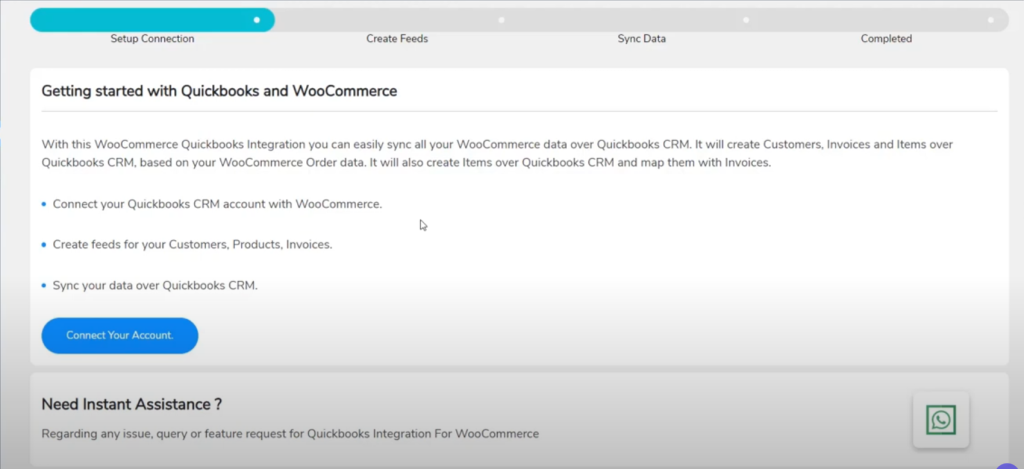
Open het nieuwe pluginmenu in je dashboard en kies Verbind je account om de authenticatie te starten. Log in op QuickBooks Online en keur het autorisatieverzoek goed om je winkel te koppelen aan je boekhoudplatform.
Stap 3: Maak en configureer feeds
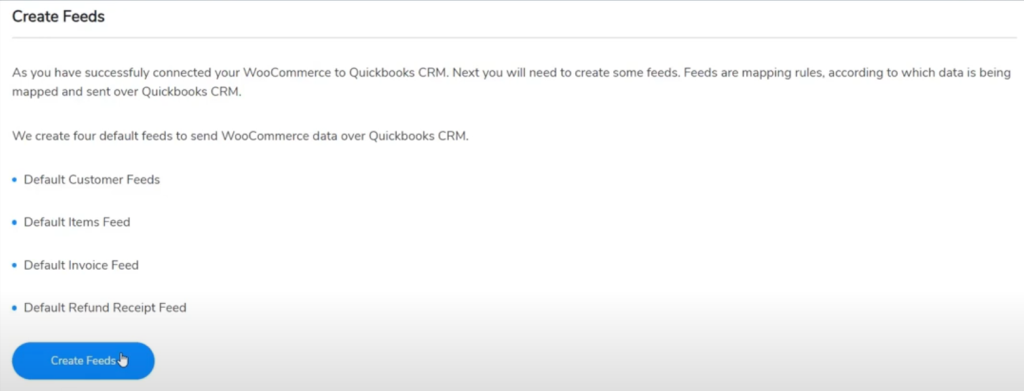
Feeds bepalen welke gegevens worden gesynchroniseerd. Je kunt feeds maken voor klanten, producten, facturen, verkoopfacturen en offertes. Binnen elke feed kun je voorwaarden en filters toevoegen, WooCommerce-velden koppelen aan QuickBooks-velden, de gebeurtenis kiezen die een synchronisatie triggert en kiezen naar welk QuickBooks-account je wilt synchroniseren.
Stap 4: Stel veldkoppeling en synchronisatie-instellingen in

Koppel hoe SKU's, belastingen, kortingen, betalingsinformatie en verzendkosten tussen systemen worden verplaatst. Je kunt tweerichtingsproductensynchronisatie, tweerichtingsverwijdering, categorisynchronisatie en valutabeheer inschakelen. Koppel elk veld zorgvuldig zodat de juiste waarden op de juiste plaats terechtkomen.
Stap 5: Synchroniseer historische gegevens (optioneel)
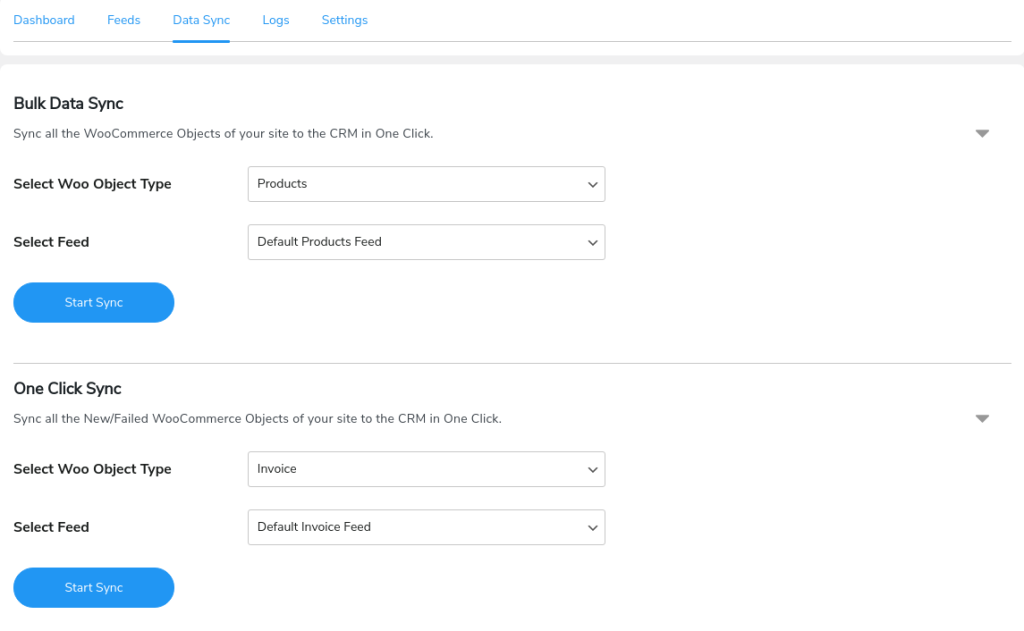
Om eerdere orders, klanten of producten naar QuickBooks te brengen, gebruikt u de tools voor historische synchronisatie: synchronisatie met één klik voor recente of mislukte gegevens, en bulkgegevenssynchronisatie voor hele objecttypen zoals orders, klanten of producten. Selecteer het objecttype en de relevante feed.
Stap 6: Test en schakel directe synchronisatie in
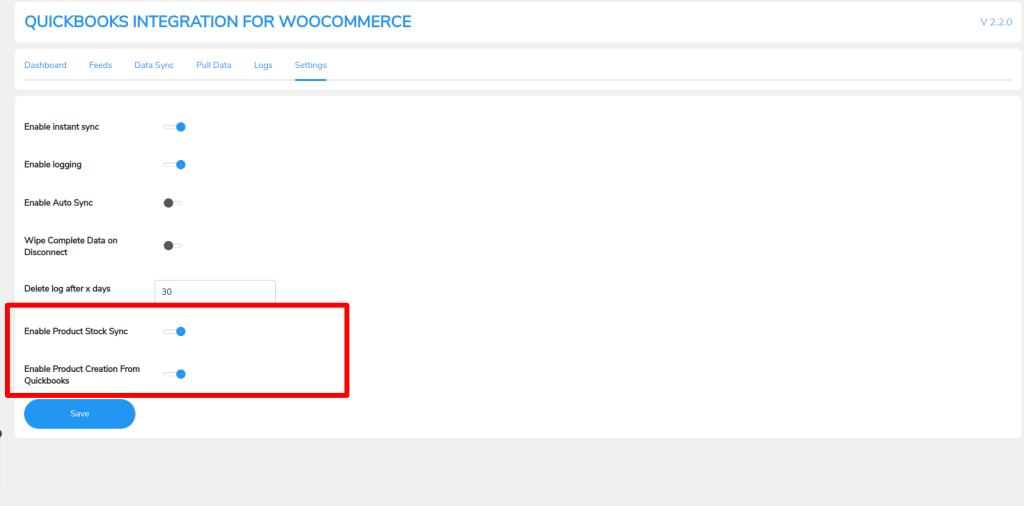
Voer een paar testtransacties uit om te bevestigen dat alles synchroniseert, en controleer de synchronisatielogs als er iets mislukt. Schakel vervolgens Directe Synchronisatie in om nieuwe WooCommerce-activiteit automatisch te pushen. U kunt het uitschakelen als u handmatige of batchsynchronisatie verkiest.
Wat we hebben gezien: winkeleigenaren zetten een directe connector op, kijken hoe de eerste paar bestellingen synchroniseren en gaan ervan uit dat het geregeld is. Vervolgens breekt een platformupdate of een hernoemde belastingregel stilletjes een feed, en de kloof wordt pas weken later bij de afstemming ontdekt. Als u een connector gebruikt, controleer dan de synchronisatielogs op schema in plaats van erop te vertrouwen dat deze op zichzelf gezond blijft.
De export-gebaseerde methode met Store Exporter Deluxe
De op export gebaseerde methode geeft u controle: u exporteert uw WooCommerce-gegevens naar een bestand en importeert deze vervolgens zelf in QuickBooks. Het vermijdt een permanente liveverbinding, dus er is geen synchronisatieservice die kan breken, en het werkt met zowel QuickBooks Online als QuickBooks Desktop.
Store Exporter Deluxe van Visser Labs handelt de exportzijde af. Om duidelijk te zijn over wat het wel en niet doet: het exporteert uw winkelgegevens naar een bestand, het synchroniseert niet rechtstreeks met QuickBooks of maakt er automatisch verbinding mee. De workflow is exporteren, dan importeren.
- Exporteer uw records. Kies in Store Exporter Deluxe wat u wilt exporteren (bestellingen, producten of klanten) en kies een formaat. Het ondersteunt CSV, TSV, XLS, XLSX en XML, zodat u kunt matchen wat uw QuickBooks-import accepteert.
- Plan het (optioneel). Store Exporter Deluxe bevat geplande, terugkerende exports, zodat er automatisch een nieuw bestand kan worden gegenereerd in plaats van het elke keer handmatig uit te voeren.
- Controleer het bestand. Open de export en controleer totalen, belastingregels en SKU's voordat iets uw boekhouding bereikt. Deze controlestap is precies waar export-gebaseerd wint op nauwkeurigheid.
- Importeren in QuickBooks. Gebruik de eigen importtools van QuickBooks om het bestand in QuickBooks Online of QuickBooks Desktop te importeren, waarbij u de kolommen tijdens de import koppelt aan de juiste velden.

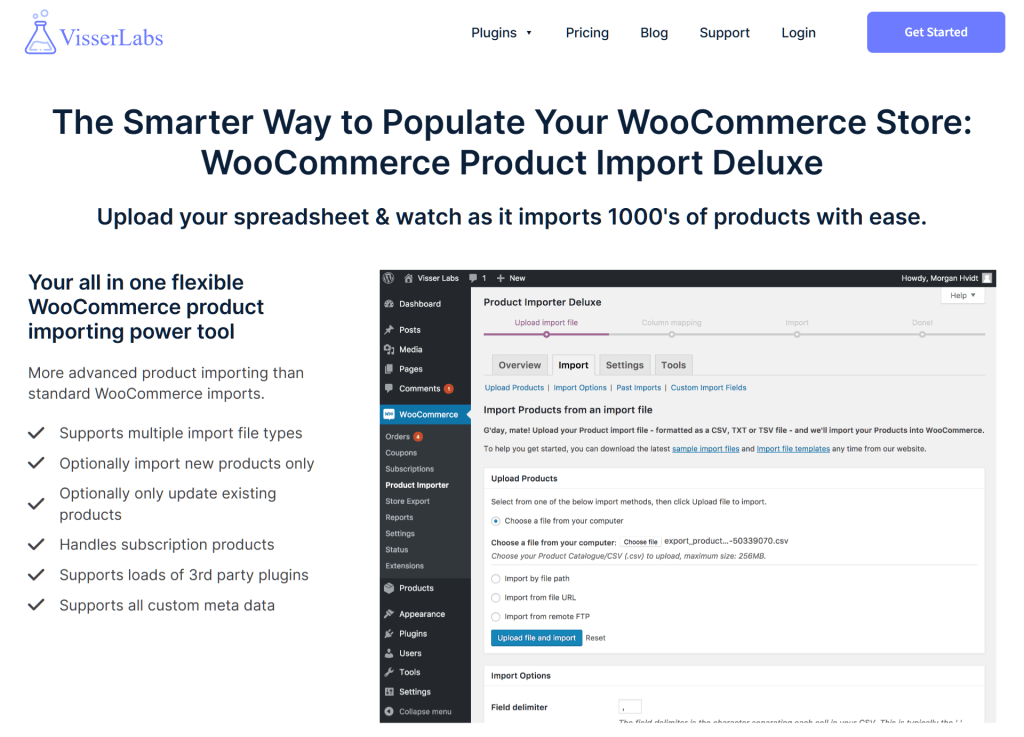
Als uw catalogus eerst moet worden opgeruimd, kan de ingebouwde CSV-importeur voor producten van WooCommerce producten in bulk importeren en bijwerken, zodat uw gegevens eerst consistent zijn. Schoner WooCommerce-gegevens betekent een schoner bestand dat naar QuickBooks gaat.
Export-gebaseerd versus directe synchronisatie: welke past bij uw winkel?
Kies export-gebaseerd als u waarde hecht aan betrouwbaarheid en gegevensbezit; kies een directe connector als u continue, hands-off synchronisatie wilt en een voortdurende afhankelijkheid accepteert. De beslissing komt meestal neer op vier factoren.
- Winkelvolume: Lagere of stabiele bestelvolumes worden goed bediend met geplande exports. Winkels met een zeer hoog volume die bijna directe cijfers in QuickBooks nodig hebben, kunnen naar een connector neigen, zolang ze deze maar bewaken.
- Boekhoudkundige complexiteit: Complexe belastingopstellingen en aangepaste veldkoppelingen kunnen zorgvuldig worden afgehandeld in een export-en-import-stroom, waarbij u het bestand ziet voordat het landt. Connectoren automatiseren dit, maar verbergen de gegevens totdat ze gesynchroniseerd zijn.
- Geschiedenis van connectorbetrouwbaarheid: Als je eerder een synchronisatieplug-in hebt gehad die na een platformupdate defect raakte, elimineert een exportgebaseerde workflow die kwetsbaarheid volledig. Er is geen live verbinding die kan falen.
- Gegevensbeheer: Met de exportgebaseerde methode heb je het daadwerkelijke bestand, een draagbaar record dat je kunt opslaan, auditen of opnieuw importeren. Een connector houdt de gegevens stromen via een service van derden die je niet beheert.
Voor de meeste winkels die een WooCommerce QuickBooks-integratie willen opzetten en zich geen zorgen willen maken dat deze stilzwijgend mislukt, is de exportgebaseerde methode de betrouwbare keuze.
QuickBooks in 2026: Online versus Desktop
QuickBooks is er in twee hoofdtypes, QuickBooks Online en QuickBooks Desktop, en de methode die je kiest, beïnvloedt welke je kunt gebruiken. Dit is belangrijk omdat niet elke aanpak beide ondersteunt.
De officiële QuickBooks Connector van Intuit werkt met QuickBooks Online. Als je QuickBooks Desktop gebruikt, helpt een directe connector die alleen voor QuickBooks Online is gebouwd je niet. De exportgebaseerde methode werkt met beide: je exporteert een bestand uit WooCommerce en importeert het in de versie van QuickBooks die je gebruikt. We claimen niet meer dan dat, aangezien je exacte importstappen afhankelijk zijn van de eigen importtools van je QuickBooks-versie.
Als u in plaats daarvan Xero of MYOB gebruikt
QuickBooks is niet het enige boekhoudplatform dat WooCommerce-winkels gebruiken. Als je Xero of MYOB gebruikt, geldt hetzelfde exportgebaseerde principe: exporteer je WooCommerce-gegevens naar een schoon bestand en importeer het vervolgens in je boekhoudtool. Voor een breder overzicht van hoe deze tools samenwerken, zie onze gids voor de beste WooCommerce boekhoudplugins.
Veelgestelde Vragen
Synchroniseert Store Exporter Deluxe rechtstreeks met QuickBooks?
Nee. Store Exporter Deluxe is een exporttool, geen synchronisatietool. Het maakt geen verbinding met QuickBooks en pusht geen gegevens automatisch. De workflow is exportgebaseerd: je exporteert je WooCommerce-bestellingen, producten of klanten naar een bestand en importeert dat bestand vervolgens in QuickBooks met behulp van de eigen importtools van QuickBooks. Die export-en-importaanpak geeft je een record om te beoordelen voordat iets je boeken bereikt.
Hoe vaak kan ik exporten plannen?
Store Exporter Deluxe bevat geplande, terugkerende exporten, zodat u automatisch bestanden kunt laten genereren op een regelmatige basis in plaats van elke export handmatig uit te voeren. Dat zorgt voor een constante aanvoer van verse bestanden die klaar zijn om te importeren in QuickBooks zonder elke keer handmatige inspanning.
Welke bestandsformaten kan ik exporteren voor QuickBooks?
Store Exporter Deluxe exporteert naar CSV, TSV, XLS, XLSX en XML. CSV en XLSX zijn de meest voorkomende formaten voor het importeren in boekhoudtools, dus u kunt matchen wat uw versie van QuickBooks accepteert tijdens het importproces.
Is export-gebaseerd beter dan een directe connector?
Voor een WooCommerce QuickBooks-integratie waarbij betrouwbaarheid en gegevensbezit het belangrijkst zijn, ja. Een export-gebaseerde workflow heeft geen live verbinding die kan verbreken en geeft u een bestand dat u beheert en kunt beoordelen voordat u importeert. Een directe connector biedt continue automatische synchronisatie, maar is afhankelijk van een externe service of abonnement dat kan falen wanneer een platform wordt bijgewerkt.
Werkt het met QuickBooks Desktop?
Ja. Omdat de exportgebaseerde methode een bestand produceert in plaats van een live synchronisatie, werkt het met zowel QuickBooks Online als QuickBooks Desktop. Je exporteert vanuit WooCommerce en importeert in de versie die je gebruikt, volgens de eigen importstappen van die versie.
Kies de Juiste WooCommerce QuickBooks Integratie
De beste WooCommerce QuickBooks-integratie is degene die blijft werken zonder je te verrassen bij de afstemming. Een connector kan handig zijn, maar een exportgebaseerde workflow geeft je iets wat een live synchronisatie niet kan: een bestand dat je bezit en kunt controleren voordat het je rekeningen raakt.
- Vergelijk de drie methoden en stem er een af op hoe je winkel werkt.
- Gebruik een directe connector als je handsfree synchronisatie wilt en deze wilt monitoren.
- Gebruik de exportgebaseerde methode voor betrouwbaarheid en volledige controle over je gegevens.
- Controleer Online vs Desktop zodat je methode je QuickBooks-versie ondersteunt.
Klaar om een WooCommerce QuickBooks-integratie op te zetten waarop je kunt vertrouwen? Download Store Exporter Deluxe en exporteer schone, QuickBooks-klare bestanden van je winkel volgens je eigen planning.











