

Net als elke eigenaar van een online winkel hoopt u waarschijnlijk uw e-commerceactiviteiten te stroomlijnen. Om dit te bereiken, is het een uitstekend idee om een van de krachtigste tools die u ter beschikking staan te benutten: de mogelijkheid om WooCommerce-gegevens te exporteren.
Het WooCommerce exportproces omvat het overdragen van essentiële informatie van uw online winkel naar externe bestemmingen zoals bestanden. In feite stelt dit u in staat om uw gegevens effectiever te beheren. Dus of u nu productgegevens, klantgegevens of iets dergelijks exporteert, het exportproces kan waardevolle inzichten en flexibiliteit in gegevensbeheer bieden.
Om deze redenen leert de gids van vandaag u hoe u WooCommerce-gegevens exporteert met behulp van de krachtige exporttool van Visser Labs, Store Exporter.
Dus laten we beginnen!
I. Wat betekent het exporteren van WooCommerce-gegevens?
Wanneer u gegevens exporteert, verplaatst u informatie van het ene platform of systeem naar het andere. In de context van e-commerce en specifiek WooCommerce betekent dit het verplaatsen van waardevolle WooCommerce-winkelgegevens naar een externe bestemming, zoals een bestand.
U kunt bijvoorbeeld WooCommerce-gegevens exporteren, zoals de productgegevens, voorraadniveaus en verkooptransacties van uw online winkel naar een Excel-bestand. Hierdoor kunt u deze gegevens eenvoudig openen en bekijken in de vorm van een spreadsheet.
Met een uitstekende exporttool kunt u gegevens overdragen zonder de integriteit of functionaliteit ervan aan te tasten.
Waarom WooCommerce-gegevens exporteren?
Er zijn veel redenen waarom uw bedrijf kan profiteren van het uitvoeren van WooCommerce exporttaken. Deze exports kunnen bijvoorbeeld helpen bij:
- Back-up en herstel
- Voorraadbeheer
- Bulkbewerkingen
- Offline toegang
- Gegevensmigratie
- Analyse en rapportage
- Delen en samenwerken
- ... en meer!
Doorgaans wordt exporteren gecombineerd met importeren om gegevensbeheer te optimaliseren. Hoewel het exporteren van ruwe gegevens essentieel is voor externe tools, kunt u ook visuele inzichten verkrijgen direct in uw dashboard door gebruik te maken van de ingebouwde WooCommerce rapporten om verkoop- en klanttrends in realtime te volgen.
Wilt u meer weten over de voordelen van het exporteren van gegevens? Lees dan ons artikel, “Data Export Tool: Waarom Uw E-commerce Bedrijf Er Een Nodig Heeft.”
Bent u geïnteresseerd om erachter te komen waarom het een goed idee is om export te combineren met importtaken? Bekijk dan ons artikel, “Combineren van Data Export En Import Processen: Hoe Gegevensbeheer Te Verbeteren“!

Een van de meest voorkomende redenen voor analyse en rapportage is financieel overzicht. Om dit te vereenvoudigen, exporteren veel winkeleigenaren hun gegevens rechtstreeks naar gespecialiseerde software; u kunt onze topaanbevelingen zien in onze gids over de beste WooCommerce boekhoudplugins.

II. Hoe WooCommerce-gegevens exporteren
Het exporteren van waardevolle winkelgegevens is cruciaal voor gegevensbeheer. Daarom is het in uw eigen belang om de juiste plugin te kiezen voor uw WooCommerce exporttaken.
Dit is waar Visser Labs’ Store Exporter, dat beschikt over gratis en premium versies, om de hoek komt kijken. In combinatie met zijn zusterplugin, Product Importer, zorgt Store Exporter voor efficiënt, veilig en gemakkelijk beheer van bulkgegevens.

Store Exporter stelt u in staat om WooCommerce gegevens te exporteren naar populaire bestandsformaten, namelijk:
- Excel (XLS) (Excel 97-2003)
- Excel (XLSX) (Excel 2007-2013)
- CSV (Comma-Separated Values)
- TSV (Tab Separated Values)
- RSS 2.0 (XML feed in RSS 2.0 formaat)
- XML (EXtensible Markup Language)
- JSON (JSON data formaat)
Bovendien bieden de veelzijdige functies zeer specifieke exportaanpassingsopties, waardoor u precieze details kunt extraheren. Zo kunt u uw exports afstemmen op uw unieke vereisten.
Het kiezen van de juiste tool voor uw specifieke workflow is essentieel voor efficiëntie op lange termijn. Om te zien hoe verschillende oplossingen zich verhouden, bekijk onze vergelijking van de beste WooCommerce exportplugins.
Toegang tot Store Exporter
Om Store Exporter te openen, navigeert u naar uw WordPress dashboard en klikt u op WooCommerce > Store Export. Dit brengt u naar de Store Exporter Deluxe pagina:

Zoals de bovenstaande afbeelding illustreert, wordt de pagina geleverd met acht hoofdsecties. Hoewel deze gids zich zal richten op de Quick Export sectie, zullen we ook Scheduled Exports en Export Templates aanraken.
Dus, klik op het Quick Export tabblad om te beginnen!
Stap 1: Selecteer het exporttype
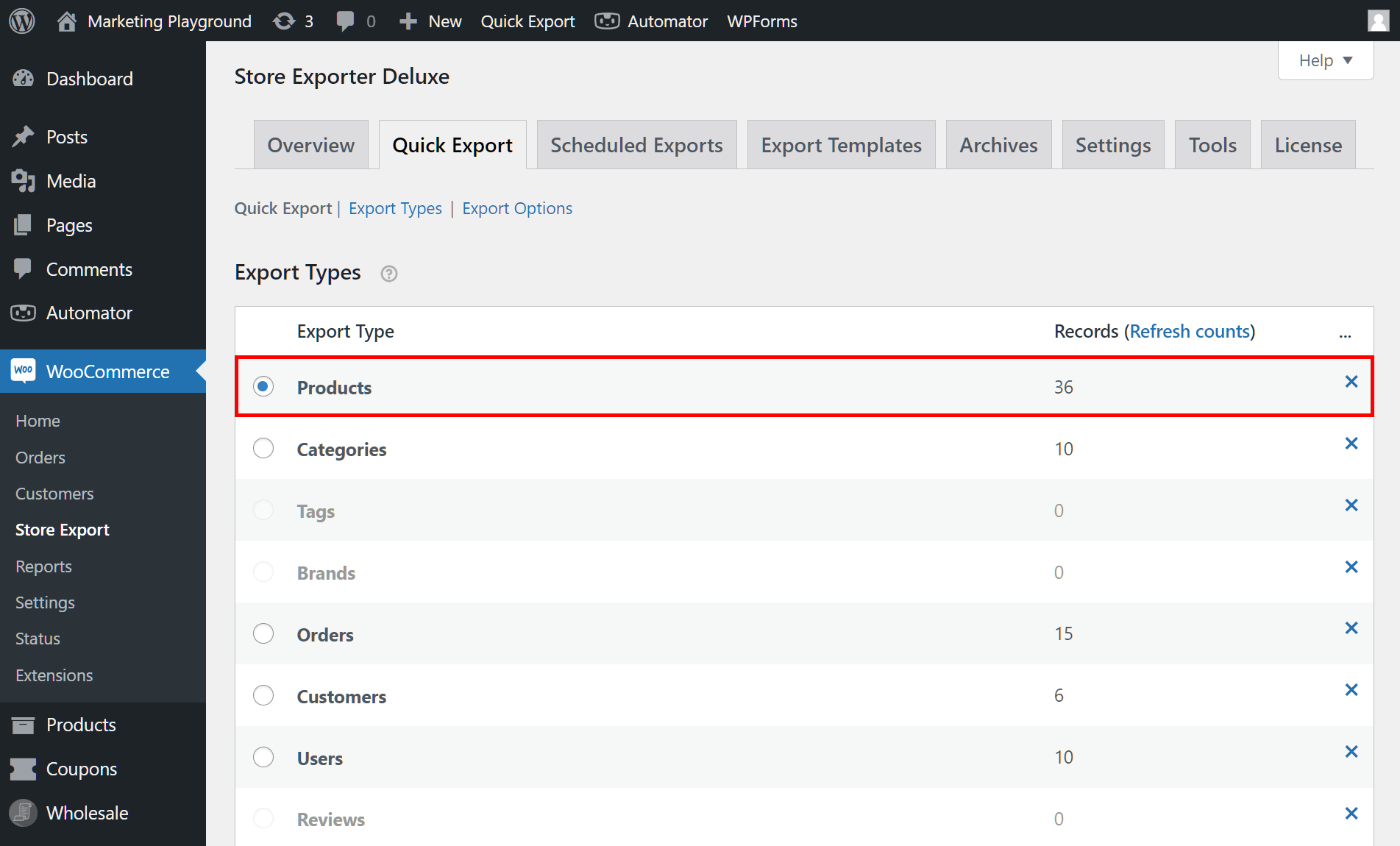
Wanneer u een WooCommerce-export uitvoert, is het kiezen van het type gegevens dat u wilt extraheren uw eerste prioriteit. Dit brengt ons bij het eerste gebied van de Snelle Export pagina: Export Types.
Met Export Types kunt u een van de volgende gegevenstypen kiezen:
- Producten
- Categorieën
- Tags
- Merken
- Bestellingen
- Klanten
- Gebruikers
- Beoordelingen
- Kortingsbonnen
- Abonnementen
- Productverkopers
- Commissies
- Verzendklassen
- Tickets
- Boekingen
- Attributen

Om een gegevenstype te selecteren voor export, klikt u eenvoudig op de cirkel ervan. We kunnen bijvoorbeeld op "Producten" klikken, zoals hieronder weergegeven:
U kunt het proces onmiddellijk starten nadat u een gegevenstype hebt gekozen. Het enige wat u hoeft te doen, is op de knop Snelle Export klikken, net onder het Export Types vak. In feite instrueert dit Store Exporter om alle informatie te exporteren die bij het door u gekozen gegevenstype hoort.
Maar wat als u slechts een deel van deze informatie wilt ophalen? Dan moet u uw andere exportinstellingen configureren. Dit kan er tenslotte voor zorgen dat de WooCommerce-export precies verloopt zoals u wilt. Laten we dus doorgaan naar de volgende stap...
Stap 2: Kies de velden om te exporteren
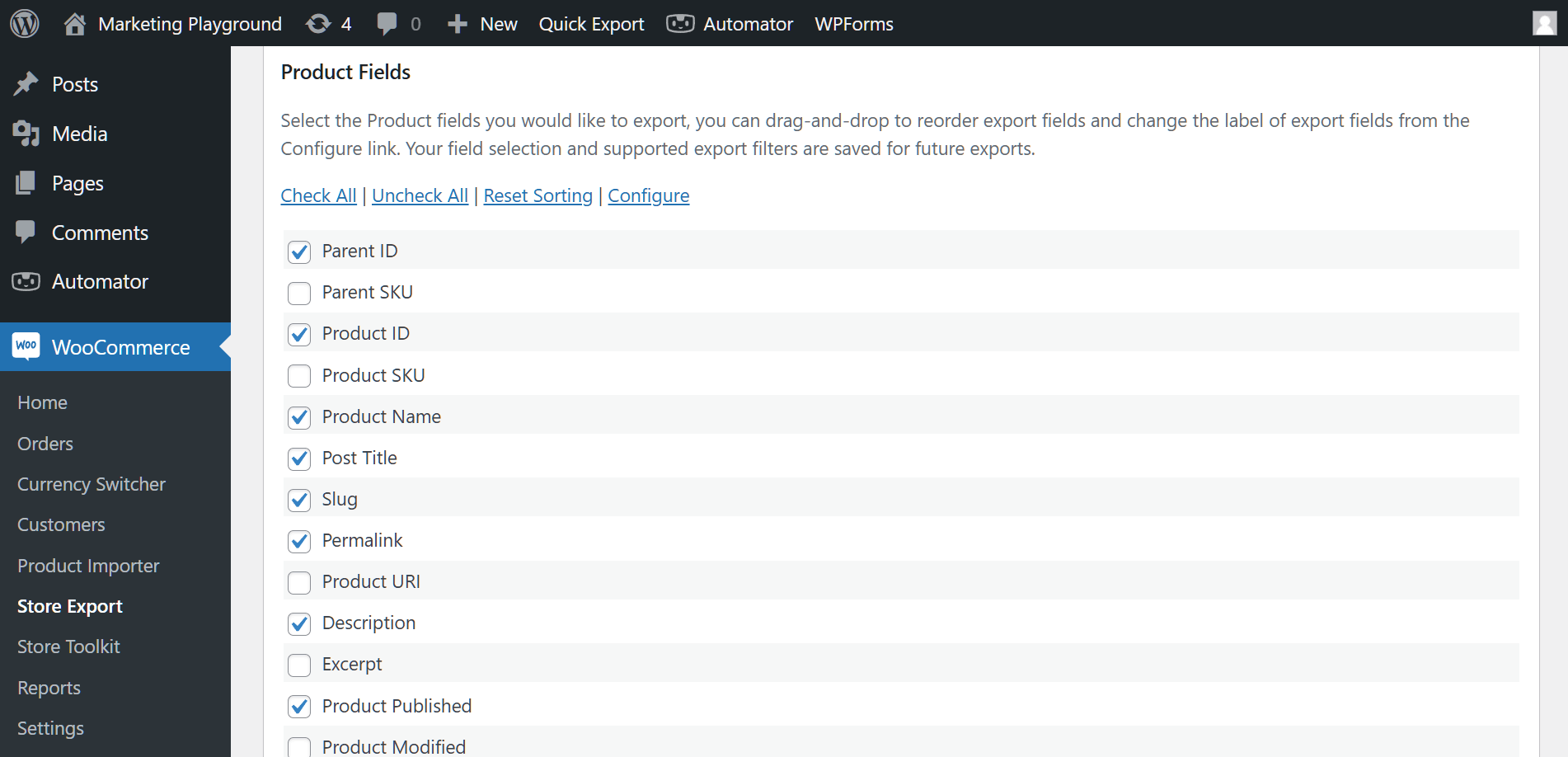
Scroll naar beneden naar het Velden vak, dat veel informatie bevat die bij uw voorkeursgegevenstype hoort.
Bijvoorbeeld, het kiezen van "Producten" resulteert in velden zoals "Productnaam", "Beschrijving", diverse productafmetingen, en meer.
Aan de andere kant, als u "Klanten" hebt gekozen, krijgt u velden zoals "Gebruikersnaam", "Gebruikersrol", facturerings- en verzendgegevens, het totale aantal bestellingen dat ze hebben geplaatst, enzovoort.
Een bijzonder nuttig veld om op te nemen is de gebruikersrol. Het begrijpen van de verschillende WooCommerce gebruikersrollen is essentieel voor effectief klantbeheer. Het exporteren van deze gegevens stelt u in staat gebruikers te segmenteren voor gerichte marketing, de distributie van klanttypen (zoals VIP's of groothandelsklanten) te analyseren, of simpelweg machtigingen effectiever te beheren.

In feite moet u de selectievakjes aanvinken om de velden te kiezen die u wilt exporteren. U kunt op Alles selecteren klikken als u alle beschikbare velden in uw WooCommerce-export wilt opnemen. Bovendien kunt u op Alles deselecteren klikken om snel de aangevinkte selectievakjes uit te schakelen.
Bovendien kunt u velden herschikken door ze te slepen en neer te zetten waar u maar wilt. Dit beïnvloedt hoe het exportbestand uw gegevens sorteert. Om uw aangepaste sortering ongedaan te maken, klikt u op Sortering opnieuw instellen.
Ten slotte kunt u ongewenste velden uit de lijst verwijderen. Om dit te doen, klikt u op Configureren, wat u naar de Veldeditor brengt. Vink vervolgens de selectievakjes aan om velden te verbergen, scroll naar de onderkant van de pagina en klik op de knop Wijzigingen opslaan.
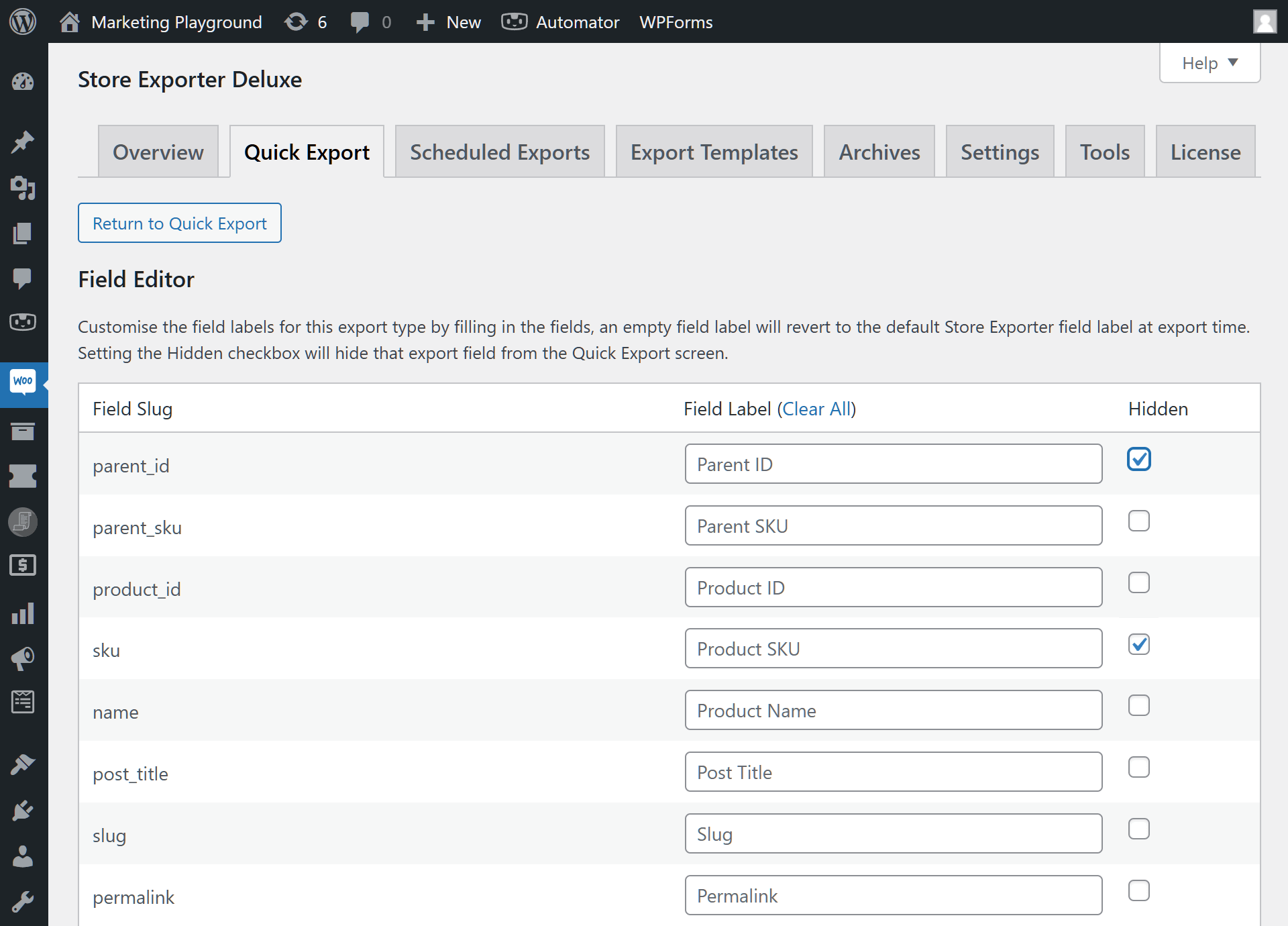
Als je klaar bent, klik je op de knop Terugkeren naar Snelle Export om terug te keren naar de Snelle Export pagina.
Ook kun je de export hier starten door op de Exporteren knop onder het vak Velden te klikken. Store Exporter exporteert dan de velden van je geselecteerde datatype naar je gekozen bestandsformaat. Dit resulteert in de export van specifiekere informatie vergeleken met het uitvoeren van het proces in Stap 1.
Laten we echter verdergaan met het verkennen van je andere WooCommerce exportconfiguratieopties!
Stap 3: Kies uw filters
Een andere manier om gedefinieerde exports te maken is door filters te gebruiken. Ga dus naar het vak Filters.

Merk op dat Filters vergelijkbaar is met Velden, aangezien de lijst met opties verandert op basis van het datatype.
In feite laat Filters je gegevens extraheren op basis van bepaalde groeperingen. Wat als je bijvoorbeeld alleen producten wilt exporteren die tot de categorie "Accessoires" behoren? Vink dan het selectievakje aan voor "Producten filteren op productcategorie" en kies "Accessoires" uit het keuzemenu:
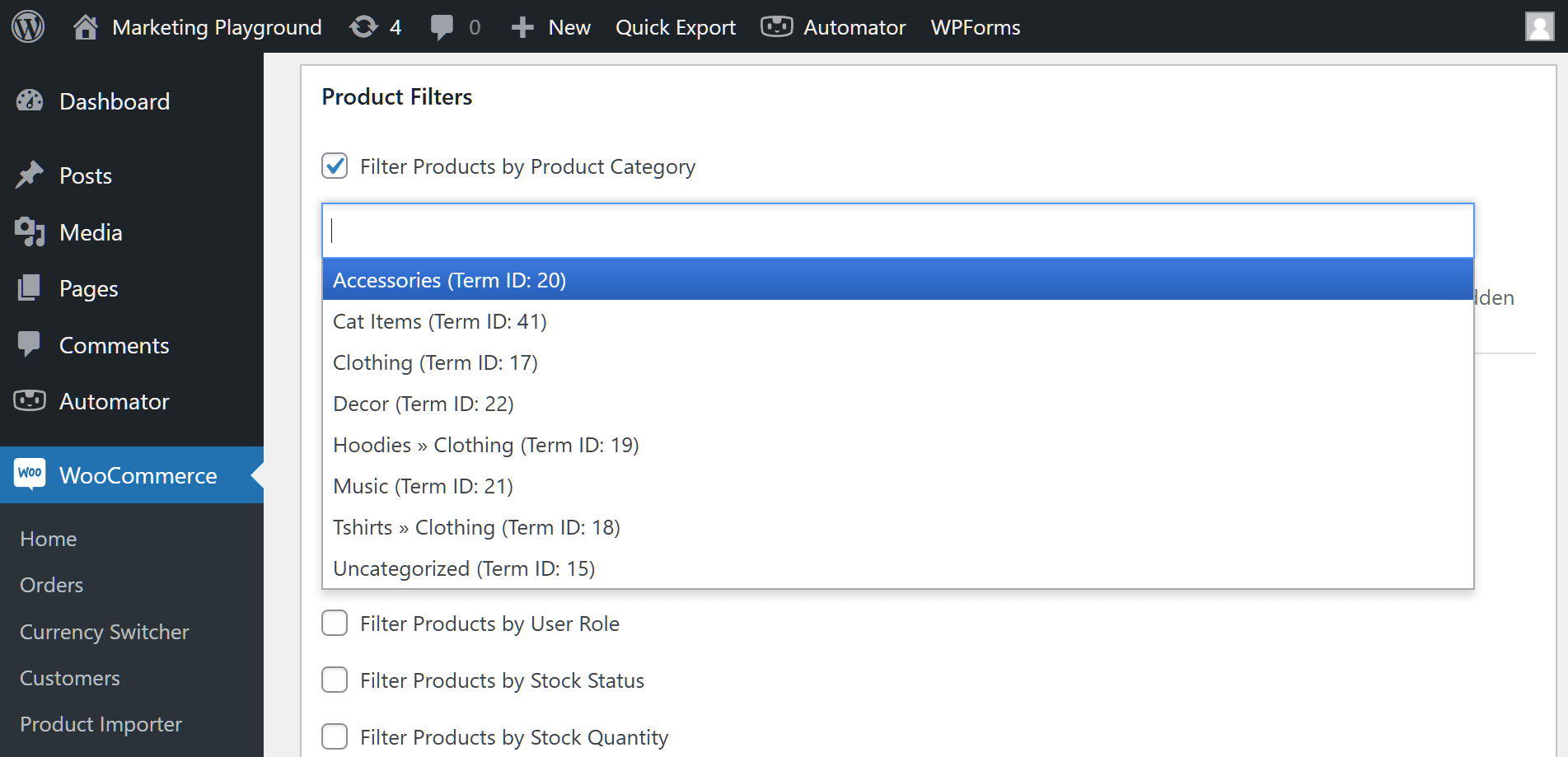
Bovendien kun je meerdere filters per categorie kiezen en filters uit meer dan één groepering selecteren.
In de onderstaande afbeelding hebben we bijvoorbeeld filters uit drie groeperingen gecombineerd:

Wat als je een optie uit je selectie wilt verwijderen? Simpel: klik op de "x" naast de naam.
Dan is er de optie Sorteren, waarmee je producten in oplopende of aflopende volgorde kunt rangschikken. Gebruik voor geavanceerdere sortering Aangepaste Sortering op Velden met Meerdere Niveaus.
Tot slot is er de knop Aangepaste Velden Beheren. Dit brengt ons naar...
Stap 4: Maak aangepaste velden (optioneel)
Als je denkt dat het Velden-gebied belangrijke velden mist, hoef je je geen zorgen te maken. Je kunt immers je eigen unieke velden maken in het gebied Aangepaste Velden.
Typ eenvoudig de namen van je nieuwe velden in het vak Meta, zorg ervoor dat je slechts één veld per regel plaatst.
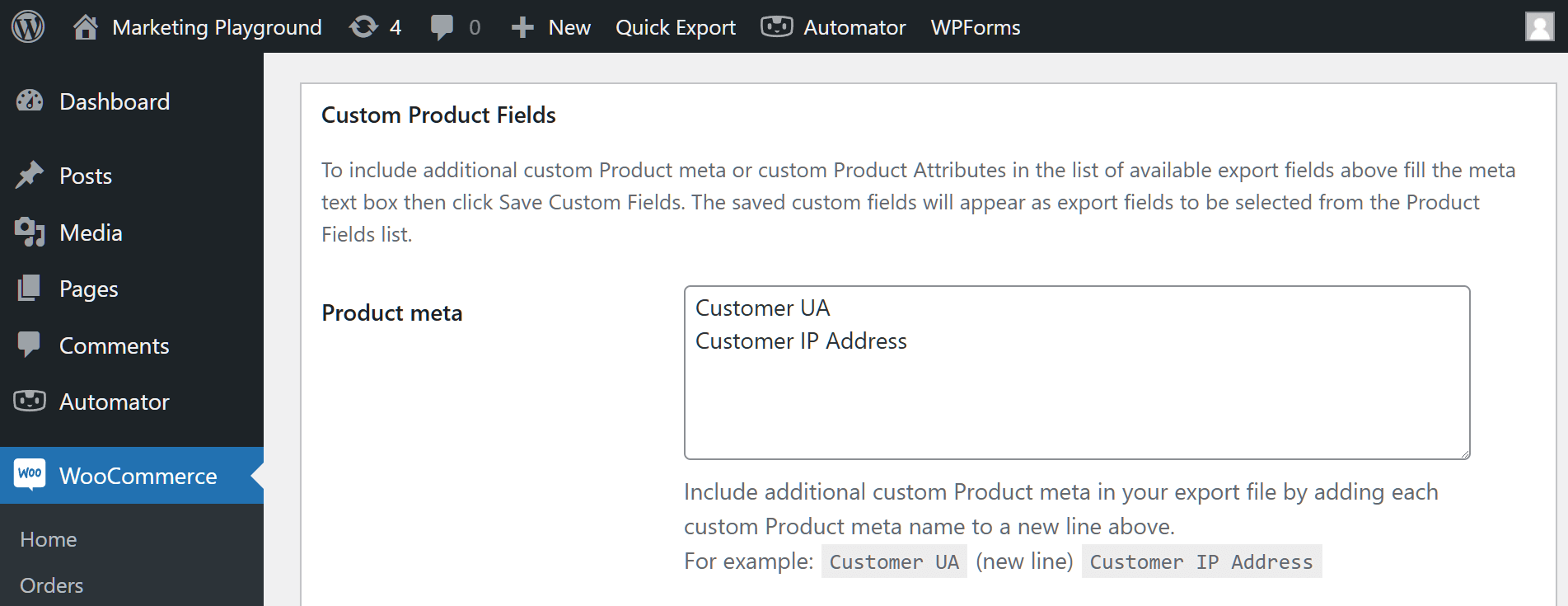
Je kunt zelfs nieuwe attributen maken:
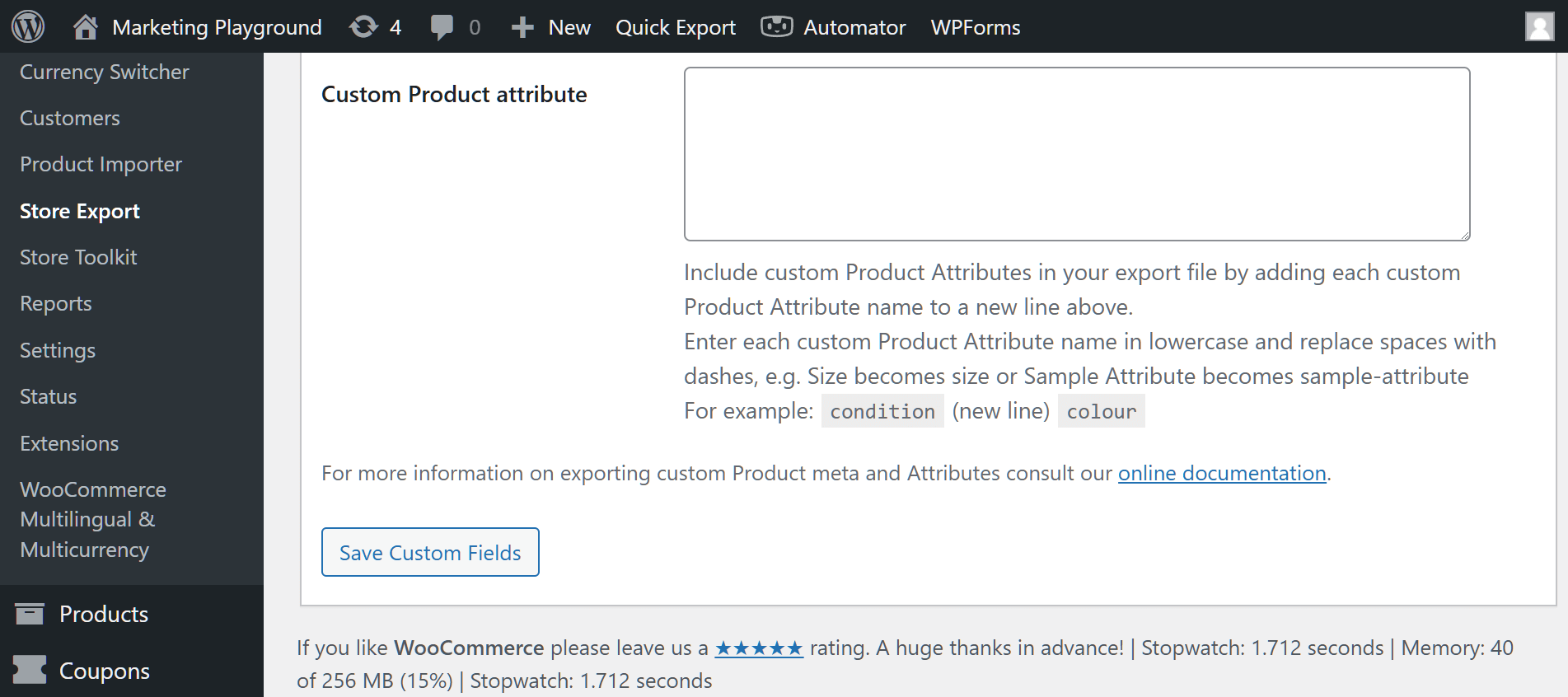
Als je klaar bent, klik je op de knop Aangepaste Velden Opslaan. Dit zorgt ervoor dat je nieuw aangemaakte velden verschijnen in het Velden-gebied, zodat je ze kunt selecteren voor export.
Stap 5: Finaliseer uw exportopties
Het gebied Exportopties stelt je in staat om het formaat van je geëxporteerde gegevens aan te passen.
Hier is je belangrijkste taak om je Exportformaat te kiezen door op de cirkel te klikken. Zoals eerder vermeld, kun je kiezen uit verschillende veelgebruikte bestandsformaten, waaronder CSV, XLS en XML.
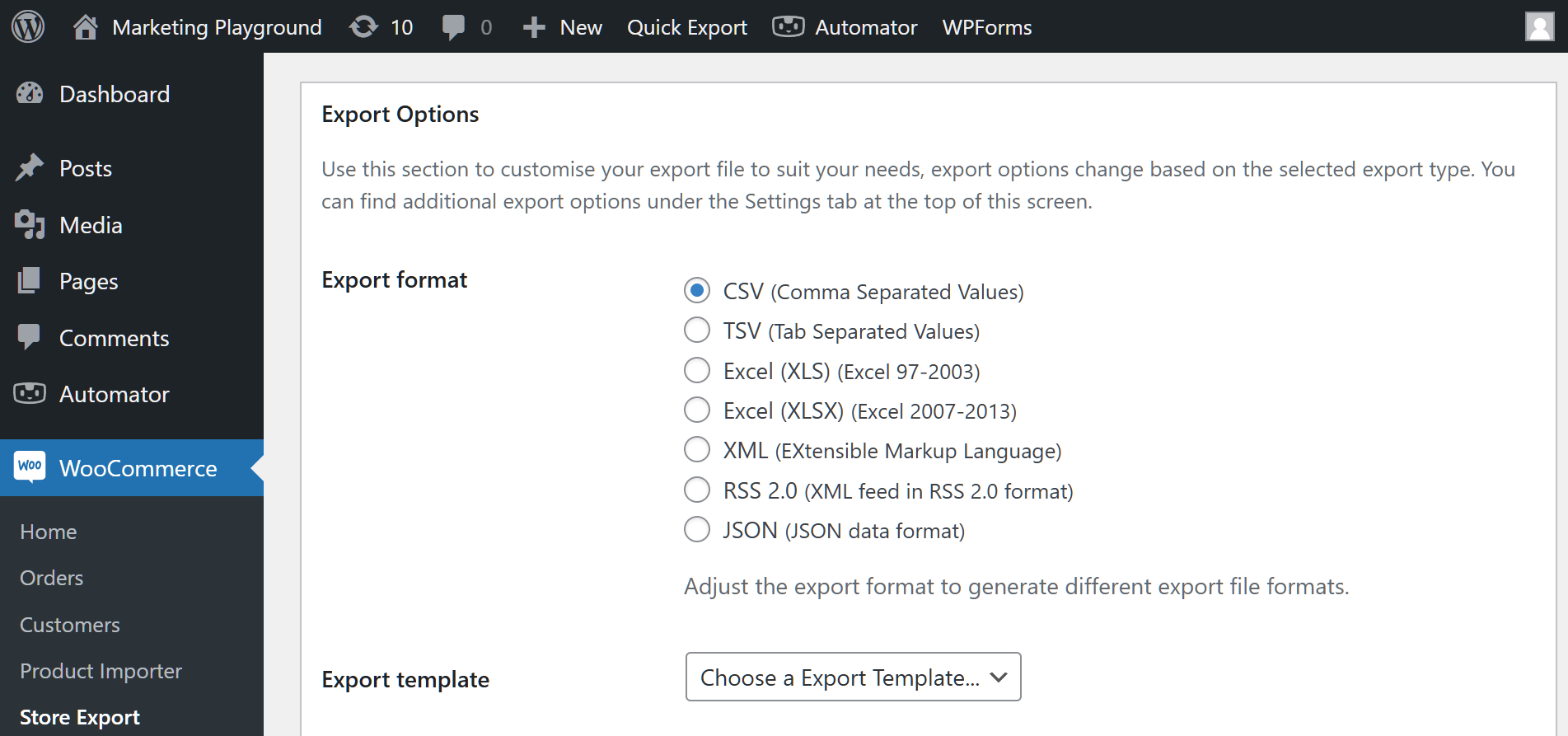
Daarnaast is er de optie Exportsjabloon, die we verderop hieronder in meer detail zullen bespreken.
Wat als uw winkel enorme hoeveelheden informatie bevat? Zal het resulterende exportbestand niet zo groot zijn dat de inhoud een uitdaging wordt om te beheren? Zal het niet eeuwen duren om te downloaden?
Gelukkig kunt u met de opties Volume beperken en Volume-offset uw export opsplitsen in verschillende kleinere batches. In plaats van bijvoorbeeld 1.000 producten naar één enorm bestand te exporteren, kunt u ze exporteren naar 5 kleinere bestanden, elk met slechts 200 producten.

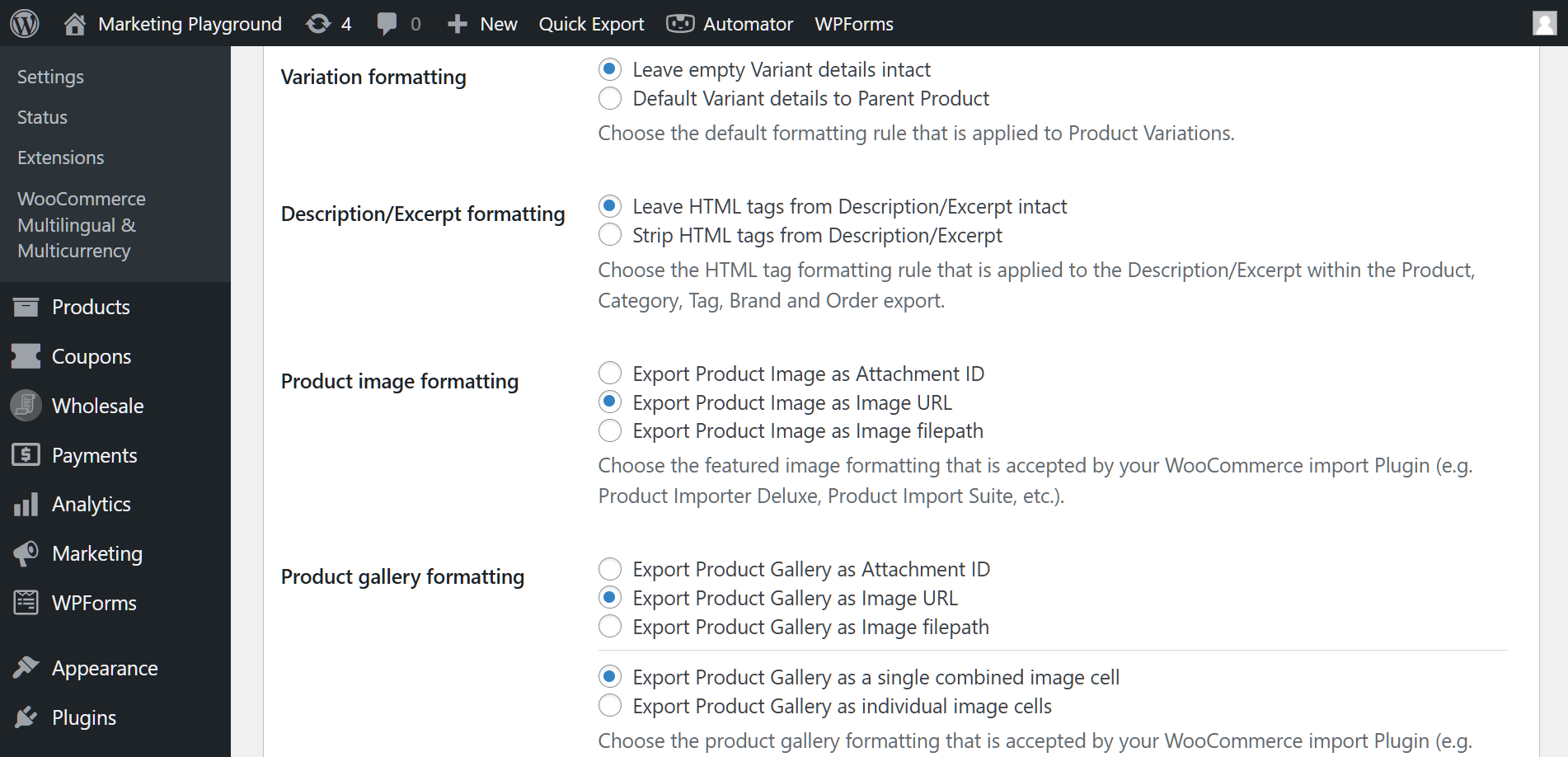
Ten slotte, afhankelijk van het gegevenstype dat u in Stap 1 hebt geselecteerd, krijgt u mogelijk toegang tot nog meer opties.
Als u bijvoorbeeld "Producten" hebt gekozen, kunt u bepalen hoe productafbeeldingen, productgalerijen en meer worden geëxporteerd.
Stap 6: Voer uw WooCommerce-export uit!
Als u tevreden bent met uw instellingen, ga terug naar en klik op de knop Producten exporteren of Snelle export. In feite instrueert dit Store Exporter Deluxe om uw gespecificeerde winkelgegevens te extraheren en over te zetten naar het door u gekozen bestandsformaat.
Afhankelijk van hoeveel gegevens u extraheert, kan het uitvoeren van een WooCommerce-export enkele seconden tot een paar minuten duren. Zodra de plugin de overgang heeft voltooid, vindt u het exportbestand op uw computer.
Let op: Store Exporter slaat automatisch uw Snelle export instellingen op, zodat u ze in de toekomst gemakkelijk kunt openen. Hoewel Store Exporter voor velen een krachtige keuze is, is het altijd verstandig om uw opties te vergelijken. Als u momenteel verschillende tools evalueert om de perfecte match voor uw workflow te vinden, wilt u misschien onze lijst met de beste WP All Export-alternatieven bekijken om te zien hoe ze zich verhouden op het gebied van snelheid en flexibiliteit.
III. Hoe exporten plannen
Waarom WooCommerce-gegevens handmatig exporteren als u Store Exporter het voor u kunt laten doen?
Met de functie Geplande exports van Store Exporter kunt u uw WooCommerce-exporttaken plannen om automatisch plaats te vinden op aangewezen datums.
Om toegang te krijgen tot de sectie Geplande Exports, ga naar uw WordPress-dashboard en klik op WooCommerce > Store Export > Geplande Exports:
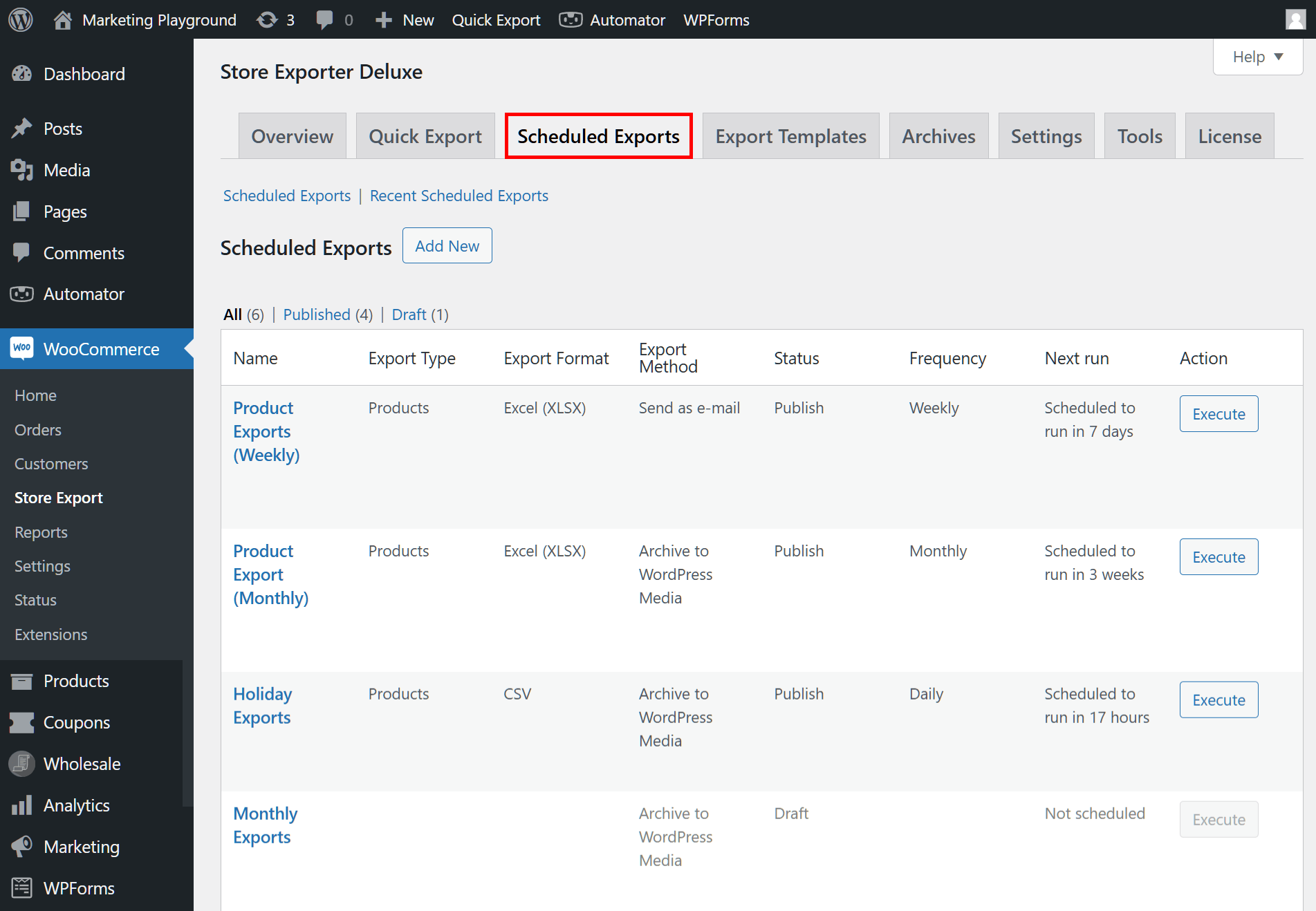
Het plannen van een WooCommerce-export is eenvoudig. De eerste paar stappen verschillen niet van het configureren van een gewone export. Om precies te zijn, u moet een gegevenstype en de bijbehorende velden kiezen, en vervolgens filters selecteren om de te exporteren informatie verder te definiëren.
Vervolgens moet u bepalen wanneer en hoe vaak u wilt dat Store Exporter WooCommerce-gegevens exporteert.
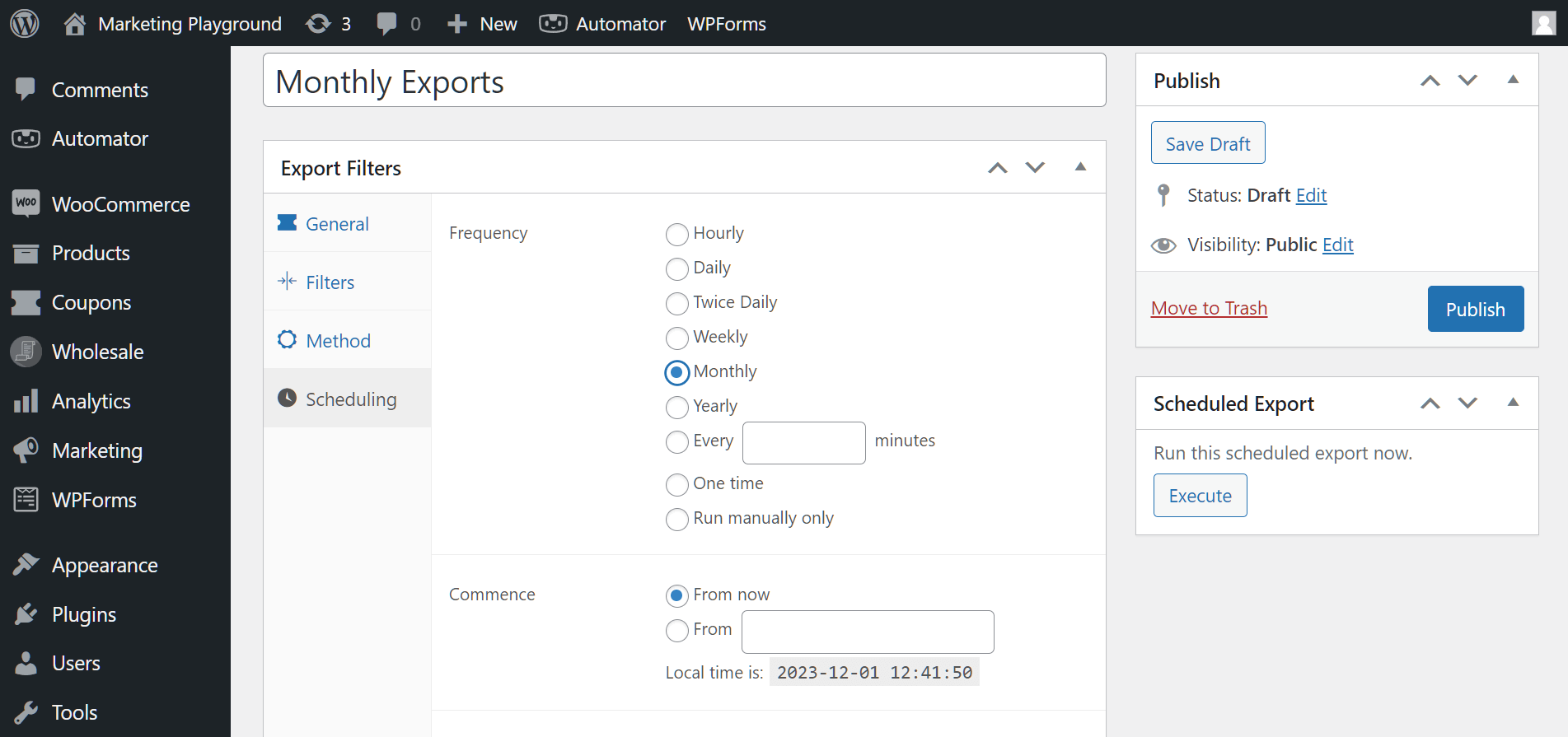
Bovendien kunt u exporttaken publiceren, die vervolgens in een tabel worden weergegeven. Elke keer dat u een gepubliceerde taak wilt bewerken, verwijderen of klonen, kunt u dit doen via die tabel.
Wilt u meer informatie over hoe u WooCommerce-gegevens automatisch kunt exporteren? Bekijk dan ons artikel, “Hoe een geautomatiseerd exportsysteem in WooCommerce in te stellen.”
IV. Hoe exportsjablonen maken
Het toevoegen van een extra laag gemak aan uw WooCommerce exporttaken is de Export Templates functie van Store Exporter.
Met deze sjablonen kunt u specifieke instellingen voor het exporteren van gegevens opslaan en hergebruiken, waardoor het proces efficiënt en eenvoudig wordt.
Om toegang te krijgen tot de sectie Export Templates, gaat u naar uw WordPress-dashboard en klikt u op WooCommerce > Store Export > Export Templates:
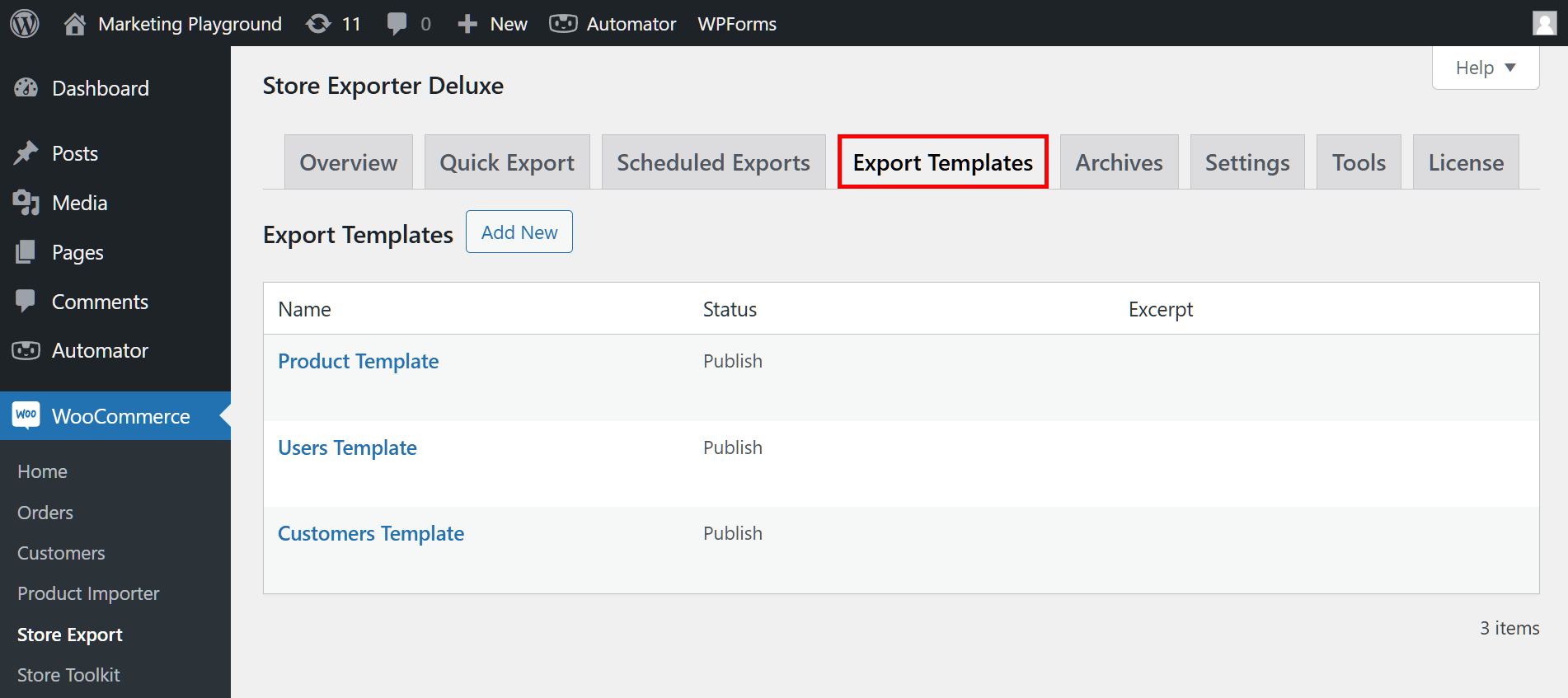
Het maken van een export sjabloon is eenvoudig. In feite hoeft u alleen maar een gegevenstype en de bijbehorende velden te selecteren om te exporteren. Eenmaal opgeslagen en gepubliceerd, verschijnt dit sjabloon in een tabel, waar u het op elk gewenst moment kunt bewerken of verwijderen.
U kunt vervolgens een export sjabloon gebruiken om de Fields instellingen voor uw Quick Export of Scheduled Export te overschrijven. Dit betekent dat u die Fields instellingen niet telkens opnieuw hoeft te configureren als u een WooCommerce export wilt uitvoeren.
Bent u benieuwd naar het gebruik van export sjablonen? Lees dan ons artikel, “Hoe Maak Je Export Sjablonen In WooCommerce (Ultieme Gids).”

Conclusie
Het beheersen van data-exporttaken kan de efficiëntie van uw bedrijf aanzienlijk verbeteren. Of uw doel nu is om belangrijke informatie te back-uppen, verkooptrends te analyseren, of een soepele data migratie mogelijk te maken, de mogelijkheid om WooCommerce data te exporteren geeft u controle en aanpassingsvermogen.
Gelukkig helpt Store Exporter u bij het beheren en benutten van uw WooCommerce data via exportprocessen. Om WooCommerce data te exporteren, hoeft u alleen maar de volgende stappen te implementeren:
- Selecteer het Exporttype
- Kies de velden om te exporteren
- Kies uw filters
- Maak aangepaste velden (optioneel)
- Finaliseer uw Exporteeropties
- Voer uw WooCommerce export uit!
Vergeet niet: Store Exporter biedt u ook extra gemak door u toe te staan:
Heeft u vragen over het exporteren van WooCommerce data? Laat het ons weten in de reacties!












