
Als u een e-commerce winkelier bent, moet u WooCommerce klanten van uw online platform exporteren als onderdeel van uw gegevensbeheerstrategie.
De reden is simpel: klantinformatie kan waardevolle inzichten en kansen bieden die u kunnen helpen uw bedrijf uit te breiden. Als u bijvoorbeeld uw marketinginspanningen wilt verbeteren, is het logisch om uw tactieken te baseren op wat u over uw klanten hebt geleerd. Bovendien kunt u met deze gegevens het klantrelatiebeheer stroomlijnen, diepgaande analyses uitvoeren en meer.
Met Visser Labs’ Store Exporter Deluxe als onze exporttool, biedt deze gids een uitgebreide handleiding van het gehele WooCommerce klant exportproces. Dit zal u helpen te leren hoe u uw klantgegevens eenvoudig kunt extraheren en gebruiken om uw e-commerce succes te verzekeren.
Dus laten we aan de slag gaan!
I. Wat is het WooCommerce Klant Export Proces?
Het WooCommerce klant exportproces omvat het extraheren van klantgegevens uit uw WooCommerce winkel naar een formaat dat winkelbeheerders gemakkelijk kunnen openen en gebruiken voor verschillende doeleinden. Doorgaans wordt deze taak uitgevoerd met behulp van een gegevens exporter.
U kunt bijvoorbeeld Store Exporter Deluxe gebruiken om klantgegevens te extraheren in een van de volgende formaten:
- CSV (Comma Separated Values)
- TSV (Tab Separated Values)
- Excel (XLSX) (Excel 2007-2013)
- XML (EXtensible Markup Language)
- JSON (JSON data formaat)
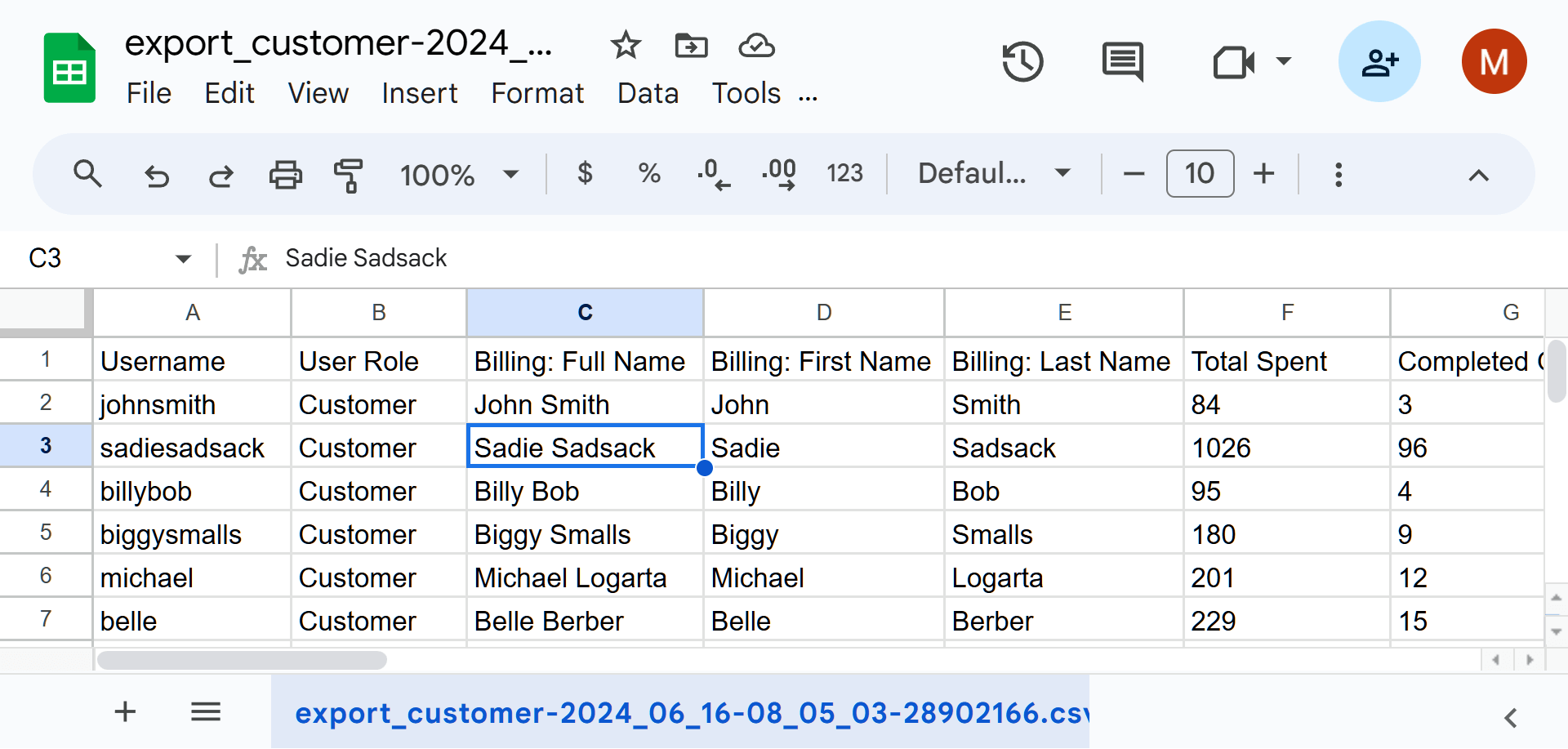
U kunt verschillende soorten klantgegevens extraheren, waaronder, maar niet beperkt tot:
- Gebruikers-ID
- Gebruikersnaam
- Voornaam
- Achternaam
- Bedrijfsadres
- Verzendadres
- Totaal besteed
- Voltooide bestellingen
U kunt deze gegevens vervolgens benutten voor diverse strategische initiatieven. Dit brengt ons bij…
II. Waarom zou u WooCommerce Klanten Exporteren?
Doorgaans is het exporteren van gegevens een uitstekende manier om een veilige en nauwkeurige back-up te maken van waardevolle winkelgegevens. Klantgegevens exporteren uit WooCommerce kan echter ook meerdere strategische doelen dienen. Enkele van de meest waardevolle zijn:
1. Marketing en promoties
Klantgegevens uit WooCommerce-exports kunnen uw marketinginspanningen aanzienlijk verbeteren. Immers, wanneer u aankoopgeschiedenissen, browsegedrag en klantvoorkeuren analyseert, kunt u gerichte marketingcampagnes creëren. Dergelijke campagnes kunnen gericht zijn op het promoten van specifieke producten of diensten aan segmenten van uw klantenbestand, waardoor de kans op conversie toeneemt.
Twee soorten effectieve marketingcampagnes zijn:
- Gepersonaliseerde e-mailcampagnes: Met WooCommerce-klantexportgegevens kunt u uw e-mailmarketing personaliseren. U kunt bijvoorbeeld berichten aanpassen op basis van interesses, browsegeschiedenis en eerdere aankopen. Hierdoor verbetert de betrokkenheid en kan dit leiden tot hogere open rates, click-through rates en uiteindelijk hogere verkopen.
- Gerichte advertenties: In feite optimaliseert het gebruik van klantgegevens voor gerichte advertenties het geld dat u aan advertenties uitgeeft. Wanneer u bijvoorbeeld advertenties richt op specifieke demografische gegevens, interesses of gedragingen, kunt u de relevantie van uw advertenties voor potentiële klanten vergroten. Als resultaat verbetert u de return on investment (ROI) van uw advertentiecampagne.
Het exporteren van uw gegevens is de eerste stap; de volgende is het uitvoeren van een strategie die converteert. Lees onze volledige gids over Wat is gerichte advertentie en hoe doe je het goed om precies te zien hoe u uw shoppergegevens omzet in goed presterende campagnes.
2. Analyse
U kunt de WooCommerce-klantexportgegevens gebruiken om een gedetailleerd onderzoek uit te voeren naar uw klantenbestand en hun gedrag. Dit helpt u trends, patronen en afwijkingen te identificeren die inzichten bieden in klantvoorkeuren en marktdynamiek. Op zijn beurt informeert dergelijke informatie strategische beslissingen binnen uw bedrijf.
Drie soorten analyses die u kunt uitvoeren zijn:
- Klantsegmentatie: Door uw klanten te segmenteren op basis van gedeelde kenmerken, kunt u preciezer richten in marketing en klantenservice. Geëxporteerde gegevens maken bijvoorbeeld segmentatie mogelijk op basis van factoren zoals aankoopgedrag, demografie, geografische locatie of betrokkenheidsniveau. Het afstemmen van uw aanpak op elk segment verbetert klanttevredenheid en loyaliteit.
- Trendvoorspelling: Het nauwkeurig onderzoeken van historische gegevens helpt u toekomstige trends in klantgedrag en marktvraag te voorspellen. Als resultaat van deze voorspelling kunt u veranderingen in consumentenvoorkeuren anticiperen, uw productaanbod aanpassen en concurrenten voorblijven.
- Prestatierapportage: WooCommerce-klantexportgegevens maken het eenvoudiger om gedetailleerde prestatierapporten te maken. U kunt vitale informatie bijhouden, zoals conversieratio's, klantacquisitiekosten, levenslange waarde van klanten en ROI op marketingcampagnes. In feite helpen deze details u te zien hoe goed uw plannen werken, zodat u slimmere beslissingen kunt nemen op basis van wat de gegevens laten zien.
3. Klantrelatiebeheer
Het effectieve beheer van klantrelaties is cruciaal voor succes op lange termijn. Met WooCommerce-klantexportgegevens kunt u gedetailleerde klantprofielen onderhouden, interacties bijhouden en klantinteracties personaliseren. Dit bevordert sterkere relaties, verbetert de klanttevredenheid en verhoogt de retentiepercentages. Voor bedrijven die op schaal opereren, kan het koppelen van deze data-exports met een speciale WooCommerce Wholesale CRM Integratie volledig automatiseren hoe u deze waardevolle klantprofielen synchroniseert en bijwerkt.
U kunt bijvoorbeeld de volgende strategie voor klantrelatiebeheer implementeren:
- Beheer van loyaliteitsprogramma's: WooCommerce-klantexportgegevens helpen u loyale klanten te identificeren en hun voorkeuren te begrijpen. Als gevolg hiervan kunt u loyaliteitsprogramma's optimaliseren. U kunt bijvoorbeeld beloningen en incentives afstemmen op basis van aankoopgeschiedenis en betrokkenheidsniveaus, waardoor herhaaldelijke aankopen worden aangemoedigd en klantloyaliteit wordt bevorderd.
Om te zien hoe deze retentiestrategieën in de praktijk werken, bekijk onze lijst met
Om de bovengenoemde redenen kan het exporteren van klantgegevens u helpen uw bedrijf te laten groeien.
Nieuwsgierig naar waarom het in uw voordeel is om WooCommerce-klanten en andere gegevenstypen te exporteren? Bekijk dan de volgende artikelen:
- Data Export Tool: Waarom Uw E-commerce Bedrijf Er Een Nodig Heeft
- Combineren van Data Export En Import Processen: Hoe Verbeter Je Data Management
III. Hoe WooCommerce Klanten te Exporteren
Klaar om uw eerste WooCommerce-klantexport uit te voeren? Gebruik dan Visser Labs' Store Exporter Deluxe, een eersteklas WooCommerce exporttool.

Voor deze handleiding gaan we ervan uit dat u al een online winkel heeft die wordt aangedreven door:
- WordPress
- WooCommerce
Verder gaan we ervan uit dat u WooCommerce Store Exporter Deluxe al hebt gedownload, geïnstalleerd en geactiveerd.
Dus, hoe vindt u deze exporttool in de backend van uw winkel? In feite moet u naar uw WordPress-dashboard gaan en klikken op WooCommerce > Store Export. Dit brengt u naar de Strore Exporter Deluxe pagina:

Zoals u hierboven kunt zien, bestaat de pagina uit acht hoofdsecties. Voor deze handleiding zullen we ons echter concentreren op Snelle Export. Dus als u er klaar voor bent, klik op het tabblad Snelle Export!

De sectie Snelle Export stelt u in staat om enorme hoeveelheden winkelgegevens snel en eenvoudig over te zetten. Voor deze tutorial exporteren we WooCommerce-klanten.
Om dit te doen, moeten we de volgende stappen uitvoeren:
Stap 1: Selecteer het exporttype
Kies eerst het type gegevens dat u wilt exporteren door op de cirkel te klikken. In ons geval klikken we op "Klanten".
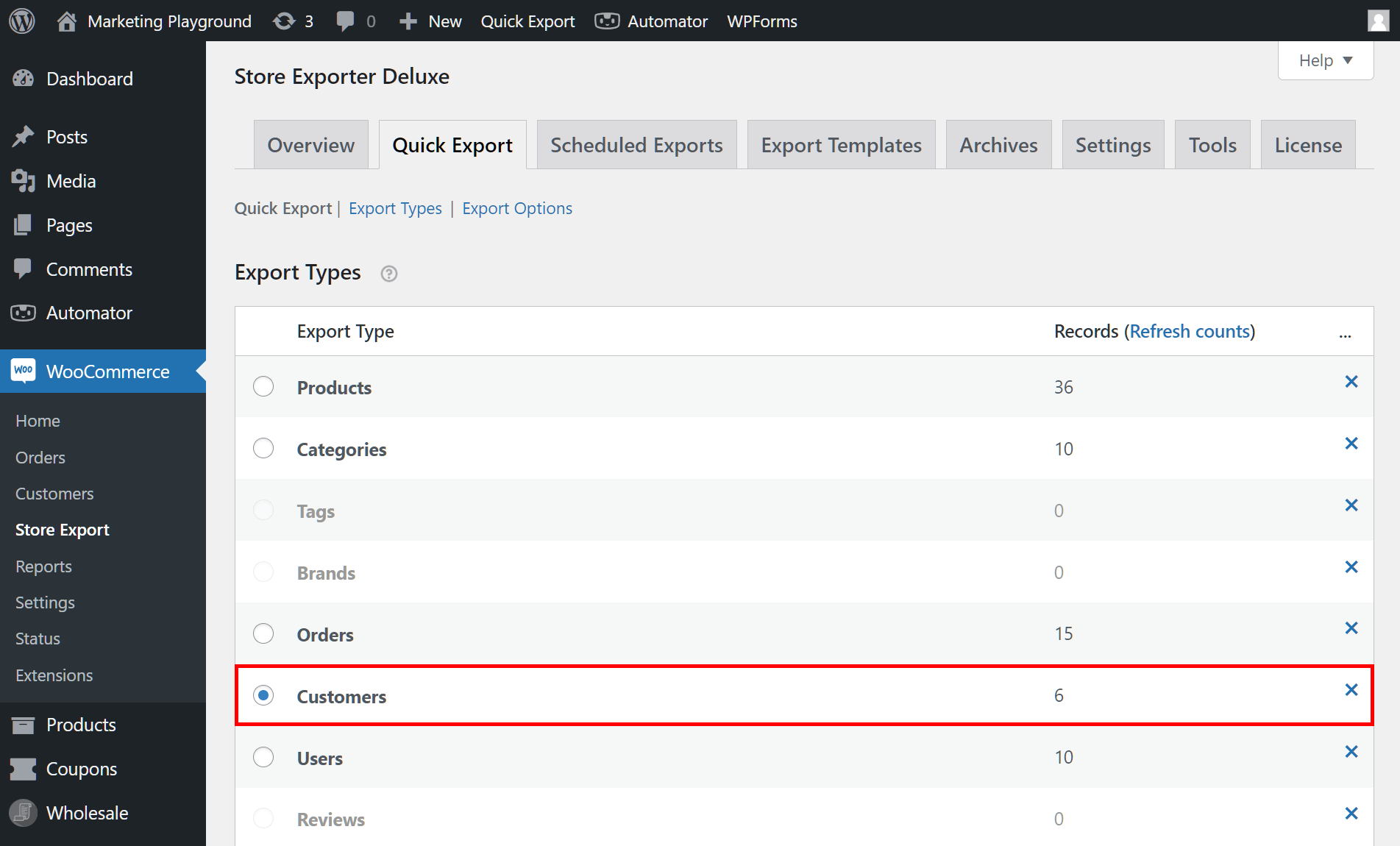
We kunnen het WooCommerce-klantenexportproces hier starten door op de knop Snelle export onder het vak Exporttypen te klikken. Omdat het echter een goed idee is om al uw instellingen te configureren om ervoor te zorgen dat de export goed verloopt, gaan we verder met de volgende stap.
Stap 2: Kies de Klantvelden om te exporteren
Scroll naar beneden naar het vak Klantvelden, dat aanvullende informatie bevat die geassocieerd is met het gegevenstype "Klanten".
U ziet bijvoorbeeld velden zoals "Gebruikersnaam", "Gebruikersrol", diverse facturerings- en verzendingsvelden, het totale aantal bestellingen dat ze hebben geplaatst, en meer. Selecteer de gewenste velden door hun selectievakjes aan te vinken. Er is geen limiet aan hoeveel u kunt kiezen. Maak indien nodig gebruik van de knoppen Alles selecteren en Alles deselecteren.

Bovendien kunt u de velden sorteren door ze te slepen en neer te zetten in de gewenste posities. Dit beïnvloedt natuurlijk hun volgorde in uw exportbestand.
Als er velden zijn die u niet wilt, verberg ze dan door op de knop Configureren te klikken en de selectievakjes "Verbergen" aan te vinken.
Nogmaals, u kunt op dit punt al WooCommerce-klanten exporteren door op de knop Klanten exporteren onder het vak Klantvelden te klikken. Maar laten we uw andere exportconfiguratieopties blijven verkennen!
Stap 3: Kies uw Klantfilters
Scroll naar beneden naar het vak Klantfilters.
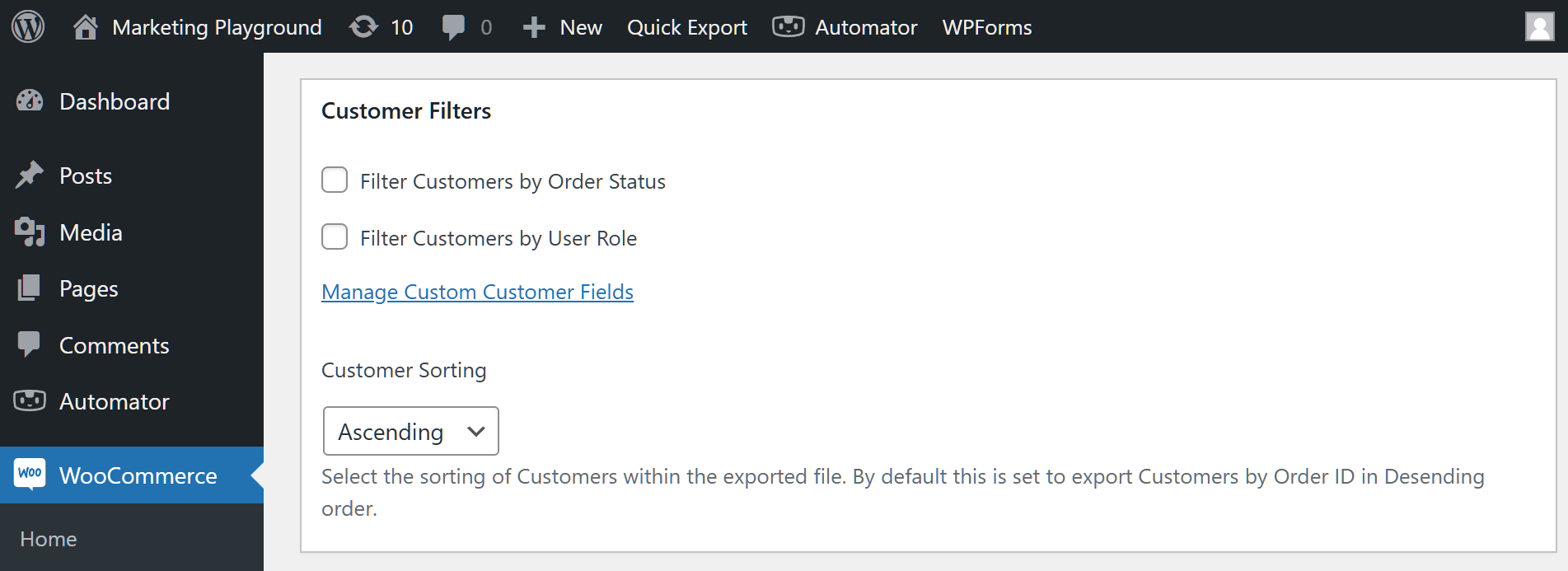
Filters stellen u in staat om gegevens selectief te extraheren op basis van bepaalde groeperingen. Stel bijvoorbeeld dat u alleen WooCommerce-klanten wilt exporteren wiens betalingen al voltooid zijn. Vink hiervoor het selectievakje "Klanten filteren op bestelstatus" aan. Kies vervolgens in het vervolgkeuzemenu "Voltooid".
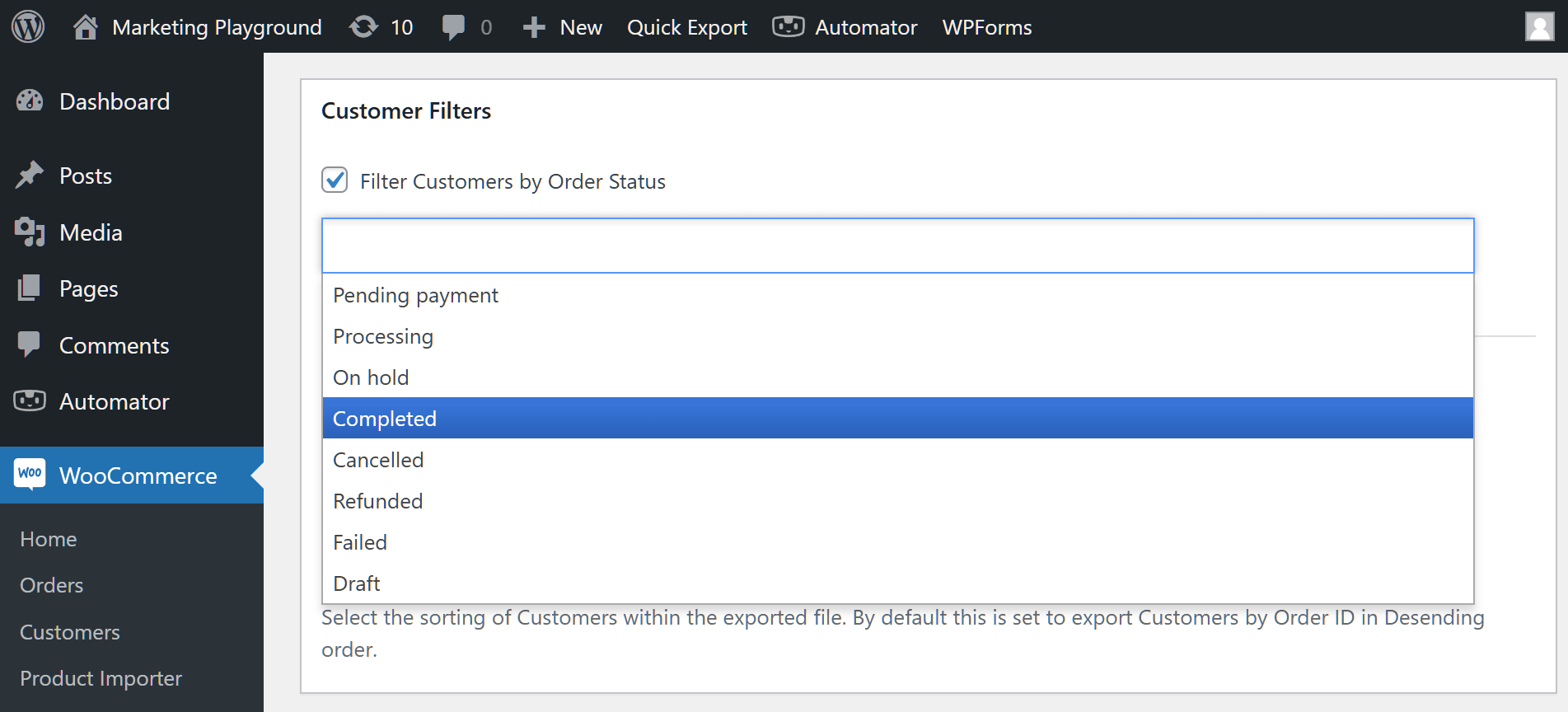
Zoals u hierboven kunt zien, omvatten andere statussen "Verwerken", "Geannuleerd", "Terugbetaald", en meer.
Bovendien kunt u "Klanten filteren op gebruikersrol" kiezen. Voorbeelden van beschikbare rollen zijn "Klant", "Gast", "Abonnee", en meer.
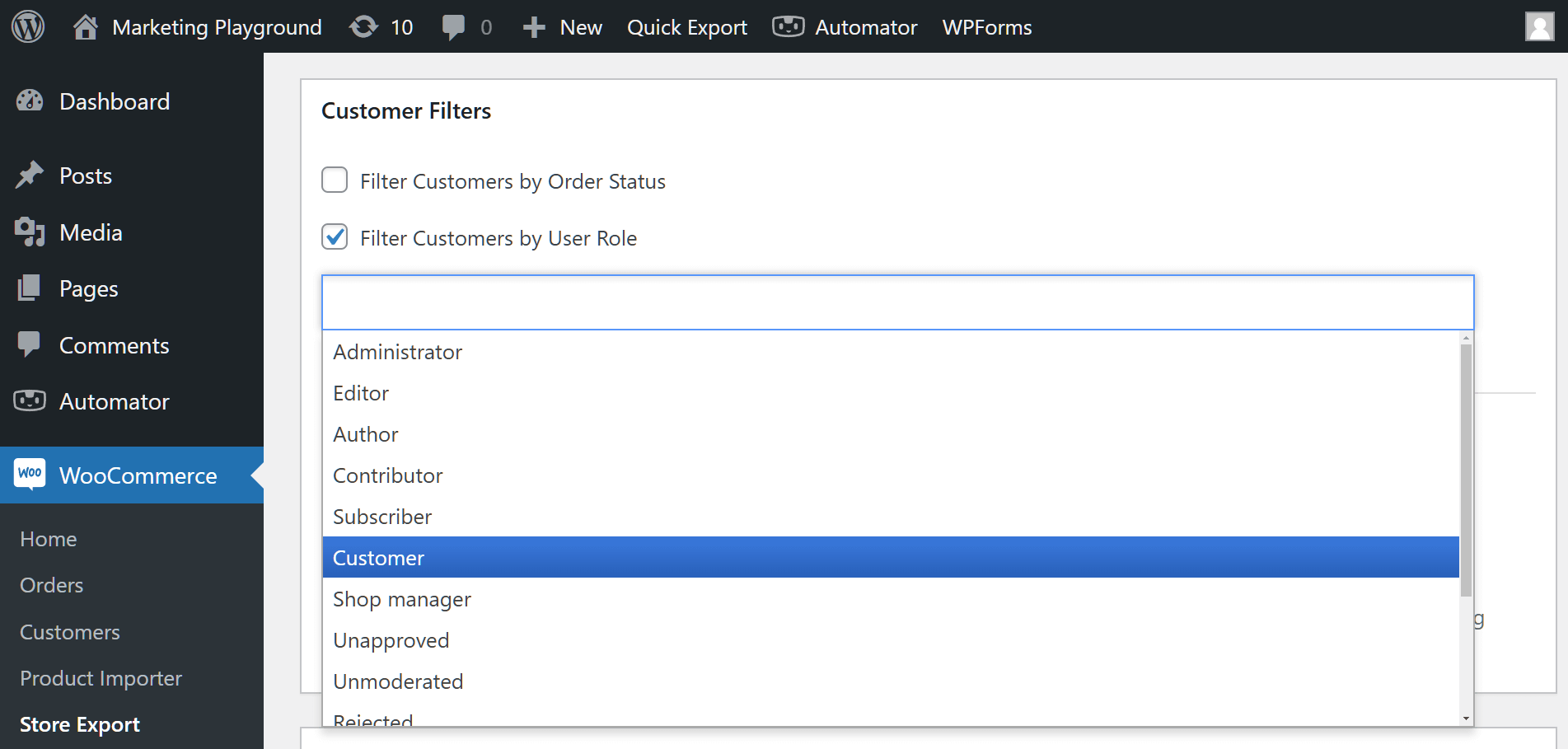
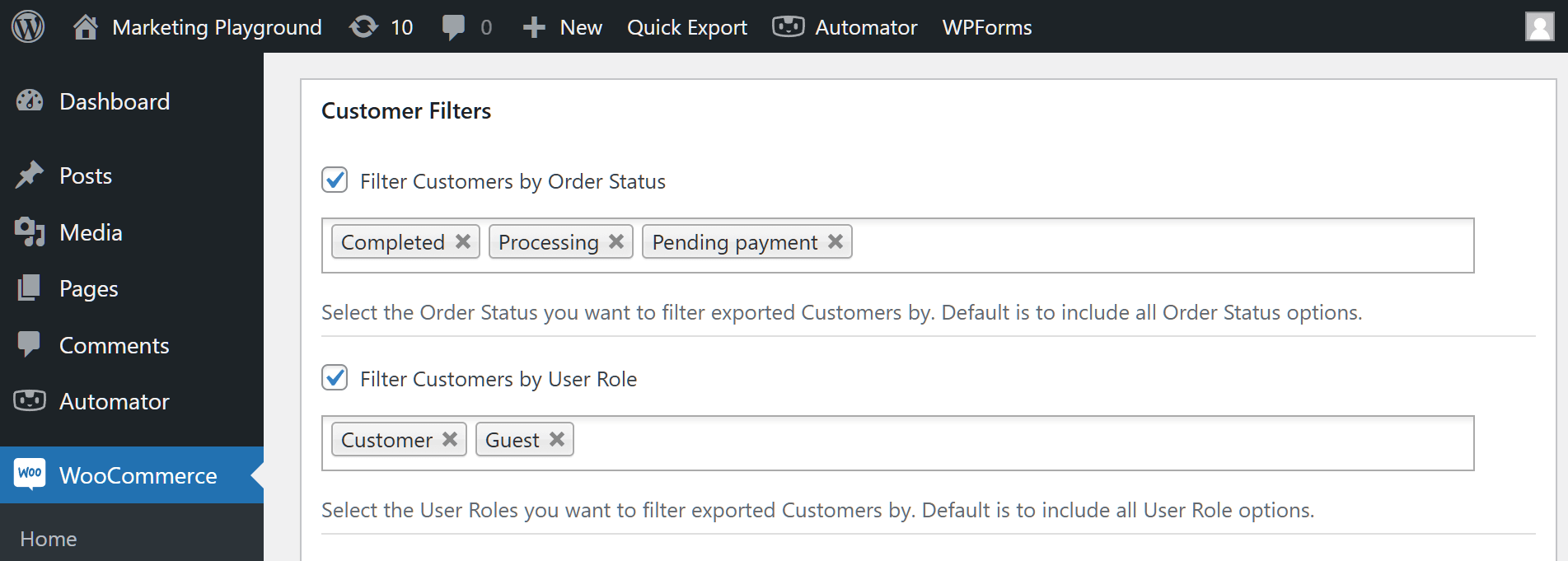
Merk op dat u verschillende filters kunt gebruiken en zelfs filters uit de twee filtergroeperingen kunt combineren.
U kunt de optie Klant sorteren gebruiken om klanten in oplopende of aflopende volgorde te sorteren.
Tot slot is er de knop Aangepaste klantvelden beheren. We slaan Aangepaste velden echter voor nu over en gaan verder met de volgende stap.
Stap 4: Finaliseer uw Exportopties
Het gebied Exportopties stelt u in staat om het formaat van uw geëxporteerde gegevens aan te passen.
De optie Exportformaat stelt u bijvoorbeeld in staat om het bestandsformaat te selecteren waarin u WooCommerce-klanten wilt exporteren.
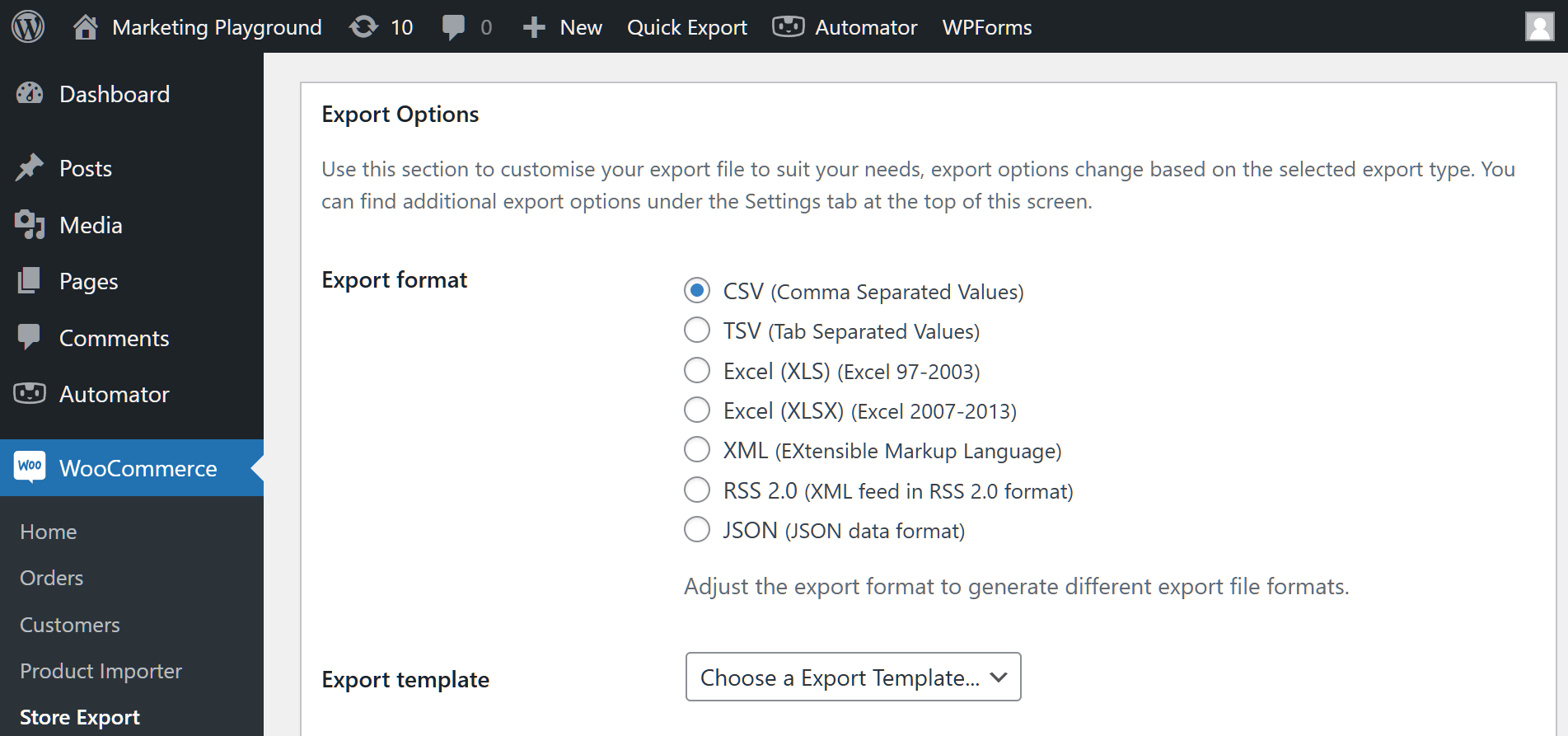
Raak voor deze tutorial de optie Exportsjabloon niet aan, omdat dit uw instellingen kan overschrijven.
Bovendien kunt u WooCommerce-klanten in batches exporteren, wat handig kan zijn als u een groot aantal klanten heeft. Door de waarden Volume limiet en Volume-offset in te stellen, kunt u de grootte van elke batch bepalen.

Stap 5: Maak Aangepaste Velden (Optioneel)
Als u niet tevreden bent met de standaardvelden die WooCommerce biedt, kunt u uw eigen velden maken met de functie Aangepaste klantvelden.
Om te beginnen typt u eenvoudig de namen van de nieuwe velden in het vak Klantmeta, waarbij u ervoor zorgt dat u slechts één veld per regel plaatst.
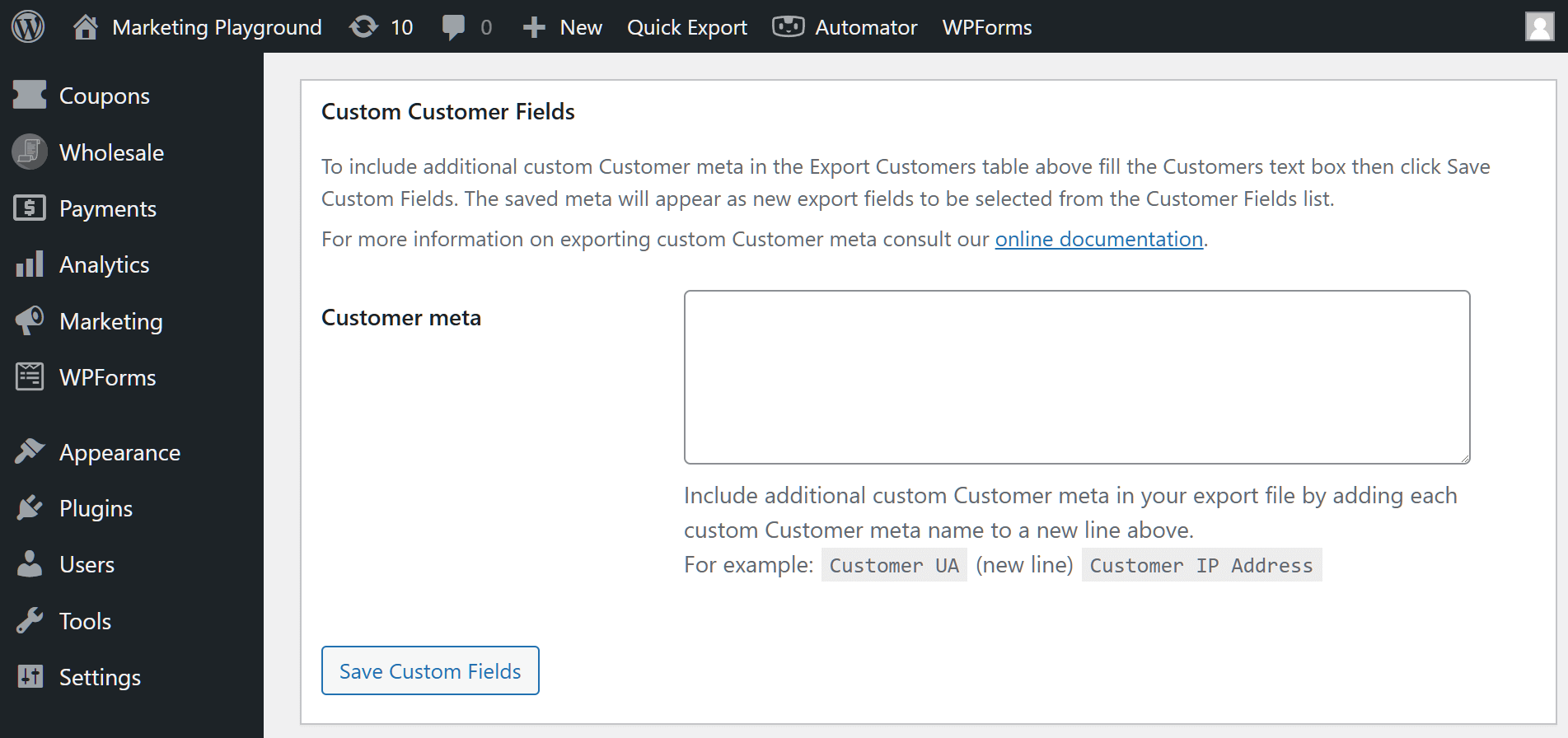
Als u klaar bent, klikt u op de knop Aangepaste velden opslaan. Uw unieke velden verschijnen dan in het gebied Klantvelden, waar u ze kunt selecteren.
Stap 6: Voer uw export uit!
Als u tevreden bent met uw instellingen, scrolt u terug naar de knop Klanten exporteren of Snelle export. Klik vervolgens gewoon op de knop om uw WooCommerce-klantexport te initialiseren.
En dat is alles! Store Exporter Deluxe exporteert vervolgens uw waardevolle klantgegevens naar het door u gekozen bestandsformaat, een proces dat slechts enkele seconden tot een paar minuten duurt. Eenmaal voltooid, vindt u het exportbestand op uw computer.
Let op: de plugin slaat automatisch uw Snelle export-instellingen op, zodat u ze later gemakkelijk kunt openen.
Conclusie
Wanneer u WooCommerce-klanten exporteert, maakt u niet alleen een back-up van uw gegevens, maar benut u deze gegevens ook om uw bedrijf te laten groeien. Door de stappen in deze handleiding te volgen, kunt u uw klantgegevens efficiënt exporteren en gebruiken voor een reeks strategische doeleinden, van gerichte marketingcampagnes tot verbeterd klantrelatiebeheer.
Samenvattend, om WooCommerce-klanten te exporteren, gebruikt u Store Exporter Deluxe om de volgende stappen te implementeren:
- Selecteer het Exporttype
- Kies de klantvelden om te exporteren
- Kies uw klantfilters
- Finaliseer uw Exporteeropties
- Maak Aangepaste Velden (Optioneel)
- Voer uw export uit!
Heeft u vragen over het exporteren van WooCommerce-klanten? Laat het ons weten in de reacties!












