
Exporttemplates zijn een krachtige tool voor het beheren van de gegevens van je WooCommerce winkel. Ze stellen je in staat om specifieke instellingen voor het exporteren van gegevens op te slaan en opnieuw te gebruiken, waardoor het proces efficiënt en eenvoudig wordt.
In deze gids onderzoeken we wat deze templates zijn, hoe je ze maakt en hoe je ze kunt gebruiken om je data-exporttaken te vereenvoudigen. Specifiek richten we ons op een krachtige WooCommerce plugin: Visser Labs’ Store Exporter Deluxe. Tegen het einde zul je begrijpen waarom de exporttemplates van deze tool je e-commerce operaties kunnen stroomlijnen.
Dus laten we er meteen induiken!
I. Wat zijn exporttemplates in WooCommerce?
Exporttemplates in WooCommerce zijn vooraf geconfigureerde instellingen die je voorkeuren voor het exporteren van specifieke soorten gegevens opslaan.
In feite laten deze templates je toe om te definiëren welke gegevenstypen en velden je wilt exporteren. In plaats van deze opties elke keer handmatig te configureren wanneer je gegevens exporteert, kun je eenvoudig een bestaande template selecteren die aan je behoeften voldoet. Dit bespaart niet alleen tijd, maar zorgt ook voor consistentie en nauwkeurigheid in je data-exports.
II. Hoe maak je WooCommerce exporttemplates aan
Het aanmaken en gebruiken van exporttemplates is eenvoudig, zolang je de juiste tool hebt. Hier komt Visser Labs’ Store Exporter Deluxe om de hoek kijken.

Store Exporter Deluxe beschikt over vele tools die gemak, efficiëntie en beveiliging toevoegen aan het proces van data-export. Een van de beste functies is Export Templates.
Allereerst: om deze functie te openen, ga naar je WordPress dashboard. Klik vervolgens op WooCommerce > Store Export om naar de Store Exporter Deluxe pagina te gaan:

Klik nu op het tabblad Export Templates om naar de Export Templates pagina te gaan.
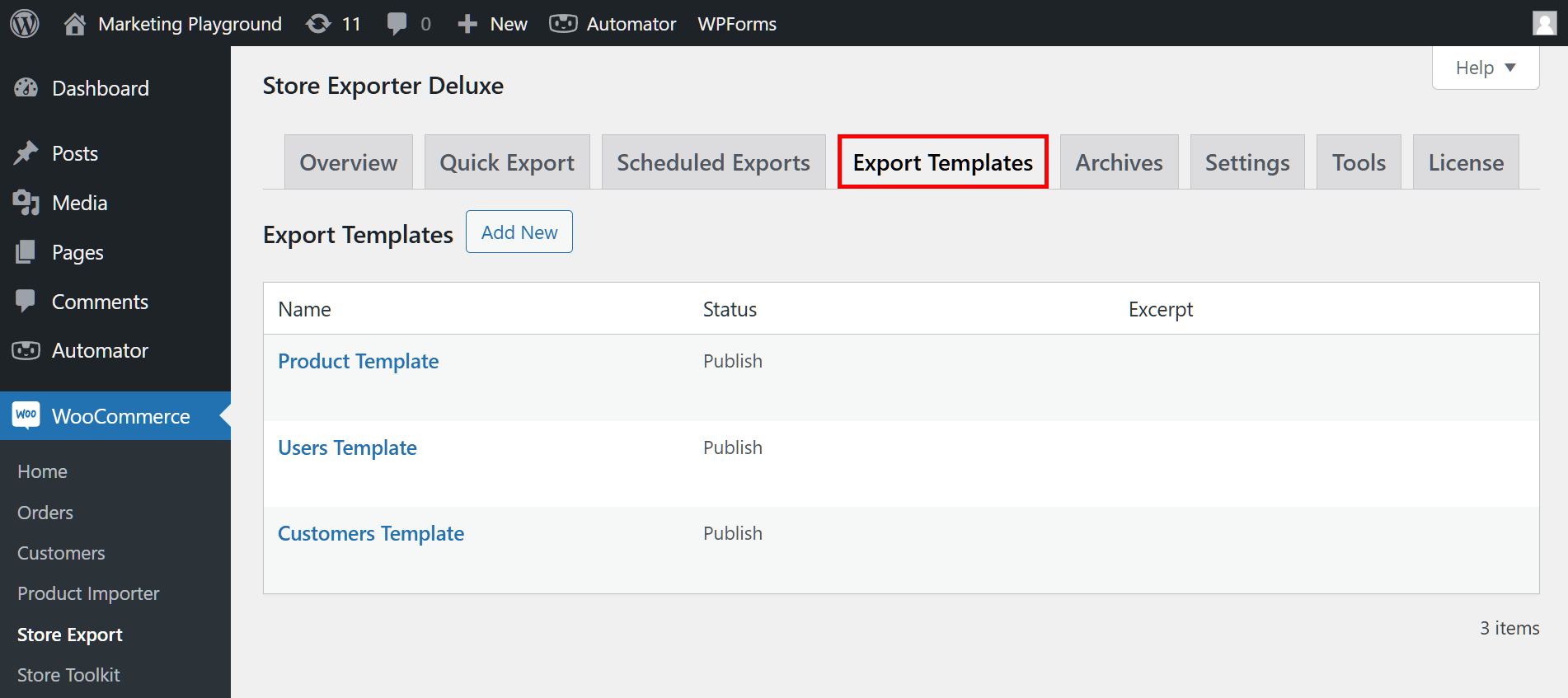
En we zijn er helemaal klaar voor! Volg de onderstaande stappen om je eerste exporttemplate voor winkelgegevens aan te maken!
Stap 1: Maak een nieuwe exporttemplate aan
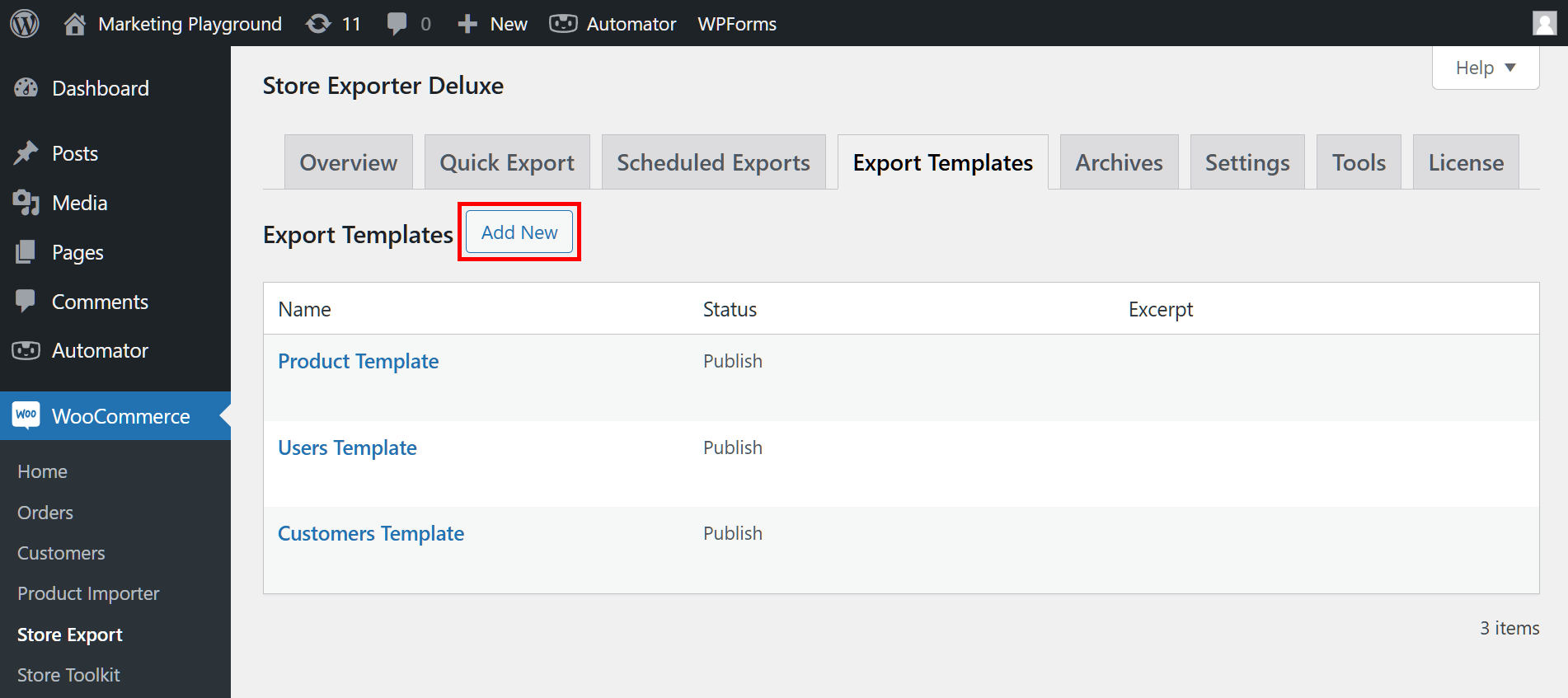
Klik op de knop Add New boven de tabel met exporttemplates (meer hierover hieronder).
Dit brengt u naar de pagina Nieuwe export sjabloon toevoegen . Hier kunt u uw sjabloon een naam geven. We noemen de onze bijvoorbeeld "Bestellingen sjabloon".
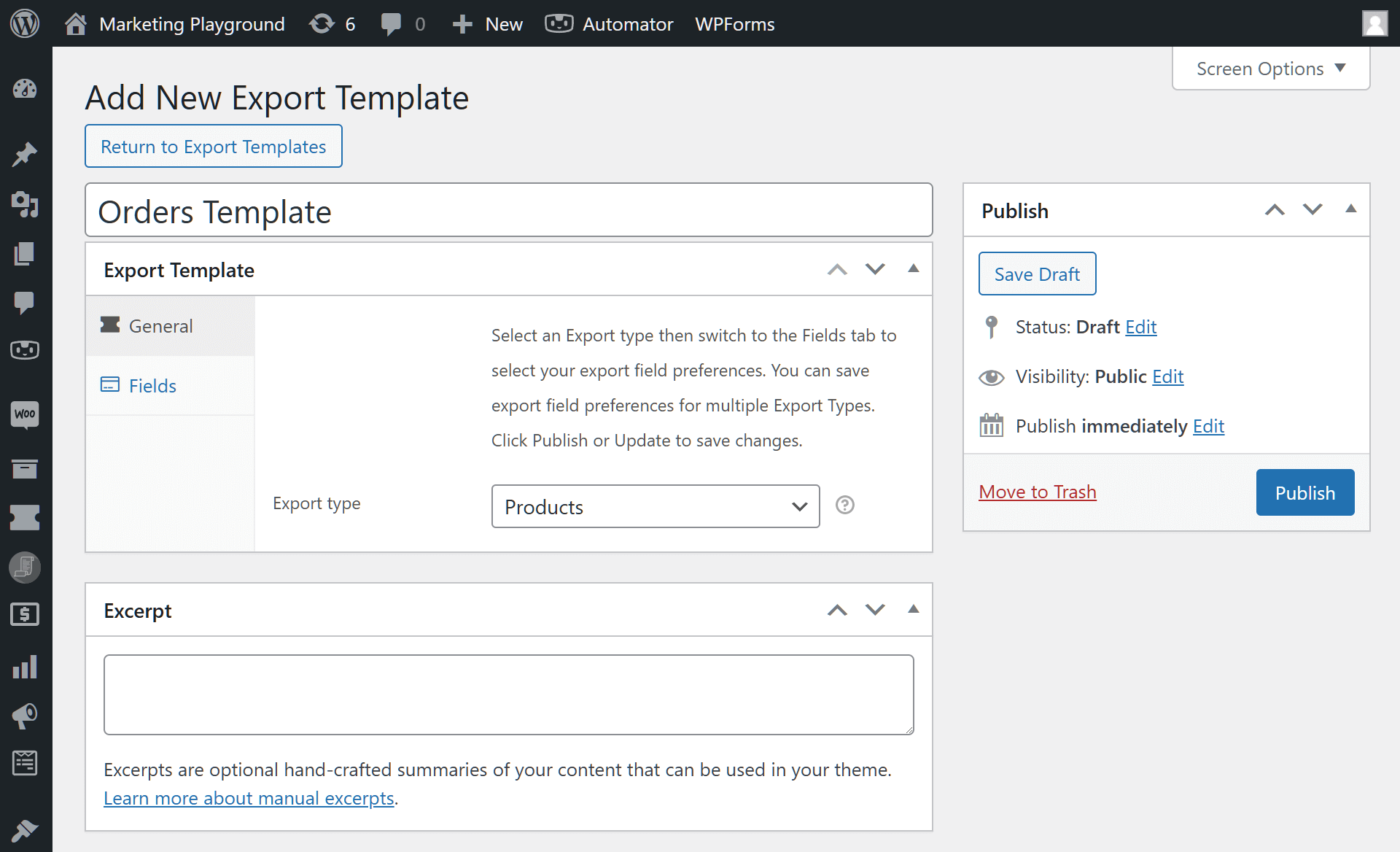
Daarnaast kunt u een uittreksel opgeven dat de inhoud van uw sjabloon samenvat.
Stap 2: Selecteer je exporttype
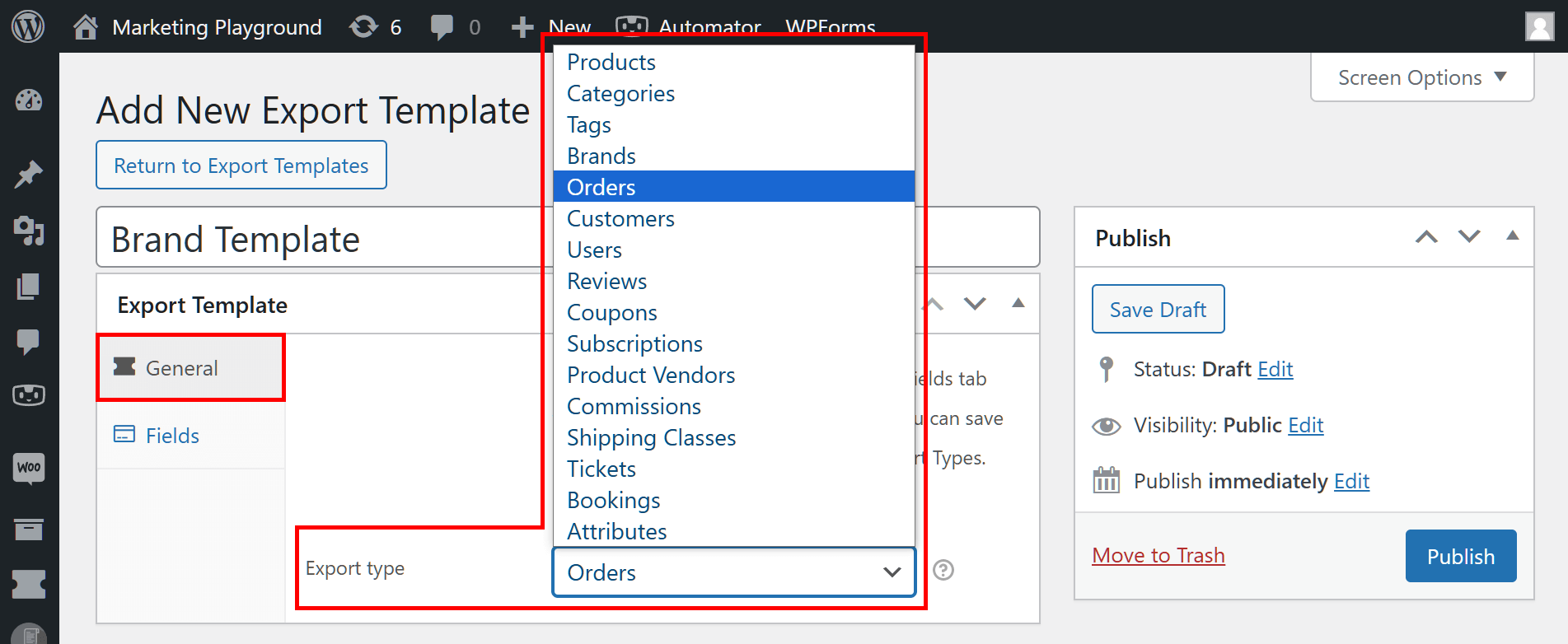
Zorg ervoor dat het paneel Algemeen is geselecteerd, klik op het dropdownmenu Export type. Dit opent een enorme lijst met gegevenstypen. Selecteer eenvoudig het gegevenstype dat u wilt exporteren.
Als u bijvoorbeeld details wilt extraheren over de bestellingen die in uw e-commerce winkel zijn geplaatst, kunt u "Bestellingen" uit deze lijst selecteren.
Nu, op naar de volgende stap!
Stap 3: Kies de velden om te exporteren
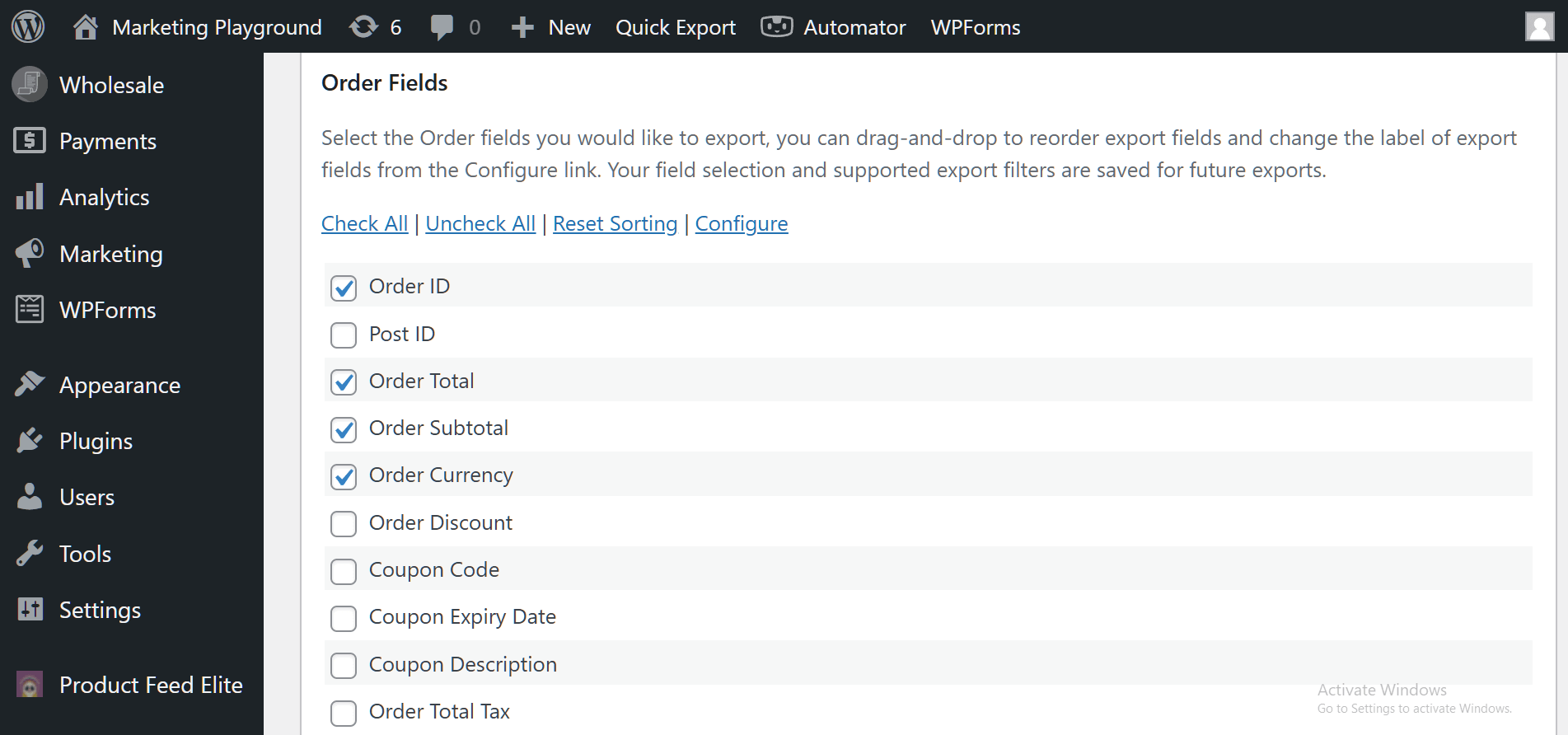
Klik op het paneel Velden om toegang te krijgen tot een lijst met velden.
Velden zijn informatie-eenheden over het door u gekozen gegevenstype. Daarom verschijnen alleen velden die verband houden met het gegevenstype dat u in de vorige stap hebt gekozen in het gebied Velden.
Omdat we bijvoorbeeld het gegevenstype "Bestellingen" hebben geselecteerd, kunnen we velden selecteren zoals:
- Bestel ID
- Post ID
- Totaal bestelling
- Kortingscode
- ... en meer!
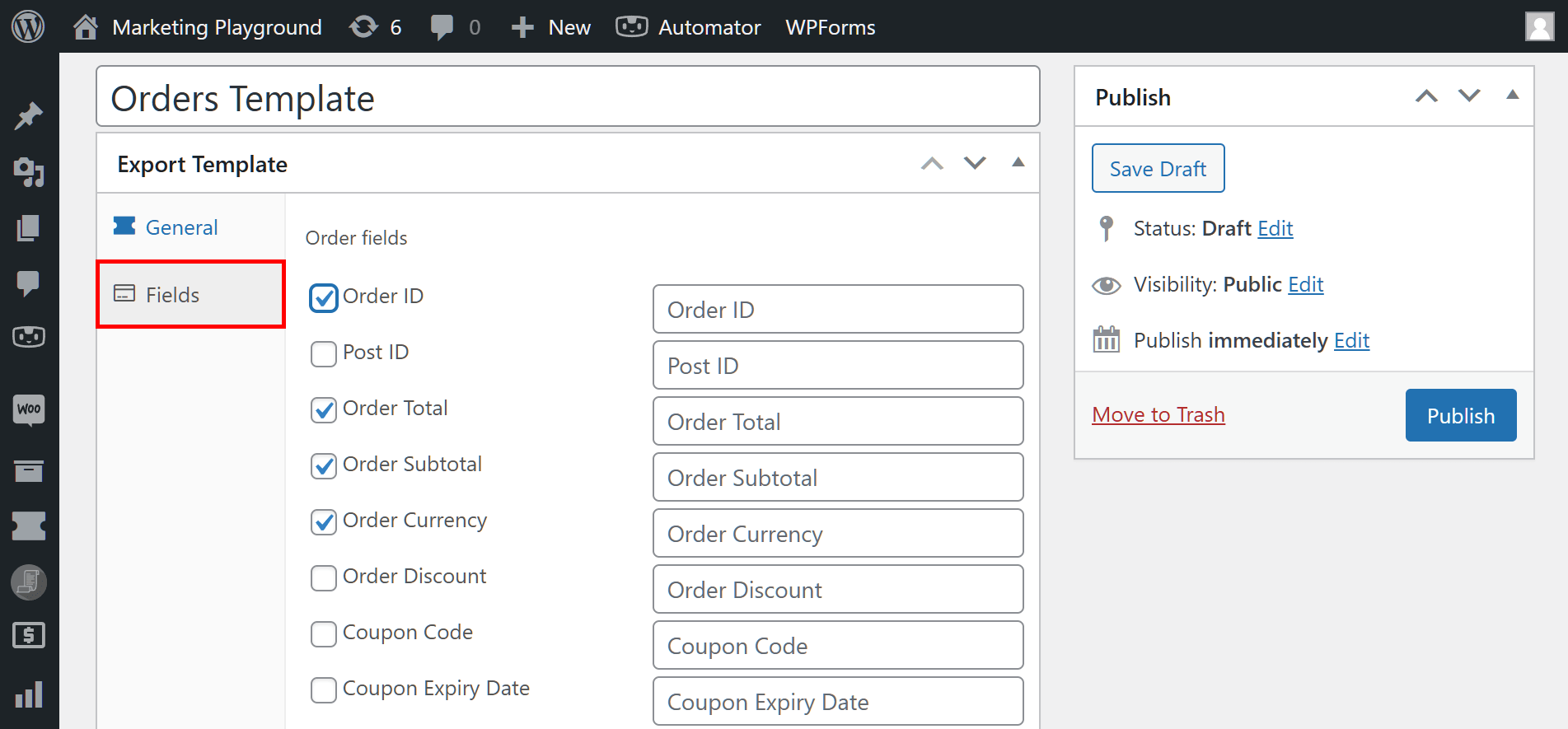
Vink eenvoudigweg het selectievakje aan van elk veld dat u wilt exporteren.
Stap 4: Publiceer je exporttemplate
Ga ten slotte naar het vak Publiceren rechtsboven op de pagina en klik op de knop Publiceren. Dit plaatst het in de tabel met export sjablonen, waardoor het beschikbaar is voor gebruik!
III. De tabel met exporttemplates
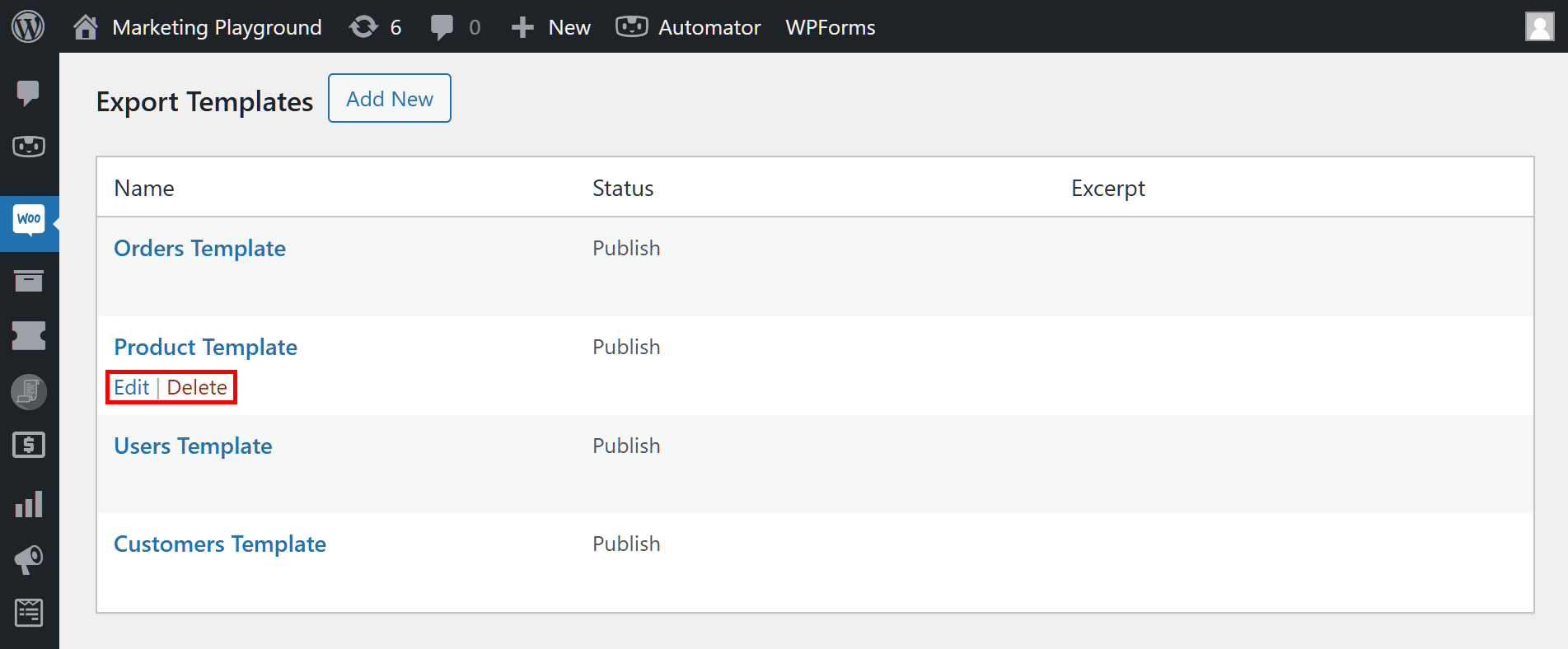
Eenvoudig gezegd, de tabel met export sjablonen verzamelt alle sjablonen die u hebt gepubliceerd.
U kunt deze tabel gebruiken om sjablonen te bewerken of te verwijderen. Om dit te doen, plaatst u eenvoudig de muisaanwijzer boven de naam van het sjabloon en klikt u vervolgens op de knop Bewerken of Verwijderen die verschijnt.
IV. Hoe gebruik je WooCommerce exporttemplates
U kunt export sjablonen gebruiken in de sectie Snelle Exports.
Om te zien hoe het werkt, ga terug naar uw WordPress-dashboard en klik op WooCommerce > Store Export. Klik deze keer echter op het tabblad Snelle Export.

Als u door de pagina bladert, zult u merken dat Snelle Export is samengesteld uit vijf hoofdgebieden:
- Export Types
- Velden
- Filters
- Export Opties
- Aangepaste Velden
Om winkelgegevens te exporteren, is het vaak noodzakelijk om de eerste vier gebieden te configureren (de vijfde is optioneel).
Gelukkig kun je dankzij het gebruik van een sjabloon het configureren van het tweede gebied overslaan: Velden. Je hebt dit gebied immers al geconfigureerd tijdens het maken van het sjabloon.
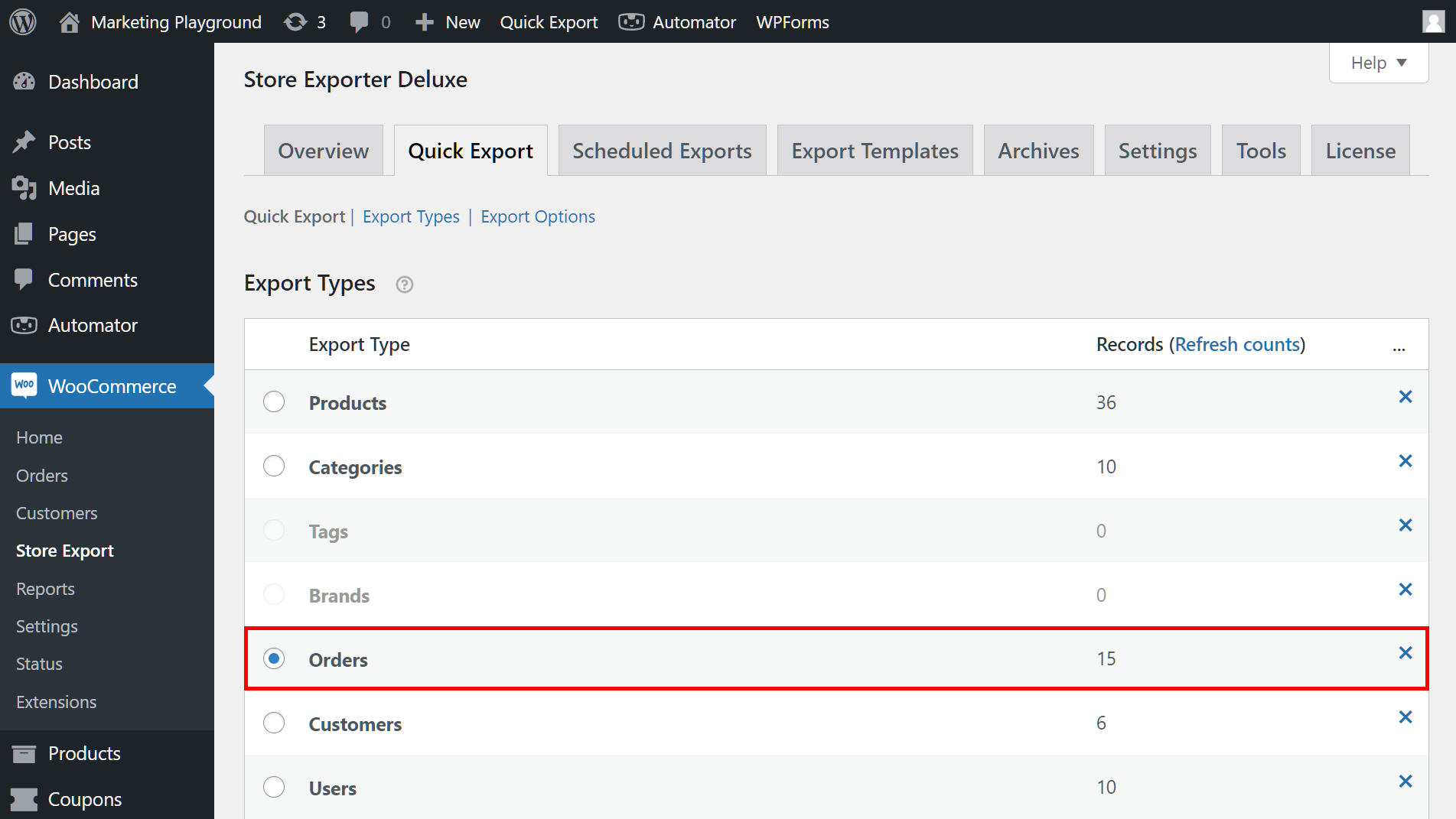
Dus, hoe gebruik je een sjabloon? Ga eerst naar het gebied Export Types en selecteer het gegevenstype dat overeenkomt met degene die je voor je sjabloon hebt gekozen. In ons geval, aangezien we een sjabloon voor bestellingen hebben gemaakt, moeten we "Bestellingen" kiezen.
Scroll vervolgens naar beneden naar het gebied Export Options en klik op het dropdownmenu Export template om toegang te krijgen tot een lijst van je gepubliceerde sjablonen. Om je voorkeurssjabloon te gebruiken, klik je er simpelweg op!
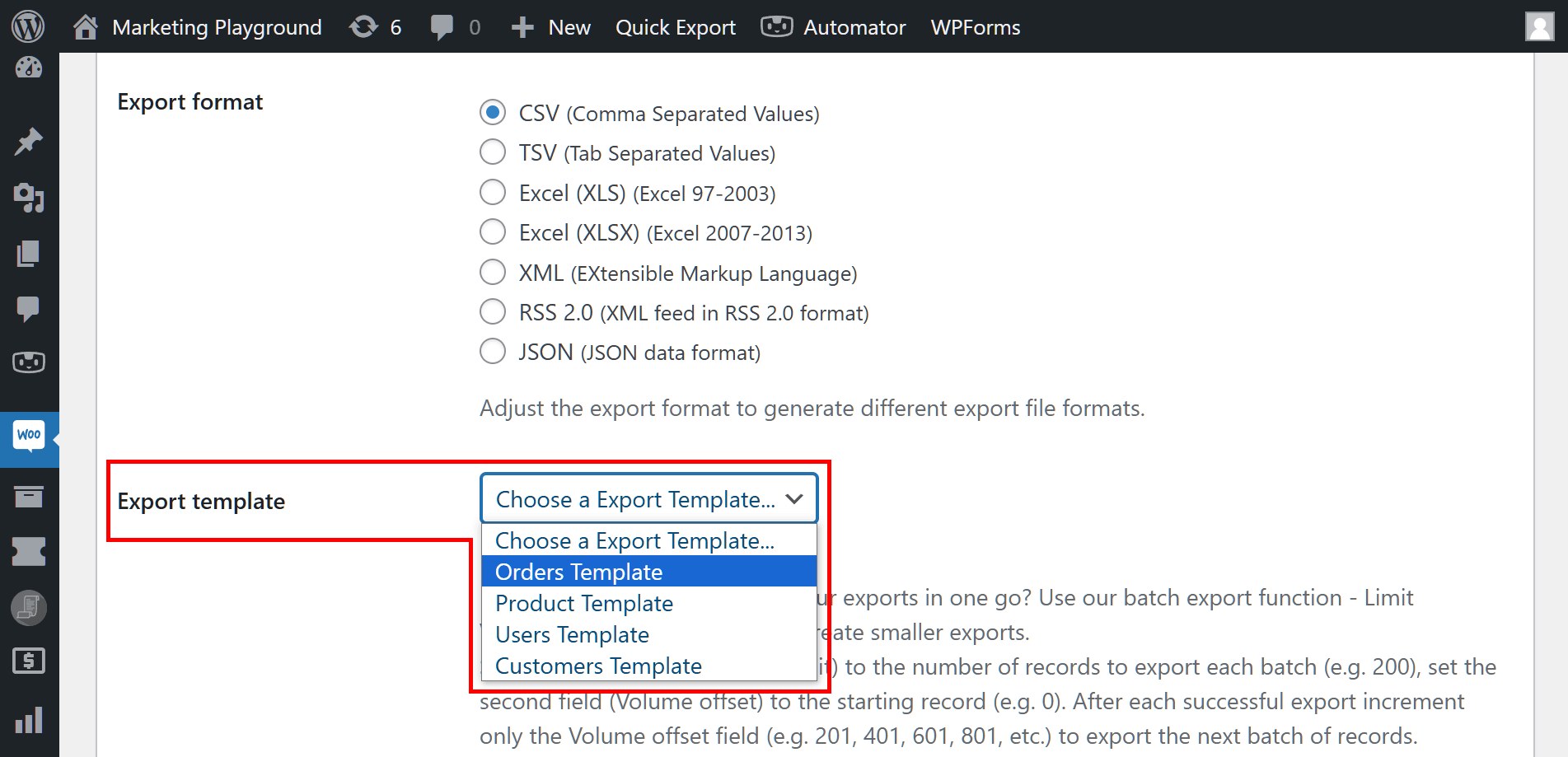
Dit vervangt de huidige Velden-instellingen met die van je sjabloon. Zo hoef je het niet opnieuw te configureren vanaf nul.
Scroll vervolgens naar de knop Export om je export te starten en klik erop!
Gefeliciteerd! Je weet nu hoe je WooCommerce export sjablonen kunt maken en gebruiken om je data-exportprocessen te stroomlijnen!
Conclusie
Het begrijpen en gebruiken van WooCommerce export sjablonen kan de efficiëntie van je gegevensbeheerprocessen aanzienlijk verhogen. Door deze sjablonen in te stellen en te gebruiken, kun je snel de benodigde gegevens exporteren zonder herhaaldelijk instellingen te hoeven configureren.
Deze handleiding heeft je door het gebruik van Visser Labs’ Store Exporter Deluxe geleid om sjablonen te maken. Ter samenvatting zijn de stappen:
- Maak een nieuw export sjabloon
- Selecteer je Export type
- Kies de velden om te exporteren
- Publiceer je export sjabloon
Verder hebben we je uitgelegd wat export sjabloon tabellen zijn.
Ten slotte hebben we je laten zien hoe je export sjablonen gebruikt, waardoor je de kennis hebt om je data-exporttaken soepeler en effectiever te maken.
Heb je vragen over wat we in dit artikel hebben besproken? Neem contact met ons op en laat het ons weten; we helpen je graag!












