
Als je een lijst met actieve abonnees nodig hebt, een export van de facturatiegeschiedenis, of een feed met abonnementsgegevens voor een ander systeem, kun je met Store Exporter Deluxe WooCommerce Subscriptions-gegevens rechtstreeks uit je winkel halen. Hieronder wordt het exporteren van abonnementen met de tool Snelle Export en het instellen van een terugkerende export met Geplande Exports behandeld.
Voor een breder overzicht van use cases voor abonnements-exports, vergelijkingen van formaten en levering aan Google Sheets, zie Hoe WooCommerce-abonnementen te exporteren (complete gids).
Vereisten
| Vereiste | Details |
|---|---|
| Plugin | Store Exporter Deluxe is actief en gelicentieerd |
| WooCommerce Abonnementen | Geïnstalleerd en actief. Zonder dit toont de Subscriptions-tegel 0 records en is deze grijs (niet selecteerbaar). |
| WooCommerce | Actief, met ten minste één abonnement om te exporteren |
| Administrator toegang | U hebt een account nodig met toegang tot het WordPress-admin-dashboard |
Snelle Export: Abonnementen
Om abonnementen direct te exporteren:
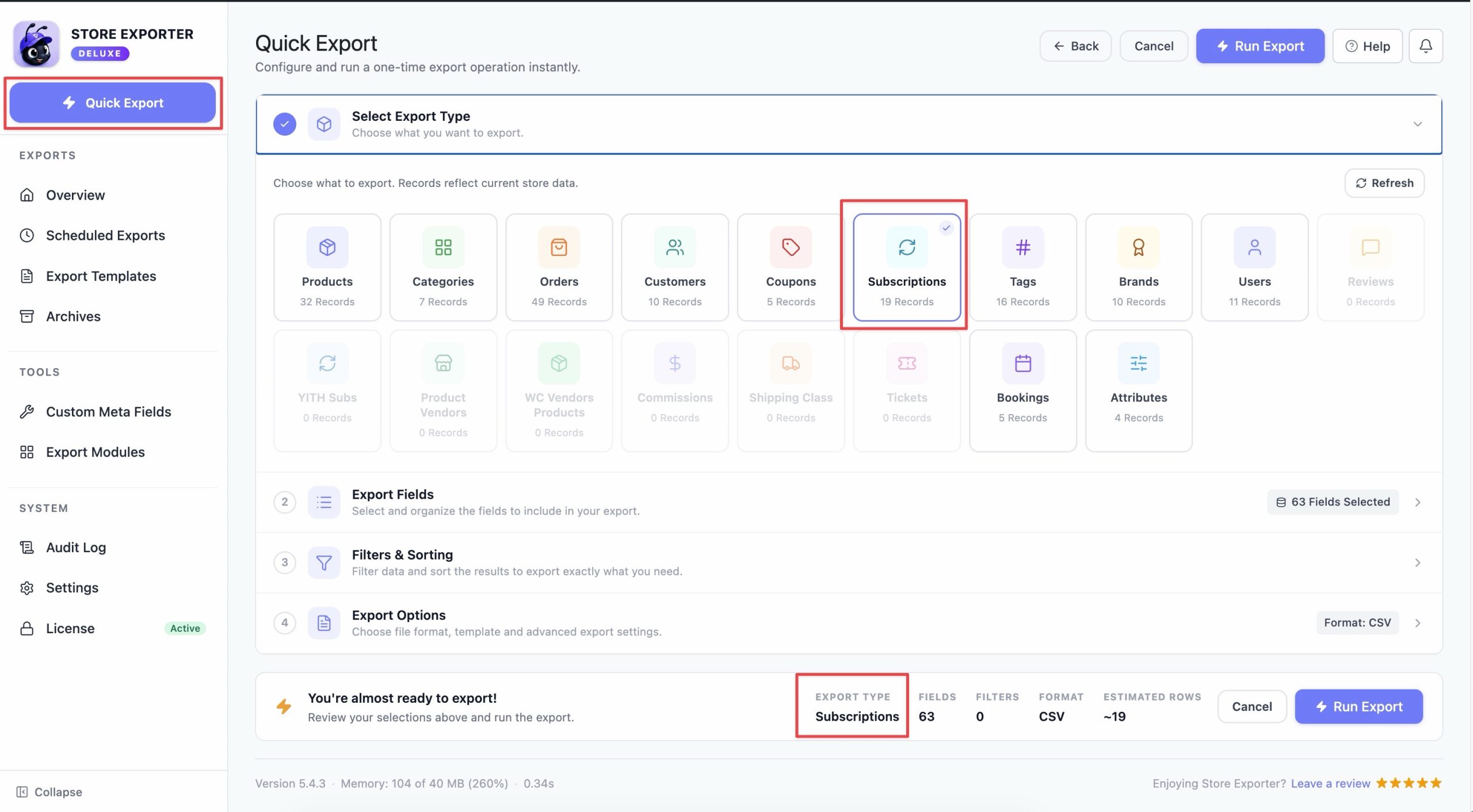
- Ga naar WooCommerce → Store Export en klik vervolgens op de knop Snelle Export in de zijbalk.
- Selecteer onder exporttype Abonnementen.
- Kies de velden die je wilt opnemen.
- Pas de filters toe die je nodig hebt.
- Stel je batchopties in als je een groot aantal abonnementen exporteert.
- Kies je exportformaat.
- Klik op Exporteren.
Beschikbare abonnementsvelden
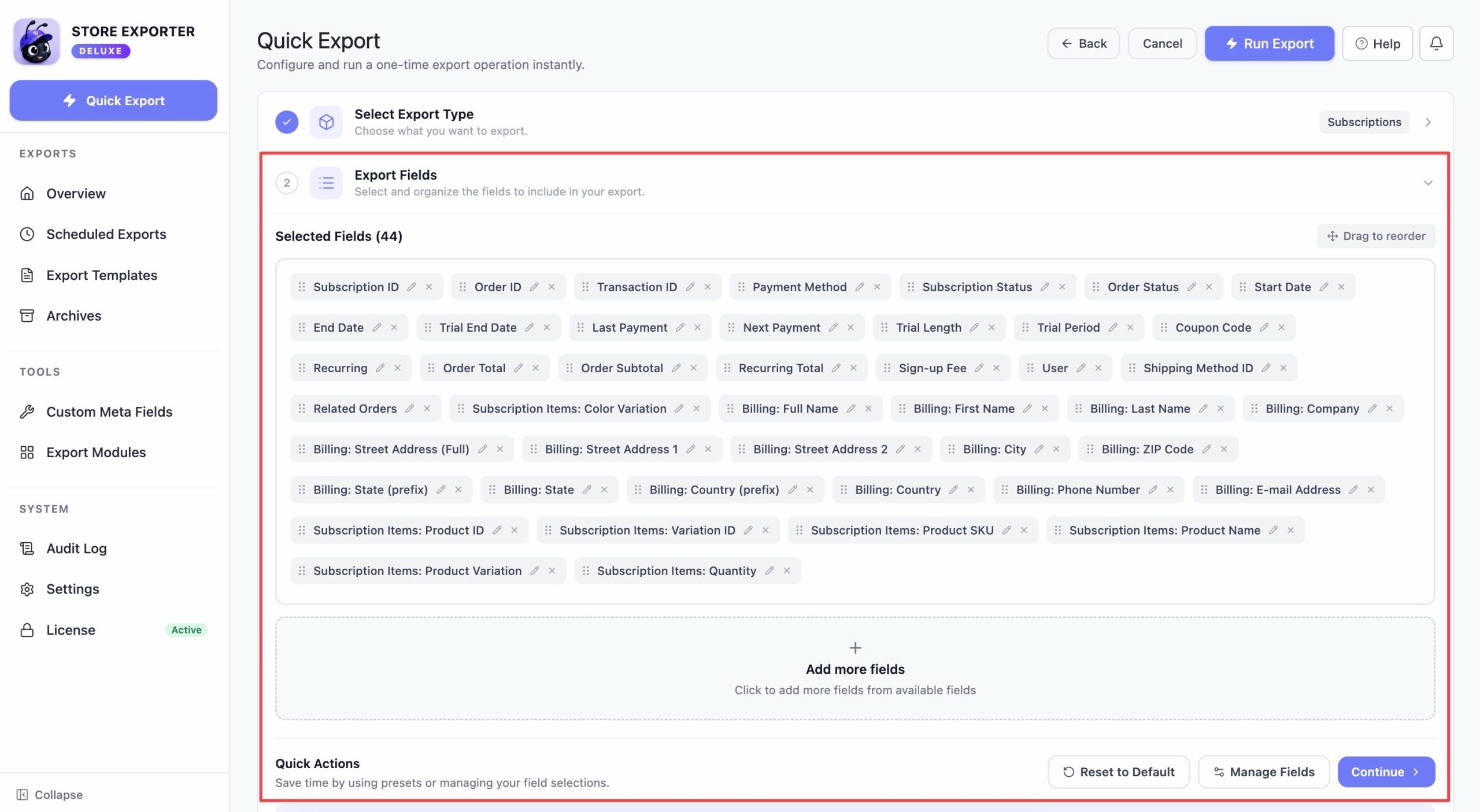
Wanneer je Abonnementen selecteert als exporttype, groepeert de stap Exportvelden de beschikbare kolommen in deze categorieën:
- Abonnementsinformatie: Abonnement-ID, Bestel-ID, Transactie-ID, Betaalmethode.
- Status & Planning: Abonnementsstatus, Bestelstatus, Startdatum, Proefperiode Einde, Proefperiode Lengte, Proefperiode, Volgende Betaling, Einddatum, Laatste Betaling, Couponcode.
- Financieel: Terugkerend, Totaal Terugkerend, Totaal Bestelling, Subtotaal Bestelling, Aanmeldingskosten.
- Factuuradres: Naam, bedrijf, adres, stad, staat, postcode, land, e-mail en telefoon. Elk veld is gelabeld als "Factuur: [veld]".
- Verzendadres: Naam, bedrijf, adres, stad, staat, postcode, land, plus verzendmethode en verzendkosten. Elk veld is gelabeld als "Verzending: [veld]".
- Klant: Gebruiker en Gebruikers-ID.
- Bestelitems: Productnaam, ID, SKU, aantal en variatie voor elk item op het abonnement. Elk veld is gelabeld als "Abonnementsitems: [veld]".
- Basisinformatie: Velden die niet in de bovenstaande categorieën passen, zoals Gerelateerde Bestellingen.
Een nieuwe export begint met een redelijke standaardselectie, inclusief Abonnement-ID, Bestelstatus, Startdatum, Volgende Betaling en de facturatienaam en het e-mailadres van de klant. Voeg velden toe of verwijder ze uit de lijst.
Om een kolomkop te hernoemen, klikt u op het potlood-icoon naast dat veld in de stap Exportvelden en typt u de nieuwe kopnaam. Dit is handig als een downstream systeem specifieke kolomnamen verwacht.
Abonnementen filteren
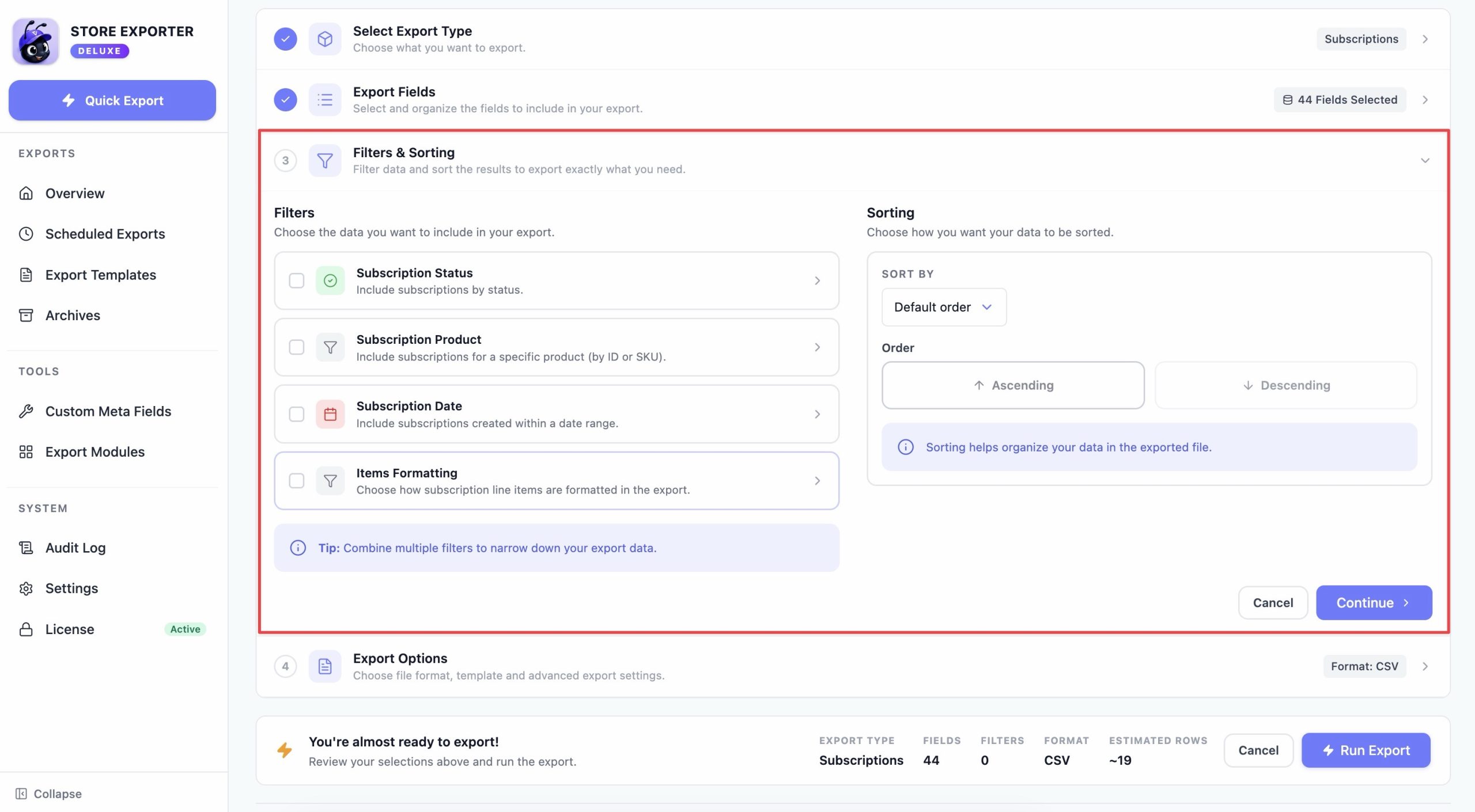
De stap Filters & Sorteren biedt vier manieren om een abonnementsexport te verfijnen:
- Abonnementstatussen: Kies een of meer statussen om op te nemen. Deze lijst komt rechtstreeks van WooCommerce Subscriptions, dus deze komt altijd overeen met de actieve statussen op uw site, inclusief Actief, In de wacht, Geannuleerd, Verlopen, Annulering in behandeling, In afwachting en Gewisseld.
- Product-ID's: Voer een door komma's gescheiden lijst met product-ID's in om de export te beperken tot abonnementen voor die producten.
- Abonnementsdatum: Stel een datumbereik in om alleen abonnementen te exporteren die binnen die periode zijn aangemaakt.
- Opmaak van artikelen: Kies of de regelitems van elk abonnement worden geëxporteerd als Gecombineerde, Unieke of Individuele rijen. Gecombineerd is de standaardinstelling.
Er is geen speciale klantfilter voor abonnementsかエクスポート. Als u abonnementen voor een specifieke klant nodig heeft, exporteer dan het veld Klant- of Gebruikers-ID en filter het resulterende bestand, of gebruik de productfilter als het abonnement gekoppeld is aan een specifiek product.
Grote datasets in batches exporteren
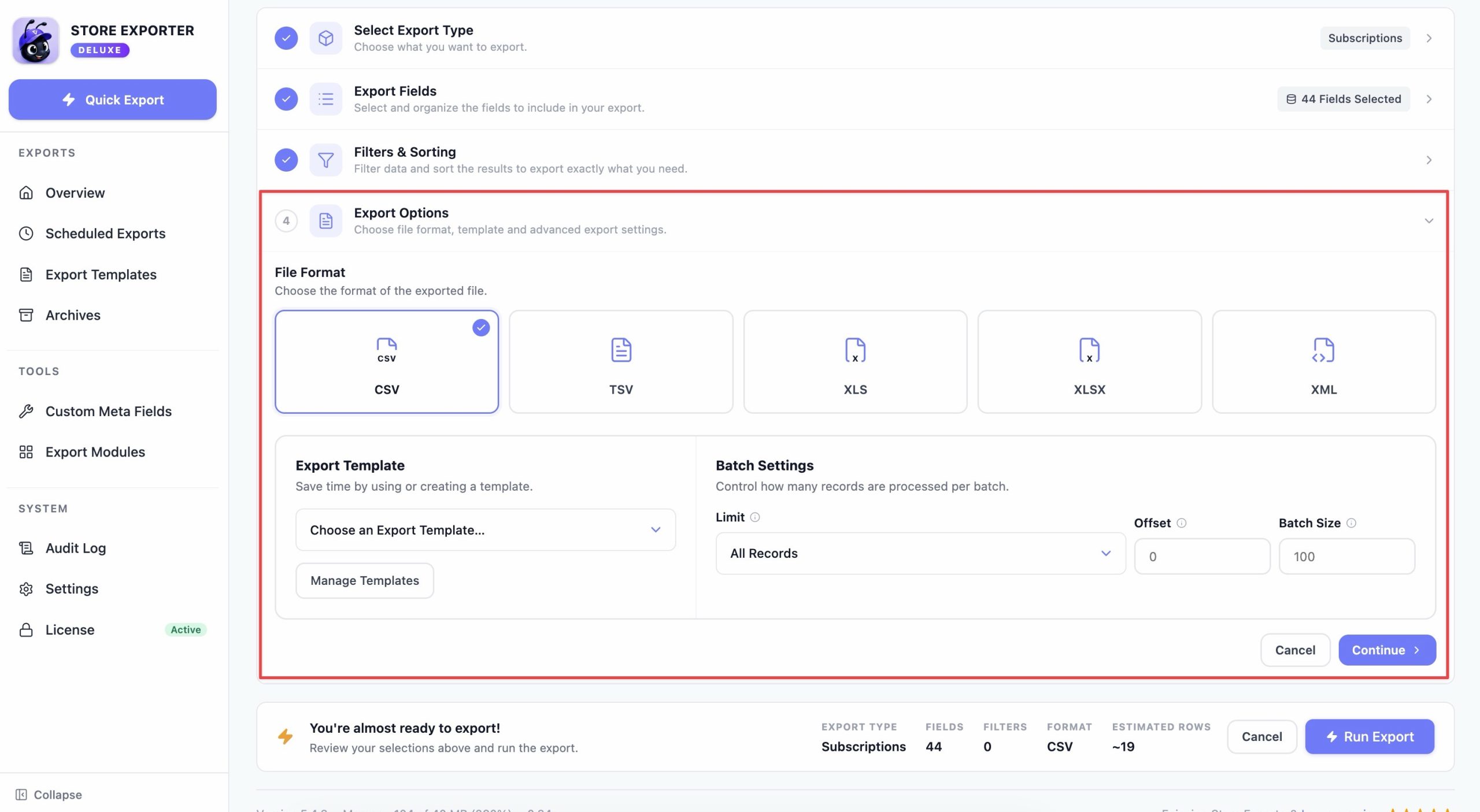
Gebruik voor winkels met een groot aantal abonnementen de batchinstellingen in de stap Exportopties:
- Stel Limiet in op het totale aantal records dat u in deze export wilt hebben, of laat het op Alle records staan.
- Stel Offset in op het aantal records dat vanaf het begin moet worden overgeslagen (0 voor uw eerste export).
- Stel Batchgrootte in om te bepalen hoeveel records tegelijk worden verwerkt.
Om in batches te exporteren, voert u de export meerdere keren uit en verhoogt u de Offset elke keer met uw Limiet-waarde totdat u uw volledige abonneelijst hebt behandeld.
Geplande abonnementsかエクスポート
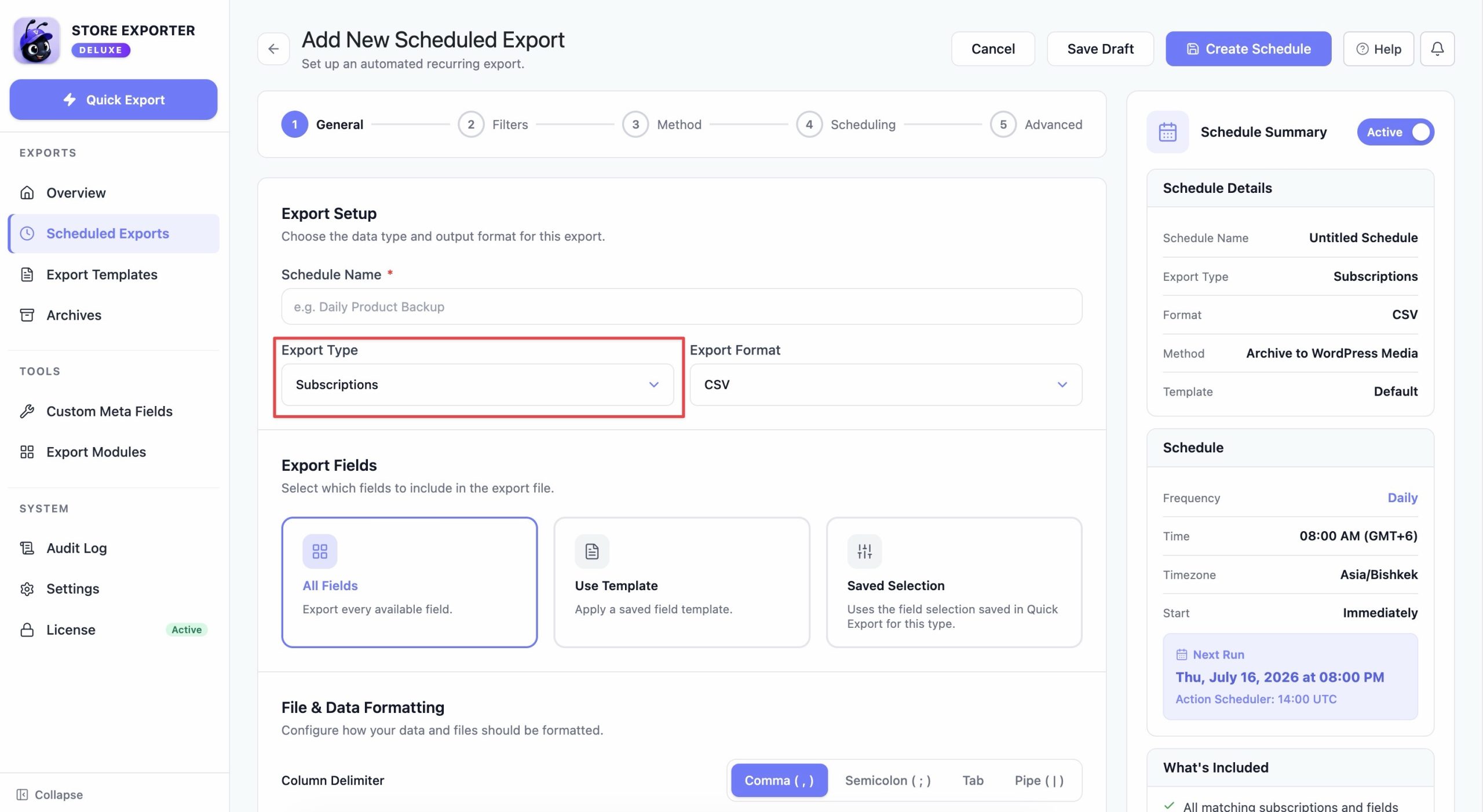
Om een terugkerende abonnementsかエクスポート in te stellen, gaat u naar WooCommerce > Store Export, klikt u op Geplande exports in de zijbalk, maakt u vervolgens een nieuw schema aan en selecteert u Abonnementen als exporttype. Configureer dezelfde velden en filters als hierboven, stel vervolgens in:
- Frequentie: Uurlings, Dagelijks, Wekelijks, Maandelijks, Aangepast of Handmatig.
- Bezorgmethode: Archief naar Media, Opslaan op Server, Verzenden als e-mail, POST naar URL, FTP / SFTP of Google Spreadsheets.
- Formaat: CSV, TSV, XLS, XLSX, XML, RSS 2.0 of JSON.
Zie Hoe exports te plannen voor gedetailleerde instructies over het bouwen van een schema.
Ondersteunde exportformaten
Snelle Export biedt CSV, TSV, XLS, XLSX en XML voor abonnementsかエクスポート. Geplande Exports biedt al deze plus RSS 2.0 en JSON. Als u JSON- of RSS-uitvoer nodig heeft, stel dan een geplande export in in plaats van Snelle Export te gebruiken.
Gerelateerde bronnen
- Hoe WooCommerce abonnementen te exporteren (complete gids)
- Hoe exporten te plannen
- Ondersteunde exportvelden
- Store Exporter Deluxe productpagina
- Prijzen en abonnementen
Meer hulp nodig?
Als u Store Exporter Deluxe gebruikt en een probleem ondervindt dat dit artikel niet behandelt, open dan een ondersteuningsticket en ons team zal u helpen uw abonnementsexport werkend te krijgen.
Als u de gratis Store Exporter plugin gebruikt, vraag dan op het WordPress.org supportforum en ons team zal u daar te woord staan.
