
Als u een WooCommerce-winkel runt met terugkerende inkomsten, zult u uiteindelijk uw abonnementsgegevens moeten exporteren. Misschien heeft uw financiële team een maandelijks afstemmingsrapport nodig, wil uw accountant gegevens voor het belastingseizoen, of migreert u platforms en heeft u een schone data-extractie nodig. Wat de reden ook is, het is belangrijk om abonnementsgegevens uit WooCommerce in het juiste formaat te halen.
Het probleem is dat WooCommerce geen ingebouwde tool voor het exporteren van abonnementen bevat. De WooCommerce Subscriptions plugin beheert het aanmaken en beheren van abonnementen, maar het extraheren van die gegevens in een gestructureerd formaat vereist een aparte oplossing.
In deze handleiding leiden we je stap voor stap door het exporteren van WooCommerce abonnementen met behulp van Store Exporter Deluxe. Je leert hoe je velden aanpast, filtert op status of product, je bestandsformaat kiest, geplande exports instelt en grote datasets verwerkt zonder time-outs van de server.
Hoe WooCommerce Abonnementen Exporteren Met Store Exporter Deluxe
De snelste manier om WooCommerce abonnementen te exporteren is via het tabblad Snelle Export in Store Exporter Deluxe. Dit geeft je een export met één klik met volledige controle over welke velden je wilt opnemen en hoe je records filtert.
Hier is hoe je je eerste abonnements-export uitvoert:
- Ga naar WooCommerce > Store Export in je WordPress dashboard.
- Klik op het tabblad Snelle Export.
- Selecteer onder Export Type de optie Abonnement.
- Kies je exportformaat (CSV, XLS, XLSX of XML).
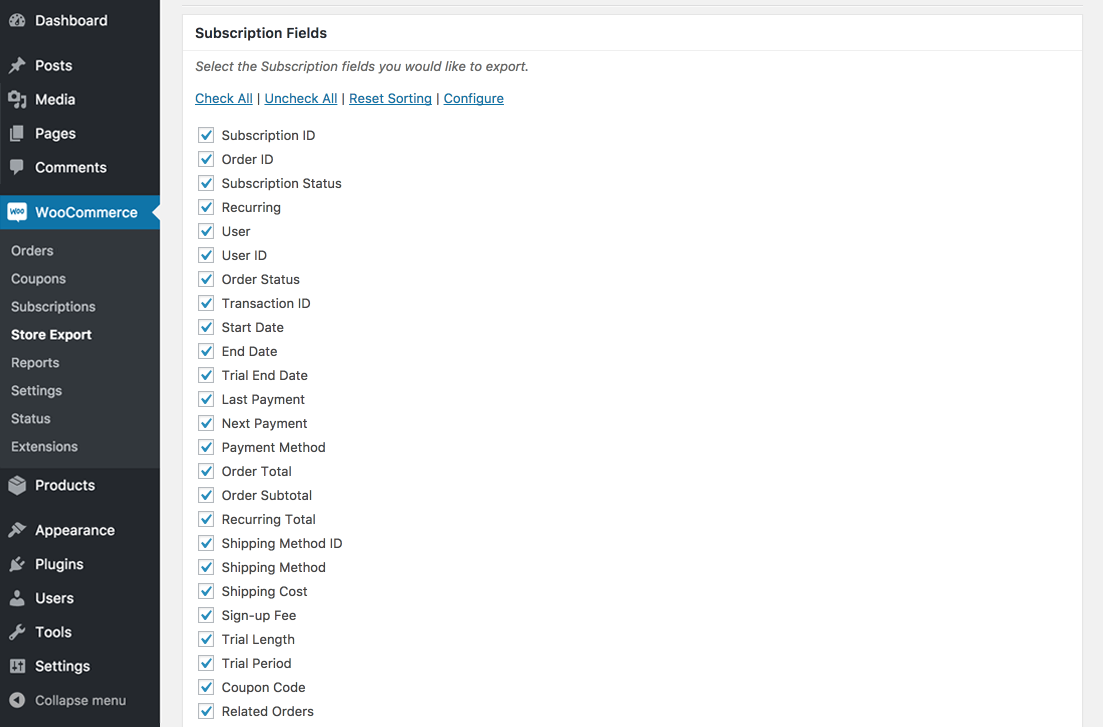
- Selecteer de velden die je wilt opnemen (zie de volgende sectie voor details).
- Pas eventuele filters toe (status, product, klant).
- Klik op Exporteren. Je bestand wordt onmiddellijk gedownload.
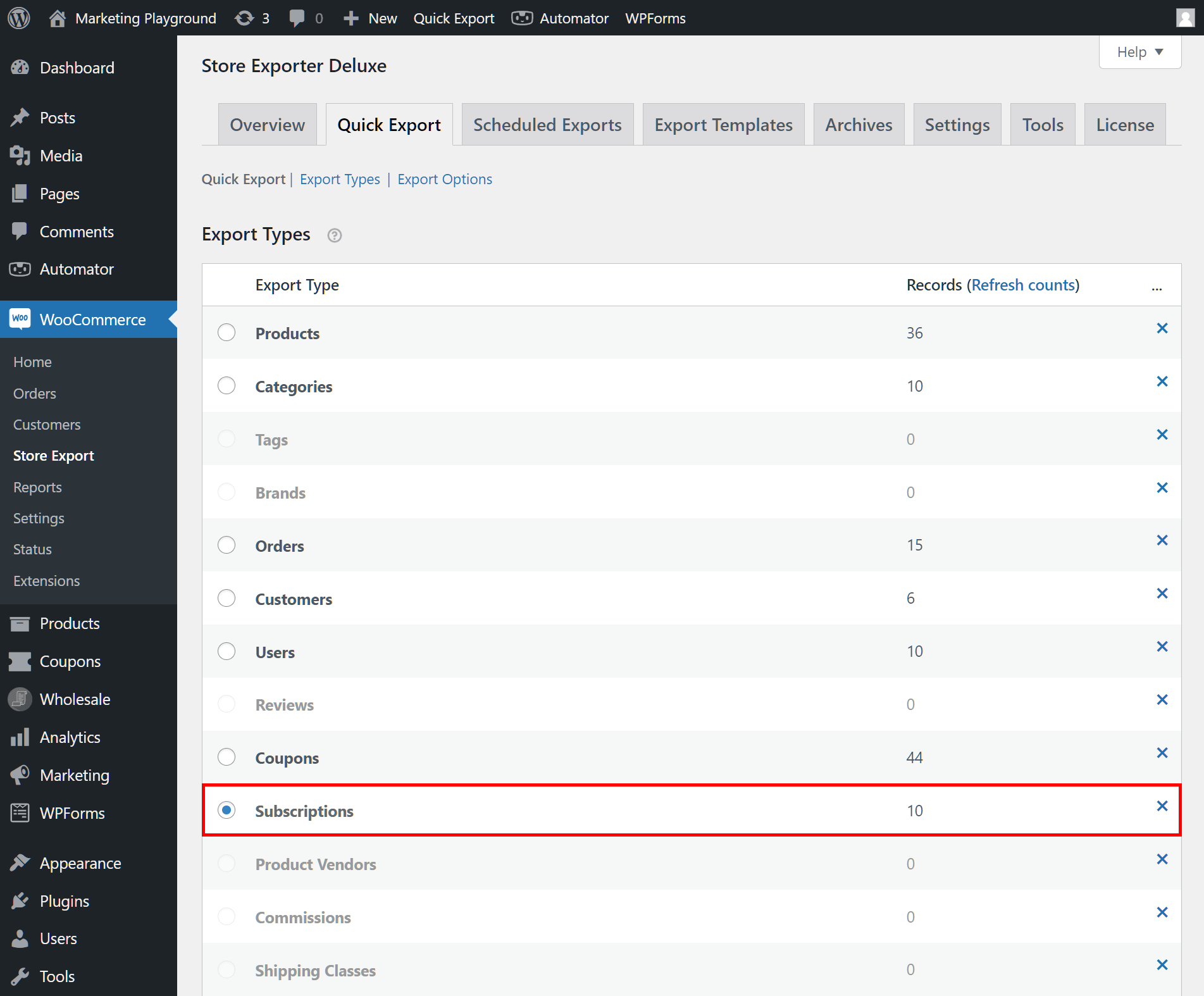
De export wordt in je browser uitgevoerd en downloadt het bestand direct. Voor de meeste winkels duurt dit slechts een paar seconden. Als je een zeer groot aantal abonnementen hebt (10.000+), zie dan de sectie over batch-exports hieronder.
Hoe je je velden voor abonnements-exports aanpast
Een ruwe data-dump met elk veld is niet altijd nuttig. Store Exporter Deluxe laat je precies bepalen wat er in je exportbestand verschijnt, van het kiezen van specifieke data-velden tot het hernoemen van kolomkoppen.
Velden selecteren en hernoemen
Wanneer je Abonnement selecteert als je exporttype, toont Store Exporter Deluxe je elk beschikbaar veld. Deze omvatten abonnements-ID, status, startdatum, volgende betaaldatum, factureringsperiode, klantgegevens, productinformatie en meer.
Je kunt velden die je niet nodig hebt uitvinken. Als je financiële afdeling alleen de abonnements-ID, status, e-mailadres van de klant en het totale terugkerende bedrag wil, vink dan al het andere uit. Dit houdt je export schoon en makkelijker om mee te werken in een spreadsheet.
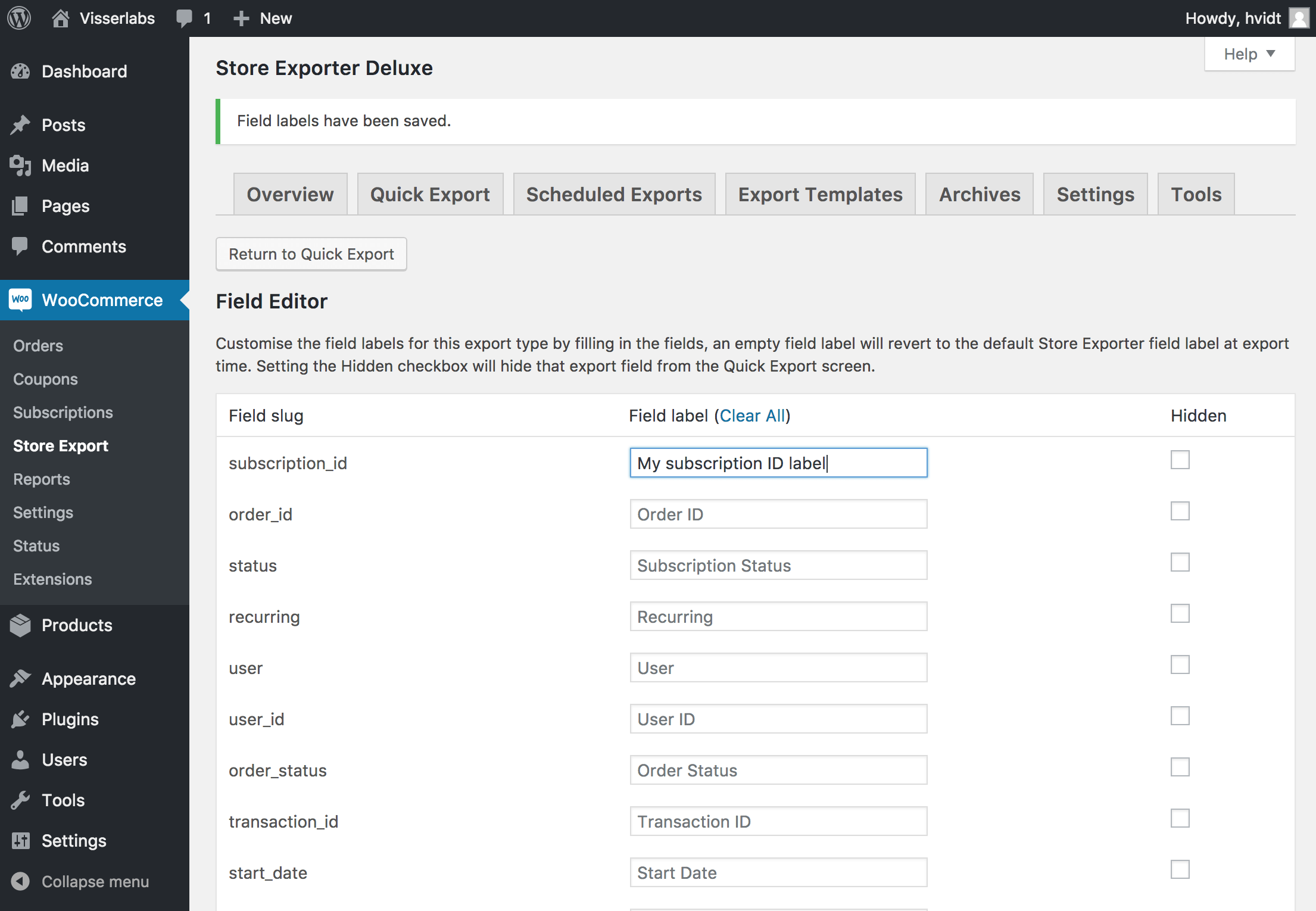
Om kolomkoppen te hernoemen, gebruik je de Veld-editor. Dit is handig wanneer je boekhoudsoftware of CRM specifieke kolomnamen verwacht. Je kunt bijvoorbeeld "Voornaam facturering" hernoemen naar "Voornaam" of "Abonnementsstatus" naar "Status" om overeen te komen met je import-sjabloon.
Aangepaste meta-velden toevoegen
Als je plugins gebruikt die aangepaste gegevens toevoegen aan je abonnementen (zoals aangepaste checkout-velden, bezorgvoorkeuren of interne notities), kun je die ook in je export opnemen. Store Exporter Deluxe ondersteunt het exporteren van aangepaste meta-velden die aan abonnementsrecords zijn gekoppeld.
Voer de metakey-naam in de sectie Aangepaste velden in, en deze wordt als extra kolom in uw export opgenomen. Dit is vooral handig voor winkels die abonnementsspecifieke gegevens bijhouden die verder gaan dan wat WooCommerce Subscriptions standaard opslaat.
Filteren op status, product of klant
U heeft niet altijd elk abonnement nodig in uw export. Store Exporter Deluxe bevat filters, zodat u uw export kunt beperken tot precies de records die u nodig heeft:
- Op status: Exporteer alleen actieve abonnementen, of alleen geannuleerde, in wacht, wachtend op annulering of verlopen abonnementen. Dit is handig voor churn-analyse of voor het verzenden van een lijst met actieve abonnees naar uw e-mailmarketing platform.
- Per product: Als u meerdere abonnementsproducten verkoopt, filter dan de export om alleen abonnementen voor een specifiek product op te nemen. Handig als u een rapport nodig heeft over een enkele abonnementslaag of -plan.
- Per klant: Filter op specifieke klanten wanneer u abonnementsrecords voor individuele accounts nodig heeft. Handig voor supporttickets of accountbeoordelingen.
U kunt deze filters combineren. Exporteer bijvoorbeeld alleen actieve abonnementen voor een specifiek product, zodat u een nauwkeurige lijst krijgt van huidige abonnees op dat plan.
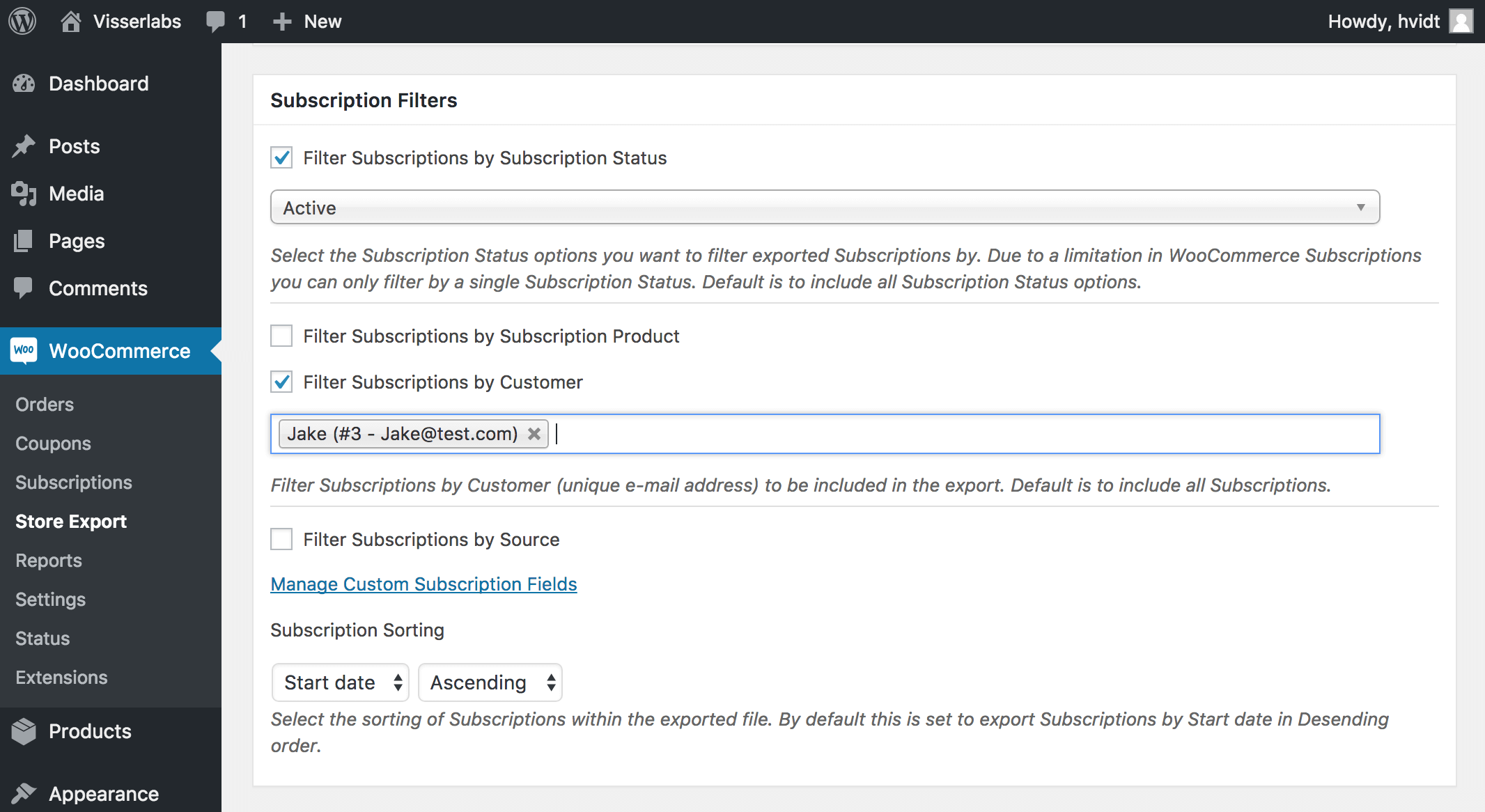
Wat we hebben gezien: Een veelgemaakte fout die we zien, is dat winkeleigenaren alle abonnementen exporteren zonder te filteren op status, en vervolgens tijd besteden aan het handmatig verwijderen van geannuleerde en verlopen records in hun spreadsheet. Gebruik de statusfilter vóór het exporteren. Het bespaart aanzienlijke opruimtijd, vooral voor winkels met jaren aan abonnementsgeschiedenis.
Het kiezen van het juiste exportformaat
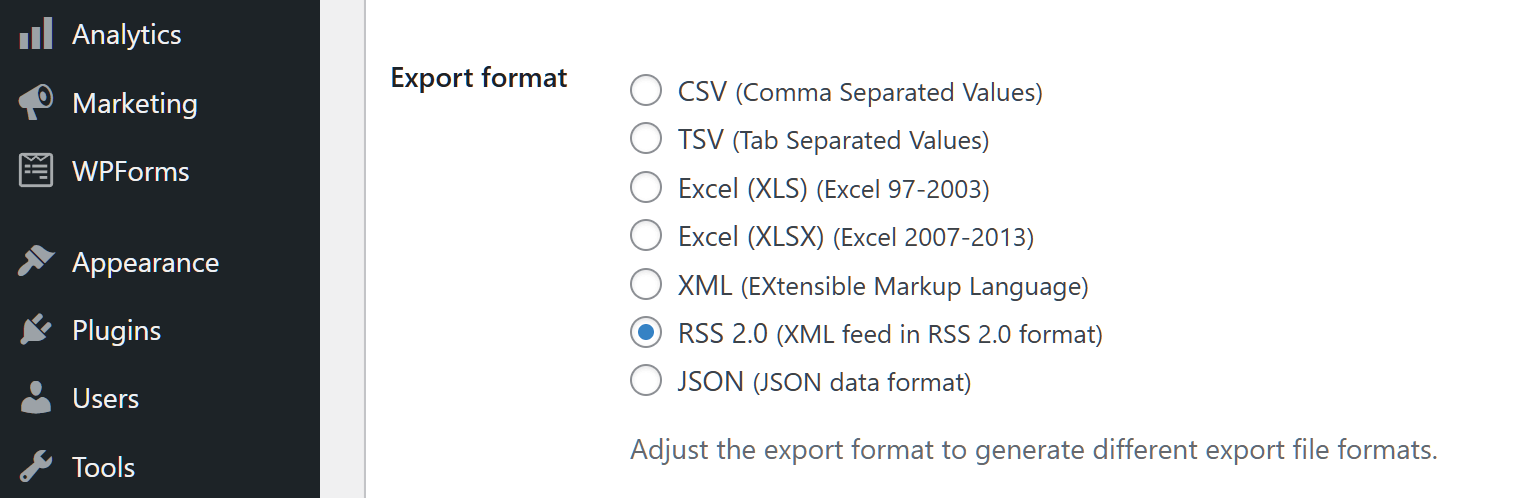
Store Exporter Deluxe ondersteunt vier exportformaten voor abonnementsgegevens. De beste keuze hangt af van wat u achteraf met het bestand doet.
- CSV (Comma-Separated Values): Het meest universele formaat. Werkt met Excel, Google Sheets, boekhoudsoftware, CRM's en vrijwel elke data-importtool. Als u niet zeker weet welk formaat u moet gebruiken, is CSV de veiligste keuze.
- XLS / XLSX (Excel): Het beste als u rechtstreeks in Microsoft Excel werkt en de opmaak wilt behouden. XLSX is het moderne Excel-formaat en ondersteunt grotere datasets dan het verouderde XLS-formaat.
- XML: Handig voor integraties met bedrijfssystemen, aangepaste API's of applicaties die gestructureerde XML-gegevens consumeren. Minder gebruikelijk voor dagelijkse rapportage, maar essentieel voor bepaalde technische workflows.
Voor de meeste WooCommerce-winkeleigenaren is CSV het aanbevolen formaat. Het is lichtgewicht, universeel compatibel en gemakkelijk te openen in elke spreadsheettoepassing. Gebruik het Excel-formaat als u bestanden wilt delen met teamleden die voornamelijk in Excel werken. Gebruik XML alleen als een downstream-systeem dit specifiek vereist.
Hoe om te gaan met grote abonnements-exports
Als uw winkel duizenden abonnementen heeft, kan het exporteren van alles in één verzoek leiden tot time-outs, vooral op gedeelde hosting waar serverbronnen beperkt zijn. Store Exporter Deluxe beheert dit via batch-export met volume-offset.
Dit is hoe batch-export werkt:
- Stel het veld Volume in op het aantal abonnementen dat per batch moet worden geëxporteerd (bijv. 2.000).
- Stel de Offset in op 0 voor uw eerste batch.
- Voer de export uit.
- Wijzig voor de volgende batch de Offset naar 2.000 (of wat uw volume ook was).
- Blijf de offset verhogen totdat u alle records hebt geëxporteerd.
Als u bijvoorbeeld 8.000 abonnementen hebt en er 2.000 tegelijk exporteert, voert u vier exports uit met offsets van 0, 2.000, 4.000 en 6.000. Elk produceert een afzonderlijk bestand dat u achteraf kunt combineren.

Tips voor winkels met 10.000+ abonnementen:
- Gebruik kleinere batchgroottes (1.000-2.000) op gedeelde hosting om server time-outs te voorkomen.
- Voer exports uit tijdens daluren wanneer uw server meer beschikbare bronnen heeft.
- Overweeg geplande exports te gebruiken (volgende besproken). Ze worden op de achtergrond uitgevoerd via WordPress cron, waardoor browser time-outlimieten volledig worden omzeild.
- Als u op een VPS of dedicated server zit, kunt u uw batchgrootte doorgaans zonder problemen verhogen naar 5.000+.
Hoe automatische abonnementsexports te plannen
Handmatige exports werken prima voor eenmalige taken. Maar als u regelmatig rapporten over abonnementen nodig hebt (wekelijkse samenvattingen voor uw financiële team, maandelijkse churn-rapporten of dagelijkse back-ups) kunt u geplande exports instellen die automatisch worden uitgevoerd.
Store Exporter Deluxe bevat een functie voor geplande exports waarmee u terugkerende exports met automatische levering kunt configureren. Hier leest u hoe u er een instelt:
- Ga naar WooCommerce > Store Export en klik op het tabblad Geplande Exports.
- Maak een nieuwe geplande export en selecteer Abonnement als exporttype.
- Kies uw velden, filters en formaat (dezelfde opties als beschikbaar in Snelle Export).
- Stel de planningsfrequentie in (dagelijks, wekelijks of maandelijks).
- Configureer de levering: e-mail het bestand als bijlage, of stuur het naar een externe server via FTP of SFTP.
- Sla de geplande export op.
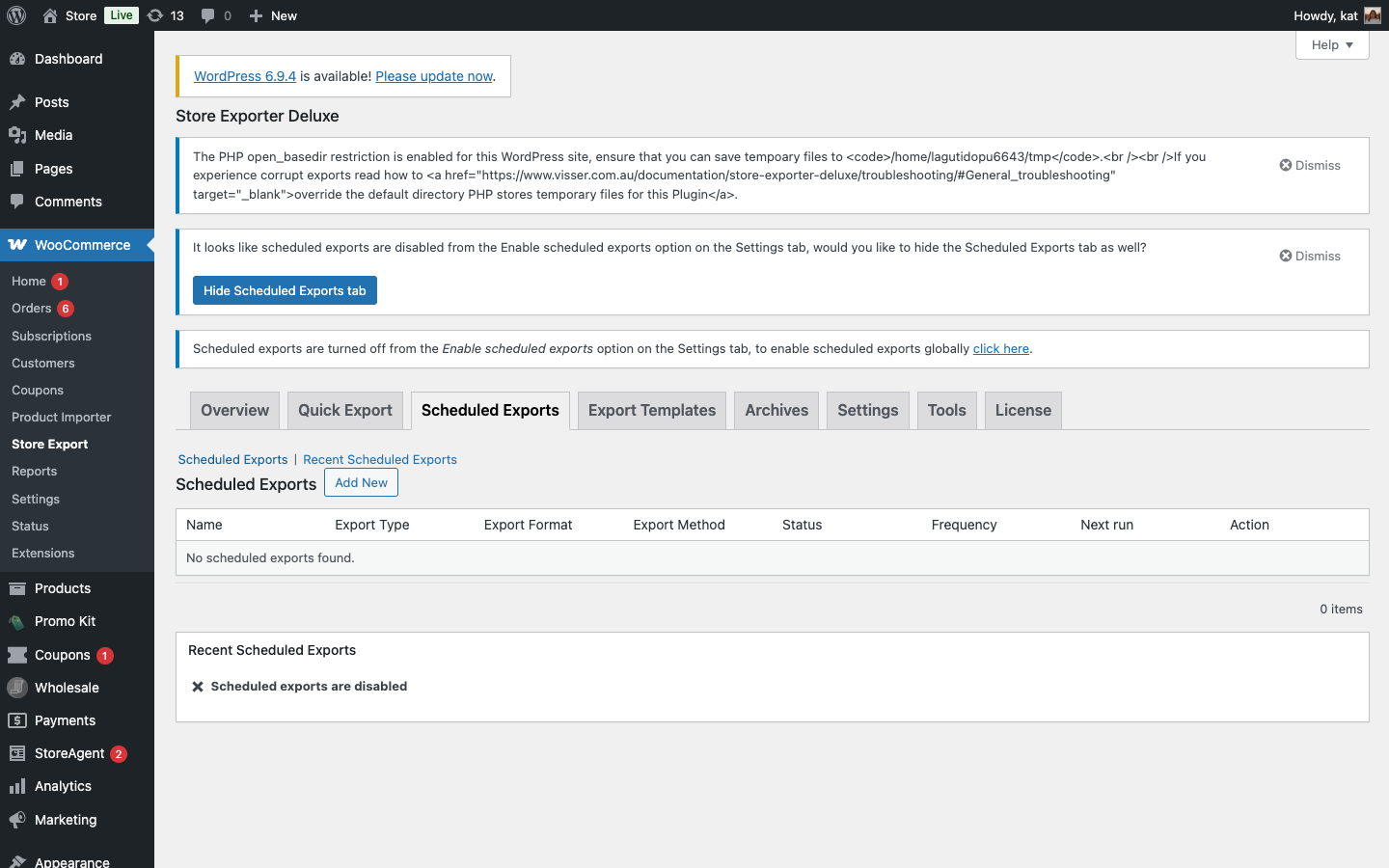
Eenmaal opgeslagen, wordt de export automatisch uitgevoerd volgens uw gekozen planning. Uw financiële team, accountant of fulfilmentpartner ontvangt het bestand zonder dat iemand hoeft in te loggen op WordPress.
Veelvoorkomende gebruiksscenario's voor geplande abonnementsexports:
- Wekelijks rapport van actieve abonnees verzonden naar uw financiële team voor inkomstengerechtigheid.
- Maandelijks churn-rapport (geannuleerde abonnementen) verzonden naar uw marketingteam voor retentieanalyse.
- Dagelijkse back-up van alle abonnementsgegevens geleverd aan een beveiligde FTP-server.
- Driemaandelijkse export van alle abonnementsrecords voor uw accountant tijdens de belastingvoorbereiding.
Wat we hebben gezien: Winkel eigenaren die vroegtijdig een wekelijkse geplande export instellen, vermijden de drukte aan het einde van de maand of belastingtijd. Het kost vijf minuten om eenmalig te configureren, en dan is uw abonnementsgegevens altijd up-to-date waar u het ook nodig heeft.
Hoe abonnementsexporten te openen in Google Spreadsheets of Excel
Nadat u uw abonnementsgegevens hebt geëxporteerd, wilt u deze openen in een spreadsheet voor analyse, delen of verdere verwerking.
Openen in Google Spreadsheets
Store Exporter Deluxe schrijft niet rechtstreeks naar Google Spreadsheets, maar het exporteren van een abonnement daarheen is eenvoudig. Importeer de CSV handmatig voor eenmalig gebruik, of automatiseer het met een geplande export die het bestand per e-mail verstuurt naar een tool zoals Zapier of Make.
Onze gids voor het exporteren van WooCommerce-bestellingen naar Google Spreadsheets behandelt de geautomatiseerde installatie, en het werkt op dezelfde manier voor abonnementsかエクスポート.
Om een gedownloade CSV handmatig in Google Spreadsheets te importeren:
- Open Google Spreadsheets en maak een nieuw spreadsheet.
- Ga naar Bestand > Importeren.
- Upload uw CSV-bestand.
- Selecteer "Komma" als scheidingsteken en klik op Gegevens importeren.
Openen in Microsoft Excel
Als u hebt geëxporteerd in XLS- of XLSX-formaat, wordt het bestand rechtstreeks in Excel geopend. Dubbelklik erop.
Als u als CSV hebt geëxporteerd, volg dan deze stappen om ervoor te zorgen dat uw gegevens schoon worden geïmporteerd:
- Open Excel en ga naar Bestand > Openen.
- Selecteer uw CSV-bestand.
- Als de Wizard Tekst Importeren verschijnt, selecteer dan Gelimiteerd, kies Komma als scheidingsteken en klik op Voltooien.
Tip: Als abonnements-ID's of telefoonnummers worden weergegeven in wetenschappelijke notatie (bijv. 1.23E+10), formatteer die kolommen dan als "Tekst" of "Getal" met nul decimalen voordat u importeert. Dit is een veelvoorkomend gedrag van Excel met grote getallen in CSV-bestanden, geen probleem met de export zelf.
Veelgestelde Vragen
Hoe exporteer ik WooCommerce abonnementen?
Installeer Store Exporter Deluxe, ga dan naar WooCommerce > Store Export > Quick Export. Selecteer "Subscription" als exporttype, kies uw velden en formaat (CSV, Excel of XML), pas eventuele filters toe die u nodig hebt en klik op Export. Het bestand wordt onmiddellijk naar uw computer gedownload.
Kan ik specifieke abonnementsstatussen exporteren zoals actief, geannuleerd of in wacht?
Ja. Store Exporter Deluxe bevat een statusfilter op het Quick Export-scherm. U kunt één of meerdere statussen selecteren (actief, geannuleerd, in wacht, in afwachting van annulering of verlopen) en de export bevat alleen abonnementen die aan die statussen voldoen. Dit is handig voor churn-rapporten of lijsten met actieve abonnees.
Naar welke bestandsformaten kan ik abonnementen exporteren?
Store Exporter Deluxe ondersteunt vier formaten: CSV, XLS (legacy Excel), XLSX (modern Excel) en XML. CSV is het meest universeel en werkt met vrijwel elke spreadsheet of data-importtool. Gebruik het Excel-formaat voor direct gebruik in Microsoft Excel, of XML voor integraties met bedrijfssystemen.
Hoe download ik WooCommerce abonnementen?
U kunt WooCommerce-abonnementen downloaden als een bestand met de Quick Export-functie van Store Exporter Deluxe. Selecteer "Subscription" als exporttype, kies CSV of Excel als formaat en klik op Export. Het bestand wordt direct naar uw browser gedownload. Gebruik voor terugkerende downloads de functie Scheduled Exports om de levering via e-mail of FTP te automatiseren.
Waar worden WooCommerce abonnementen opgeslagen?
WooCommerce Subscriptions slaat abonnementsgegevens op in uw WordPress-database, specifiek in de aangepaste ordertabellen (indien HPOS wordt gebruikt) of de wp_posts en wp_postmeta tabellen (legacy opslag). Store Exporter Deluxe leest deze gegevens en converteert ze naar gestructureerde exportbestanden die u in elke spreadsheettoepassing kunt openen.
Kan ik automatische abonnements-exports plannen?
Ja. Store Exporter Deluxe bevat een functie voor geplande exports. U kunt terugkerende exports (dagelijks, wekelijks, maandelijks) configureren met automatische levering via e-mailbijlage of FTP/SFTP. Dit is ideaal voor het verzenden van reguliere abonnementsrapporten naar uw financiële team of voor het onderhouden van geautomatiseerde back-ups.
Begin met het exporteren van uw WooCommerce-abonnementen
Abonnementsgegevens vormen de kern van uw terugkerende inkomstenbedrijf. Een betrouwbare, herhaalbare manier om die gegevens te exporteren, zorgt ervoor dat uw financiële afdeling, uw accountant en uw back-upstrategie synchroon lopen met uw winkel.
Dit is wat u nu moet doen:
- Voer uw eerste snelle export uit om binnen enkele minuten een bestand met abonnementsgegevens te krijgen
- Pas uw exportvelden aan zodat uw bestand alleen de gegevens bevat die u nodig hebt
- Stel een geplande export in om wekelijkse of maandelijkse rapporten te automatiseren
- Gebruik batch-export als uw winkel duizenden abonnementsrecords heeft
Store Exporter Deluxe integreert native met WooCommerce Subscriptions en exporteert naar CSV, Excel en XML, zodat uw bestand wordt geopend in Google Spreadsheets, Excel of uw boekhoudsoftware. Bekijk prijzen en abonnementen om te beginnen.












