
Uw operations manager moet de bestellingen van deze week zien. Uw marketingleider wil ordergegevens kruisen met campagneprestaties. Uw boekhouder heeft de maandelijkse totalen nodig. Ze willen het allemaal in Google Spreadsheets omdat dat is waar uw team werkt. De meest efficiënte oplossing is om WooCommerce-bestellingen automatisch te exporteren naar Google Spreadsheets.
Op dit moment moet iemand inloggen op WooCommerce, een handmatige export uitvoeren, de CSV downloaden, deze uploaden naar Drive en de link delen. Elke keer weer.
Ik heb WooCommerce-naar-Google-Sheets-automatisering opgezet in tientallen klantwinkels, en er zijn drie methoden die werken. Store Exporter Deluxe bouwt de order-export op volgens een schema en levert het bestand per e-mail of FTP. Een brug, zoals Zapier, Make, Apps Script of Google Drive voor Desktop, krijgt het vervolgens in Sheets. Deze gids behandelt alle drie, wanneer elk geschikt is en hoe je de juiste kiest. Als je WooCommerce-orders naar Google Sheets wilt exporteren zonder te coderen, begin dan met Methode 1.
- Waarom Google Sheets Voor WooCommerce Bestellingen?
- Methode 1: E-mail exports naar Google Sheets (Aanbevolen)
- Methode 2: FTP-export naar een met Google Drive gesynchroniseerde map
- Methode 3: Haal een gehoste CSV naar Sheets met IMPORTDATA
- Andere bezorgmethoden (POST naar URL, Archiveren naar media, Opslaan op server)
- Geautomatiseerde Workflows Instellen
- Nuttige Formules en Draaitabellen voor Ordergegevens in Spreadsheets
- Begin met het automatisch exporteren van WooCommerce-bestellingen naar Google Spreadsheets
- Veelgestelde Vragen
Waarom Google Sheets Voor WooCommerce Bestellingen?
Google Spreadsheets verdient zijn plaats in WooCommerce-workflows om vier redenen die Excel niet helemaal kan evenaren. En wanneer u WooCommerce-bestellingen op schema naar Google Spreadsheets exporteert, krijgt uw hele team live gegevens zonder een vinger uit te steken.
Realtime samenwerking
Meerdere teamleden kunnen tegelijkertijd hetzelfde blad bekijken en bewerken. Dat is handig wanneer operations en marketing beide de ordergegevens moeten zien en niemand wil omgaan met conflicten in bestandsversies.
Cloudtoegang op elk apparaat
Geen desktopsoftware nodig. Iedereen met de link en de juiste machtigingen kan Spreadsheets openen vanaf een laptop, tablet of telefoon zonder iets te installeren.
Ingebouwde analysetools
Draaitabellen, grafieken, filters en functies zoals IMPORTDATA, IMPORTRANGE en QUERY laten u ruwe ordergegevens omzetten in nuttige rapportages zonder opnieuw te exporteren. Apps Script breidt dit uit naar aangepaste automatisering als u dat nodig heeft.
Delen en machtigingen
Deel alleen-lezen toegang met uw accountant, bewerkings toegang met uw operations team en commentaar toegang met belanghebbenden. Machtigingen zijn granulair en controleerbaar op een manier die het e-mailen van een bestand niet is.
Als uw team comfortabeler is in Excel dan in Spreadsheets, gaan de afwegingen de andere kant op voor zware gegevensmanipulatie. Zowel Spreadsheets als Excel werken goed zodra de gegevens automatisch binnenstromen, en de keuze komt echt neer op waar uw team zijn analyse doet.
Voor die workflow, zie de handleiding van Visser Labs voor het exporteren van WooCommerce-bestellingen naar Excel.

Methode 1: E-mail exports naar Google Sheets (Aanbevolen)
E-mail is de meest betrouwbare route. Store Exporter Deluxe voegt het exportbestand toe aan een e-mail bij elke geplande uitvoering, en een no-code tool of een kort Apps Script leest het bijgevoegde bestand en schrijft de rijen naar je blad. Het maakt niet uit hoe elk bestand heet, wat dit de methode maakt om mee te beginnen voor de meeste winkels.
Stap 1: Stel een geplande bestellingsexport in
Ga in WordPress naar WooCommerce → Store Export, open Geplande Exports in de groep EXPORTS in de zijbalk en klik op Nieuw schema. Stel het Exporttype in op Orders, kies vervolgens je velden (ordernummer, datum, status, totalen, klantgegevens, regelitems) en eventuele filters, zoals Orderstatus of Orderdatum. Kies CSV als formaat, aangezien elke brugtool dit leest.
Kies voor frequentie Uurlings, Dagelijks, Wekelijks, Maandelijks, Aangepast of Handmatig. Aangepast laat je je eigen interval instellen.
Voor een volledige walkthrough van het plannen, zie de handleiding van Visser Labs over het opzetten van een geautomatiseerd exportsysteem.
Stap 2: Kies Verzenden als e-mail als de bezorgmethode
Kies in de leveringsstap voor Verzenden als e-mail en voer een adres in dat alleen deze exporten ontvangt, zoals een speciaal Gmail-account of een mailbox van Zapier Email Parser. Elke geplande uitvoering komt dan binnen als een e-mail met de CSV bijgevoegd.
Sommige versies van Store Exporter Deluxe tonen ook een Google Spreadsheets-optie op dit scherm. Deze levert het bestand nergens af, dus kies in plaats daarvan Verzenden als e-mail.
Stap 3: Verplaats het bijgevoegde bestand naar Sheets
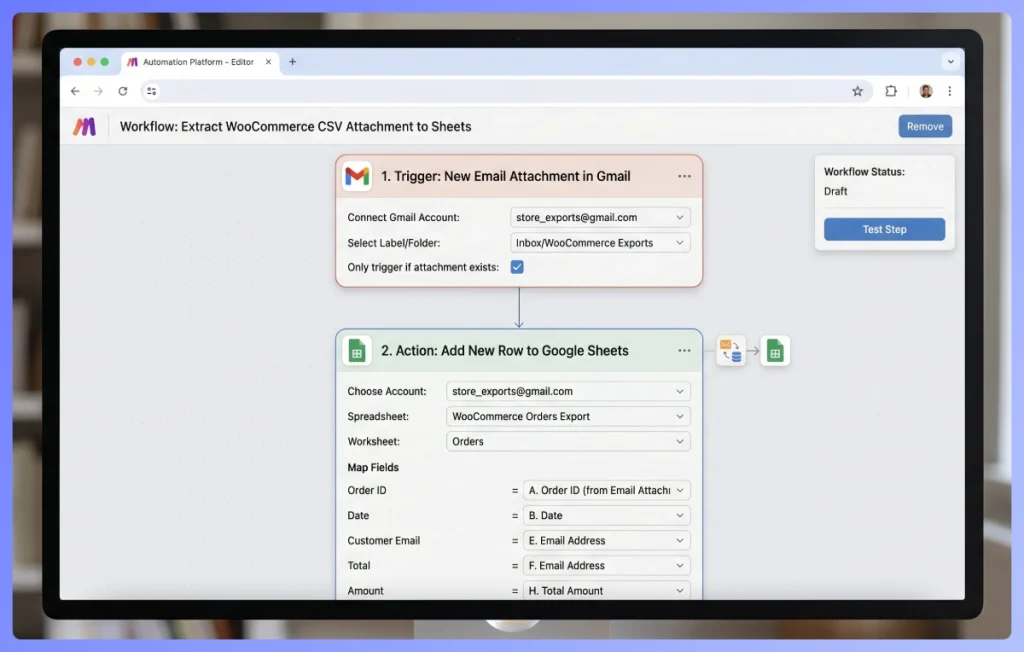
Je hebt twee opties voor deze stap. Zapier of Make kunnen de inbox in de gaten houden, het CSV-bijlage lezen en elke rij aan je spreadsheet toevoegen met een drag-and-drop-configuratie, hoewel dit een maandelijks abonnement bovenop je plugin-kosten toevoegt. Een Google Apps Script dat de inbox bewaakt en de rijen naar een doel-spreadsheet schrijft, kost niets extra, maar vereist wel wat scriptwerk.
Onze handleiding voor het exporteren van WooCommerce-gegevens naar Zapier behandelt de Email Parser-configuratie stap voor stap.
Wanneer deze methode past
Gebruik e-mailbezorging als je een opstelling wilt die blijft werken, ongeacht de naam van elk exportbestand. Het is ook geschikt voor winkels die de e-mails zelf als een record van elke export willen.
Eerlijke beoordeling
E-mail heeft meer bewegende delen dan een directe synchronisatie. Gmail, de brugtool en Spreadsheets voegen elk een plek toe waar de pijplijn kan vastlopen, dus controleer de spreadsheet na de eerste paar uitvoeringen. Zeer grote exporten kunnen ook tegen limieten voor e-mailbijlagen aanlopen, en dat is waar Methode 2 logischer wordt.
Methode 2: FTP-export naar een met Google Drive gesynchroniseerde map
Methode 2 slaat e-mail over. Store Exporter Deluxe uploadt de CSV via FTP of SFTP naar een map die gesynchroniseerd is met Google Drive. Het is een solide manier om WooCommerce-bestellingen naar Google Spreadsheets te exporteren als je al Drive voor Desktop gebruikt en de voorkeur geeft aan op bestanden gebaseerde workflows.
Stap 1: Stel Google Drive voor desktop in
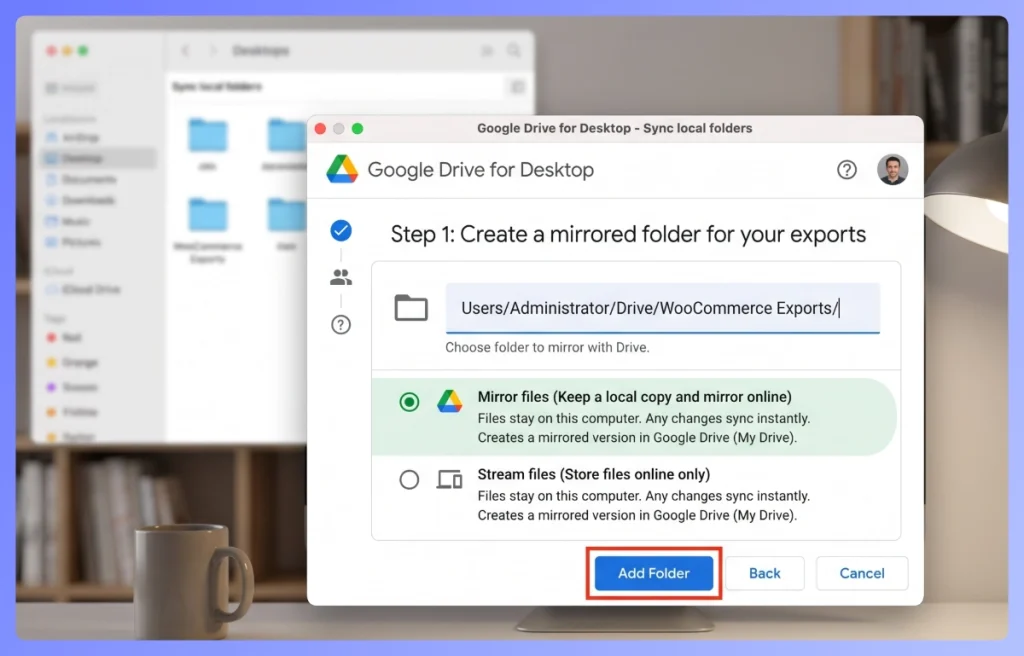
Installeer Google Drive voor Desktop op een machine die online blijft, idealiter een server in plaats van een laptop die slaapt. Maak een gesynchroniseerde map aan (bijvoorbeeld ~/Drive/WooCommerce Exports/) die naar je Drive-account wordt gespiegeld. Die machine moet ook FTP- of SFTP-uploads accepteren.
Stap 2: Wijs de FTP-levering van Store Exporter Deluxe naar de map
Kies in je geplande export FTP / SFTP als leveringsmethode en voer de host, poort, gebruikersnaam, wachtwoord of sleutel en het externe pad dat overeenkomt met je gesynchroniseerde map in. Klik op Nu uitvoeren bij de planning om de verbinding te testen voordat je erop vertrouwt.
Elke uitvoering komt binnen als een nieuw bestand met de datum en tijd in de naam. Je krijgt een geschiedenis van exporten in Drive in plaats van één bestand dat steeds verandert.
Stap 3: Open het nieuwste bestand in Google Sheets
Zodra de CSV in Drive is geland, sorteer je de map op datum en open je het nieuwste bestand in Spreadsheets (klik met de rechtermuisknop op het bestand, Openen met, Google Spreadsheets).
Wanneer deze methode past
Methode 2 is logisch als je al Google Drive voor Desktop draait op een server of een altijd-aan werkstation, of als je team de Drive-bestandsbrowser als primaire gegevensbron verkiest. Zonder die Drive-sync-configuratie is Methode 1 eenvoudiger.
Beperking
Deze methode is afhankelijk van de machine waarop Drive for Desktop draait, die online moet blijven en de synchronisatie gezond moet houden. Als de machine slaapt of de verbinding verliest, hopen de exporten zich op in de FTP-map en bereiken ze Drive pas weer als de synchronisatie wordt hervat.
Methode 3: Haal een gehoste CSV naar Sheets met IMPORTDATA
IMPORTDATA is een Google Sheets-formule die een CSV van een webadres ophaalt en deze ongeveer eenmaal per uur vernieuwt. Het is de enige methode hier zonder bridge-tool, maar de CSV moet op één vaste, openbare URL staan.
Waarom het extra werk kost
Store Exporter Deluxe is niet ontworpen om exportbestanden op een openbaar adres te publiceren, en met goede reden:
- Elke export krijgt een nieuwe bestandsnaam met de datum en tijd erin, dus het adres verandert bij elke uitvoering.
- Opslaan op Server houdt herhaalde uitvoeringen naast elkaar onder nieuwe namen, in plaats van het laatste bestand te overschrijven.
- De eigen exportmap van de plugin blokkeert directe webtoegang, wat uw klantgegevens beschermt, maar betekent dat Sheets er niet uit kan ophalen.
Dus IMPORTDATA werkt alleen als iets anders elke nieuwe export naar hetzelfde openbare adres kopieert. Als u al een script hebt dat het bestand verplaatst, is het meestal eenvoudiger om dat script de rijen in uw spreadsheet te laten schrijven, wat Methode 1 is. Houd er rekening mee dat een openbare URL ook betekent dat iedereen met de link uw ordergegevens, klantnamen en e-mails kan lezen.
Stap voor stap, zodra je een vaste URL hebt
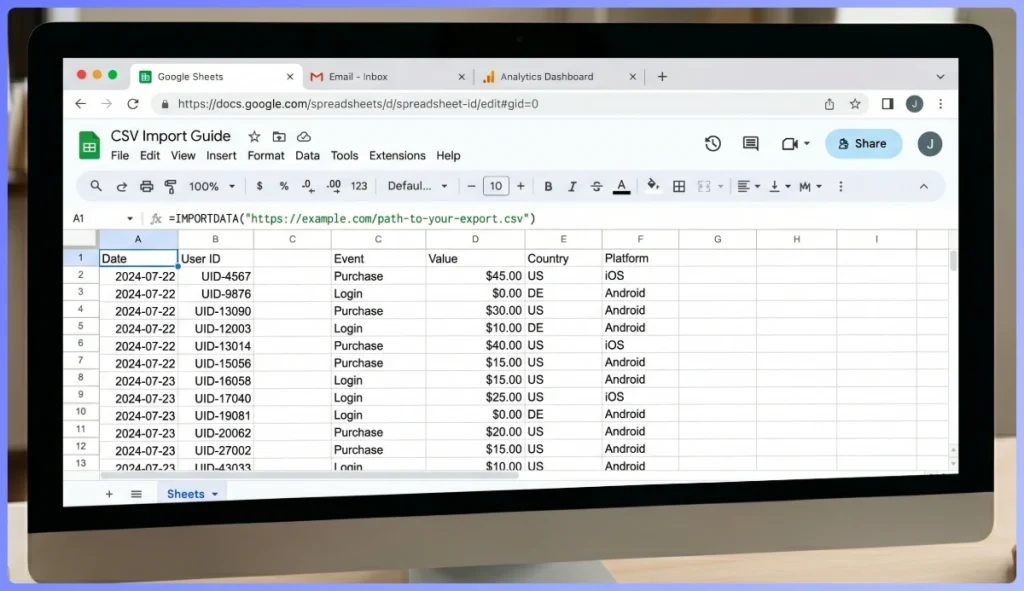
Voer in een Google Sheet de volgende formule in cel A1 in:
=IMPORTDATA("https://example.com/path-to-your-export.csv")
Vervang de URL door het adres van uw bestand. IMPORTDATA haalt de CSV binnen vanaf A1, en Sheets vernieuwt de gegevens ongeveer eenmaal per uur.
Andere bezorgmethoden (POST naar URL, Archiveren naar media, Opslaan op server)
Store Exporter Deluxe heeft nog drie leveringsopties. Geen van hen stuurt gegevens naar Google Sheets, maar ze zijn elders nuttig:
- POST naar URL: Stuurt het exportbestand als een HTTP POST-verzoek naar elk eindpunt, wat handig is voor webhooks of aangepaste integraties.
- Archiveren naar Media: Slaat het exportbestand op in uw WordPress Media Library, waar ingelogde beheerders het kunnen downloaden.
- Opslaan op Server: Schrijft het bestand naar een map op uw webserver, wat geschikt is voor een ander systeem op dezelfde server om het op te pikken.
Geautomatiseerde Workflows Instellen
Hier leest u hoe u de juiste methode voor uw installatie kiest en deze in de loop van de tijd schoon houdt.
Illustratieve vergelijking, niet benchmarked.
| Methode | Complexiteit | Extra Kosten | Beste voor |
|---|---|---|---|
| Methode 1: E-mail naar Sheets | Laag met Zapier of Make, gemiddeld met Apps Script | Zapier of Make-abonnement, of €0 met Apps Script | De meeste winkels, met een overzicht van elke export in de inbox |
| Methode 2: FTP naar een map gesynchroniseerd met Drive | Gemiddeld | €0 als Drive for Desktop al draait | Teams met bestaande Drive-sync-infrastructuur |
| Methode 3: Gehoste CSV + IMPORTDATA | Hoog | Afhankelijk van uw hosting en scripts | Alleen wanneer de laatste export op één vaste openbare URL kan staan |
Frequentie-richtlijnen
Plan voor actieve winkels met dagelijks ordervolume dagelijkse exporten om rapportagesheets up-to-date te houden. Voor winkels met een lager volume is wekelijks voldoende. Maandelijkse schema's werken voor dashboards met een hoog niveau, maar voelen verouderd voor operationele rapportages. Uurlijkse en aangepaste intervallen zijn beschikbaar als u ze nodig hebt.
Veldselectie
Exporteer alleen wat u nodig heeft in Sheets. Minder kolommen betekent snellere importen, overzichtelijkere draaitabellen en minder gegevens om te verwerken. Voor volledige configuratie-instructies, zie de handleiding van Visser Labs voor het maken van een exportplanning.
Wat we hebben gezien: Een patroon dat we vaak zien, is dat winkeleigenaren een handmatige export-naar-Sheets-workflow opzetten die de eerste weken prima werkt. Dan wordt het leven druk. De maandagexport wordt overgeslagen, er ontstaan hiaten in de gegevens en binnen een maand is het Sheets-dashboard verouderd en verlaten. Automatisering is hier geen 'nice-to-have', het is het verschil tussen een rapportagesysteem dat daadwerkelijk wordt gebruikt en een systeem dat stilzwijgend sterft. Zelfs een eenvoudige wekelijkse geplande export elimineert het grootste faalpunt: de mens die vergeet.
Nuttige Formules en Draaitabellen voor Ordergegevens in Spreadsheets
Zodra ordergegevens automatisch in Sheets stromen, verandert een handvol formules deze in echte rapportages.
- Omzet per datumbereik:
=SOMMEN.ALS(Orders!G:G, Orders!B:B, ">="&A2, Orders!B:B, "<="&A3)telt kolom G (ordertotaal) op waarbij kolom B (orderdatum) valt tussen de datums in A2 en A3. - Bestellingen per product (draaitabel): Invoegen, Draaitabel, Rijen = productnaam, Waarden = aantal bestelnummers, Filters = orderstatus. Geeft een overzichtelijke samenvatting van topproducten die wordt bijgewerkt naarmate nieuwe bestellingen binnenkomen.
- Terugkerende klanten:
=AANTAL.ALS(Orders!E:E, E2) > 1retourneert WAAR voor klanten met meer dan één bestelling. Handig om loyale klanten in een nieuwe kolom te markeren. - Voorwaardelijke opmaak voor waardevolle bestellingen: Opmaak, Voorwaardelijke opmaak, Aangepaste formule
=G2>500markeert elke rij met een ordertotaal van meer dan $500 (pas aan op basis van het gemiddelde van uw winkel).
Dit zijn startformules. Zodra uw ordergegevens automatisch binnenstromen, schalen de analyse-mogelijkheden met de bekendheid van uw team met Sheets.
Begin met het automatisch exporteren van WooCommerce-bestellingen naar Google Spreadsheets
De handmatige download-en-uploadlus sterft op het moment dat u deze automatiseert. Methode 1 (e-mail naar Sheets) is het juiste startpunt voor de meeste winkels. Methode 2 is geschikt voor teams die al Drive for Desktop gebruiken, en Methode 3 is alleen zinvol als u de laatste export op één vaste URL kunt aanbieden.
Hier leest u hoe u van deze handleiding naar een werkende pijplijn gaat:
- Kies Methode 1, tenzij u al Drive-sync-infrastructuur hebt.
- Configureer de geplande export in Store Exporter Deluxe met Verzenden als e-mail als de leveringsmethode.
- Verbind de inbox met je spreadsheet met Zapier, Make of Apps Script.
- Voeg formules en draaitabellen toe naarmate uw rapportagebehoeften groeien.
Klaar om WooCommerce-bestellingen automatisch naar Google Sheets te exporteren? Download Store Exporter Deluxe en stop met elke maandagochtend dezelfde handmatige export uit te voeren.
Veelgestelde Vragen
Kan ik WooCommerce bestellingen synchroniseren met Google Sheets in realtime?
Store Exporter Deluxe draait op een schema (zo vaak als elk uur, of met een aangepast interval). Voor echte real-time synchronisatie heb je een speciale synchronisatieplug-in nodig, die doorgaans meerdere keren per jaar meer kost. Voor de meeste rapportage-toepassingen is een dagelijks of uurlijks schema meer dan voldoende en aanzienlijk betaalbaarder.
Heb ik een betaalde tool nodig om naar Google Sheets te exporteren?
Je kunt handmatig een CSV exporteren uit WooCommerce en deze eenmalig gratis uploaden naar Sheets. Voor geautomatiseerde workflows regelt Store Exporter Deluxe de planning en levering, en Zapier of Make (betaald) of een gratis Apps Script verplaatst het bestand naar Sheets. Bekijk de Visser Labs website voor de actuele prijzen (het is concurrerend geprijsd voor de aangeboden functies).
Wordt mijn Google Sheet automatisch bijgewerkt?
Ja, zodra er een brug is. Met Methode 1 wordt het blad bijgewerkt wanneer Zapier, Make of je script elke export-e-mail verwerkt. Met Methode 2 verschijnt er na elke uitvoering een nieuw bestand in Drive zodra de synchronisatie is voltooid. Met Methode 3 vernieuwt Sheets het IMPORTDATA-formule ongeveer een keer per uur.
Hoe vaak moet ik WooCommerce bestellingsexporten plannen?
Stem de frequentie af op je rapportagebehoeften. Dagelijks werkt voor actieve winkels en operationele dashboards. Wekelijks is voldoende voor samenvattende rapportages, maandafsluitingen of winkels met een lager volume. Maandelijks past bij kwartaal- of jaarlijkse beoordelingen, maar voelt verouderd voor alles wat tijdsgevoelig is. Je kunt ook elk uur of aangepaste intervallen gebruiken indien nodig.
Kan ik alleen specifieke velden exporteren?
Ja. Store Exporter Deluxe laat je de exacte velden selecteren die je wilt opnemen in elke export en de selectie opslaan als een herbruikbare sjabloon. Kleinere exports importeren sneller in Sheets en maken downstream-analyse minder rommelig.











