
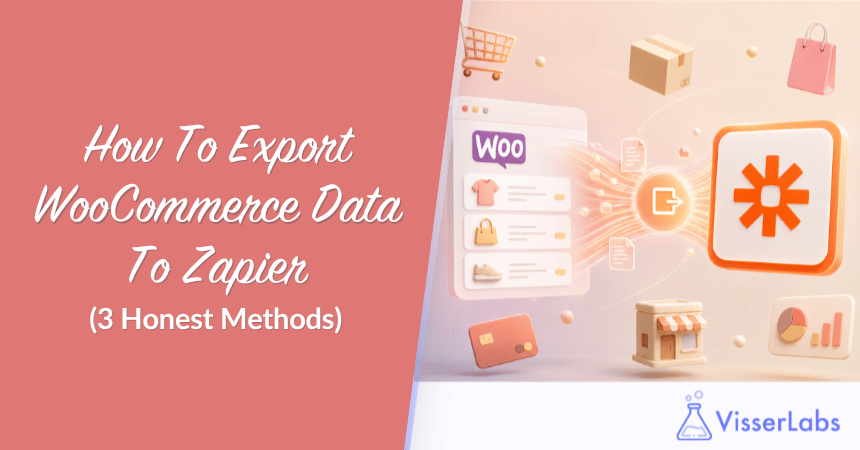
Wanneer de meeste mensen op Google zoeken naar "WooCommerce export naar Zapier", vinden ze de eigen WooCommerce-app van Zapier en gaan ze ervan uit dat dat het hele plaatje is. Dat is het niet. De native WooCommerce-integratie van Zapier is ontworpen voor real-time gebeurtenissen, één bestelling tegelijk: een nieuwe bestelling, een nieuwe klant, een statuswijziging. Het is briljant voor dat. Maar als u 2.000 historische bestellingen wilt exporteren, een wekelijkse bulkdump naar uw accountant wilt plannen, of productcatalogi in een spreadsheet wilt invoeren, heeft u een andere aanpak nodig.
Er zijn drie eerlijke manieren om een WooCommerce-export naar Zapier af te handelen, elk met een ander probleem, en de meeste volwassen opstellingen gebruiken ze naast elkaar.
Eén ding vooraf: Visser Labs heeft geen native Zapier-app. Store Exporter Deluxe exporteert bestanden op schema naar e-mail, FTP of een URL, en Zapier pikt ze op en verspreidt de gegevens overal waar je maar wilt. Dat is flexibeler dan een native integratie, omdat dezelfde export Zapier, de inbox van je accountant en je eigen server tegelijkertijd kan voeden. In dit artikel lopen we door alle drie de methoden, wanneer je elke methode moet gebruiken en voorbeeld-Zaps die je vandaag kunt bouwen.
Inhoudsopgave
Waarom je WooCommerce-export naar Zapier routeren?
Zapier maakt verbinding met meer dan 6.000 apps. Daarom komen webshopeigenaren er terecht als ze WooCommerce-order-, klant- of productgegevens ergens anders willen laten verschijnen: Google Sheets, Slack, Mailchimp, Xero, QuickBooks, HubSpot, Airtable, Notion, wat je stack ook is.
De kernwaarde is eenvoudig: schrijf één pijplijn, stuur de gegevens overal naartoe. Configureer WooCommerce eenmalig als bron, en Zapier regelt de verspreiding.
De vraag die de meeste handleidingen overslaan, is hoe WooCommerce de gegevens in de eerste plaats in Zapier krijgt. Het antwoord verandert afhankelijk van of je realtime gebeurtenissen of geplande bulkgegevens nodig hebt, dus een WooCommerce-export naar Zapier is eigenlijk een keuze van de pijp, niet een enkele knop. Zapier is de verspreidingslaag. Jouw taak is het kiezen van de juiste pijp van WooCommerce naar Zapier.
Een snelle woordenschatcontrole voordat we aan de methoden beginnen:
- Zap / taak: Een Zap is één workflow (trigger plus acties). Een taak is een enkele actie die Zapier uitvoert, en Zapier factureert per taak.
- Webhook: Een URL die een HTTP POST accepteert wanneer er iets gebeurt. WooCommerce vuurt webhooks af bij gebeurtenissen zoals 'bestelling aangemaakt'.
- Email Parser: Een Zapier-service die e-mails leest, de bijlage of de inhoud extraheert en een Zap activeert.
- FTP/SFTP: File transfer protocols. SFTP is de beveiligde versie die de meeste hosts standaard ondersteunen.
Hier zijn de drie methoden.
Methode 1: Store Exporter Deluxe Plus Zapier Email Parser
Dit is de methode om als eerste te gebruiken. Geen serverconfiguratie, geen FTP-gegevens, geen ontwikkelaarsinstellingen. Als je een Zapier-account en een WooCommerce-winkel hebt, kun je dit vandaag nog instellen.
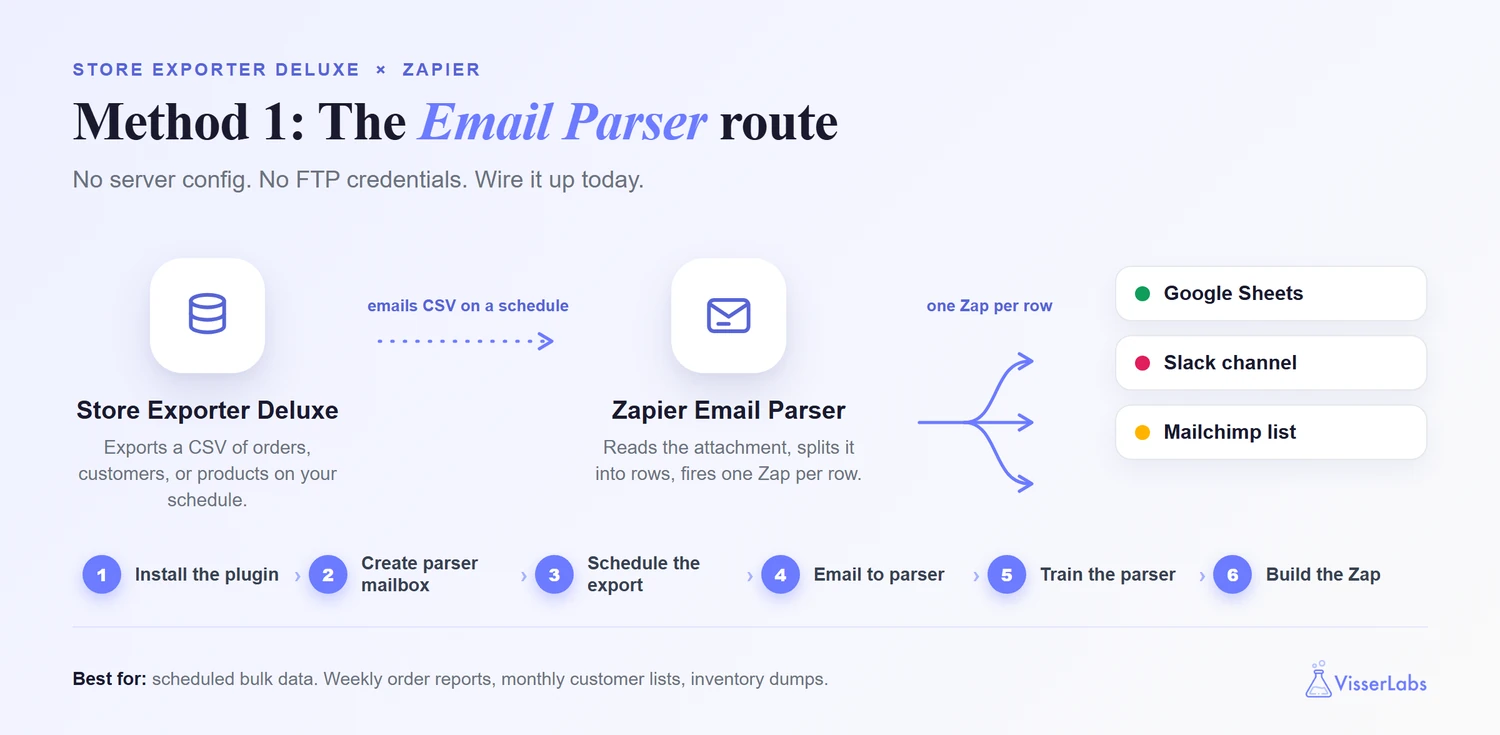
Beste voor: Geplande bulkgegevens. Wekelijkse rapporten van voltooide bestellingen, maandelijkse lijsten van nieuwe klanten, driemaandelijkse inventarisdumps van producten.
Hoe het werkt: Store Exporter Deluxe e-mailt een CSV op schema naar een speciale Zapier-mailbox. Zapier's Email Parser leest de bijlage, splitst deze in rijen en activeert een Zap voor elke rij. De Zap stuurt elke rij waar je maar wilt: een Google Sheet, een Slack-kanaal, een Mailchimp-lijst.
Stap 1: Installeer en activeer Store Exporter Deluxe
Installeer Store Exporter Deluxe vanuit je WordPress-admin. Eenmaal geactiveerd, vind je het onder WooCommerce, Store Export.
Stap 2: Stel een Zapier Email Parser-mailbox in
Ga naar parser.zapier.com en maak een nieuwe mailbox aan. Zapier wijst je een uniek adres toe dat eruitziet als [email protected]. Sla dat adres op. Je plakt het in de volgende stap in Store Exporter Deluxe.
Stap 3: Configureer een geplande export
Kies in Store Exporter Deluxe het gegevenstype (bestellingen, klanten, producten, wat je maar nodig hebt), kies CSV als indeling en selecteer de velden die je wilt opnemen. Ga vervolgens naar het tabblad Geplande Exports en maak een exportplanning aan met de door jou gekozen frequentie: dagelijks, wekelijks, maandelijks of een aangepast WP-Cron-interval.
Stap 4: Stel e-mailbezorging in naar je parser-mailbox
Kies in de bezorginstellingen van de geplande export e-mail als bezorgmethode en plak het Zapier-parseradres uit Stap 2 als ontvanger. De CSV komt elke keer dat de planning wordt geactiveerd in die mailbox terecht.
Stap 5: Train de parser op je bestandsstructuur
Voer de geplande export eenmalig handmatig uit om een echte CSV naar de parser-mailbox te sturen. Open in Zapier's Email Parser het ontvangen e-mailbericht, markeer voorbeeldwaarden in de bijlage (ordernummer, e-mailadres van de klant, totaalbedrag, enzovoort) en geef elk veld een naam. Dit vertelt Zapier hoe toekomstige CSV's moeten worden opgesplitst in gestructureerde gegevens.
Stap 6: Bouw de Zap
Maak een nieuwe Zap in Zapier. De trigger is "Nieuwe e-mail in Parser by Zapier", gericht op je mailbox. De actie kan alles zijn in Zapier's bibliotheek van 6.000 apps. De meeste winkeleigenaren beginnen met "Rij maken in Google Sheets", zodat nieuwe geëxporteerde bestellingen worden toegevoegd aan een lopend rapportblad, maar dezelfde instelling werkt voor Slack-berichten, Mailchimp-abonnees, Airtable-rijen of iets anders.
Hoe dit er in de praktijk uitziet
Een veelvoorkomende opstelling is een wekelijkse export van voltooide bestellingen die elke maandagochtend wordt geleverd aan een Zapier-parser-mailbox. De Zap pikt de CSV op, parseert de rijen en voegt elke nieuwe bestelling toe aan een Google Sheet waar het operationele team al in werkt.
Als het eenmaal is ingesteld, draait het volgens het schema zonder dat iemand WooCommerce aanraakt, en het blad is actueel voordat het team gaat zitten. Dit is de workflow waarvan winkeleigenaren ons vertellen dat deze de wekelijkse handmatige CSV-taak elimineert.
Methode 2: Store Exporter Deluxe Plus FTP Plus Zapier Transfer
Methode 2 is hetzelfde idee als Methode 1, maar het transport is FTP in plaats van e-mail. Dit is belangrijk als je bestanden groot worden.
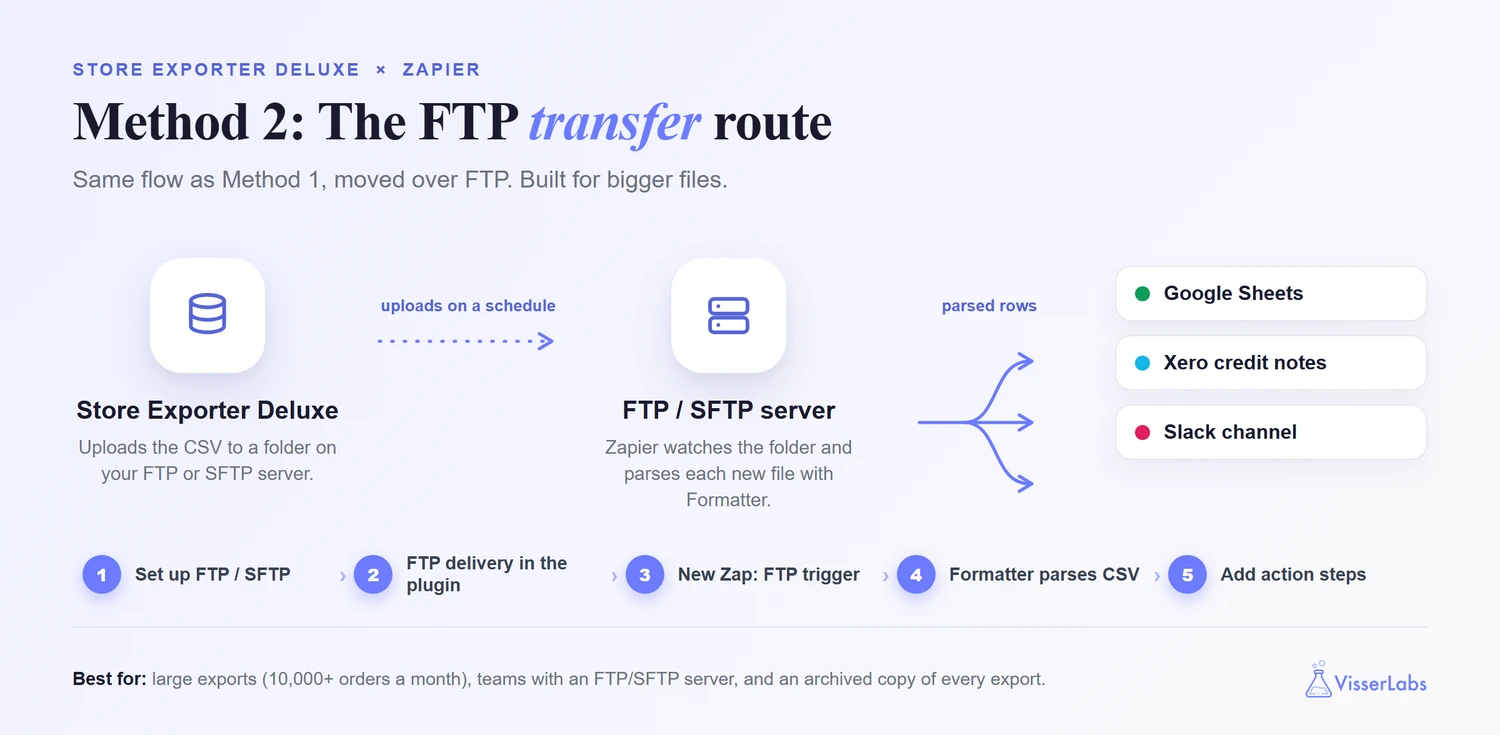
Het beste voor: Grotere bestanden (denk aan duizenden rijen), teams die al een FTP- of SFTP-server beschikbaar hebben, winkels die een gearchiveerde kopie van elke export ergens willen opslaan.
Hoe het werkt: Store Exporter Deluxe uploadt de CSV naar een map op je FTP- of SFTP-server. Zapier's Transfer-product (of de FTP/SFTP-trigger) bewaakt die map en activeert een Zap telkens wanneer er een nieuw bestand binnenkomt.
Stap 1: Configureer een FTP- of SFTP-bestemming
De meeste hosts bieden SFTP-toegang. Als die van jou dat niet doet, is een speciale service zoals DreamObjects of AWS S3 met SFTP prima. Je hebt de host, poort, gebruikersnaam, wachtwoord (of sleutel) en een doelmap nodig.
Stap 2: Configureer FTP-bezorging in Store Exporter Deluxe
Schakel in de leveringsinstellingen van uw geplande export over van e-mail naar FTP of SFTP. Plak de host, poort, inloggegevens en de doelmap. Voer de export eenmalig handmatig uit om te controleren of het bestand op de juiste plaats terechtkomt.
Zie onze handleiding voor geautomatiseerde exportsystemen voor een diepgaandere uitleg van geplande leveringsopties.
Stap 3: Bouw een nieuwe Zap met de FTP/SFTP-trigger
Maak in Zapier een nieuwe Zap met "FTP/SFTP" (of "FTP", afhankelijk van uw Zapier-abonnement) als trigger-app en "Nieuw bestand in map" als gebeurtenis. Verbind dezelfde server en wijs deze naar de map waarnaar Store Exporter Deluxe levert.
Stap 4: Parse de CSV met Formatter door Zapier
Voeg een Formatter door Zapier-stap toe, ingesteld op "Utilities, Import CSV File". Wijs deze naar het bestand van de triggerstap. Zapier parseert elke rij in gestructureerde velden die u kunt toewijzen aan downstream-acties.
Stap 5: Voeg uw actiestappen toe
Vanaf hier is het identiek aan Methode 1. Google Spreadsheets, Slack, Mailchimp, Xero, wat u ook nodig heeft. Het verschil zit allemaal vóór de actie: grotere bestanden, geen limieten voor mailboxgroottes en een archief op de fileserver van elke export.
Wanneer over te schakelen op FTP
Zodra een winkel ongeveer 10.000 bestellingen per maand overschrijdt, wordt de e-mailparser traag en kan deze tegen limieten voor bijlagegroottes aanlopen. FTP-levering verwerkt die bestanden in seconden, wat het punt is waarop het de moeite waard is om over te schakelen.
Een typische geavanceerde opstelling is een dagelijkse CSV met terugbetalingen die naar SFTP wordt geleverd, waar een Zap deze 's nachts oppikt en creditnota's in Xero aanmaakt. Stromen zoals die draaien ongemoeid zodra ze zijn ingesteld, wat het hoogste compliment is dat een integratie kan verdienen.
Methode 3: Zapier's Native WooCommerce Trigger
Dit is de methode waar de meeste handleidingen stoppen, en het is de moeite waard om te gebruiken, maar niet voor alles.
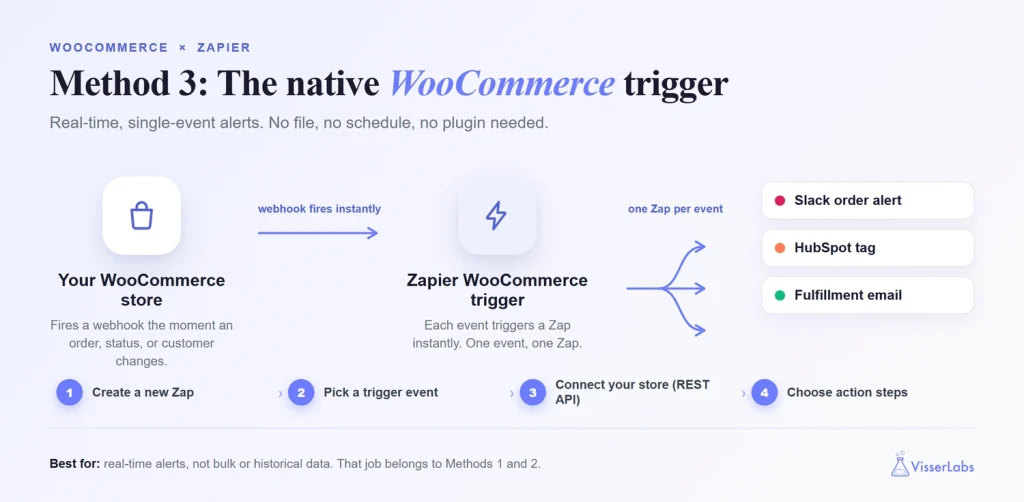
Ideaal voor: Realtime, single-event workflows. Een nieuwe bestelling stuurt een Slack-melding. Een nieuwe klant activeert een HubSpot-tag. Een wijziging in de bestelstatus e-mailt het fulfilmentteam. Eén gebeurtenis, één Zap, één melding.
Hoe het werkt: Zapier's WooCommerce-app abonneert zich op de webhook-gebeurtenissen die uw winkel al afvuurt. Geen bestand betrokken, geen Store Exporter Deluxe nodig, geen planning. Elke gebeurtenis wordt een Zap-trigger zodra deze plaatsvindt.
Stap 1: Maak een nieuwe Zap
Maak in Zapier een nieuwe Zap en kies WooCommerce als de trigger-app.
Stap 2: Kies een trigger-gebeurtenis
Opties zijn onder meer Nieuwe Bestelling, Bestelstatus Gewijzigd, Nieuwe Klant, Nieuw Artikel in Bestelling, en een paar andere. Elk wordt onder de motorkap toegewezen aan een WooCommerce webhook.
Stap 3: Verbind uw WooCommerce-winkel
Zapier begeleidt u bij het genereren van een REST API-sleutel binnen WooCommerce (WooCommerce, Instellingen, Geavanceerd, REST API). Plak de sleutel en het geheim terug in Zapier, en de verbinding is live.
Stap 4: Kies actiestappen
Actiestappen werken hetzelfde als elke Zap. Slack-bericht, HubSpot-contact, Google Spreadsheets-rij, alles wat Zapier ondersteunt.
Eerlijke beoordeling
De native trigger is oprecht goed in wat hij doet. Voor realtime meldingen is het de juiste tool. Een nieuwe bestelling komt binnen in je winkel, Slack stuurt binnen enkele seconden een melding, klaar. Maar hij kan geen historische gegevens verwerken (hij reageert alleen op gebeurtenissen die plaatsvinden nadat de Zap actief is), hij kan geen bulk-exports doen en hij kan geen geplande rapporten genereren. Daarvoor heb je Methode 1 of Methode 2 nodig.
Er is ook een vraag over taakkosten die winkel eigenaren in de war brengt. De native trigger wordt per gebeurtenis geactiveerd. Als je 500 bestellingen per dag hebt en een dagelijkse samenvatting wilt, verbruikt de native trigger 500 Zapier-taken per dag om te doen wat één geplande CSV-export in één Zap-run zou kunnen doen. Dat wordt snel duur voor winkels met een hoog volume.
Wanneer elke methode te gebruiken
Hier is hoe de keuze van de WooCommerce export naar Zapier methode meestal uitpakt:
- Gebruik Methode 1 (Email Parser) voor wekelijkse of maandelijkse rapporten met minder dan ongeveer 5.000 rijen, teams zonder technische infrastructuur en eenmalige periodieke data-pushes. Begin hier, tenzij je een reden hebt om dat niet te doen.
- Gebruik Methode 2 (FTP) voor grote exports, winkels met 10.000+ bestellingen per maand, teams met bestaande bestandsopslag infrastructuur, of archiveringsworkflows waarbij je wilt dat elke export wordt opgeslagen.
- Gebruik Methode 3 (Native Trigger) voor realtime meldingen (Slack-meldingen voor nieuwe bestellingen), workflows voor enkele gebeurtenissen (tag een nieuwe klant in HubSpot wanneer hun eerste bestelling binnenkomt) en winkels met een laag volume waarbij taken per gebeurtenis je Zapier-abonnement niet opblazen.
- Combineer ze. De meeste volwassen opstellingen gebruiken Methode 3 voor realtime gebeurtenismeldingen en Methode 1 of 2 voor geplande bulkrapportages. Ze lossen verschillende problemen op.
Wat we hebben gezien: Een patroon dat steeds weer opduikt: winkel eigenaren beginnen met de native WooCommerce trigger van Zapier, denken dat ze automatisering hebben geregeld, en raken drie maanden later in paniek wanneer hun Zapier-taaklimiet is geëxplodeerd en hun rapportageworkflows duizenden microtaken uitvoeren voor iets dat een enkele geplande bulk-export zou kunnen afhandelen. Realtime triggers zijn voor meldingen en workflows voor enkele gebeurtenissen. Geplande bulkflows zijn voor rapportage, analyse en data warehousing. De meeste winkels hebben beide nodig, maar gebruiken elk waarvoor het is ontworpen. 10.000 Zapier-taken per maand verbruiken voor iets dat één geplande CSV-export zou kunnen doen, is een dure fout die volledig vermijdbaar is.
Voorbeeld-Zaps die je vandaag kunt bouwen
Vier flows om te bouwen. Kies degene die overeenkomt met je grootste pijnpunt en begin daar.
Zap A: WooCommerce bestellingen naar Google Sheets (wekelijkse samenvatting)
Store Exporter Deluxe e-mailt wekelijks een CSV met voltooide bestellingen naar een Zapier parser mailbox. De Zap parseert de rijen en voegt ze toe aan een tabblad in Sheets. De accountant opent het blad op maandagochtend, ziet de week. Niemand raakt WooCommerce aan. Dit is dezelfde workflow als beschreven in onze gids over hoe je bestellingen automatisch exporteert naar Google Sheets, en het is de eerste flow die de moeite waard is om te bouwen voor de meeste winkels.
Zap B: Nieuwe bestelling Slack-melding
De native WooCommerce-trigger van Zapier vuurt af bij een nieuwe bestelling. Een Formatter-stap bouwt het bericht: “Nieuwe bestelling van Jane Smith, € 247 AUD, verzenden naar Melbourne.” Posts naar #orders in Slack. Het hele team ziet elke verkoop in realtime binnenkomen. Geweldig voor het moreel, geweldig voor de operaties, kost één taak per bestelling.
Zap C: Maandelijkse lijst met nieuwe klanten naar Mailchimp
Store Exporter Deluxe mailt maandelijks een CSV met nieuwe klanten naar de parser. De Zap parseert rijen en maakt Mailchimp-abonnees aan of werkt ze bij met de juiste doelgroep-tags. Marketingcampagnes blijven fris zonder dat iemand handmatig een klantenlijst exporteert.
Zap D: Dagelijkse geretourneerde bestellingen naar Xero (geavanceerd)
Store Exporter Deluxe plant een dagelijkse CSV met retourzendingen in, levert deze aan SFTP. De FTP-trigger van Zapier pikt het bestand op, Formatter parseert rijen en een Xero-actie maakt een creditnota aan voor elke retourzending. De boekhoudkundige afstemming draait 's nachts. Deze vereist meer instellingen, maar voor elke winkel met een aanzienlijk retourvolume is het de meest waardevolle stroom in deze lijst.
Waar te beginnen
Als je niet zeker weet welke je moet bouwen, begin dan met de Google Sheets-digest (Zap A). Het lost rapportage op voor teams die WooCommerce niet direct willen aanraken, en het betaalt de kosten van Store Exporter Deluxe bijna onmiddellijk terug door het wekelijkse CSV-klusje te elimineren.
Veelgestelde Vragen
Heeft Store Exporter Deluxe een native Zapier-integratie?
Nee. Er is geen 'one-click' WooCommerce-export naar Zapier-knop, en het heeft geen zin om anders te doen alsof. Store Exporter Deluxe exporteert bestanden op schema naar e-mail, FTP of een URL, en Zapier pikt die bestanden op (via de e-mailparser of FTP-trigger) en verspreidt de gegevens. Dat is eigenlijk flexibeler dan een native integratie, omdat dezelfde export Zapier, de inbox van je accountant en je eigen server tegelijkertijd kan voeden, met nul extra configuratie.
Kan Zapier grote WooCommerce-exports verwerken?
Ja, maar gebruik FTP-levering (Methode 2) voor bestanden van ongeveer 10 MB of meer. De e-mailparser van Zapier heeft limieten voor de bijlagegrootte die grote winkels regelmatig zullen bereiken. FTP- en SFTP-triggers verwerken grote bestanden zonder klachten.
Hoeveel Zapier-taken zal dit gebruiken?
Methoden 1 en 2 gebruiken ongeveer één taak per rij die door de Zap wordt verwerkt. Methode 3 gebruikt één taak per WooCommerce-gebeurtenis. Voor winkels met een hoog volume zijn geplande bulkmethoden dramatisch goedkoper per rij dan het activeren van de native trigger bij elke bestelling.
Wat kost Store Exporter Deluxe?
Store Exporter Deluxe kost € 39,50 per jaar voor het eerste jaar, daarna € 79 per jaar, met een 14-dagen geld-terug-garantie. Het plugin-pakket (inclusief Product Importer Deluxe) kost € 79 per jaar als introductieprijs. Het Agency-abonnement dekt onbeperkte sites voor € 199 per jaar.
Heb ik een betaald Zapier-abonnement nodig?
De gratis laag van Zapier werkt voor eenvoudige Zaps met een handvol taken per maand. Zodra je wekelijkse bulk-exports of real-time triggers over meerdere stromen uitvoert, wil je een betaald abonnement. Zapier publiceert de huidige prijzen op hun site.
Wat gebeurt er als een geplande export mislukt?
Store Exporter Deluxe logt geplande exportuitvoeringen en markeert e-mailbezorgingsfouten in de admin, zodat een mislukte uitvoering niet onopgemerkt blijft. Aan de Zapier-kant houdt elke Zap een taakgeschiedenis bij die je kunt afspelen. De meeste fouten komen aan de kant van de bestandslevering naar voren (een volle mailbox, of FTP-inloggegevens die zijn gewijzigd zonder de export bij te werken), en beide zijn snel op te lossen.
WooCommerce verbinden met overal, eerlijk gezegd
Drie methoden, elk met een ander probleem opgelost:
- Methode 1: E-mailparser voor geplande bulkgegevens met nul serverinstellingen.
- Methode 2: FTP-trigger voor grote exports en archiveringsworkflows.
- Methode 3: Native trigger voor realtime, single-event meldingen.
- Wanneer u elk moet gebruiken en waarom de meeste volwassen opstellingen zowel een geplande flow als een realtime flow naast elkaar draaien.
Store Exporter Deluxe verwerkt Methode 1 en 2 netjes via geplande exports en e-mail- of FTP-levering. Combineer het met Zapier's native trigger voor realtime meldingen en u hebt elke WooCommerce-naar-overal workflow gedekt, met een prijs voor een jaar die een fractie is van wat speciale WooCommerce-connectoren in rekening brengen.
Klaar om elke maandagochtend handmatig CSV's te exporteren te stoppen? Haal Store Exporter Deluxe voor $39,50 per jaar en stel uw WooCommerce-export naar Zapier op de eerlijke manier in.











