
Verkopen in meer dan één taal betekent dat WPML een aparte kopie van elk product, elke categorie en elke tag voor elke taal bewaart. Als je maar één taal in je bestand nodig hebt, voor een vertaler, een regionale marktplaats of een prijscontrole, wil je de extra rijen niet met de hand opruimen.
Store Exporter Deluxe kan je export filteren op WPML-taal en er een Taal-kolom aan toevoegen. Deze handleiding laat je zien hoe je de integratie inschakelt, Producten, Categorieën en Tags filtert op taal, en hetzelfde Productenfilter op schema uitvoert.
Vereisten
| Vereiste | Details |
|---|---|
| Plugin | Store Exporter Deluxe 5.4.6 of later is actief en gelicentieerd |
| Meertalige plugins | WPML Multilingual CMS is actief. WooCommerce Multilingual is ook actief voor het Productenfilter en het Taaleveld |
| Talen | Minstens twee talen zijn ingesteld in WPML, en je producten, categorieën of tags hebben vertalingen |
Hoe het werkt
Wanneer WPML Multilingual CMS en WooCommerce Multilingual beide actief zijn, voegt Store Exporter Deluxe twee dingen toe. Je krijgt een Taal-filter op Producten-exports, en een Taal-veld dat je kunt toevoegen aan Producten-, Bestellingen-, Categorieën- en Tags-exports.
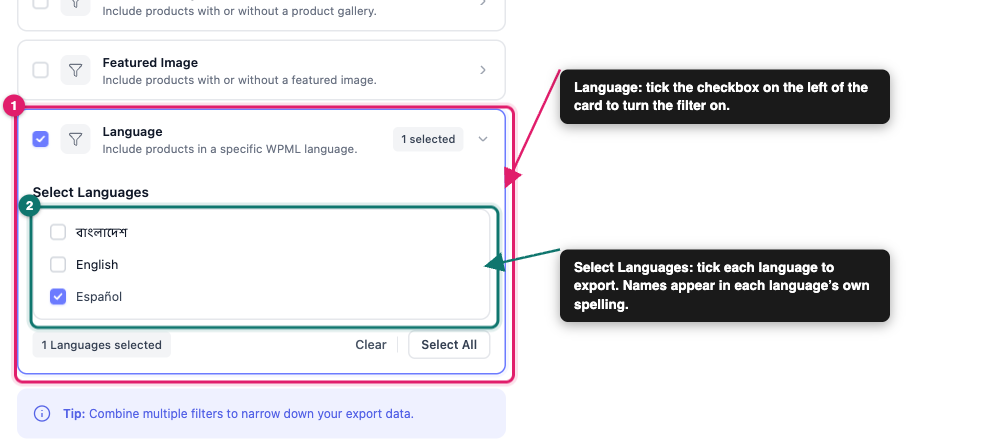
Het Taal-veld toont de taal van elk item met zijn Engelse naam, zoals French. De taallijst in het filter toont elke taal met zijn eigen naam, zoals Français.
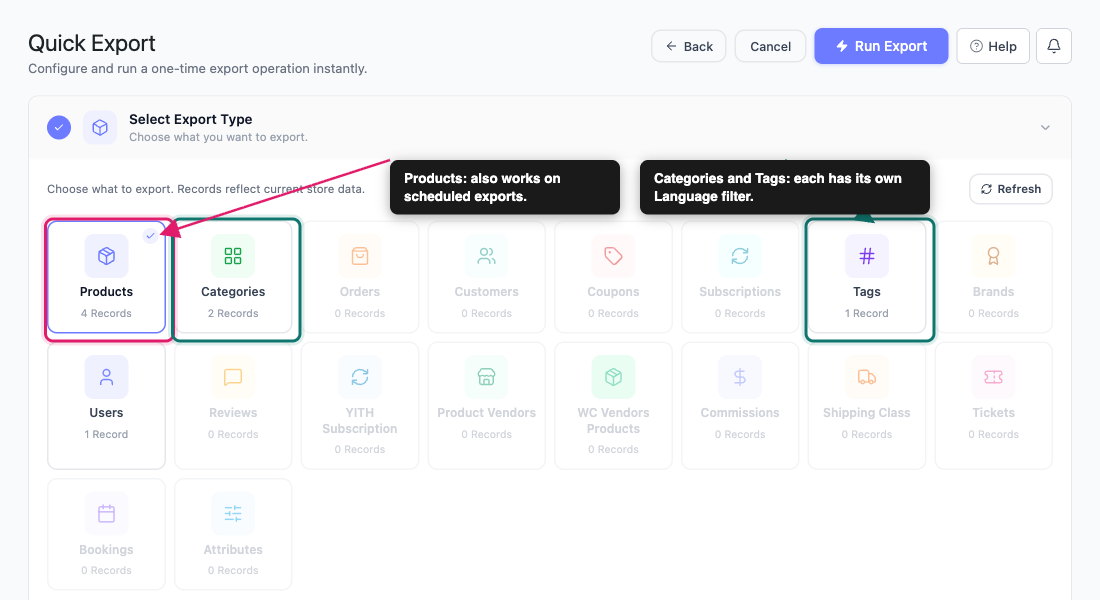
Categorieën- en Tags-exports krijgen hun eigen Taal-filter in Snelle Export. Het verschijnt wanneer WPML die taxonomie vertaalt en je winkel meer dan één taal heeft. Dit filter werkt met WPML Multilingual CMS of Polylang, en heeft geen WooCommerce Multilingual nodig. Als je geen taal kiest, bevat een Categorieën- of Tags-export alleen termen in je huidige WPML admin-taal.
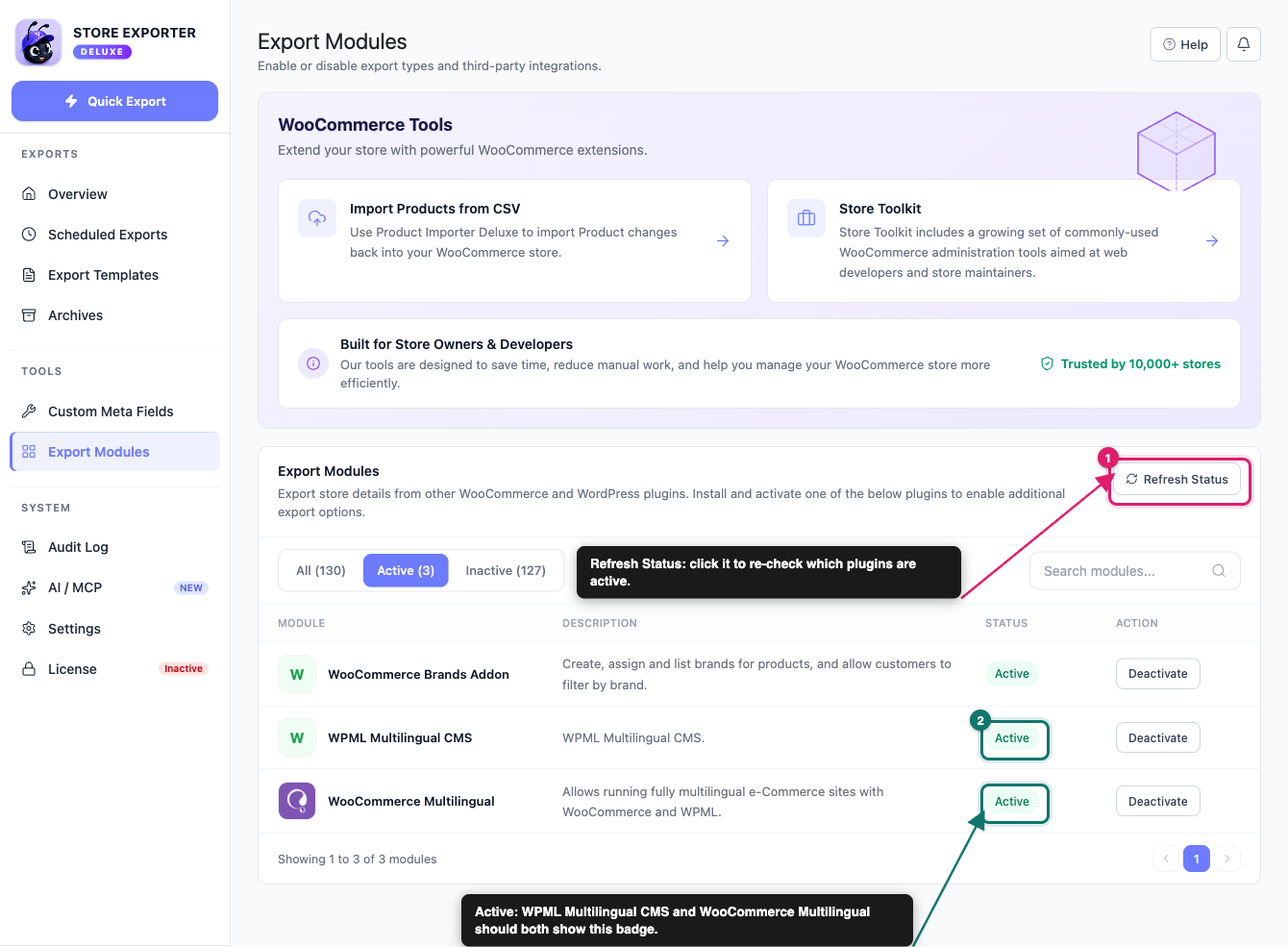
Stap 1: Bevestig dat de integratie actief is
- Ga naar WooCommerce → Store Export.
- Klik op Export Modules in de zijbalk.
- Klik op Status vernieuwen.
- Klik op het tabblad Actief.
- Controleer of WPML Multilingual CMS en WooCommerce Multilingual beide Actief tonen.
Stap 2: Filter een Snelle Export op taal
Kies het exporttype
- Klik op Snelle Export in de zijbalk.
- Selecteer onder Exporteertype selecteren de optie Producten, Categorieën of Tags.
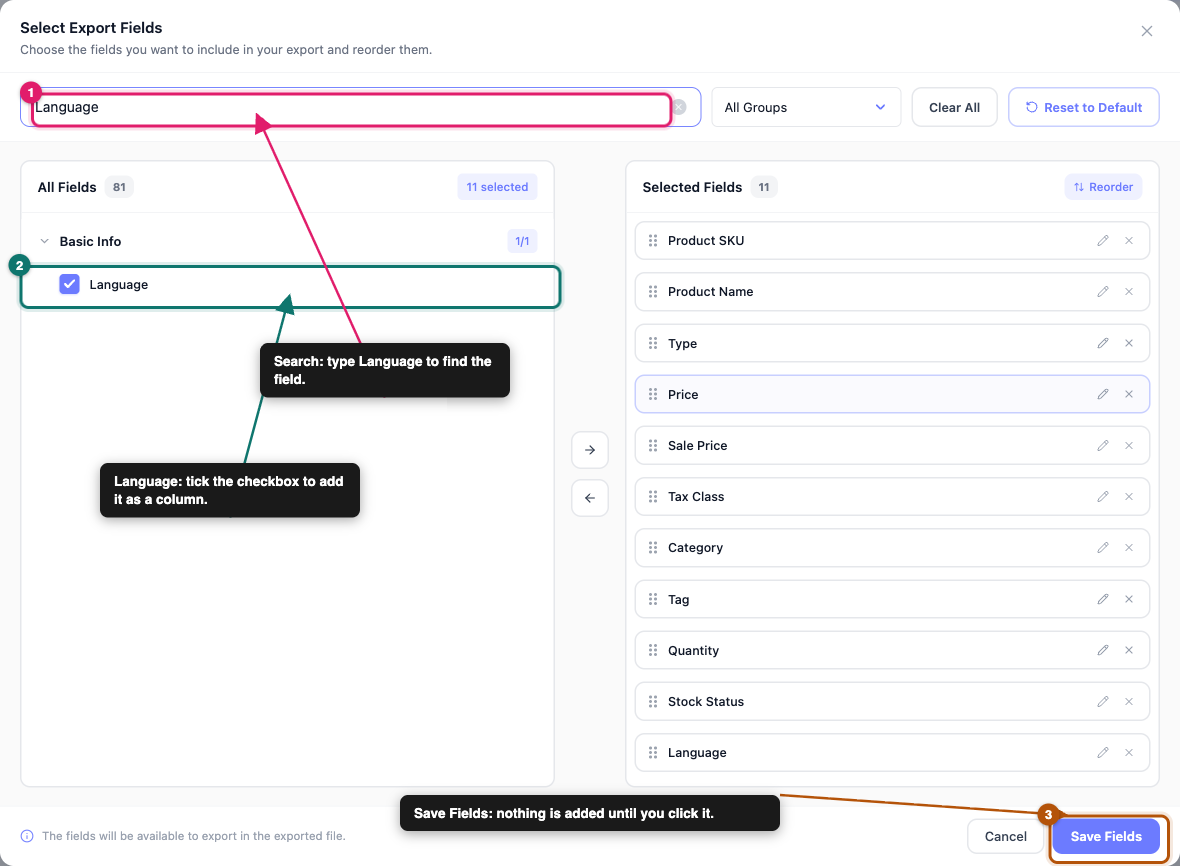
Voeg het Taaleveld toe
Deze stap is optioneel. Voeg het veld toe als je een kolom in je bestand wilt die de taal van elke rij toont.
- Klik op de stap Exportvelden op Meer velden toevoegen.
- Typ in het pop-upvenster Exportervelden selecteren Taal in het zoekvak.
- Vink Taal aan.
- Klik op Veld opslaan.
- Klik op Ga door.
Kies de te exporteren talen
- Zoek op de stap Filters & Sortering de kaart Taal.
- Vink het selectievakje aan de linkerkant van de kaart Taal aan.
- Klik op de kaart om deze te openen.
- Vink onder Talen selecteren elke taal aan die u wilt exporteren.
- Klik op Ga door.
Voer de export uit
- Kies in de stap Exportopties een Bestandsindeling.
- Klik op Ga door.
- Klik op Run Export.
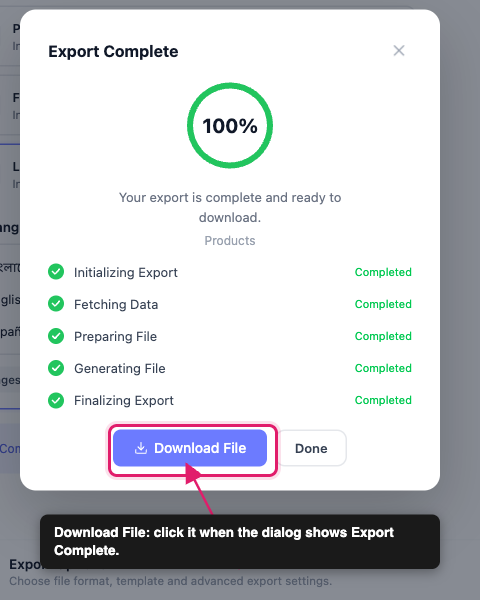
- Wanneer het dialoogvenster Export voltooid weergeeft, klikt u op Bestand downloaden.
Stap 3: Filter een geplande Productenexport op taal
Het filter Taal voor Producten werkt ook bij geplande exports. Het filter Taal voor Categorieën en Tags is alleen beschikbaar bij Snelle Export.
- Klik op Geplande Exports in de zijbalk.
- Als u bovenaan de pagina Geplande exports zijn momenteel uitgeschakeld ziet, klikt u op Geplande exports inschakelen.
- Klik op Nieuw Schema.
- Stel in de stap Algemeen Exporttype in op Producten.
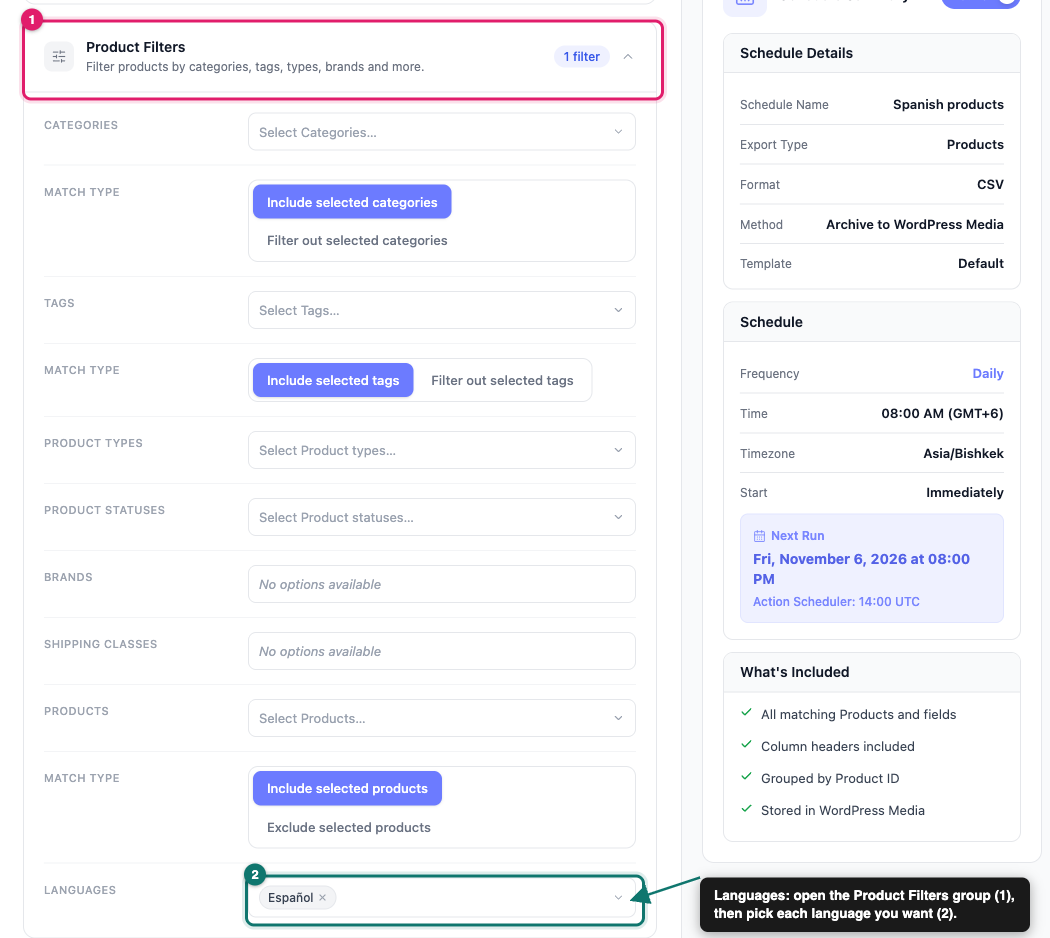
- Open in de stap Filters de groep Productfilters.
- Open in de rij Talen de vervolgkeuzelijst Talen selecteren… en kies elke taal die u wilt.
- Voltooi de stappen Methode, Planning en Geavanceerd.
- Klik op Schema Maken.
Probleemoplossing
Veelgestelde vragen
Hulp nodig?
Als u een vraag heeft of tegen problemen aanloopt, helpen we u graag.
- Premium gebruikers: Open een supportticket
- Gratis gebruikers: Bezoek ons communityforum. WPML taalfuncties zijn alleen beschikbaar in Store Exporter Deluxe.