
Uw klanten kiezen een bezorgdatum bij het afrekenen, en nu heeft uw magazijn of koerier die lijst nodig. In plaats van elke bestelling te openen om de datum handmatig te kopiëren, kunt u deze exporteren.
Store Exporter Deluxe leest de datums die YITH WooCommerce Delivery Date Premium opslaat op elke bestelling. Deze handleiding laat zien hoe u controleert of de integratie actief is, de bezorgvelden toevoegt aan een Bestellingen-export en de export filtert op bezorgdatum.
Vereisten
| Vereiste | Details |
|---|---|
| Store Exporter Deluxe | Versie 5.4.5 of hoger, geïnstalleerd en actief. Het filter Bezorgdatum in Stap 3 vereist deze versie. |
| YITH WooCommerce Delivery Date Premium | Geïnstalleerd en actief. Store Exporter Deluxe zoekt naar deze plugin wanneer het de lijst met velden samenstelt. |
| Admin-toegang | Een account dat WooCommerce exports kan beheren. Beheerders hebben dit standaard. |
Wat de integratie toevoegt
Wanneer YITH WooCommerce Delivery Date Premium actief is, voegt Store Exporter Deluxe drie velden toe aan het exporttype Bestellingen:
| Veld | Wat het bevat |
|---|---|
| Verzenddatum | De verzenddatum die YITH op de bestelling heeft opgeslagen |
| Leveringsdatum | De bezorgdatum die uw klant bij het afrekenen heeft gekozen |
| Levertijdslot | De bezorgtijdvak, geschreven als de starttijd en eindtijd met een streep ertussen |
Het voegt ook een filter Bezorgdatum toe aan de Bestellingen-export, zodat u alleen de bestellingen kunt exporteren die in een bepaald datumbereik bezorgd moeten worden.
Deze velden behoren alleen tot de Bestellingen-export. Andere exporttypen, zoals Producten of Klanten, krijgen ze niet.
Controleer of de integratie actief is
- Ga naar WooCommerce → Store Export.
- Klik in de zijbalk op Exportmodules.
- Typ
YITHin het vak Modules zoeken…. - Zoek YITH WooCommerce Delivery Date Premium en controleer of de Status Actief aangeeft.
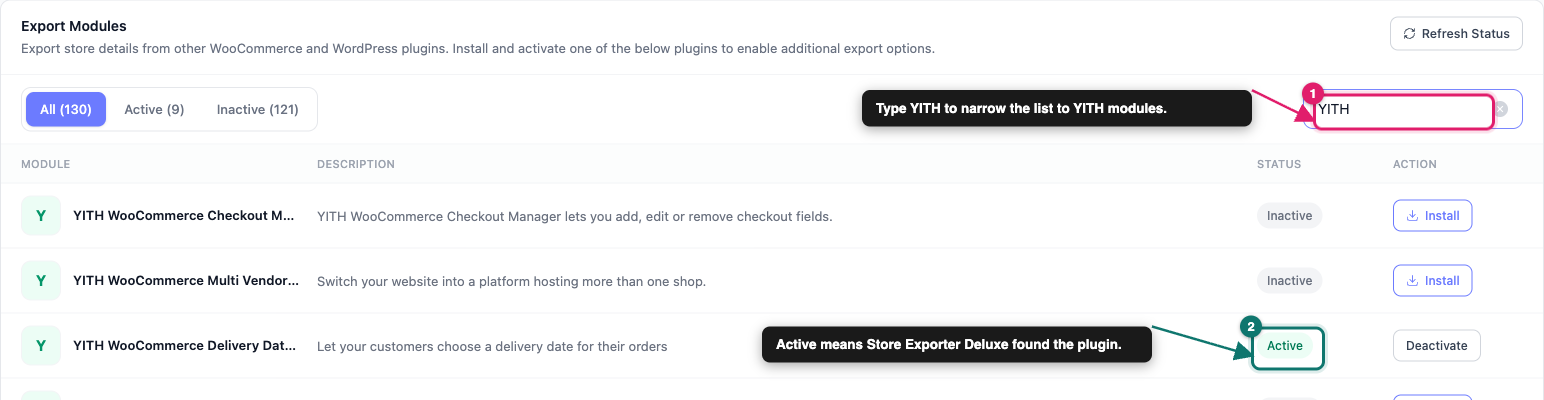
Als de status Inactief aangeeft en u zojuist de YITH-plugin hebt geactiveerd, klikt u op Status vernieuwen om opnieuw te controleren.
Bezorgdatums exporteren met Snelle Export
Stap 1: Kies het exporttype Bestellingen
- Klik in de zijbalk van Store Exporter Deluxe op Snelle Export.
- Klik in de stap Exporttype selecteren op Bestellingen.
Zie voor meer informatie over de Bestellingen-export zelf Hoe WooCommerce-bestellingen te exporteren met Store Exporter Deluxe.
Stap 2: Voeg de bezorgvelden toe
- Klik op de stap Exportvelden op Meer velden toevoegen.
- Typ
bezorgdatumin het vak Velden zoeken…. - Selecteer Bezorgdatum en Bezorgtijdvak.
- (Optioneel) Typ
verzenddatumin het vak Velden zoeken…. - (Optioneel) Selecteer Verzenddatum.
- Klik op Veld opslaan.
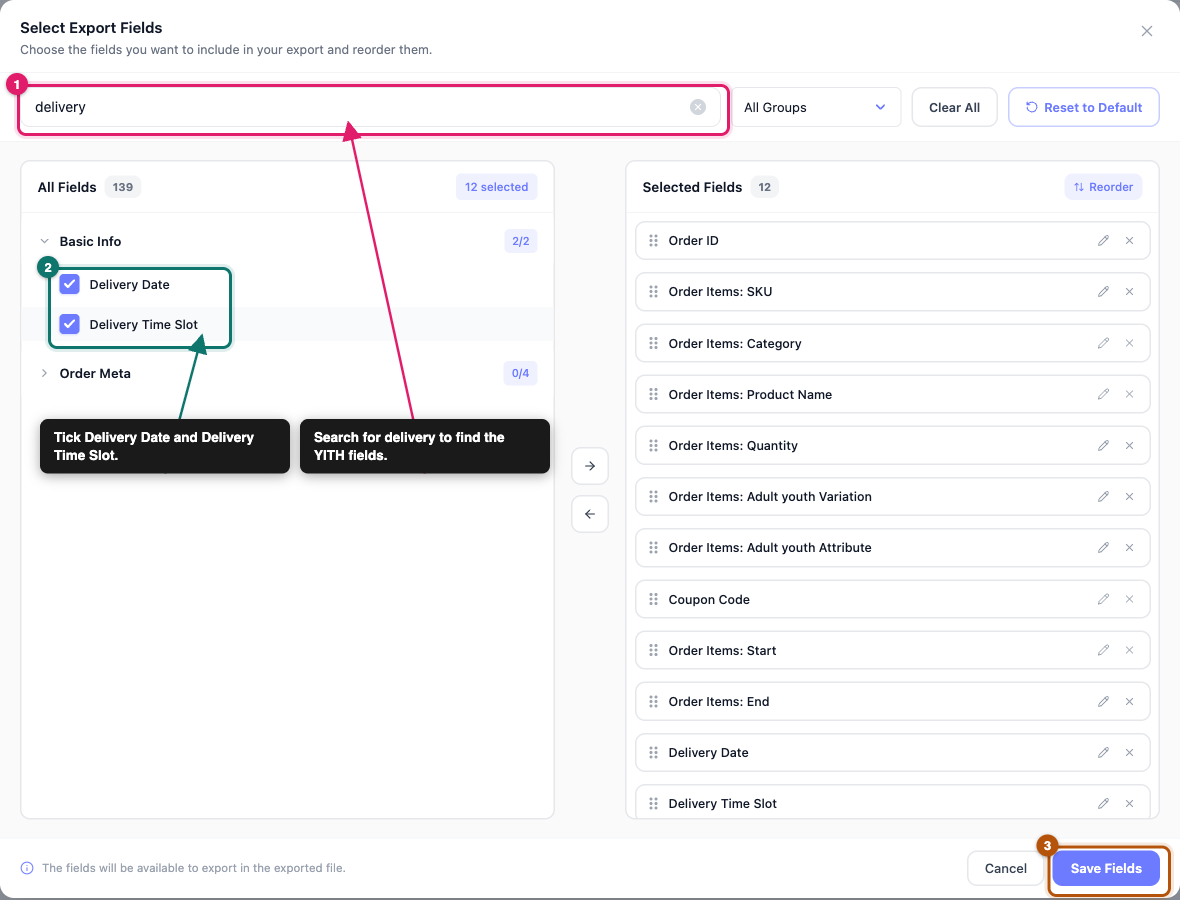
De nieuwe velden worden toegevoegd als chips onder Geselecteerde velden in de stap Exportvelden. Om de kolomvolgorde te wijzigen, klikt u op de kop Exportvelden om deze opnieuw te openen en sleept u een chip.
Stap 3: Filter op bezorgdatum (optioneel)
Sla deze stap over als u elke bestelling in het bestand wilt hebben. De stap Filters & Sortering wordt geopend nadat u op Velden opslaan klikt.
- Als de stap Filters & Sortering gesloten is, klik op de kop om deze te openen.
- Selecteer het selectievakje naast Leverdatum.
- Kies Aangepast bereik.
- Stel de datums Vanaf en Tot in voor de leveringen die u nodig hebt.
- Klik op Ga door.
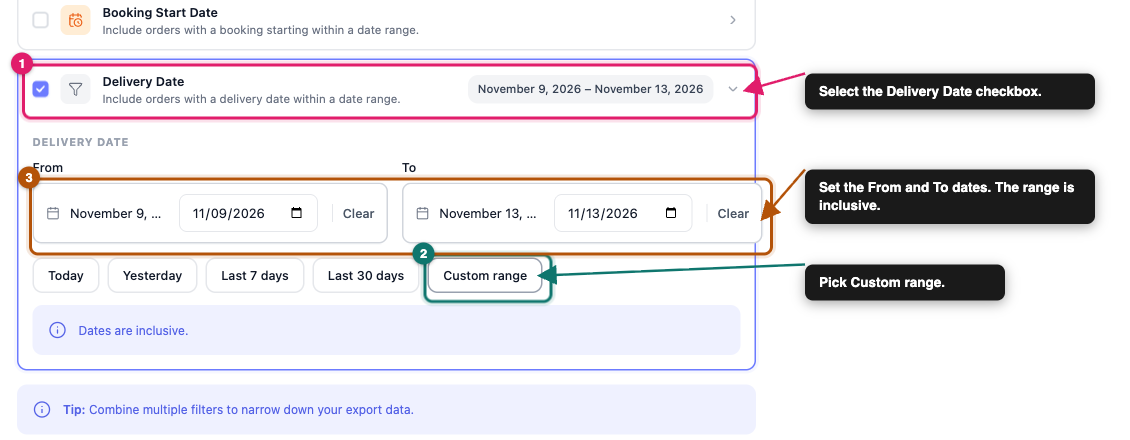
Datums in het bereik zijn inclusief. Bestellingen zonder leverdatum worden uit het bestand weggelaten terwijl dit filter actief is.
Stap 4: Voer de export uit
- Als u Stap 3 hebt overgeslagen, klik op Doorgaan totdat de stap Exportopties wordt geopend.
- Kies onder Bestandsindeling een indeling. CSV werkt met vrijwel elke spreadsheet.
- Klik op Run Export.
- Klik in het venster Export wordt uitgevoerd op Bestand downloaden.
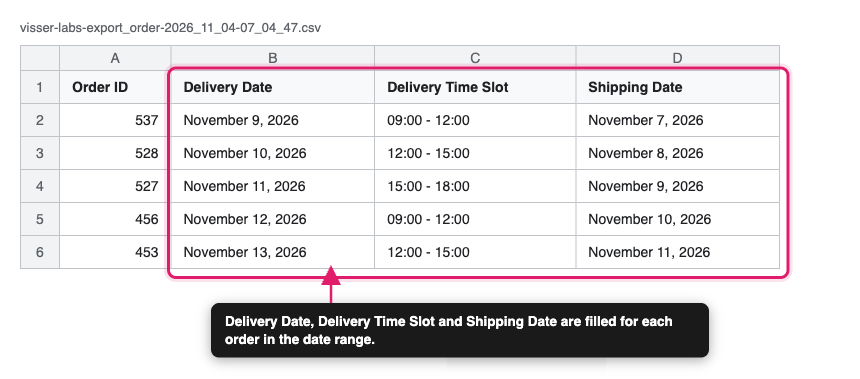
Verstuur een vast leverdatumbereik op schema
Een geplande export slaat het Leverdatumbereik op als vaste datums, en het bereik blijft hetzelfde bij elke uitvoering totdat u het schema bewerkt. Gebruik een schema wanneer u hetzelfde datumbereik herhaaldelijk wilt versturen, bijvoorbeeld een wekelijkse kopie naar uw accountteam. Voor elke keer een nieuwe dag, voert u Snelle Export uit.
- Klik in de zijbalk van Store Exporter Deluxe op Geplande Exports.
- Klik op Nieuw Schema.
- Voer in de stap Algemeen een Naam Schema in.
- Stel Exporttype in op Bestellingen.
- Houd onder Exportvelden Alle velden aan, of kies een sjabloon of Opgeslagen selectie die de leveringsvelden bevat.
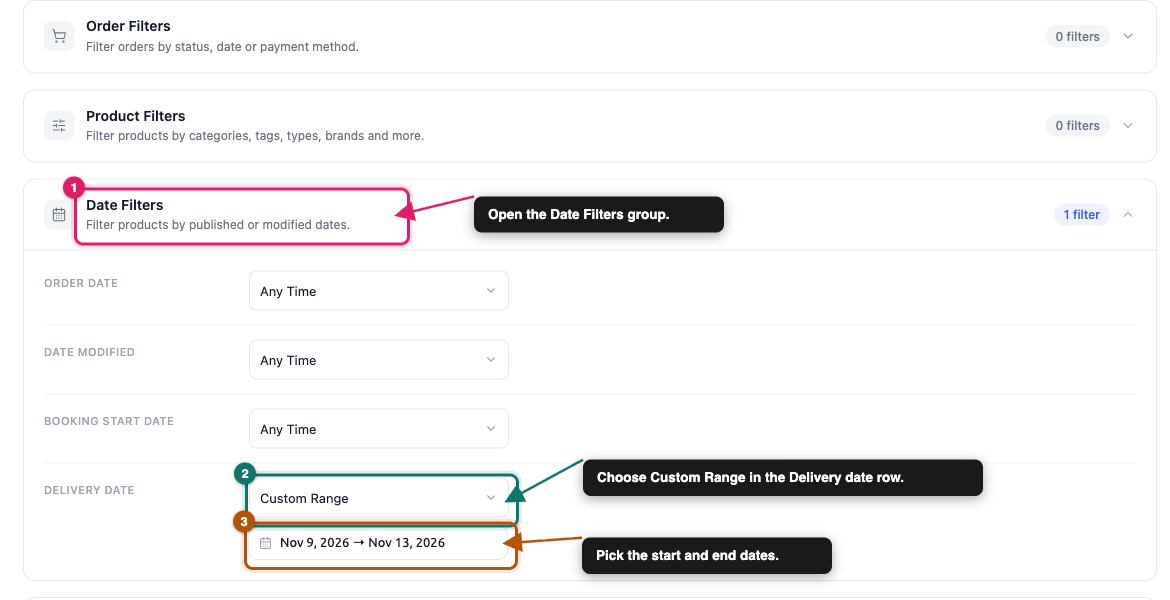
- Open op de stap Filters de groep Datumsfilters.
- Kies op de rij Leverdatum voor Aangepast bereik en selecteer uw datums.
- Kies op de stap Methode hoe het bestand wordt geleverd na elke uitvoering.
- Stel op de stap Planning in hoe vaak de export wordt uitgevoerd.
- Klik op Schema Maken.
Voor de volledige instelling, zie Hoe exports te plannen in Store Exporter Deluxe.
Bekende beperkingen
Datumnotatie. Verzenddatum en Leverdatum volgen de Datumnotatie in Instellingen → Algemeen in WordPress. Als uw versie van YITH datums niet op deze manier kan formatteren, exporteert de datum precies zoals YITH deze op de bestelling heeft opgeslagen.
Tijdsloten. Levertijdslot wordt alleen ingevuld wanneer de bestelling zowel een starttijd als een eindtijd heeft. De tijden worden geëxporteerd zoals YITH ze heeft opgeslagen, zonder herformattering.
Eén leveringsplugin voor het filter. Het filter Leverdatum leest één leveringsplugin tegelijk. Als Order Delivery Date for WooCommerce of Order Delivery Date Pro for WooCommerce ook actief is, leest het filter de datums van die plugin, niet die van YITH.
Probleemoplossing
Veelgestelde vragen
Gerelateerde artikelen
- Hoe WooCommerce-bestellingen exporteren met Store Exporter Deluxe
- Hoe exporten in Store Exporter Deluxe te plannen
- Store Exporter Deluxe ondersteunde pluginslijst
- Beschikbare exportvelden in Store Exporter Deluxe
Hulp nodig?
Als u Store Exporter Deluxe gebruikt, open dan een supportticket en ons team helpt u om uw export van afleverdatums werkend te krijgen.
Als u de gratis Store Exporter plugin gebruikt, vraag dan op het WordPress.org supportforum en ons team zal u daar te woord staan.
